Configurar Intercom Messenger
Intercom Messenger es el widget de chat en vivo que Intercom aloja para tu espacio de trabajo. Ordering.co guarda el interruptor de habilitación y Enter Intercom API Key en Settings → Pro → Integrations. Cuando Activate Intercom Integration está en Yes y Intercom acepta la instalación, la burbuja de chat puede aparecer en el storefront, a menudo en la sección de perfil del sitio web.
Guardar los campos de Dashboard no carga Messenger por sí solo. Mantén en privado app_id de Intercom y cualquier token de acceso.
El campo de Dashboard se llama Enter Intercom API Key (en diseños anteriores puede aparecer como Intercom Api Key). El procedimiento de instalación de Messenger copia app_id de Intercom en ese campo. Otra descripción general de Integrations indica que allí se introduce un Access token de Intercom Developer Hub. Usa el valor que proporcione tu espacio de trabajo Intercom para el chat que habilitas y luego confirma que aparezca el widget en el storefront.
Copiar el app ID de Messenger
- Abre tu cuenta Intercom y ve a Settings.
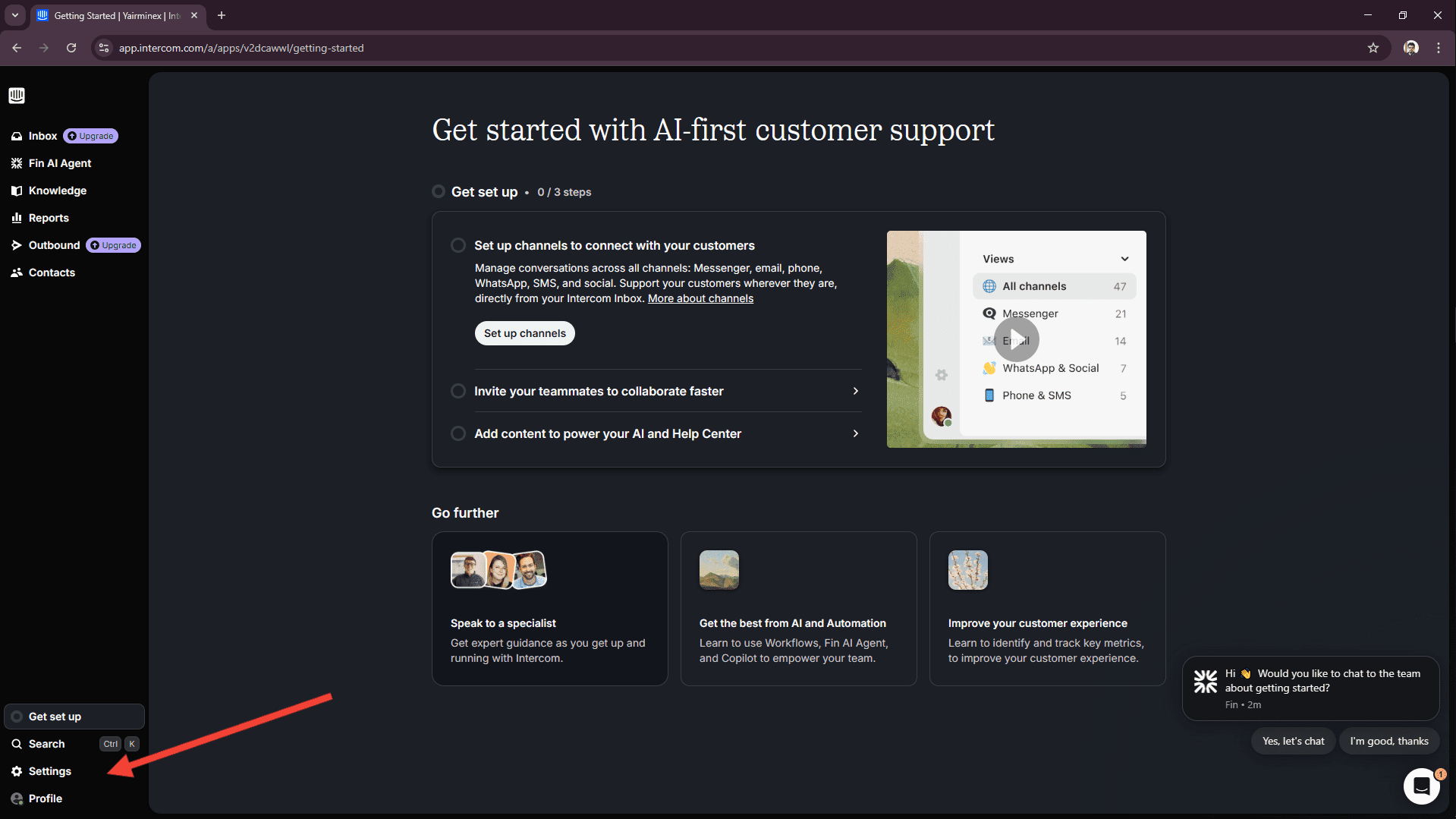
- En la barra lateral izquierda, abre Channels y selecciona Messenger.
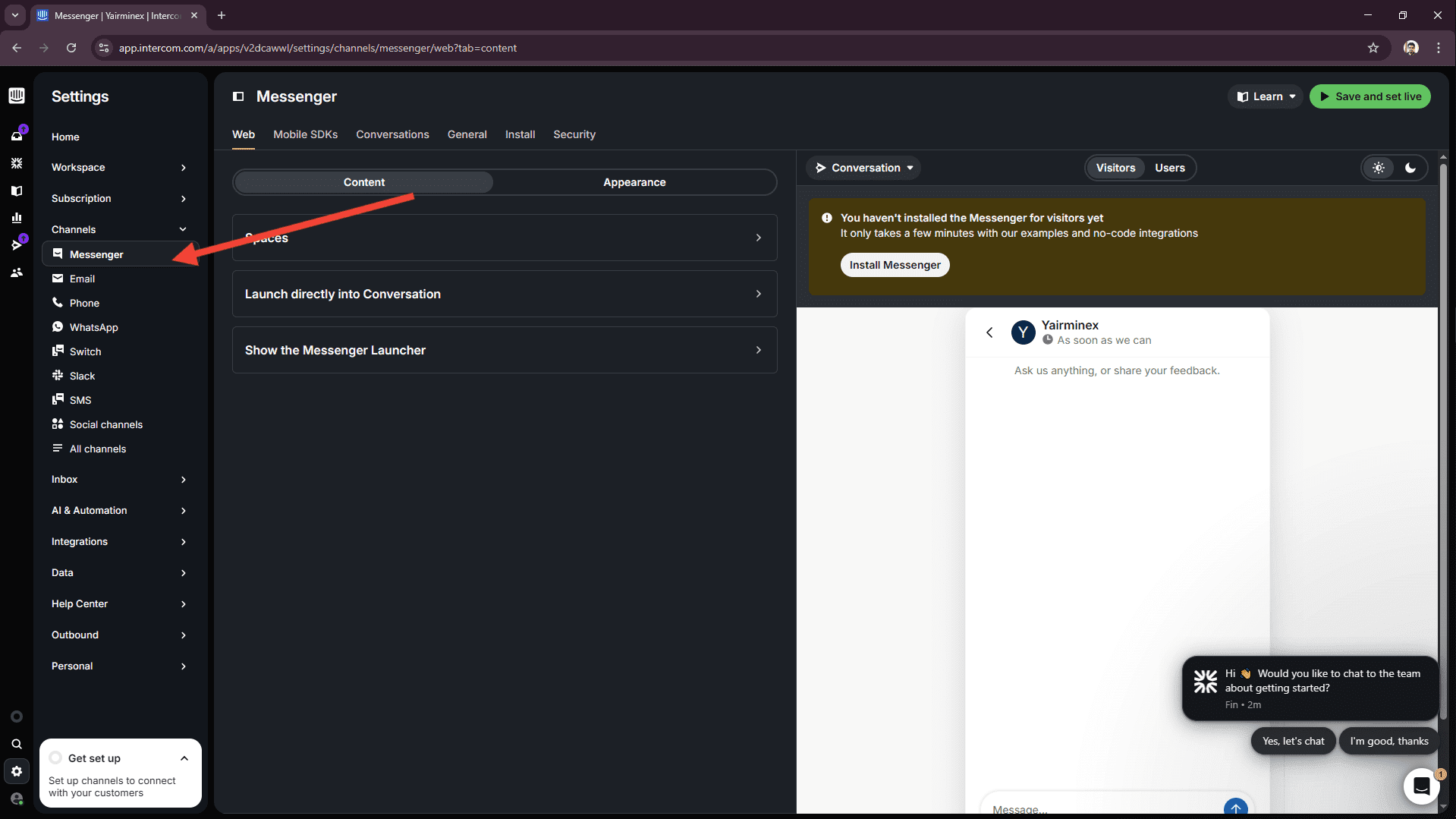
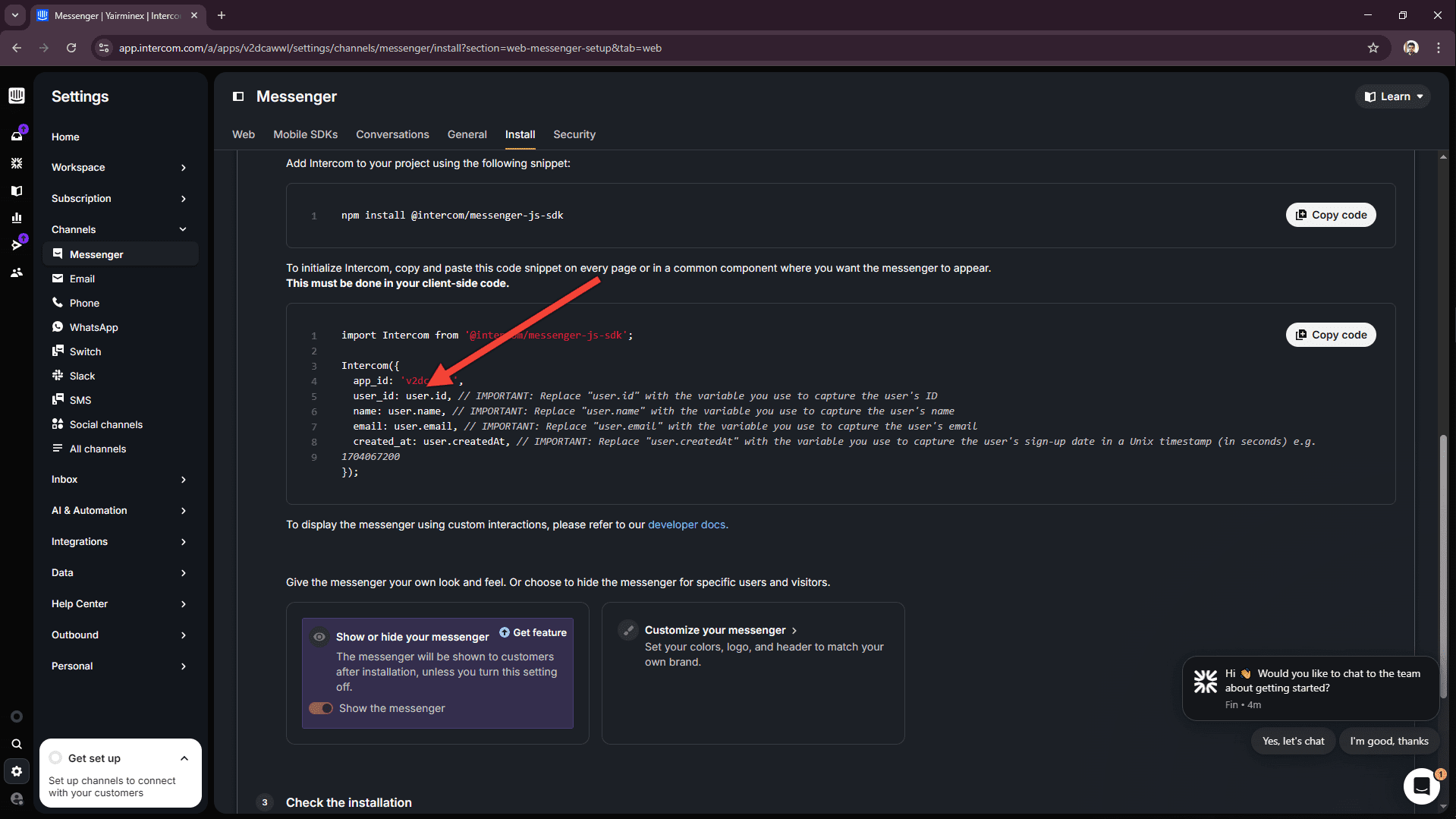
- Abre la pestaña Install y selecciona Install for web.
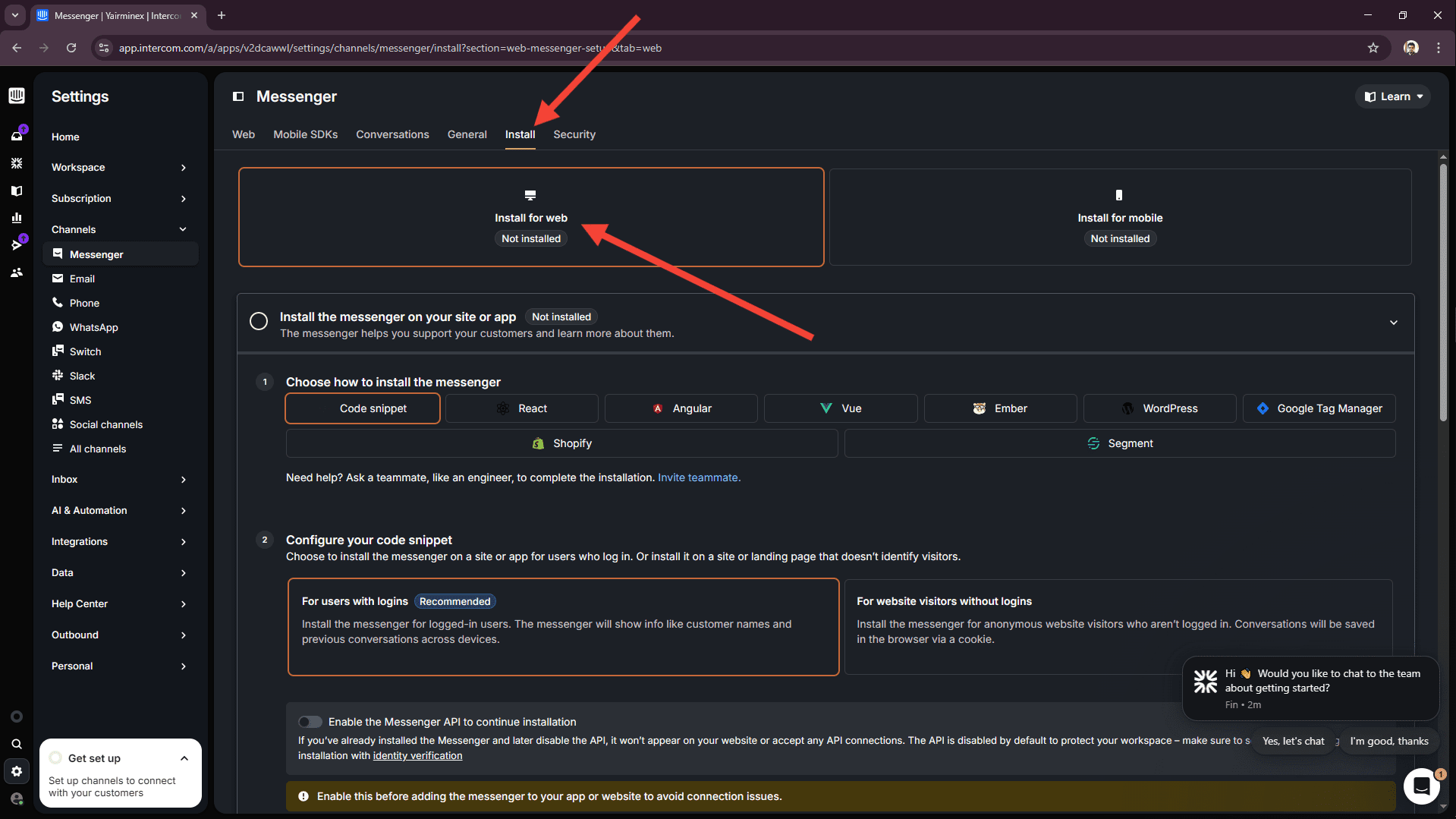
- Habilita Messenger API. Intercom la mantiene desactivada hasta que la actives para que Messenger no se añada antes de que el espacio de trabajo esté listo.
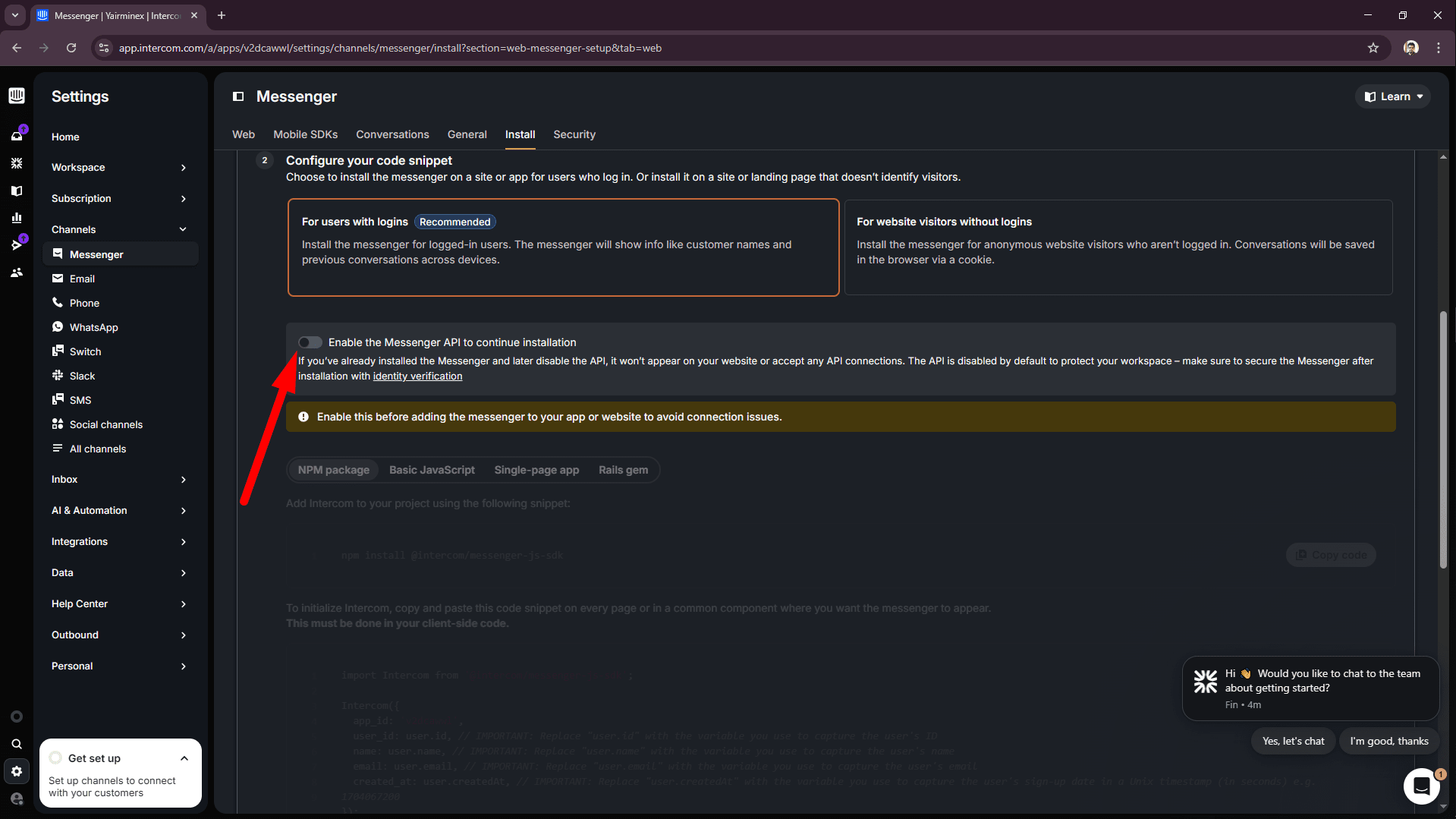
- Desplázate hacia abajo y copia
app_iddel fragmento de instalación.
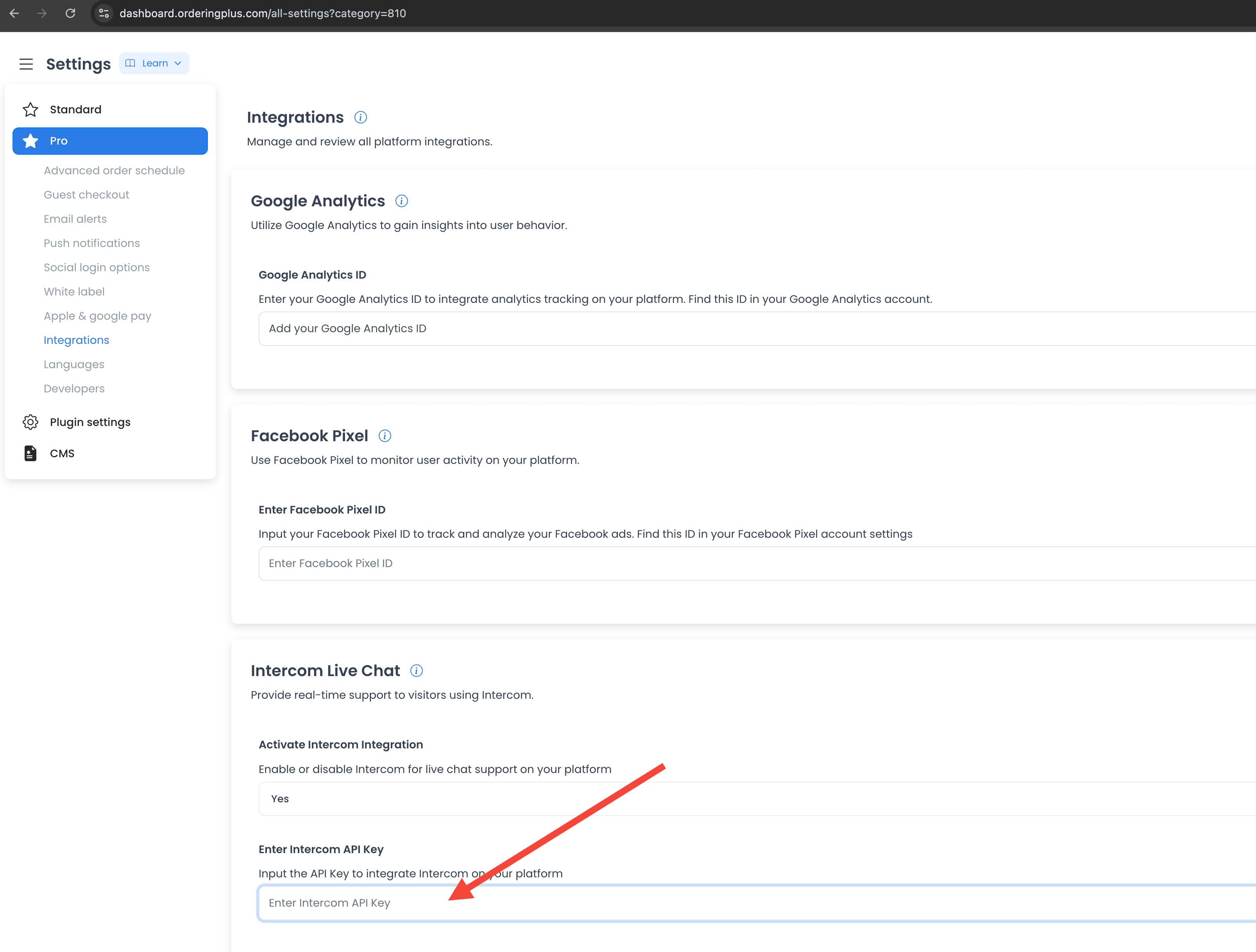
- En Ordering.co Dashboard, abre Settings → Pro → Integrations. Configura Activate Intercom Integration como Yes. Pega
app_iden Enter Intercom API Key y luego selecciona Save.
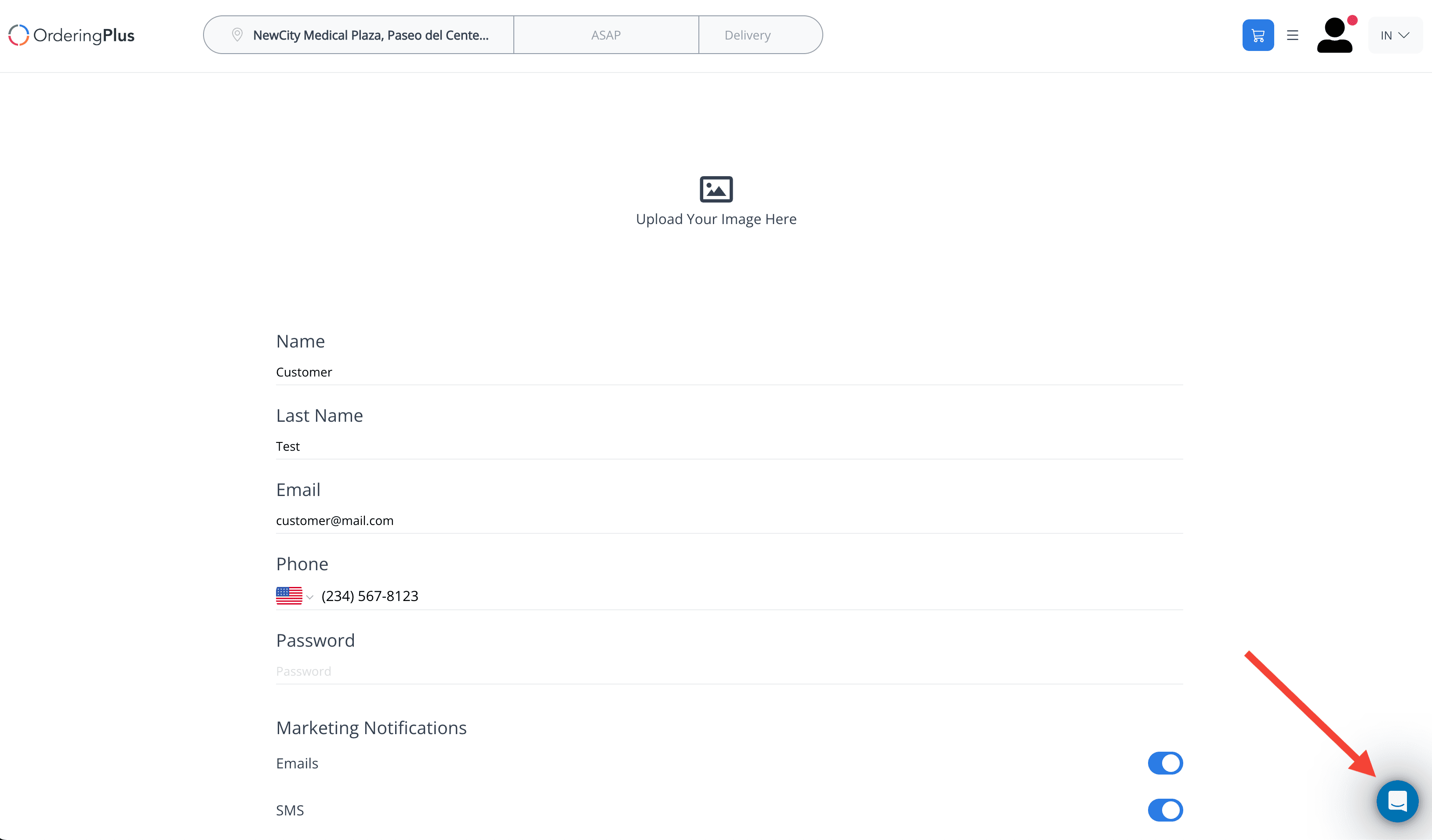
- Cuando Intercom y el storefront carguen Messenger, el control de chat aparecerá en el perfil del sitio web.
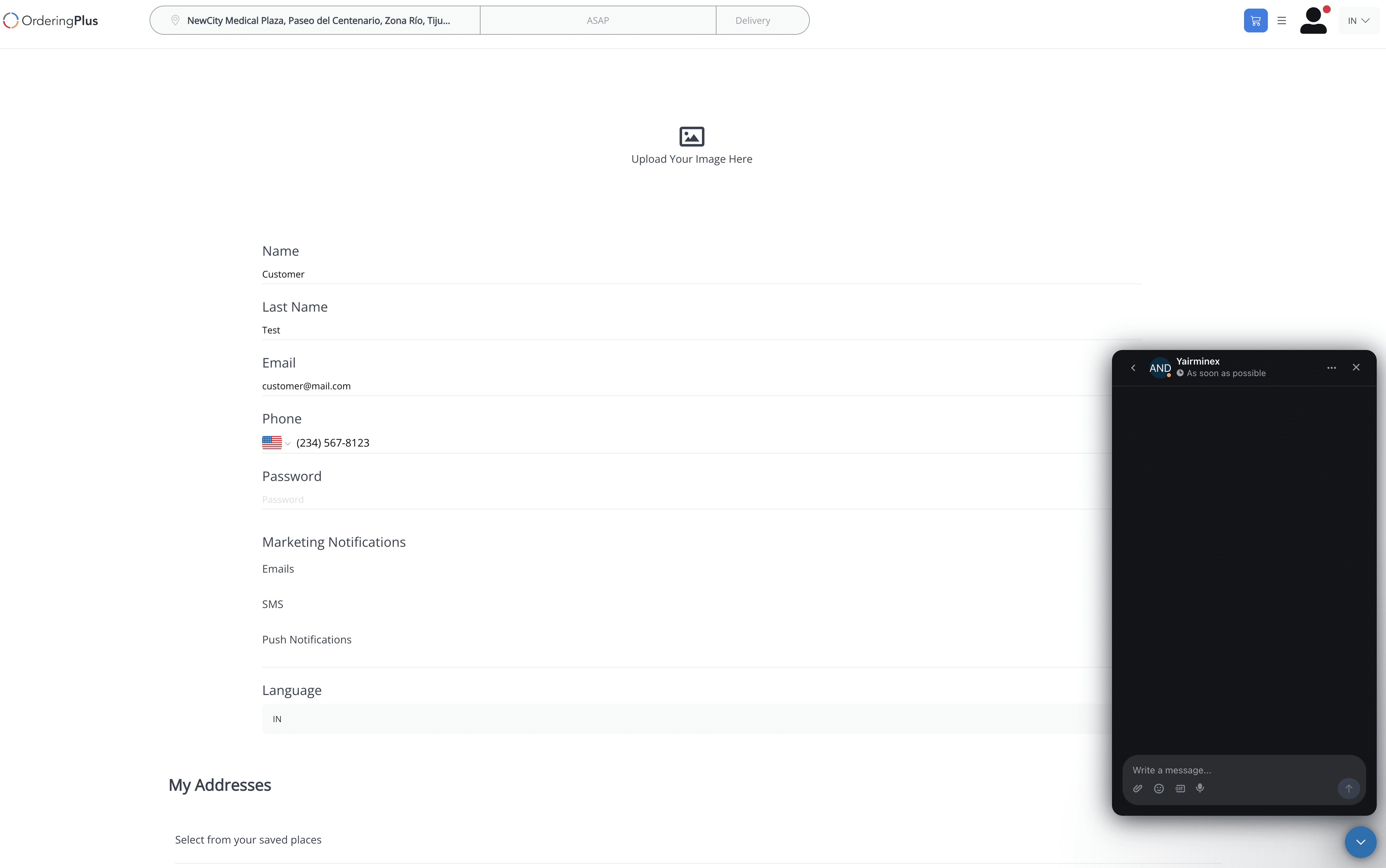
Cuando se abra el iniciador y puedas enviar un mensaje desde tu espacio de trabajo Intercom, Messenger está funcionando. Las capturas muestran un espacio de trabajo de ejemplo; usa tu propio app_id.
Copiar un token de acceso de Intercom desde Developer Hub
La descripción general de Integrations también documenta un Access token de Intercom Developer Hub. Sigue estos pasos si necesitas ese token para Enter Intercom API Key.
- Inicia sesión en Intercom.
- Abre Developer Hub.
- Selecciona New app o abre una app existente.
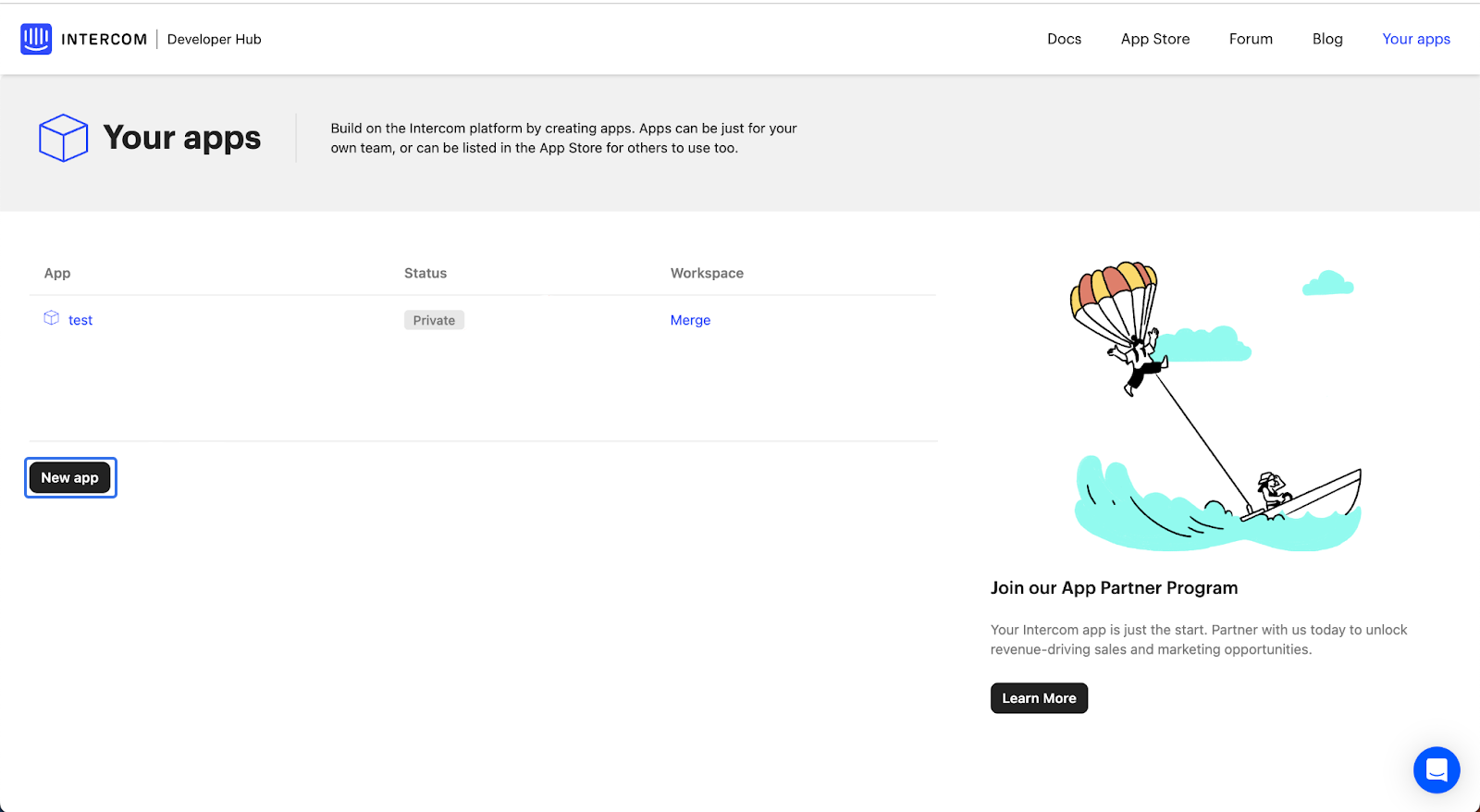
- En el menú izquierdo, abre Authentication. Allí Intercom muestra las API keys y los tokens de acceso de la app.
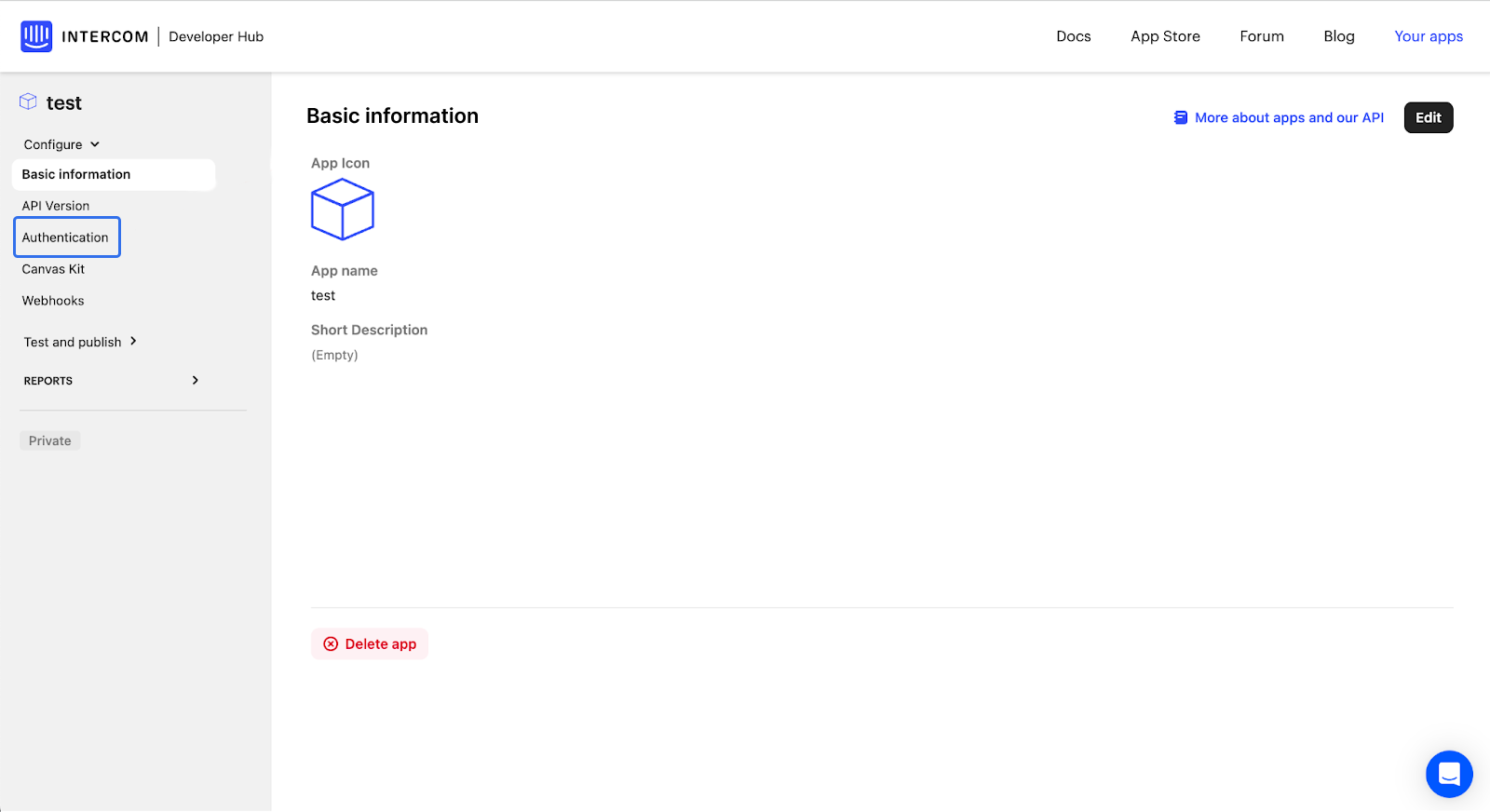
- Si la app aún no tiene un token, genéralo en Authentication. Si ya existe, copia Access token. Pégalo en Enter Intercom API Key y guarda.
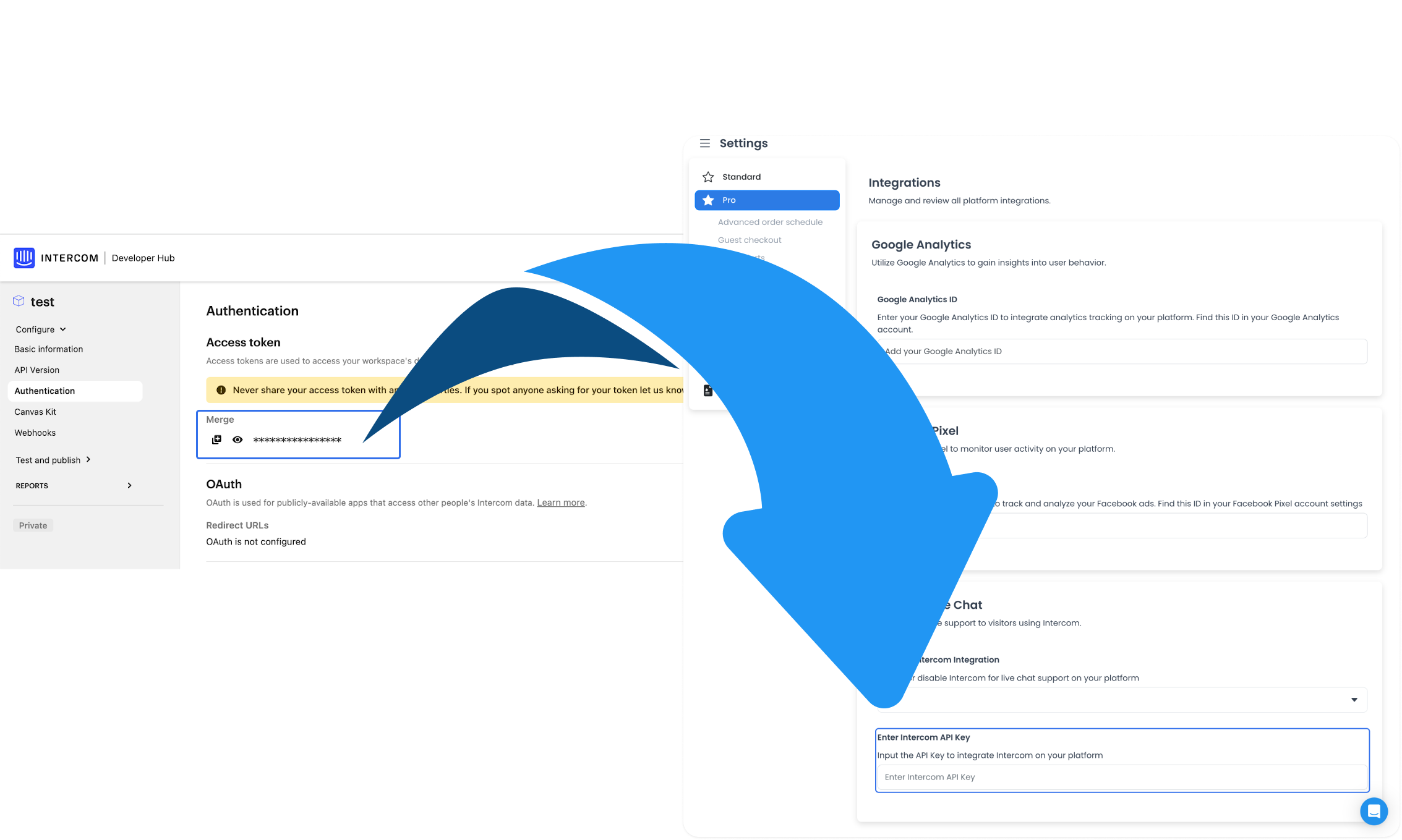
Intercom trata el token de acceso como secreto. No lo compartas. Copiar un token o app_id en Dashboard no demuestra que Messenger esté cargado para los clientes.