Configurar Google Analytics
Google Analytics puede registrar visitas, transacciones y otros comportamientos del storefront. Crea una cuenta Google Analytics, copia el ID de la propiedad, pégalo en Settings → Pro → Integrations y guarda. Algunos sitios también necesitan el global site tag (gtag.js) en el encabezado del Builder y luego volver a compilar el sitio.
Abre Google Analytics en https://analytics.google.com/analytics/web. Guardar el ID en Ordering.co no crea hits en Google Analytics.
Las propiedades actuales suelen mostrar un Measurement ID que comienza con G- en Admin → Data Streams. Las propiedades antiguas muestran un Tracking ID que empieza con UA- en Tracking info → Tracking Code. Pega en Google Analytics ID el ID que realmente muestra tu propiedad. Consulta Integrations.
Crear una cuenta Google Analytics
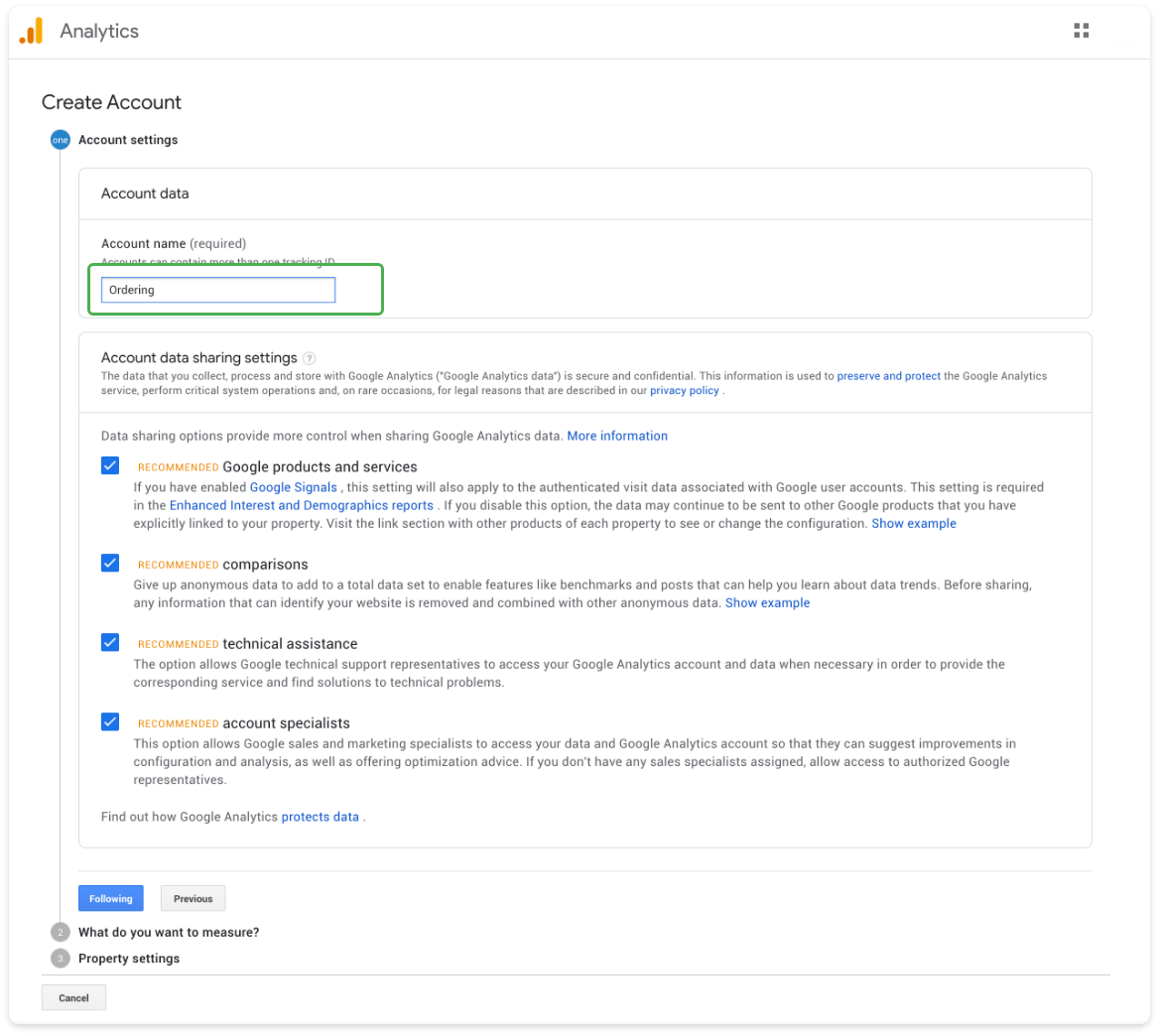
Completa los datos de la cuenta y del sitio web.
- Account name: Nombre de esta cuenta Analytics.
- Marca las casillas que Google muestra para la cuenta y luego selecciona Next.
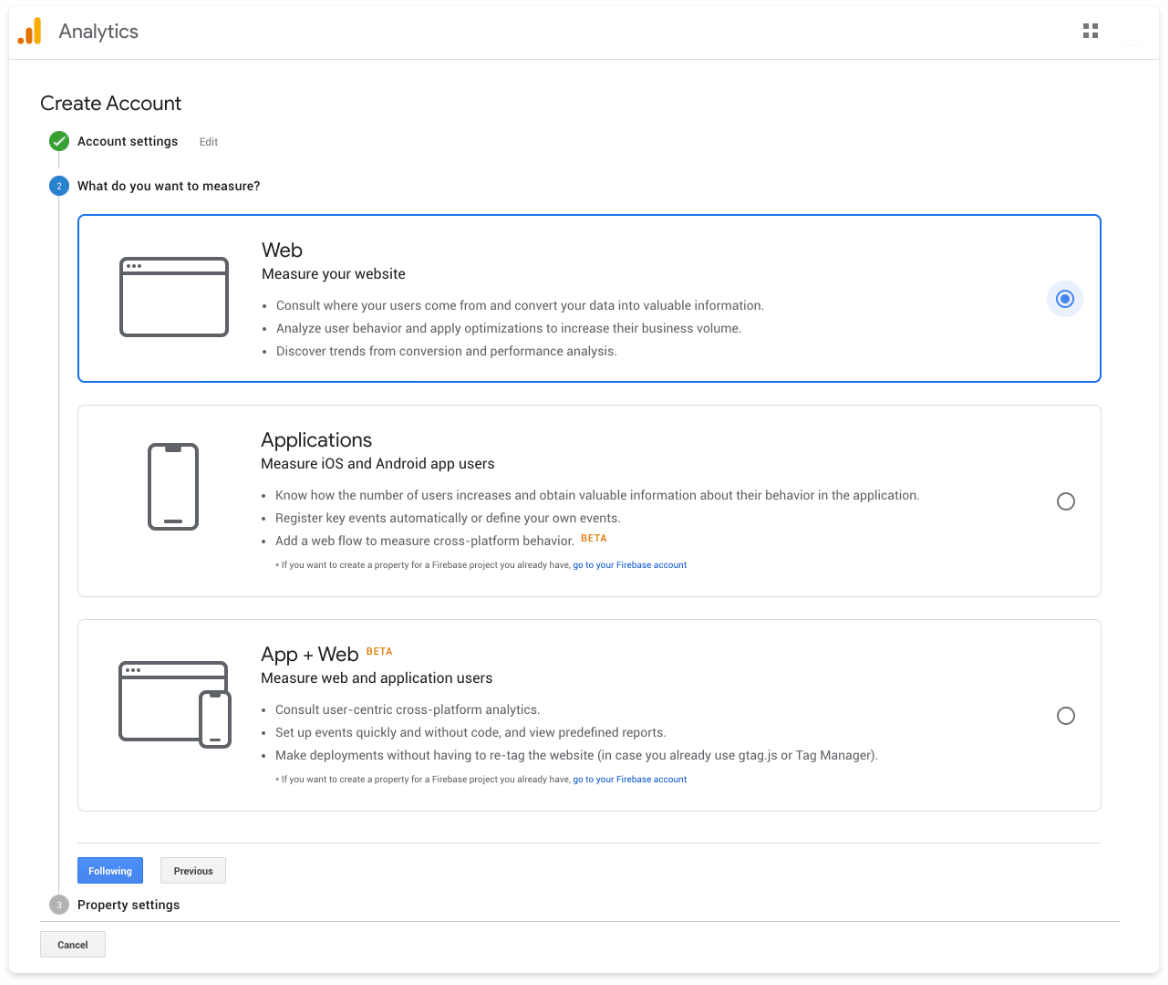
Seleccionar Web
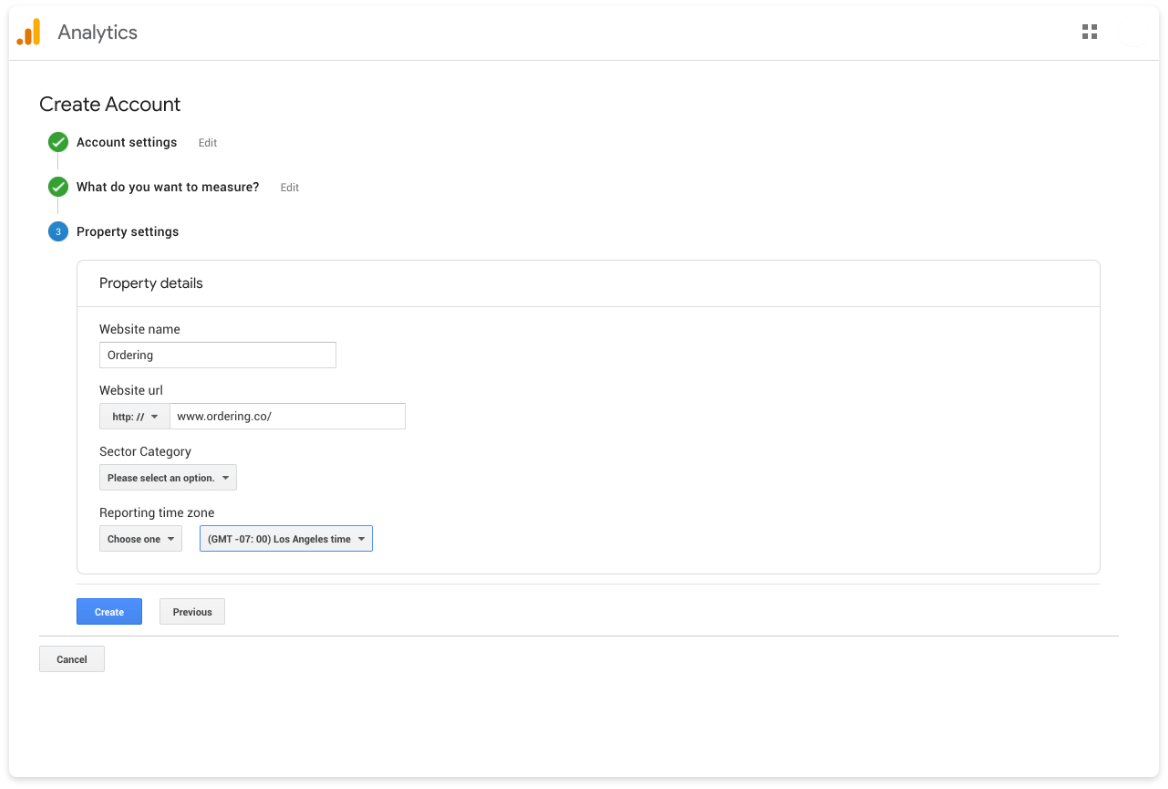
Después configura:
- Property Name: Nombre del sitio web.
- Industry category: Categoría adecuada para el negocio.
- Reporting Time zone: Ubicación y zona horaria del negocio.
- Currency: Moneda en que se presentan los informes.
Selecciona Create.
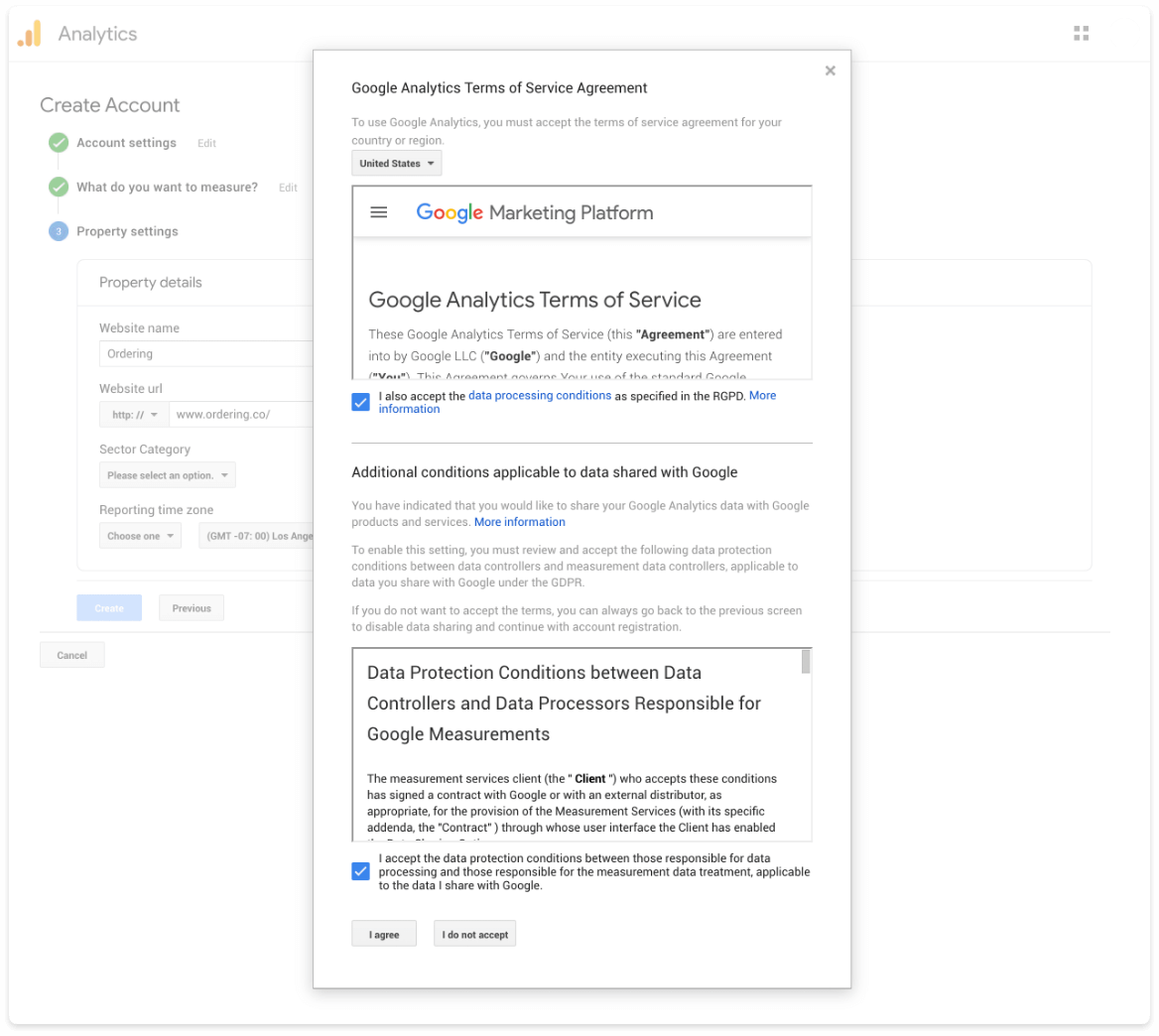
Aceptar los términos
Acepta los términos y condiciones de Google para terminar de crear la propiedad.
Copiar el Tracking ID
En versiones antiguas de Google Analytics, abre Admin (abajo a la izquierda) y luego Tracking info → Tracking Code.
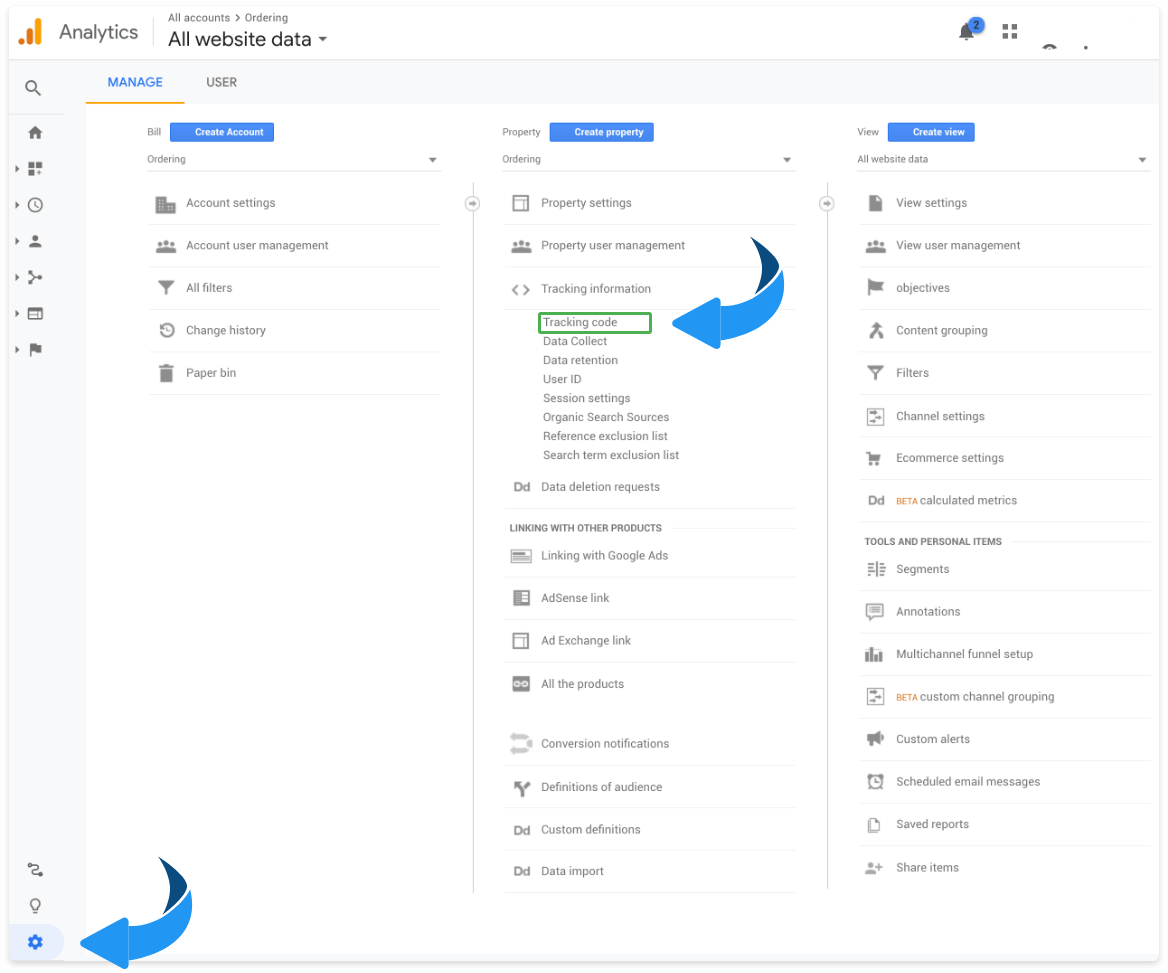
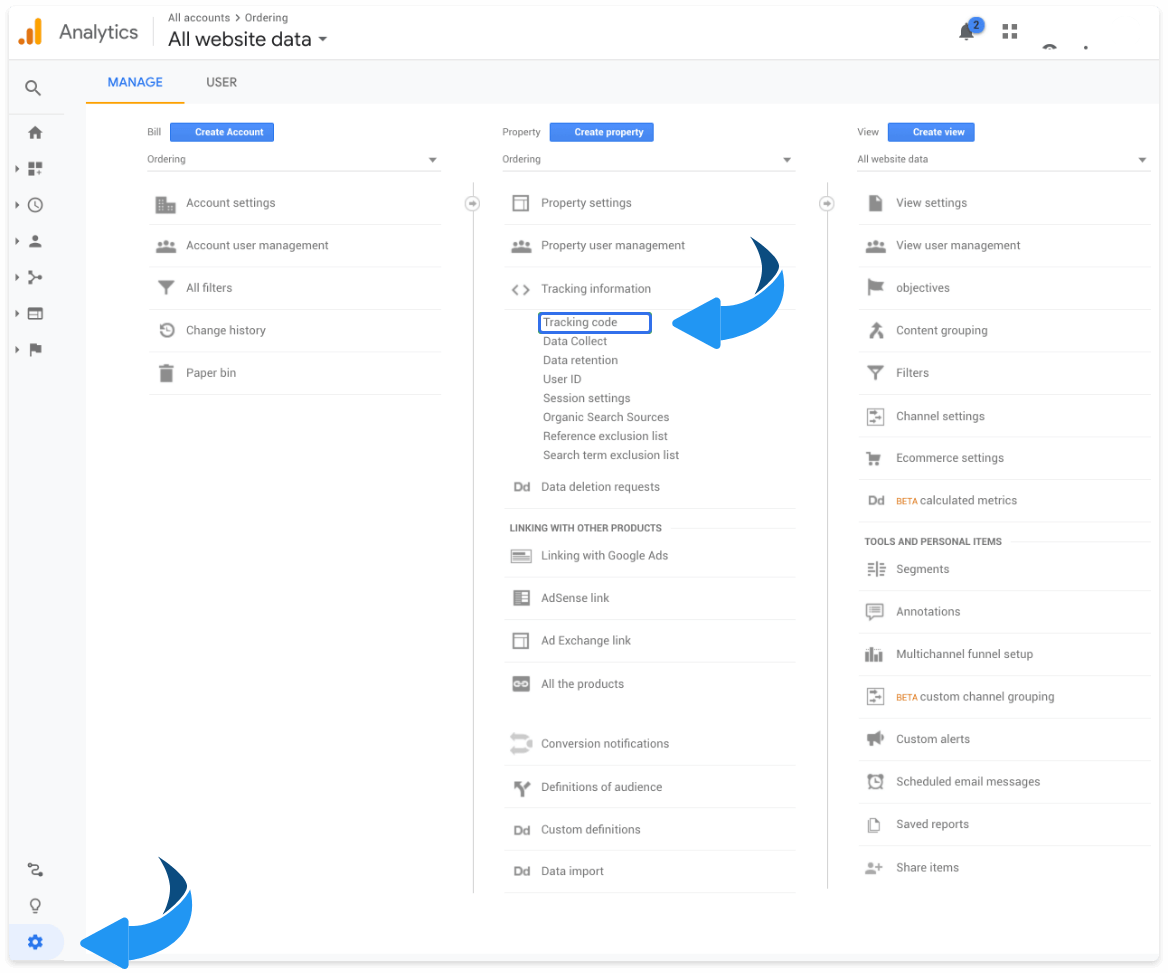
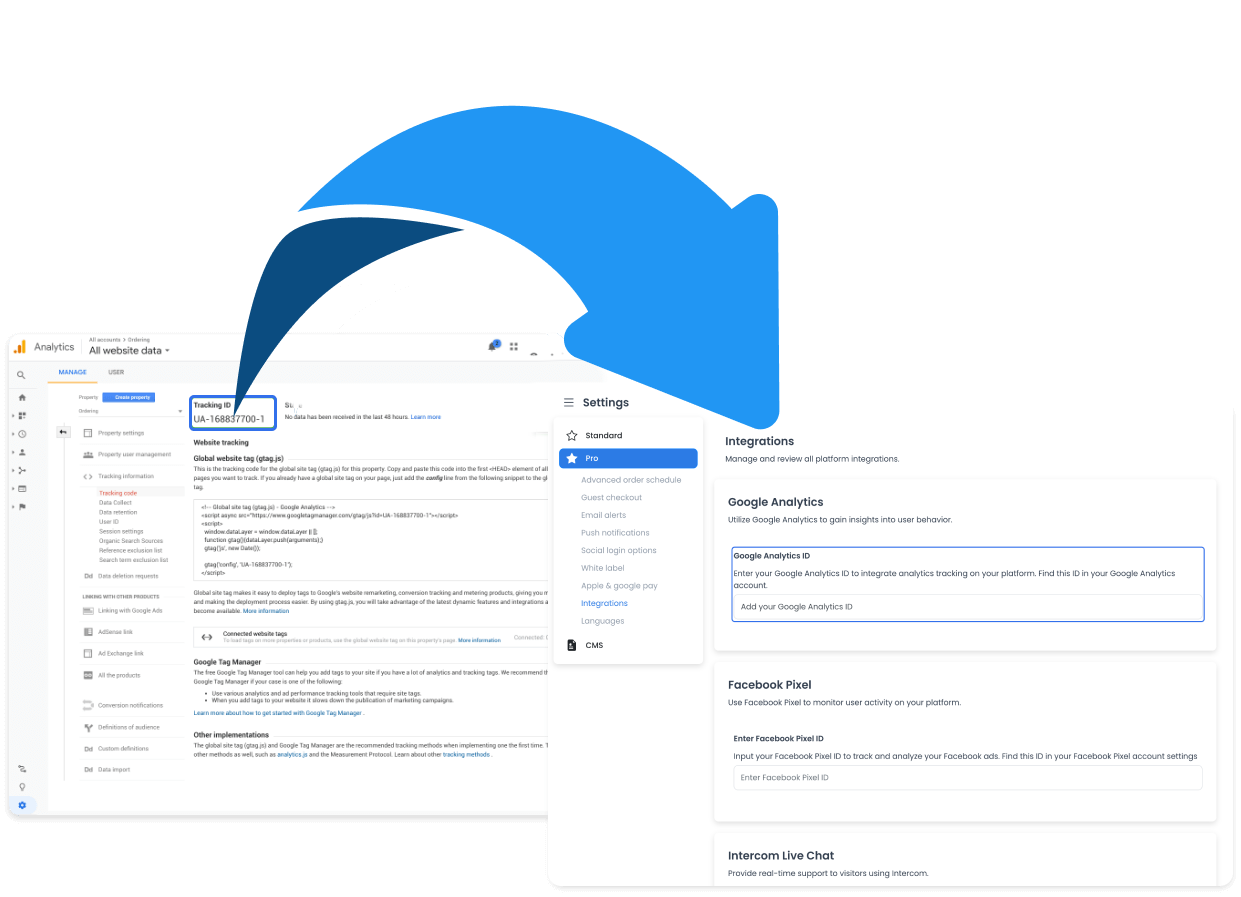
Copia el Tracking ID y pégalo en Google Analytics ID de Dashboard.
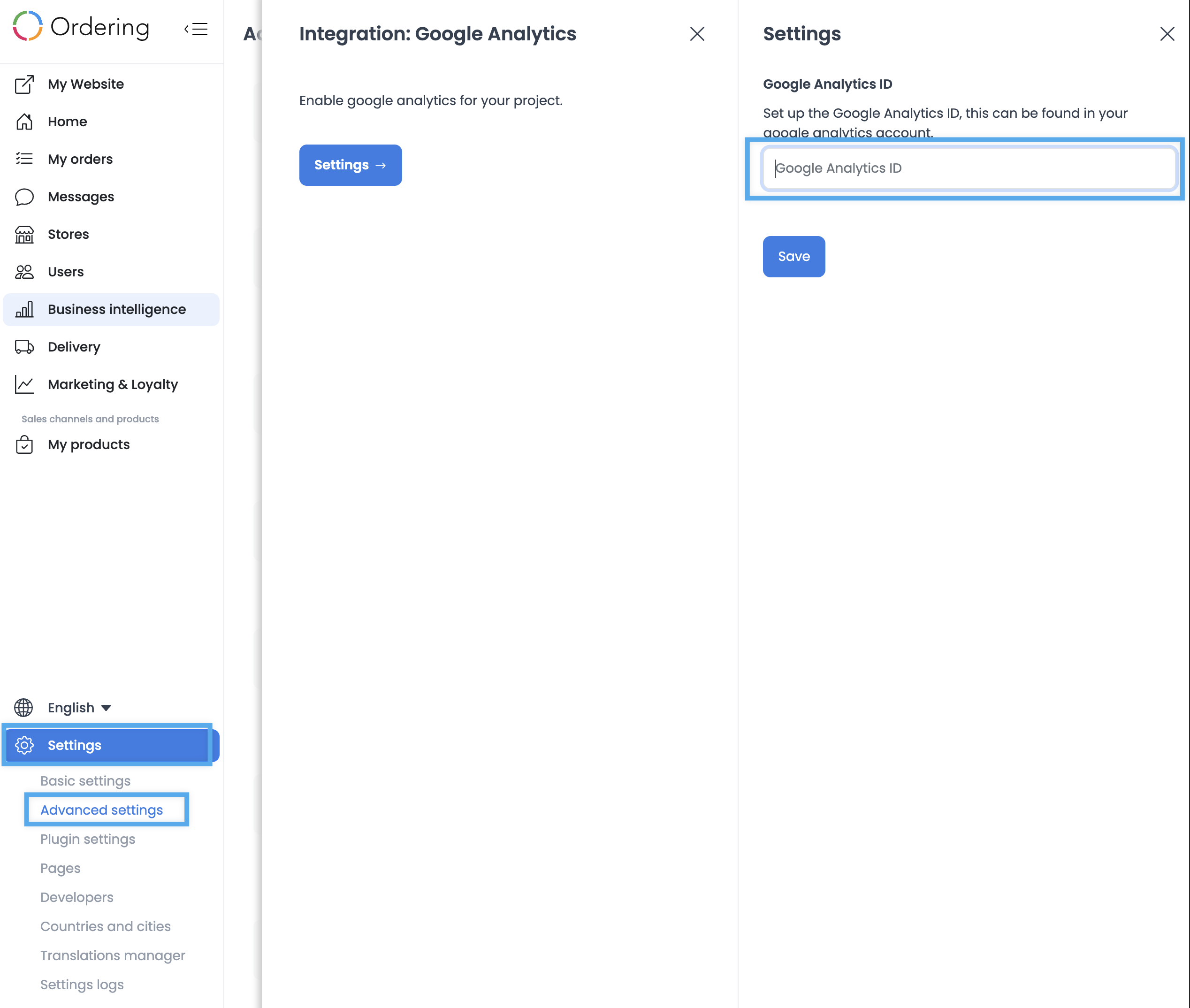
Algunos Dashboards abren Settings → Advanced settings y muestran el panel Integration: Google Analytics, con Google Analytics ID y Save.
En diseños posteriores, Google Analytics ID se encuentra en Settings → Pro → Integrations. Pega allí el Tracking ID de Google Analytics.
Después de guardar, vuelve a compilar el sitio web si usas Ordering.co website Builder. Guardar el campo Dashboard no publica por sí solo la etiqueta.
Añadir el global site tag en Builder
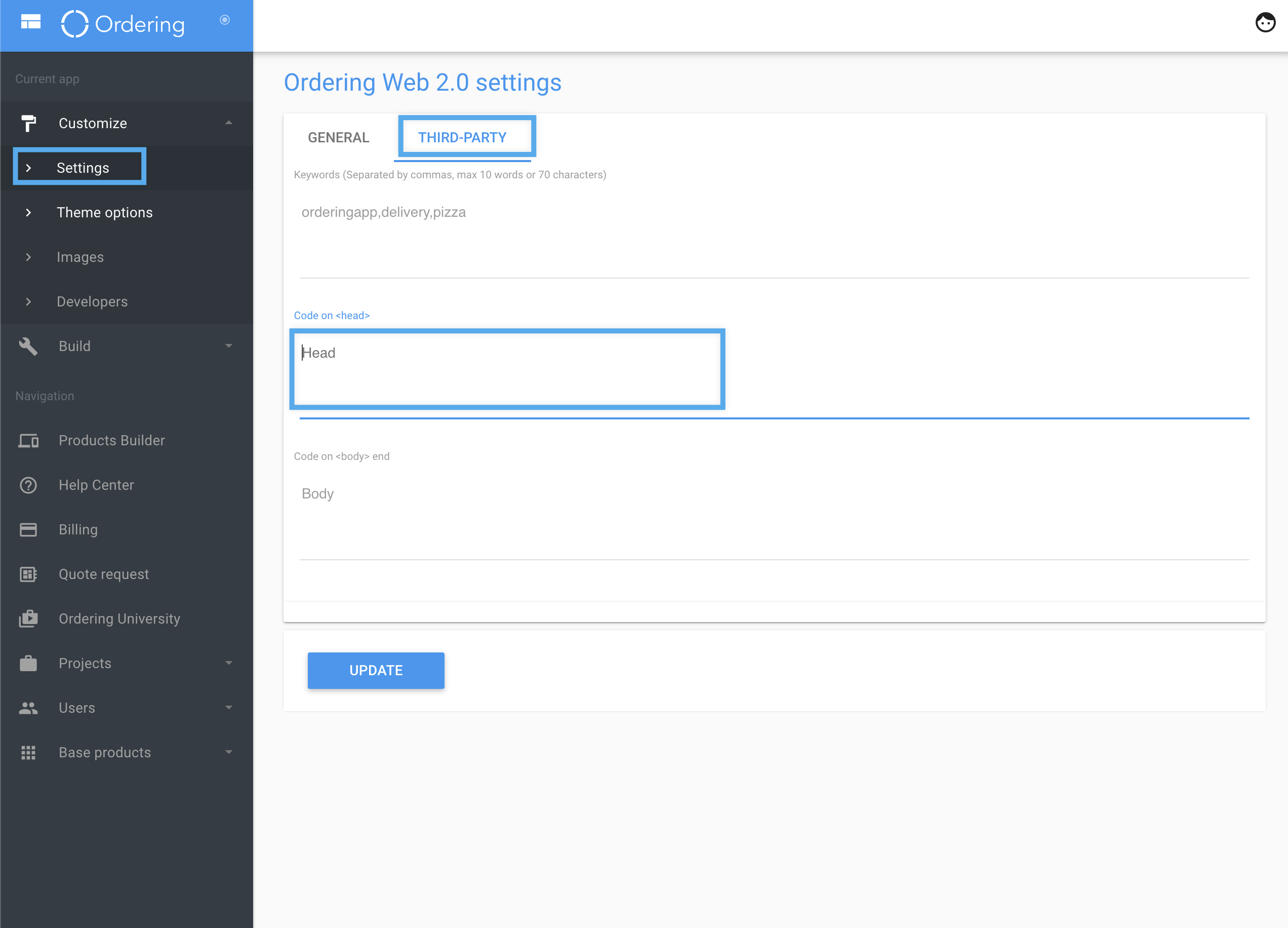
Si el sitio está construido con Ordering.co Builder, añade el fragmento o Global website tag (gtag.js) al encabezado del sitio.
- Abre Builder.
- Ve a Settings.
- Abre la pestaña THIRD-PARTY.
- Pega la etiqueta en el campo Code on head.
- Selecciona UPDATE.
Después de cada cambio en Builder, abre Build y luego Build website, para que el storefront reciba el nuevo encabezado. El formulario de ajustes actualizado no se aplica hasta que termina la compilación.
Habilitar comercio electrónico en Google Analytics
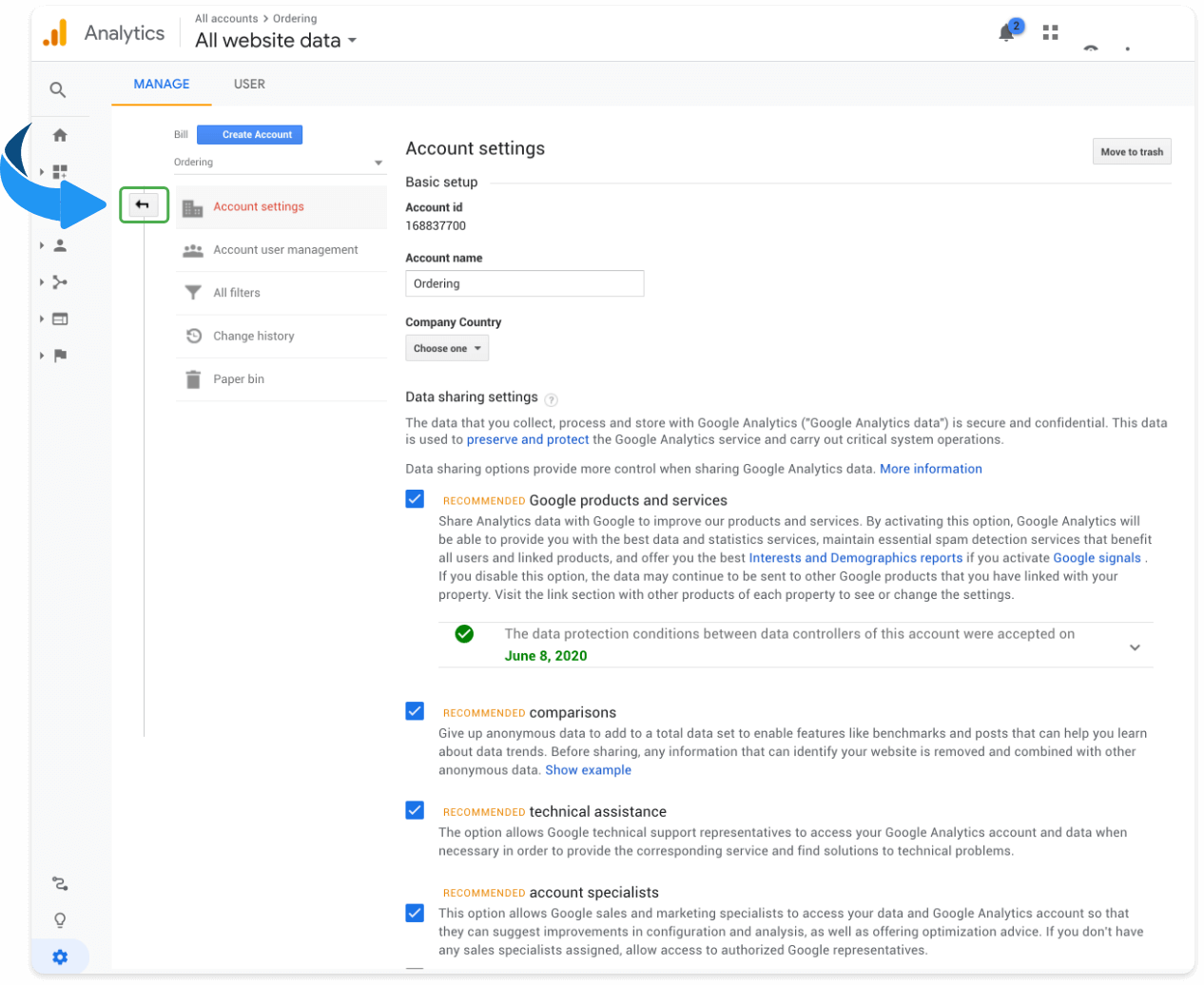
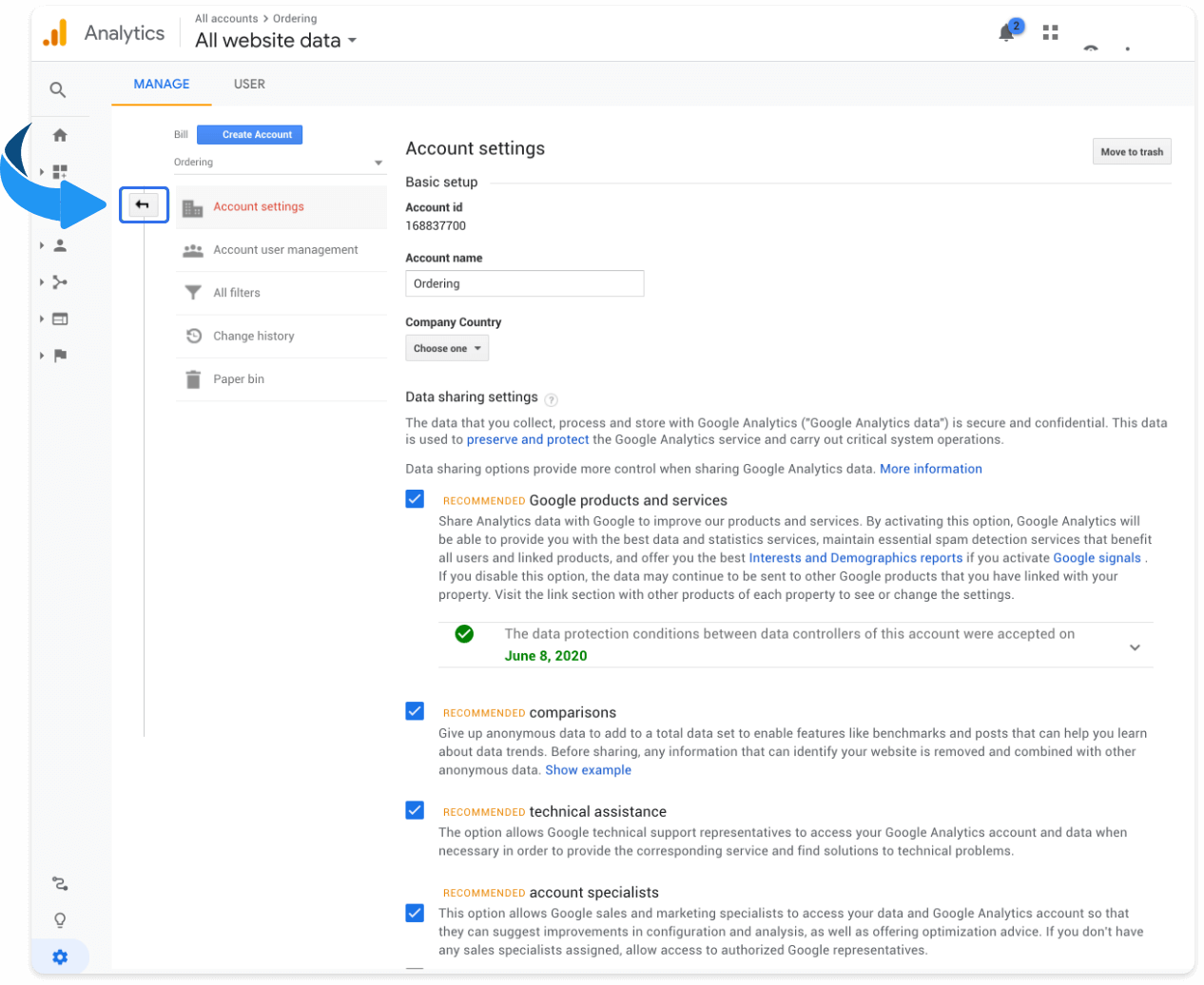
En Google Analytics, selecciona el control para volver a la izquierda de Account Settings.
Selecciona E-commerce a la derecha.
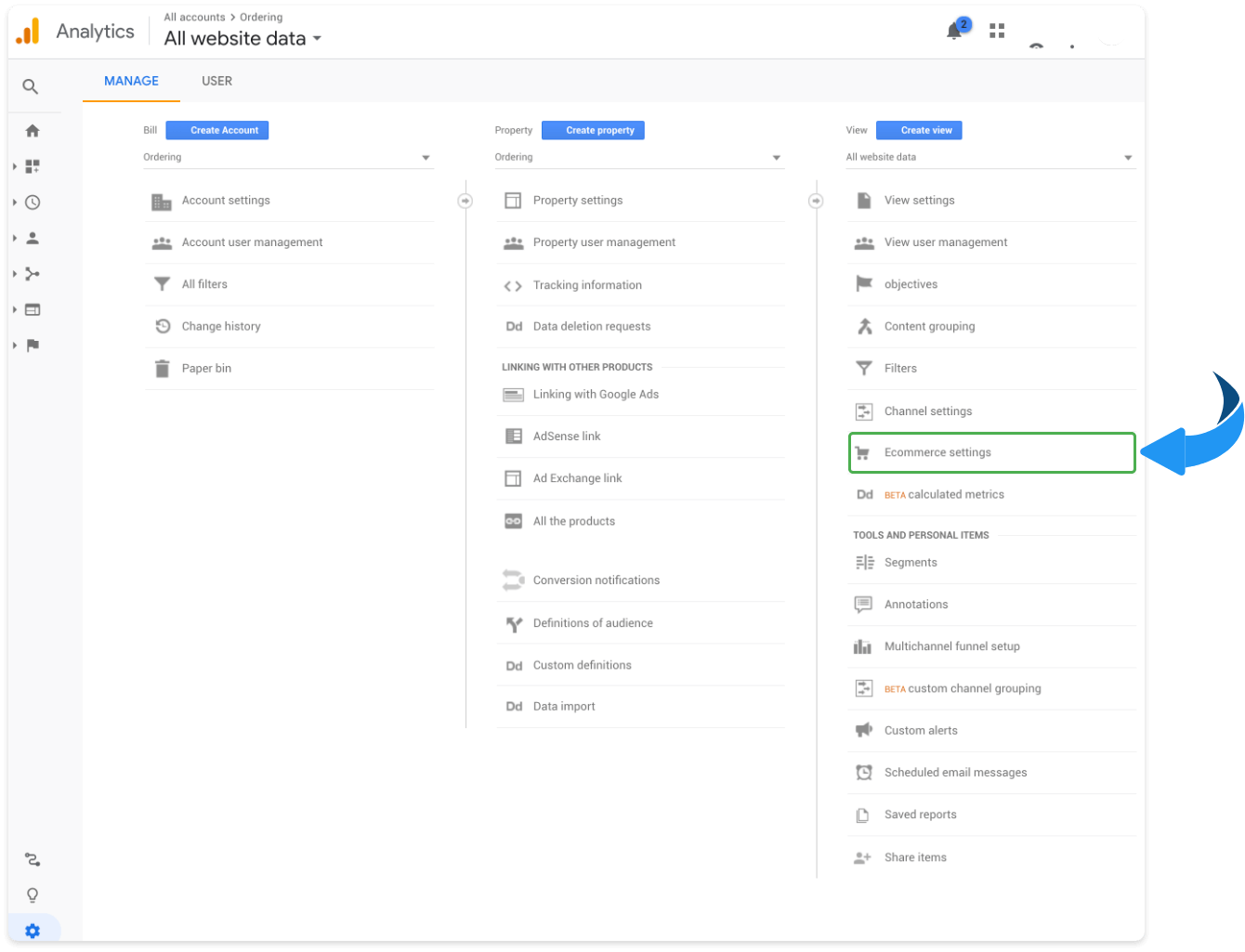
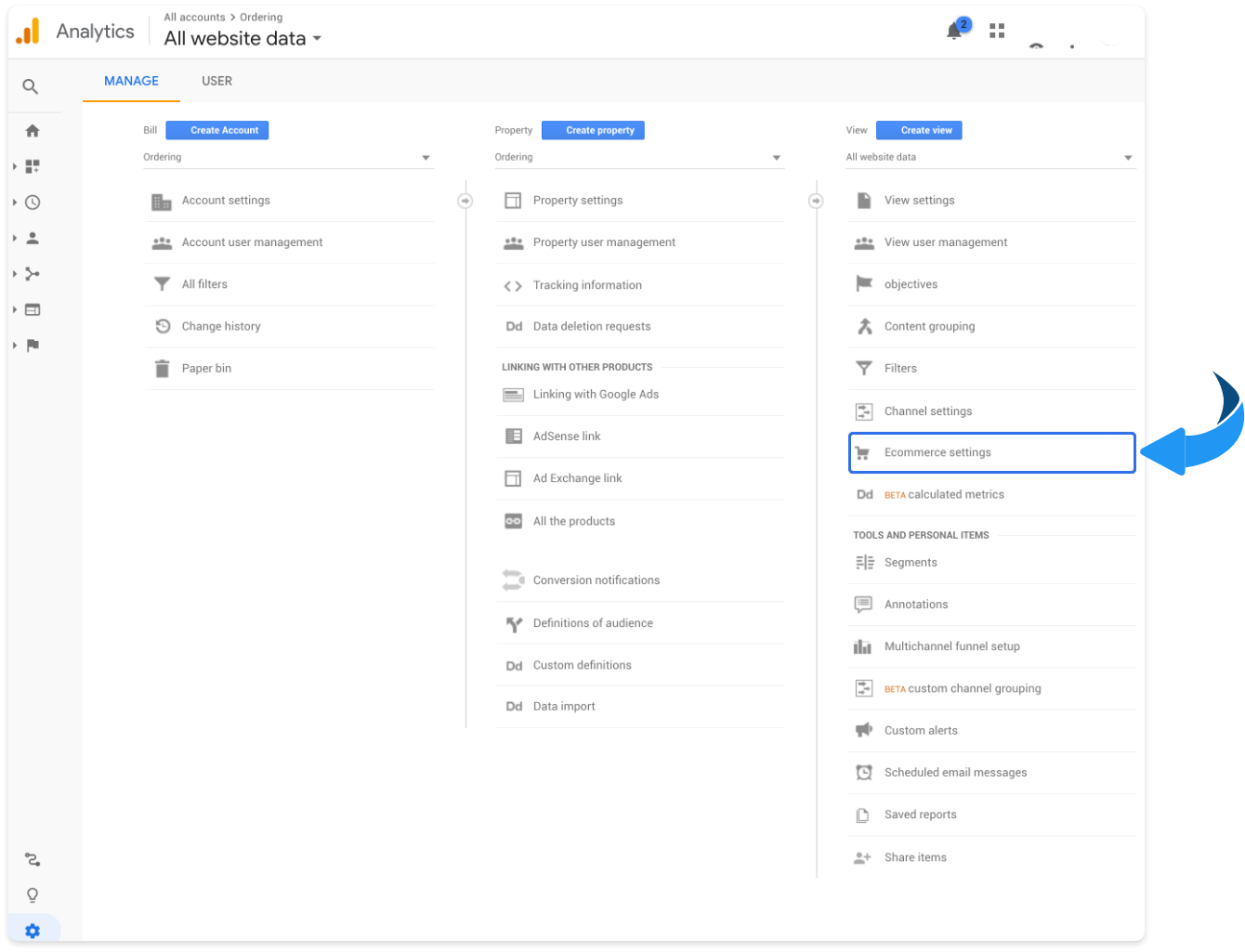
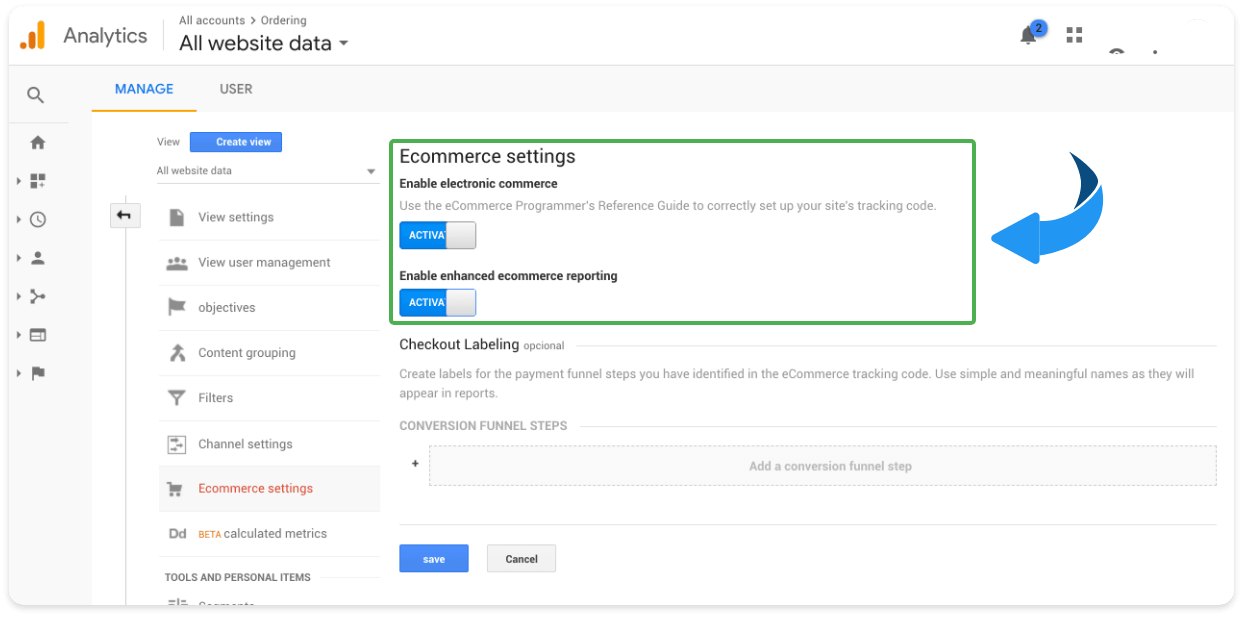
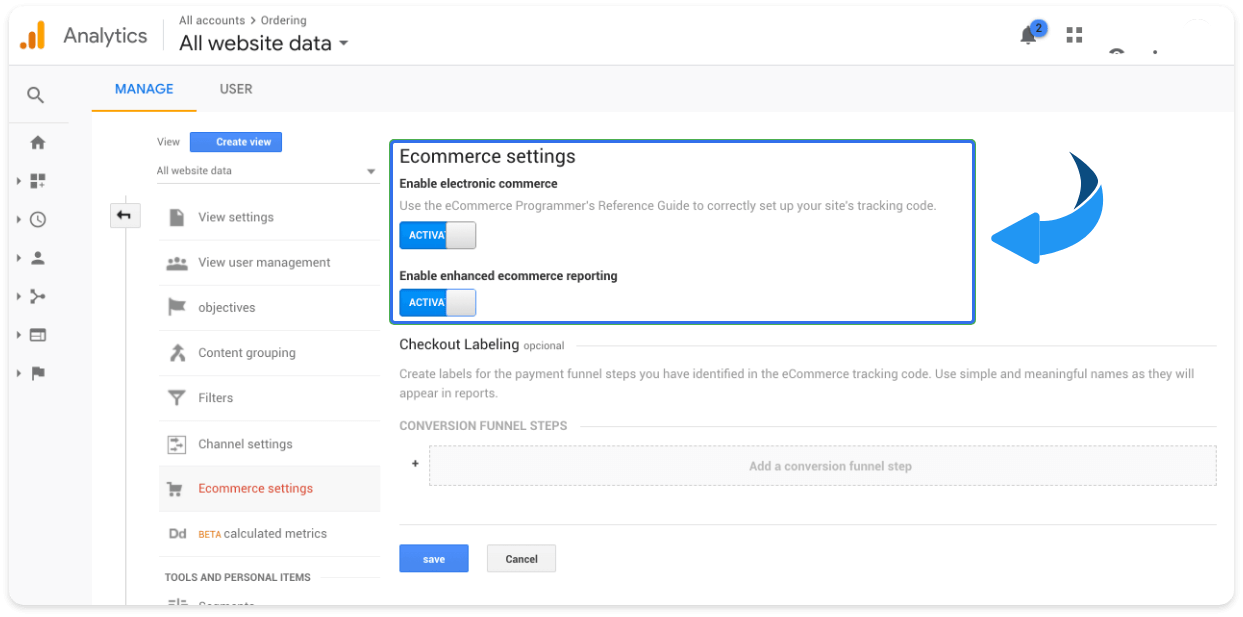
Activa todos los interruptores de ajustes de comercio electrónico de Google Analytics.
Cuando Google Analytics reciba datos, podrás revisar productos más vendidos, páginas más visitadas, horas de mayor interacción y ubicaciones de las visitas.
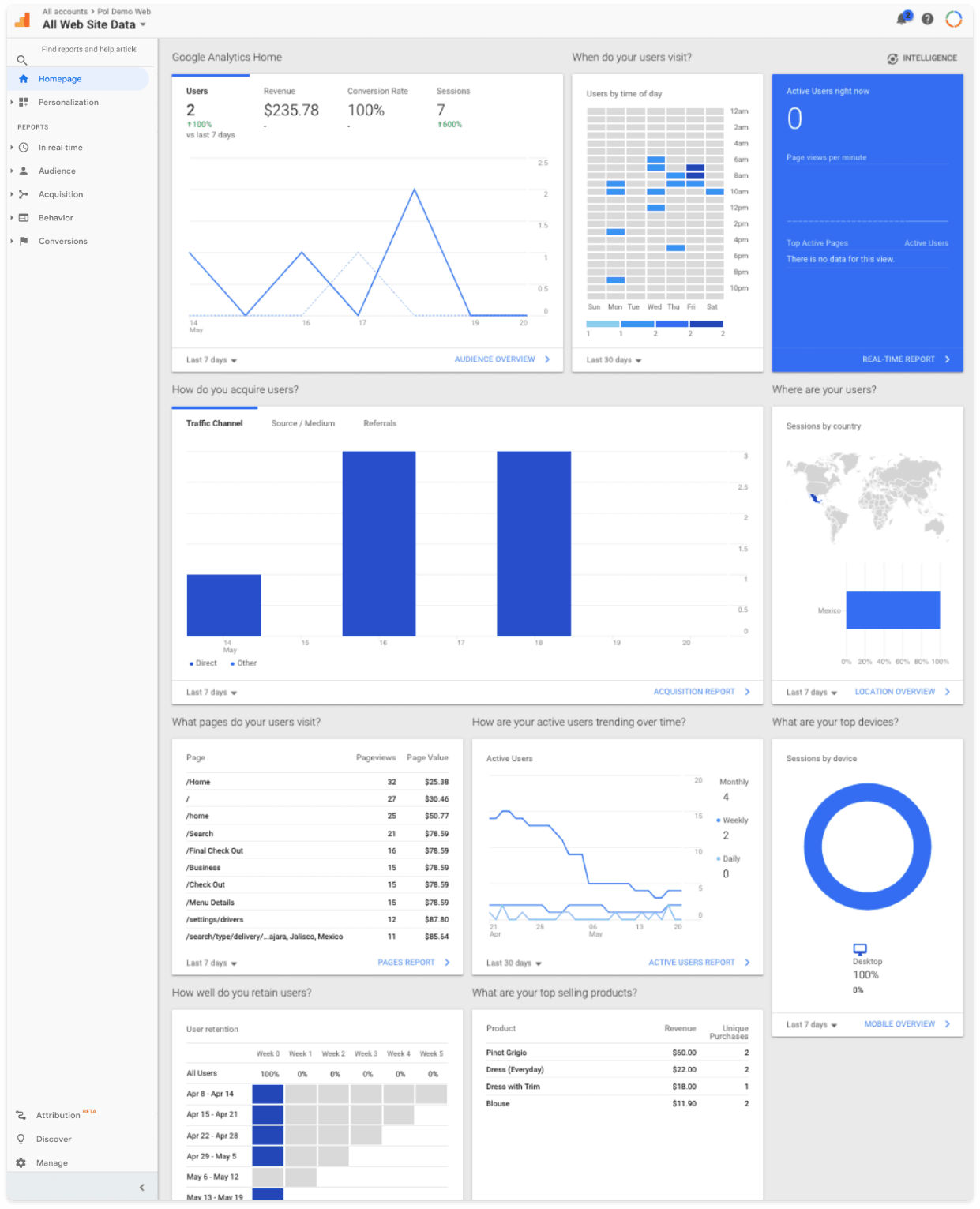
Abre Conversions y Ecommerce (Google Analytics puede llamarlo E-commerce) para ver detalles de transacciones.
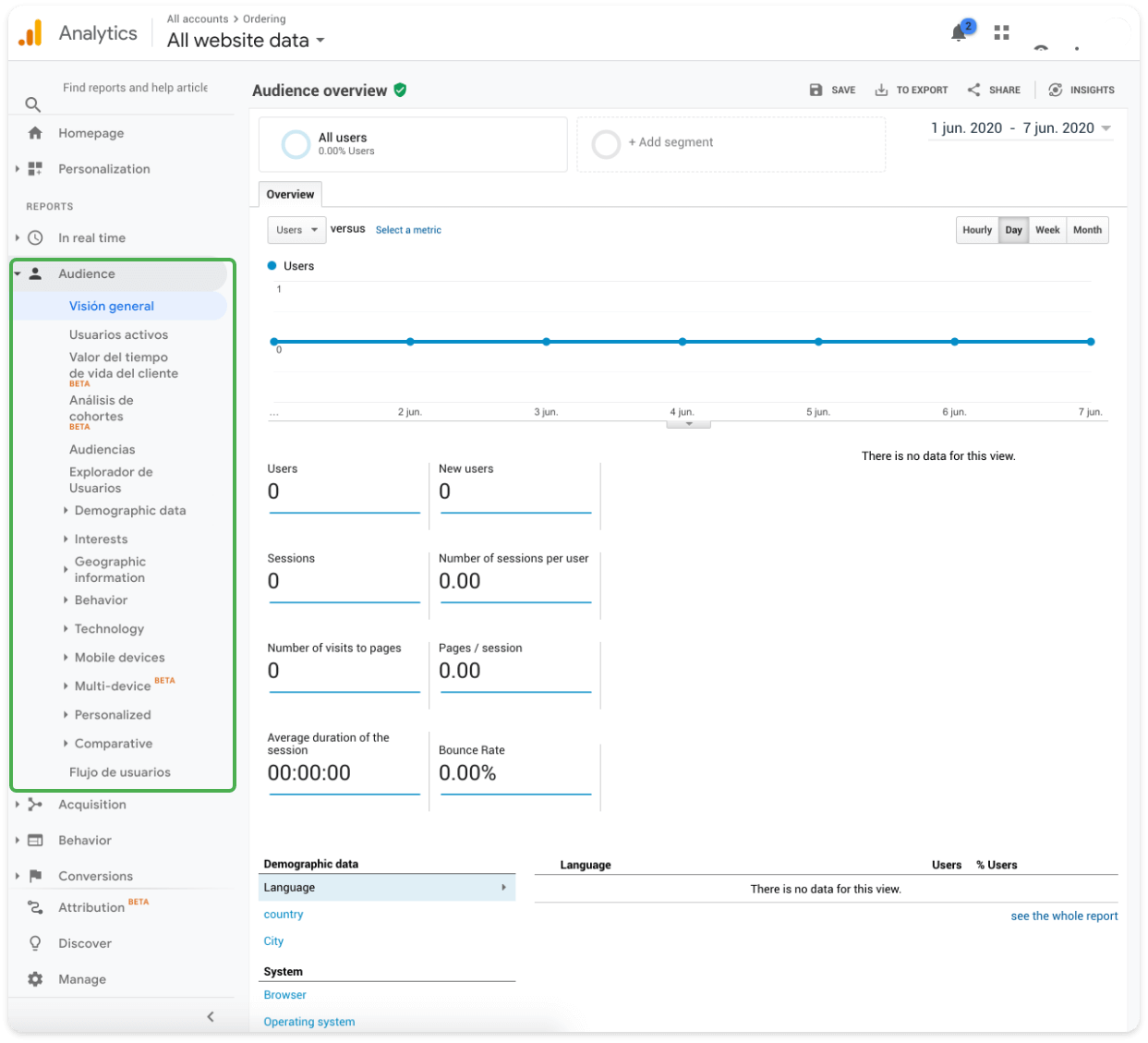
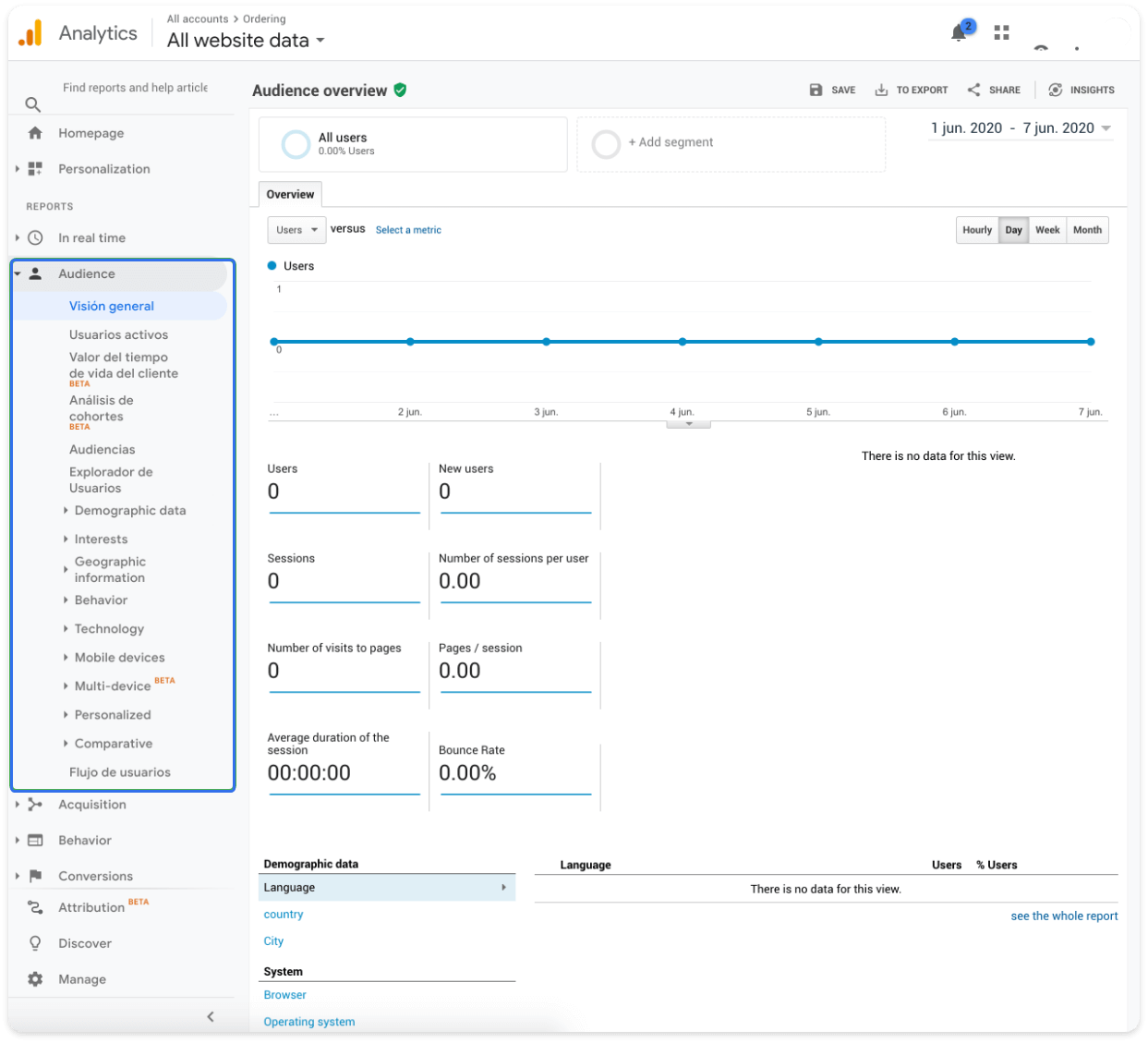
Esos informes aparecen únicamente después de que la propiedad registre hits y transacciones. Pegar el ID y habilitar los interruptores de comercio electrónico no completa el tráfico anterior.