Configurar Facebook Pixel
Integración Meta Pixel para Ordering.co
Facebook Pixel (Meta Pixel) es un fragmento de código que Meta asocia con tu sitio web. Ordering.co guarda el Pixel ID en Settings → Pro → Integrations. Meta usa ese ID para medir la eficacia de los anuncios registrando acciones que las personas realizan en el sitio.
Con Pixel puedes seguir conversiones, optimizar campañas, crear audiencias personalizadas y revisar cómo interactúan las personas con el storefront. Guardar el ID en Dashboard no activa Pixel ni envía eventos a Meta.
Copiar el Facebook Pixel ID
- Inicia sesión en la cuenta Facebook que administra la página del negocio.
- Abre Facebook Events Manager.
- En la navegación izquierda, selecciona la cuenta publicitaria asociada al Pixel que quieras usar.
- Si ya existe un Pixel, aparece en la lista de esa cuenta publicitaria. Selecciona su nombre para abrir los detalles.
- En la parte superior de la pantalla, copia el Pixel ID (una secuencia de números) junto al nombre del Pixel.
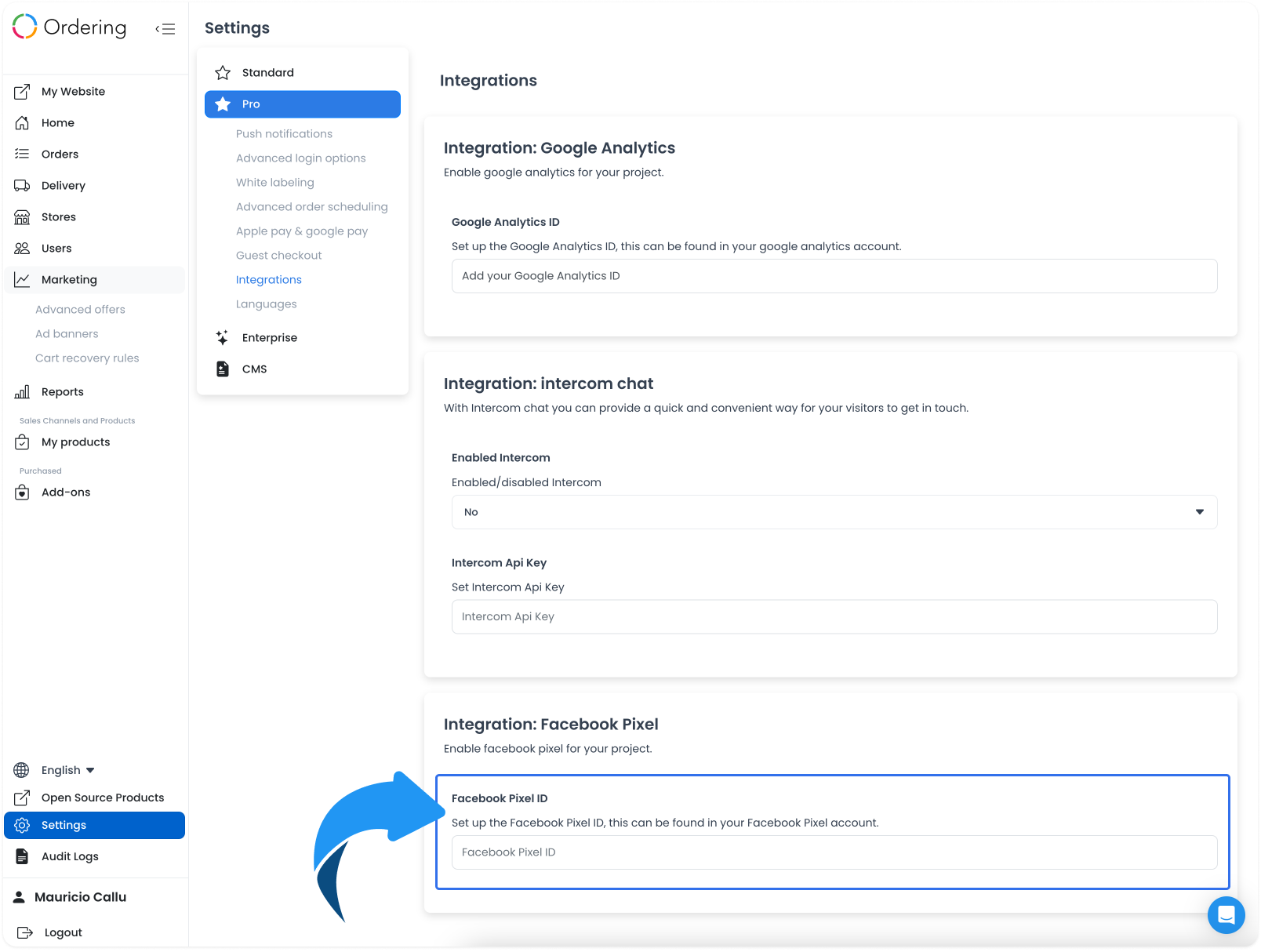
Pega ese ID en Enter Facebook Pixel ID de la página Integrations de Ordering.co, desplázate hasta abajo y selecciona Save.
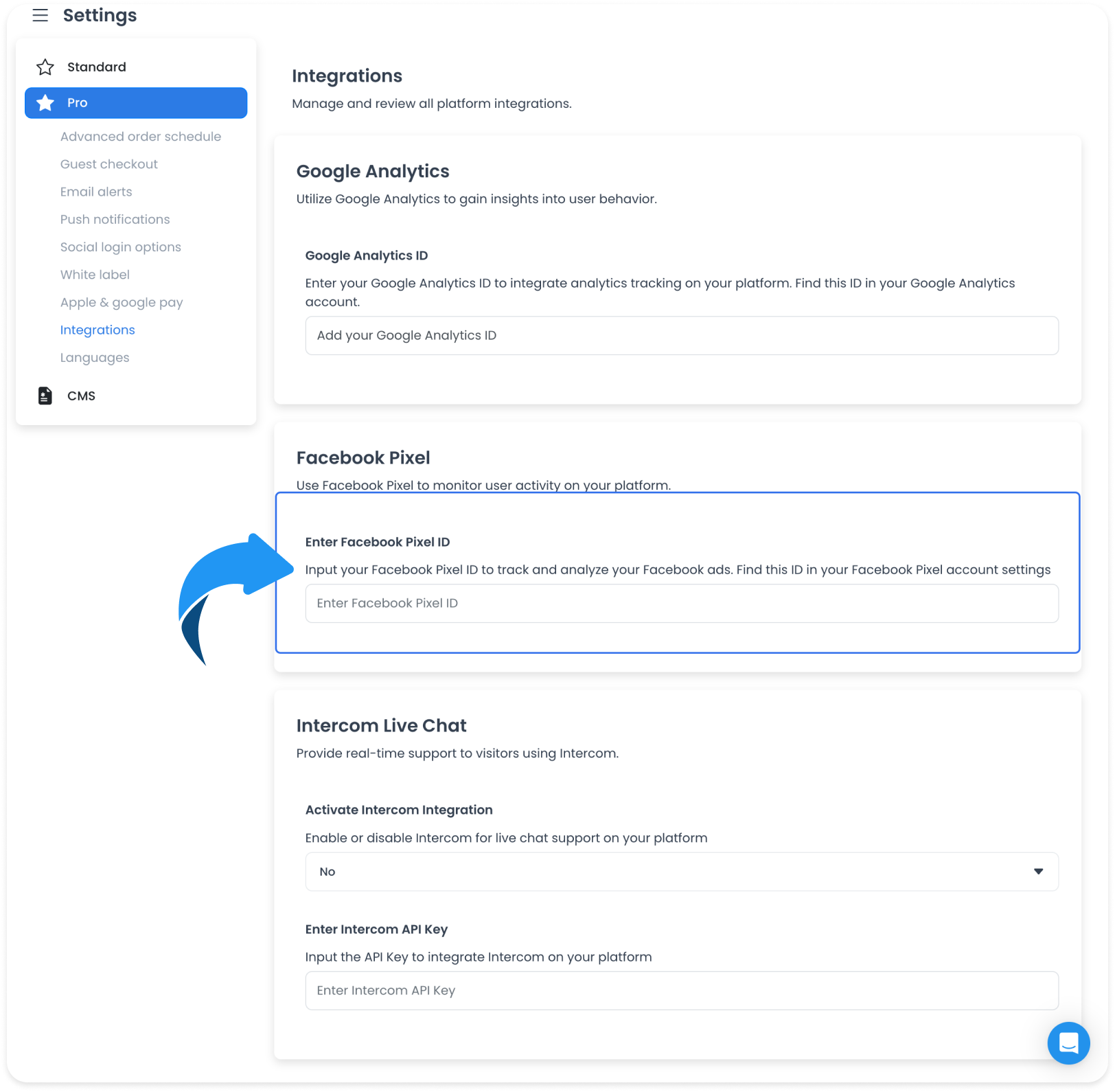
Algunos Dashboards etiquetan el mismo control como Facebook Pixel ID bajo Integration: Facebook Pixel.
Crear un Facebook Pixel nuevo
Si aún no tienes Pixel, créalo en Events Manager:
- Selecciona Connect Data Sources y elige Web.
- Elige Facebook Pixel y sigue los pasos de Meta para asignarle nombre y añadir la URL del sitio web.
- Cuando Meta cree el Pixel, copia el Pixel ID y, si instalarás tú la etiqueta, su código. Puedes pegar el código en el HTML del sitio o cargarlo mediante un administrador de etiquetas como Google Tag Manager.
Ordering.co Integrations guarda el Pixel ID. No pega el fragmento completo de Pixel por ti. Meta documenta la configuración en Crear e instalar un Meta Pixel.
Beneficios
- Seguimiento de conversiones: Registra acciones que las personas realizan en el sitio después de ver un anuncio, como compras o registros.
- Optimización de anuncios: Meta puede usar los eventos de Pixel para encontrar personas con más probabilidades de realizar la acción que te interesa.
- Audiencias personalizadas: Crea audiencias a partir de interacciones con el sitio y úsalas en campañas posteriores.
- Retargeting: Vuelve a llegar a personas que visitaron el sitio, pero no convirtieron.
- Medición: Revisa cómo las personas avanzan por el storefront y ajusta la campaña.
Esos resultados aparecen en Meta después de instalar Pixel, guardar el ID y que el storefront envíe eventos. El guardado de Dashboard almacena únicamente el identificador.
Configuraciones prácticas
- Comercio electrónico: Sigue ventas, vistas de productos y carritos abandonados para optimizar ventas y campañas de retargeting.
- Generación de prospectos: Mide registros de formularios y crea audiencias de personas interesadas.
- Contenido: Identifica los artículos o páginas que visitan las personas para adaptar anuncios y contenido posterior.
- Eventos: Sigue registros y venta de entradas al promocionar eventos.
- Servicios: Sigue consultas y optimiza anuncios para personas que probablemente soliciten un servicio.
Conclusión
Copia el Pixel ID de Events Manager, pégalo en Enter Facebook Pixel ID y guarda la página Integrations. Confirma los eventos en Meta Events Manager antes de considerar que Pixel funciona.