Checkout como invitado
Usa Guest checkout para configurar si clientes elegibles pueden continuar sin una cuenta, qué tipos de pedido devueltos pueden usar esa ruta y qué campos son obligatorios para cada tipo. La categoría, tipos de pedido y campos disponibles son específicos del proyecto.
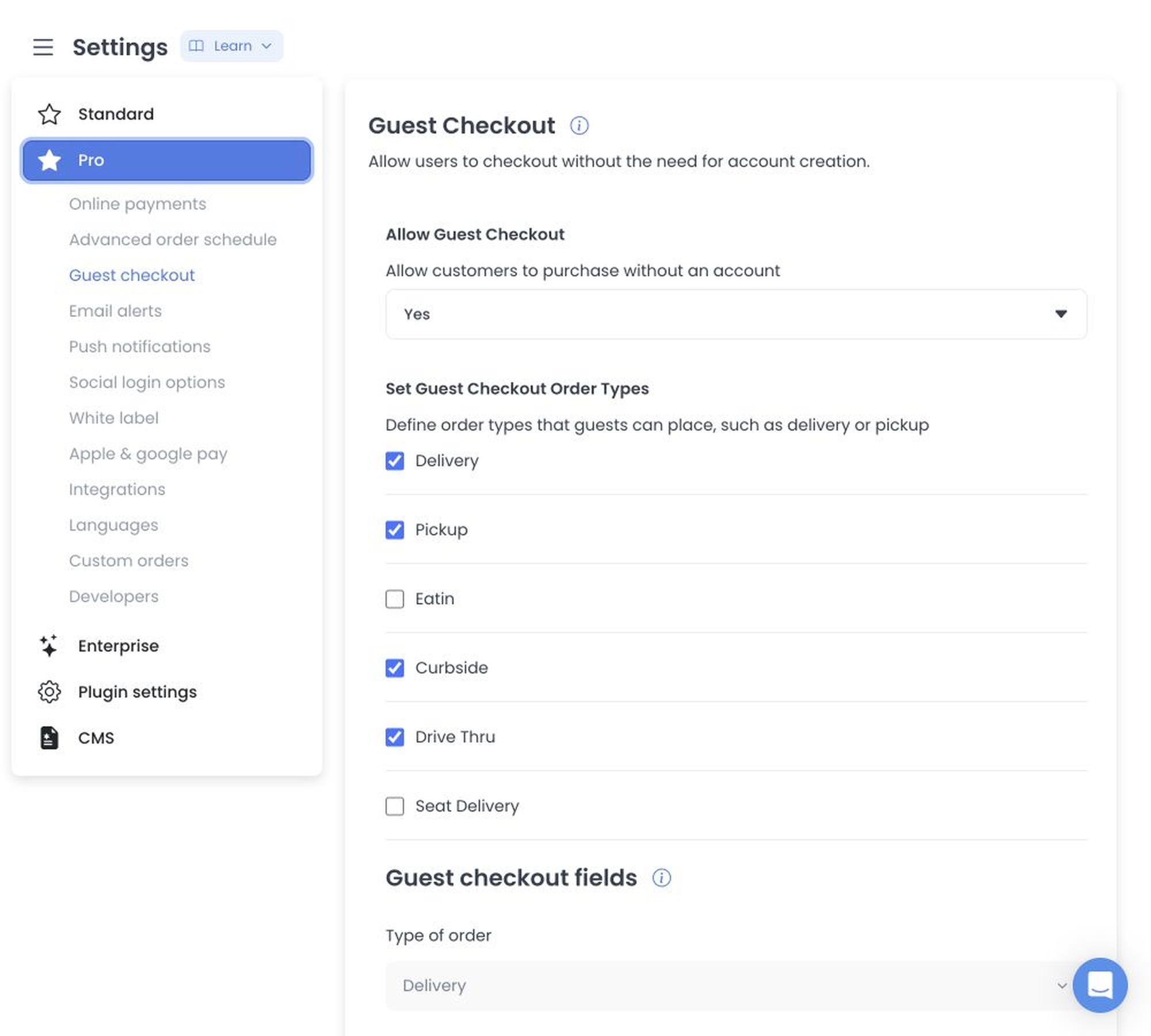
Antes de empezar
Abre Settings y selecciona Guest checkout cuando aparezca en Dashboard. Debes iniciar sesión como Administrator (level 0); la barra lateral Settings excluye por separado las sesiones de solo lectura. La categoría debe estar disponible para el proyecto y la ruta de invitado también depende de los tipos de pedido devueltos y de la configuración aplicable de Business, menú y checkout.
Permitir o restringir el checkout como invitado
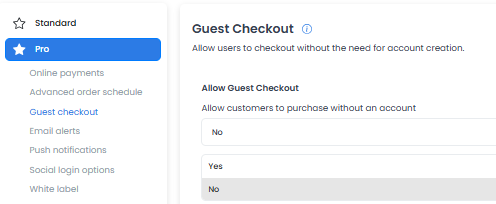
- En Allow Guest Checkout, selecciona el valor adecuado para tu operación.
- En la interfaz histórica, Yes pretende habilitar una ruta de checkout como invitado y puede afectar si un comprador llega a explorar tiendas o productos antes de autenticarse. No dirige a los clientes a registrarse o iniciar sesión antes de las acciones restringidas. Confirma el comportamiento real del storefront en un entorno de prueba aprobado.
- Guarda los cambios de nivel de categoría mediante la acción que muestre Dashboard.
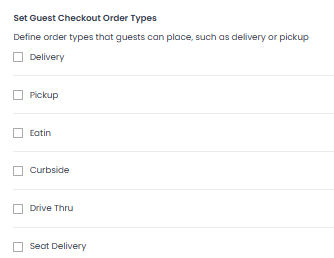
Seleccionar tipos de pedido para invitados
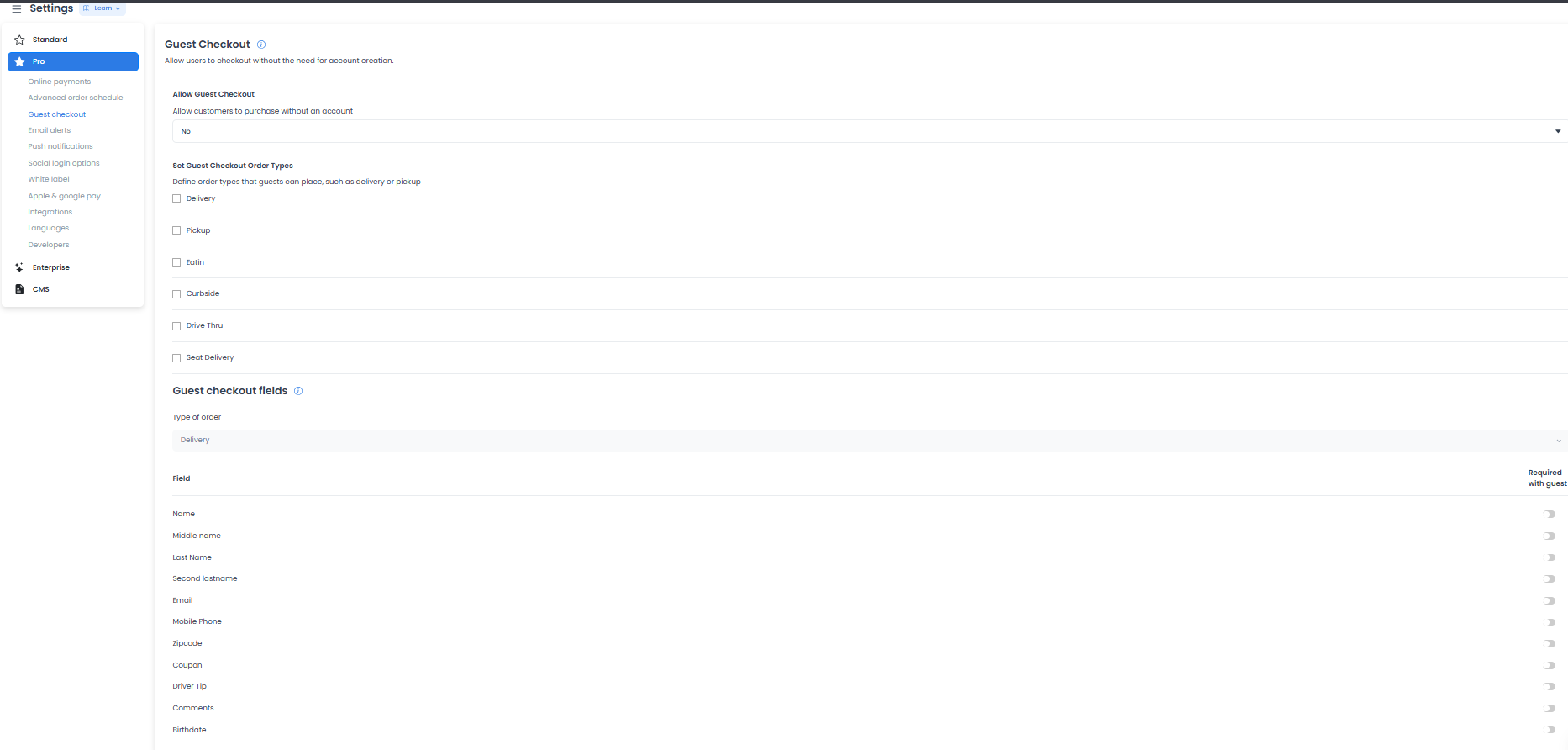
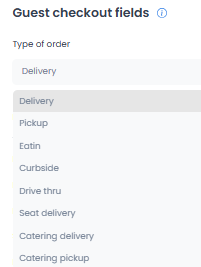
Selecciona solo los tipos de pedido que tu operación puede completar para un cliente sin perfil guardado. La configuración histórica enumera Delivery, Pickup, Eatin, Curbside, Drive Thru y Seat Delivery. Un selector histórico independiente también muestra Catering delivery y Catering pickup. Son etiquetas de ejemplo, no un catálogo garantizado del proyecto.
La guía histórica describe Delivery como preparación para una residencia u oficina; Pickup como recogida del pedido por parte del cliente; Eatin como pedido en una mesa; Curbside como entrega al vehículo; Drive Thru como recogida por ventanilla y Seat Delivery como entrega a un asiento concreto de un recinto. Las etiquetas Catering representan pedidos grandes o programados para eventos. Confirma cómo funcionan las opciones devueltas en tu proyecto.
Para Delivery, decide si la operación puede atender solicitudes de clientes sin perfil guardado. La lista de tipos de pedido devuelta se filtra según la configuración del proyecto; que falte o no se pueda usar una opción puede tener más de una causa.
Definir los campos obligatorios para cada tipo de pedido
- Selecciona un valor en Type of order.
- Revisa los campos devueltos para ese tipo.
- Usa Required with guest para la información que la operación necesite para completar el pedido.
La lista histórica de campos agrupa la información así:
- Identidad: Name, Middle name, Last Name y Second lastname.
- Contacto: Email y Mobile Phone.
- Preferencias e información: Zipcode, Coupon, Driver Tip, Comments y Birthdate.
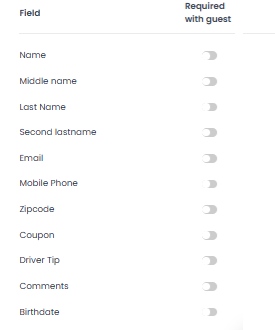
En la interfaz documentada, el formulario genérico de la categoría prepara cambios y los guarda secuencialmente. Los interruptores Required with guest son distintos: cada uno envía de inmediato el cambio de un campo y tipo de pedido, sin esperar la acción Save de la categoría. Cambia deliberadamente un solo campo a la vez y confirma el estado devuelto.
Comprobar el resultado para clientes y operaciones
El comportamiento de checkout documentado trata un campo obligatorio de invitado como información que se debe completar para continuar; el flujo histórico describe cómo se señalan campos obligatorios incompletos antes de confirmar. Los campos opcionales pueden aparecer y ser omitibles. Prueba los mensajes reales de validación, recibos, identificación de pedidos y flujo de preparación en un entorno de prueba aprobado.
La guía histórica recomienda considerar Name, Email y Mobile Phone cuando la operación necesita un punto de contacto claro. Recopila únicamente la información que necesita el tipo de pedido seleccionado.
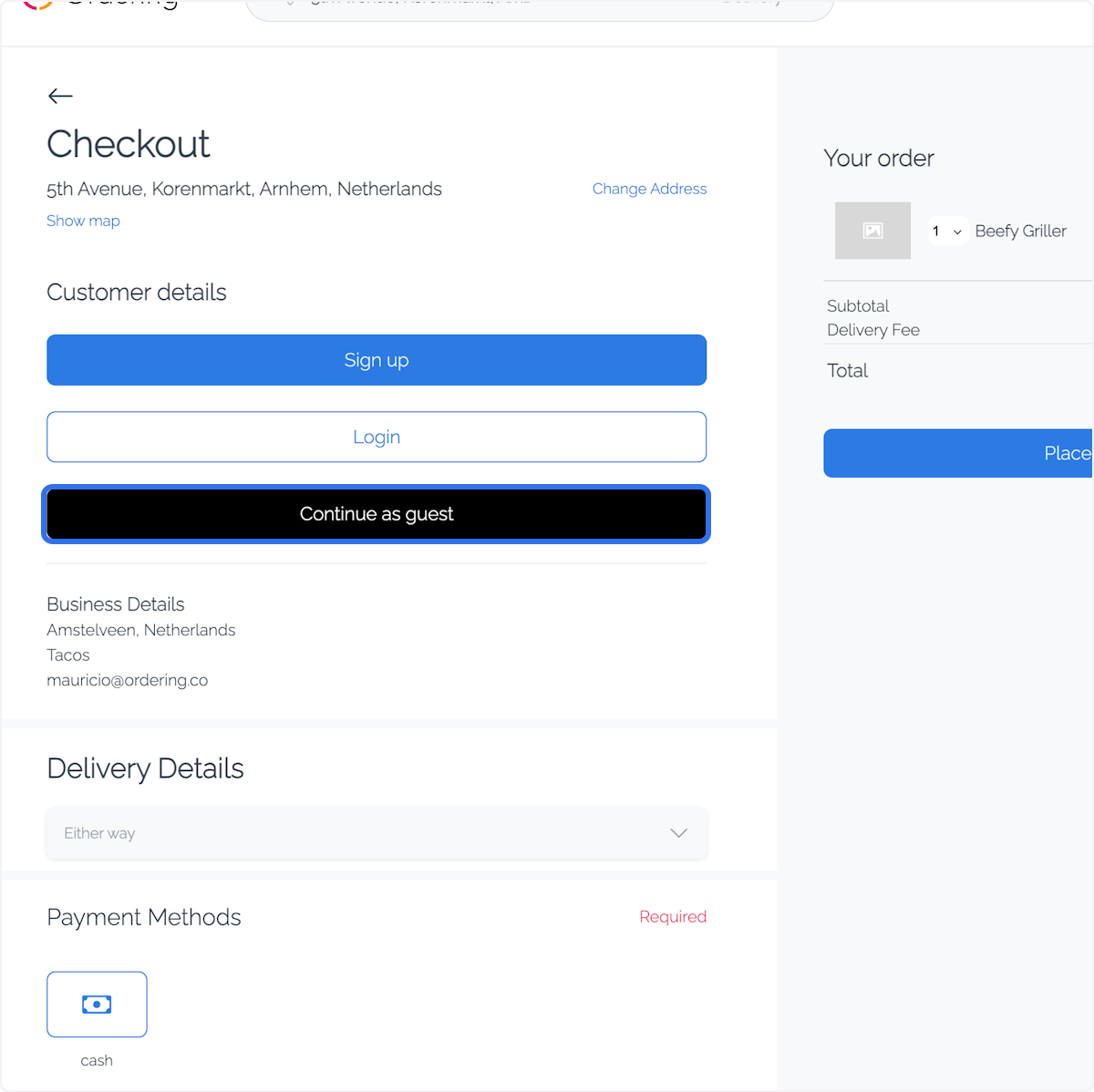
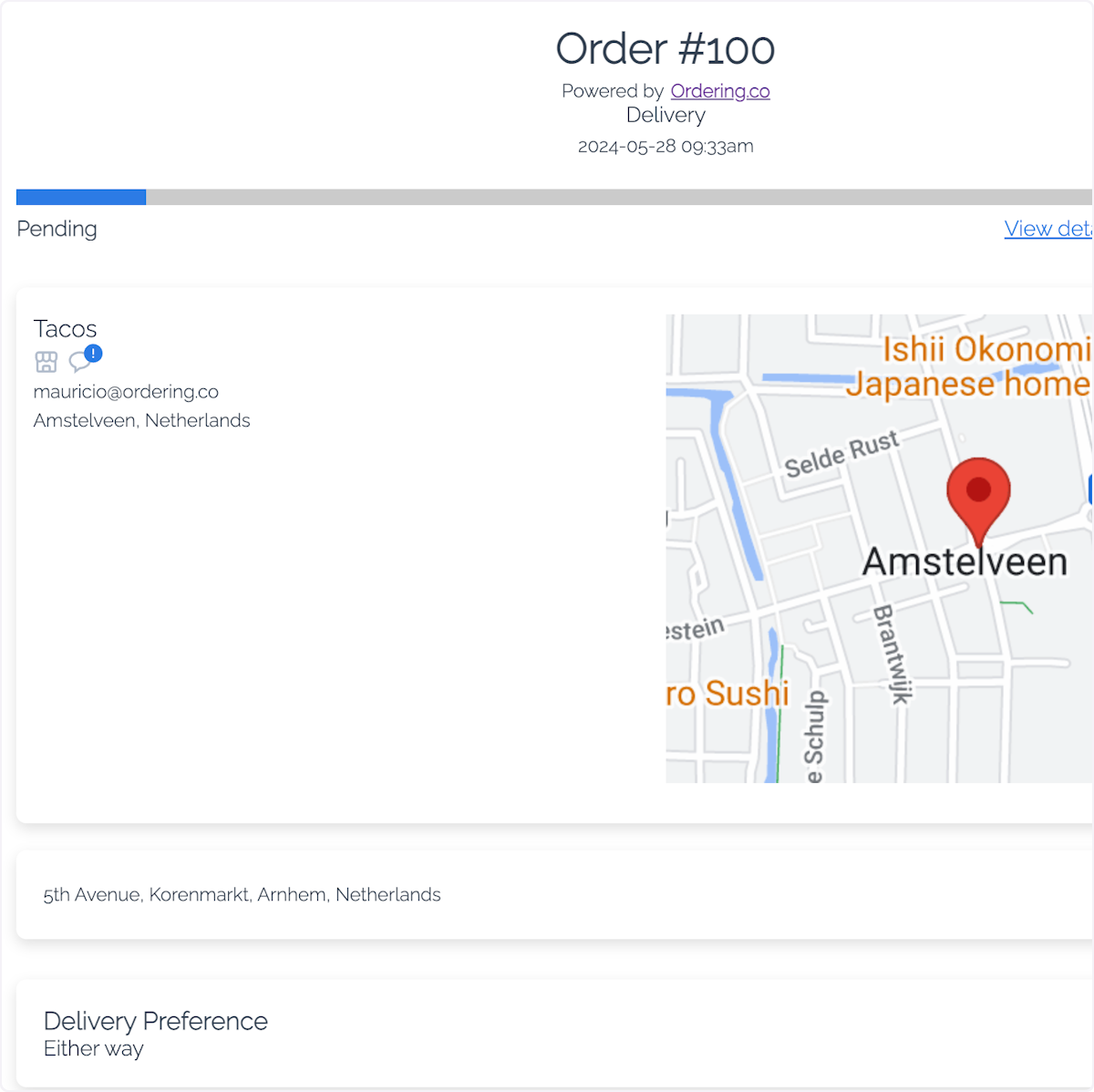
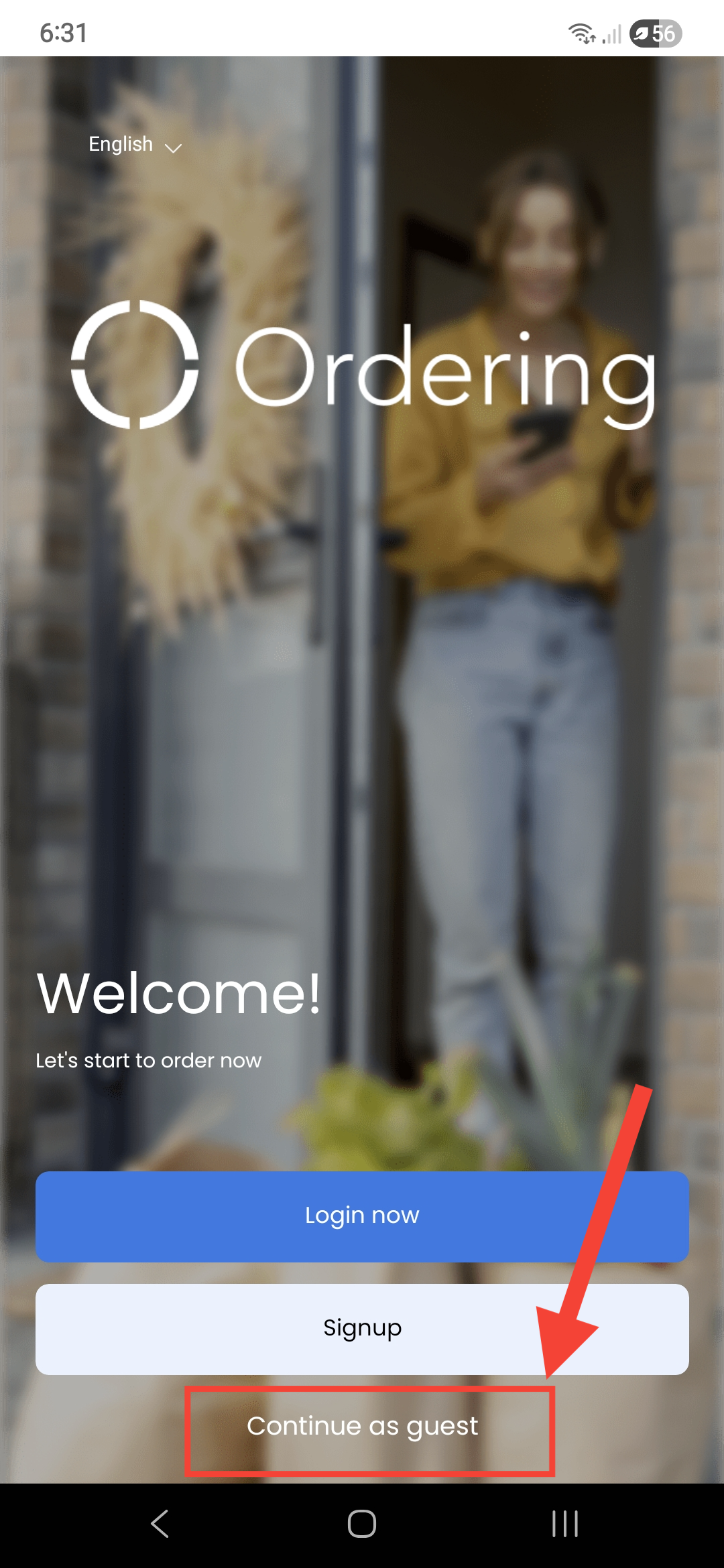
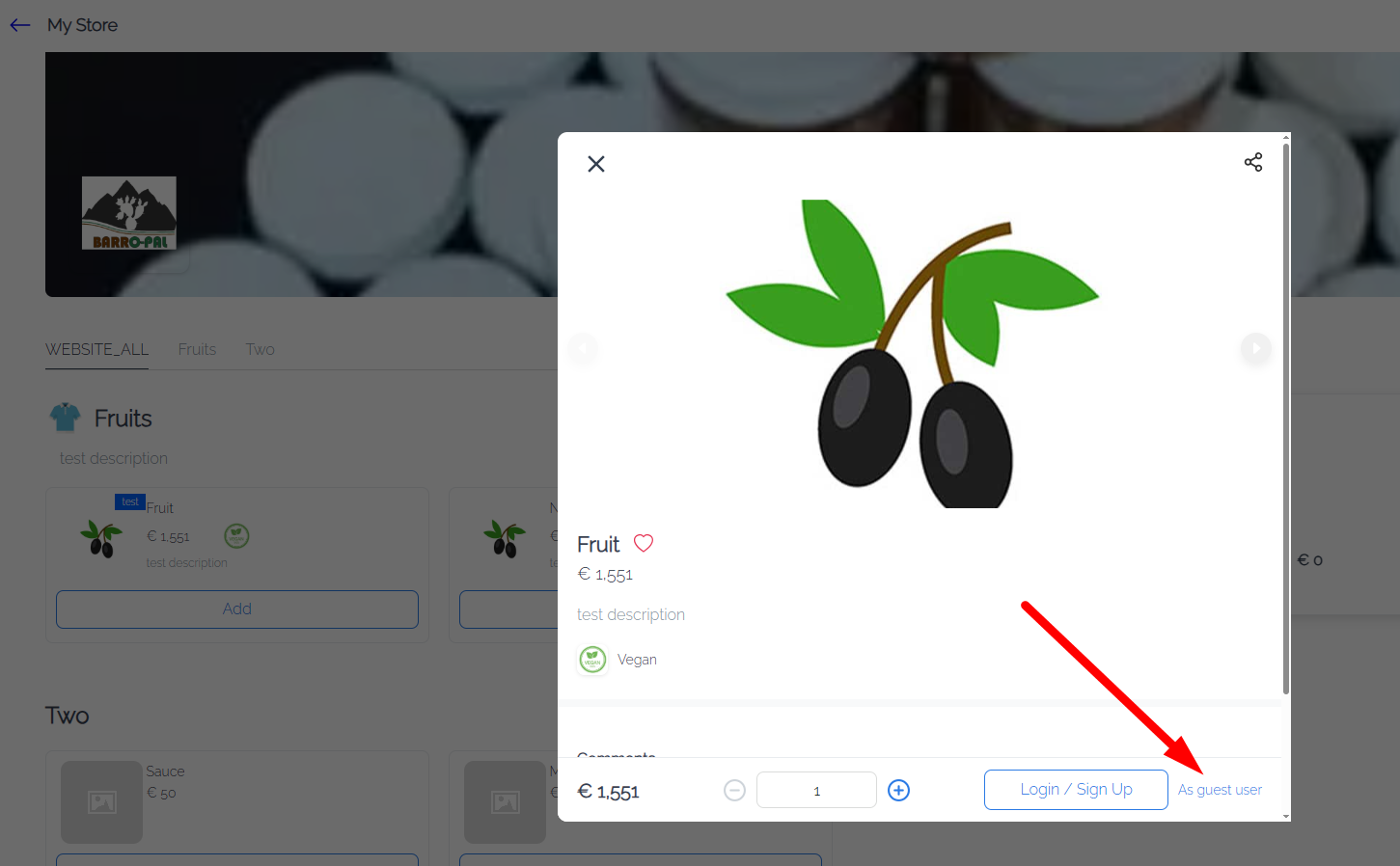
En el ejemplo de Dashboard, el pedido aparece como Guest user. Esa etiqueta y el checkout como invitado pueden eliminar un paso inicial de creación de cuenta para clientes elegibles, pero ninguna garantiza una experiencia de navegación determinada, conversión, entrega de recibo ni etiqueta de gestión del pedido. Mide el resultado en tu propio entorno aprobado.
Solucionar problemas de opciones o campos que faltan
- Falta un tipo de pedido o no se puede usar: Revisa el valor de la categoría, tipos de pedido permitidos, configuración del proyecto y disponibilidad de Business o del menú pertinente. Un síntoma no identifica una sola causa.
- Falta un campo o sigue siendo obligatorio: Los campos se filtran por tipo de pedido antes de mostrarse. Revisa el tipo seleccionado y la configuración devuelta del campo antes de cambiar otro interruptor.
Los ajustes de la categoría y los interruptores Required with guest no utilizan la misma ruta de guardado. El éxito de un cambio de campo no confirma que se guardaran los cambios de la categoría que estén pendientes, y guardar la categoría no sustituye la confirmación de los campos.
Guías relacionadas: Checkout por tipo de pedido · Tipos de pedido disponibles