Conectar Uber Direct
Usa el plugin Uber Direct para proporcionar credenciales del proveedor y recibir los callbacks de estado de entrega y actualizaciones de mensajero que necesita tu operación. Trata la instalación, el almacenamiento de credenciales, el registro de webhooks, la asignación de entrega y su finalización como estados distintos.
Una entrada Uber Direct en Plugin settings, una selección de cuenta o un webhook registrado no demuestran que Uber Direct haya aceptado las credenciales, recibido un pedido, asignado un mensajero, entregado un pedido ni notificado a un cliente. Verifica cada resultado mediante una prueba aprobada con los responsables de ambos sistemas.
Cada captura de esta guía se abre a tamaño completo. No copies de otro espacio de trabajo credenciales, identificadores de cuenta, detalles de entregas ni otros valores.
Antes de empezar
Antes de modificar cualquiera de los sistemas, prepara lo siguiente:
- Una cuenta Uber Direct autorizada con acceso al área Developer.
- Una cuenta Administrator (level 0) con acceso a Plugin settings de Uber Direct en Ordering.co Dashboard. El ajuste también requiere que el proyecto devuelva una categoría de plugin.
- Los identificadores y credenciales emitidos para el entorno Uber Direct previsto.
- El código de proyecto en minúsculas aprobado para las rutas de callback.
- Aprobación para registrar destinos de callback saliente y realizar una prueba controlada.
Si Uber Direct no está disponible en Dashboard, no añadas una dirección de plugin sin confirmar ni la sustituyas por otro proveedor. Sigue el proceso de incorporación aprobado para tu espacio de trabajo.
1. Seleccionar la cuenta y el entorno Uber Direct previstos
- Crea una cuenta autorizada o inicia sesión en Uber Direct.
- Abre el área Developer del proveedor.
- Antes de obtener credenciales, selecciona la cuenta y el entorno previstos para esta conexión.
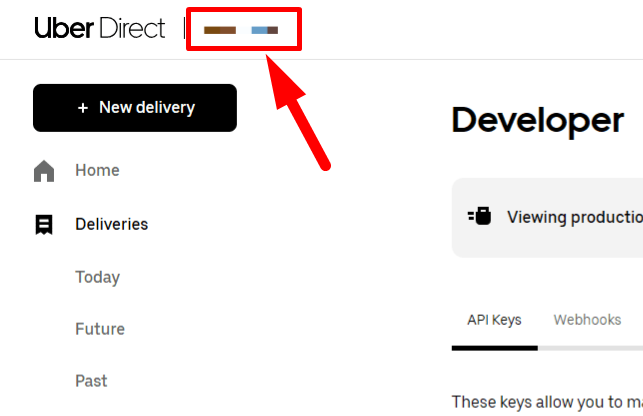
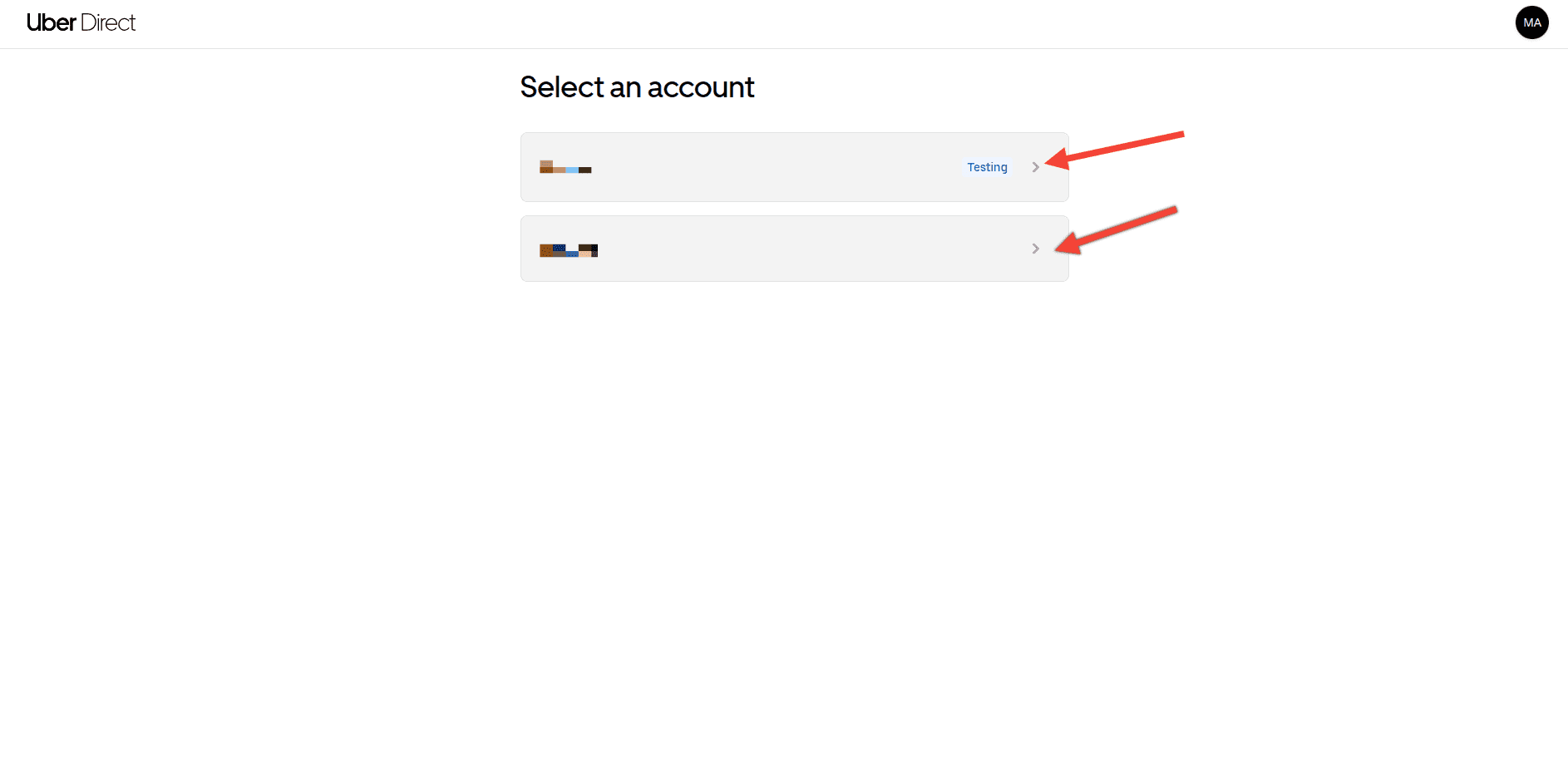
Mantén separados los datos de prueba y producción. Seleccionar un entorno solo determina qué configuración estás consultando; no valida credenciales ni conecta un proyecto Ordering.co.
2. Añadir credenciales del proveedor en Plugin settings
- En Ordering.co Dashboard, abre Plugin settings y selecciona Uber Direct Integration.
- Introduce únicamente los valores emitidos para el entorno seleccionado en Uber Direct.
- Guarda la configuración mediante el proceso de administración aprobado.
La integración puede mostrar un identificador de cuenta, Client ID y Client Secret, además de campos equivalentes para otro entorno. Algunas pantallas del proveedor llaman Customer ID al identificador de cuenta, mientras que la pantalla del plugin puede llamar Organization ID a un campo relacionado. Usa las etiquetas y valores que indique el propietario autorizado de la cuenta; no supongas que campos con nombres similares son intercambiables.
Trata Client Secret y todos los identificadores de cuenta como datos sensibles. No los envíes por chat, tickets, capturas, grabaciones ni documentos sin aprobación. Esta guía no muestra deliberadamente valores de credenciales.
Guardar el formulario solo demuestra que Dashboard aceptó una acción de configuración. No demuestra autenticación del proveedor, conexión, entrega de un webhook ni una transacción de entrega.
Revisar por separado otros ajustes de entrega
El ajuste Uber Direct también puede mostrar Sandbox Mode, Add Delivery Fee, Accept Cash Orders, Cancel Reason (sandbox), Enable Dropoff Verification (pincode), Business Name y Sync ETA Time. Revisa cada valor con el equipo de entregas y el responsable de incorporación del proveedor antes de cambiarlo. La visibilidad o el guardado de un campo no demuestra gestión de tarifas, aceptación de efectivo, comportamiento de cancelación, verificación de entrega, sincronización de ETA, despacho, seguimiento ni entrega.
3. Registrar los callbacks requeridos del proveedor
En Uber Direct, abre Developer y luego Webhooks. Registra las rutas siguientes solo si corresponden al código aprobado del proyecto de tu espacio de trabajo:
| Callback | Ruta | Evento del proveedor |
|---|---|---|
| Estado de entrega | https://uber-direct.plugins.orderingplus.com/{project_code}/webhooks/deliveries/update | event.delivery_status |
| Actualización de mensajero | https://uber-direct.plugins.orderingplus.com/{project_code}/webhooks/deliveries/courier_update | event.courier_update |
Reemplaza {project_code} por el código de proyecto aprobado en minúsculas. No deduzcas otro hostname, ruta, código de proyecto ni evento a partir de esta tabla.
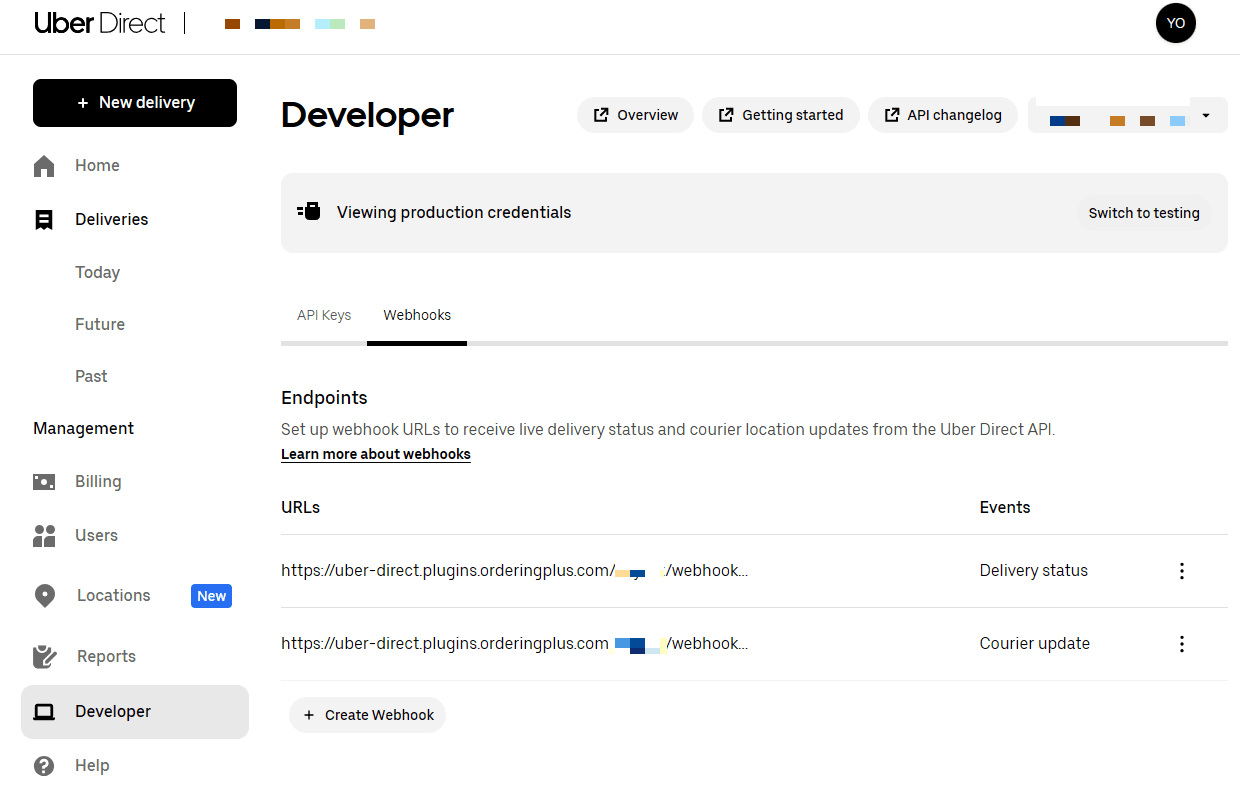
Registrar la ruta indica al proveedor dónde puede enviar esos tipos de evento. No demuestra que un callback se haya entregado, aceptado, procesado, reintentado ni que lo vea un operador o cliente.
4. Validar un flujo de entrega aprobado
Después de que los responsables de la integración autoricen una prueba controlada, usa un pedido de prueba y confirma en secuencia las etapas siguientes:
- El pedido Ordering.co previsto es elegible para el servicio de entrega configurado.
- Uber Direct acepta la solicitud en el entorno previsto.
- El proveedor crea o asigna la entrega.
- Los callbacks de estado de entrega y actualización de mensajero previstos llegan a los endpoints aprobados.
- La entrega aparece en la vista prevista del proveedor con el estado esperado.
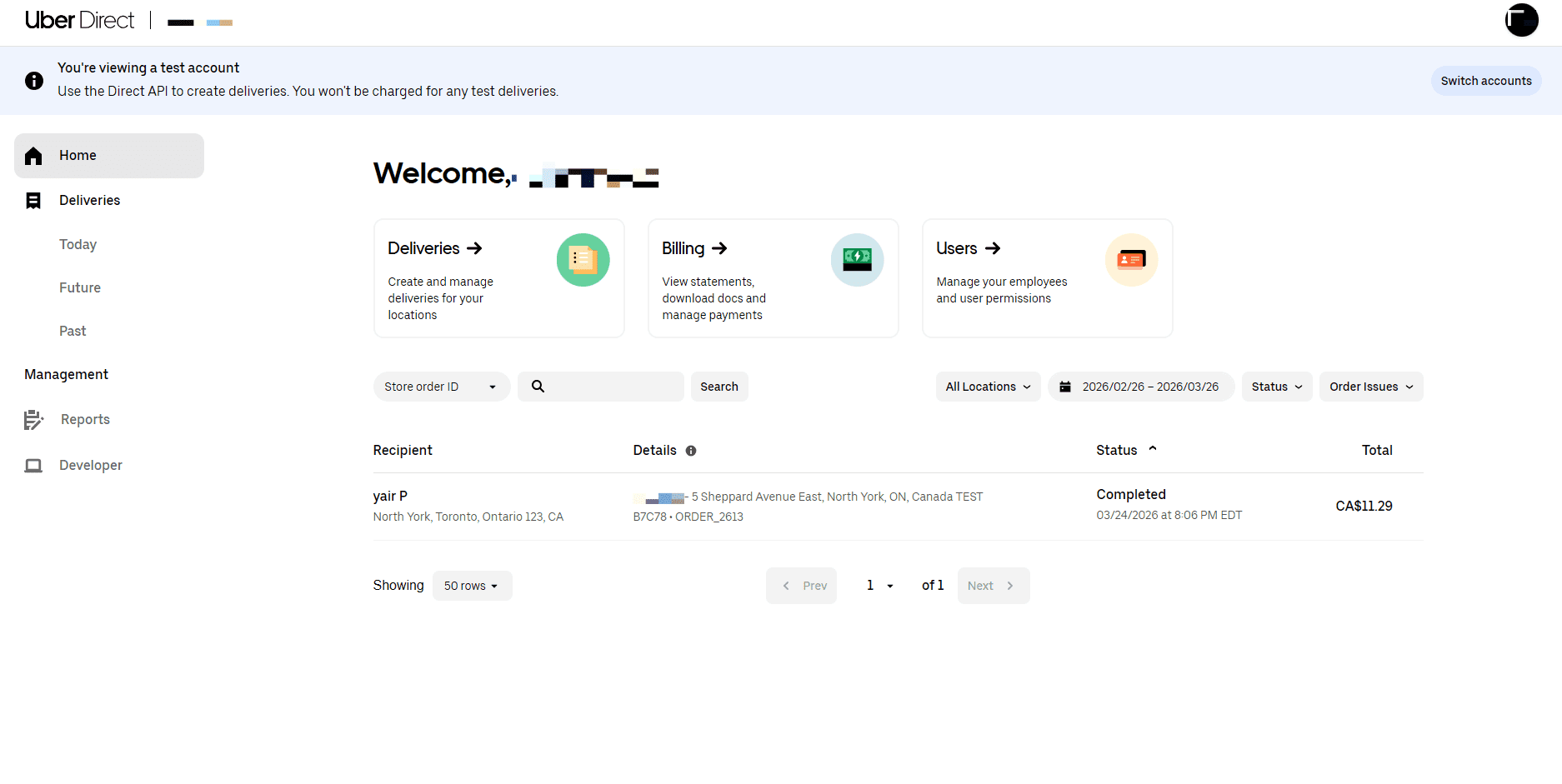
No uses pedidos reales de clientes para diagnosticar la configuración. Una lista de dashboard, botón del proveedor, callback registrado o credencial guardada no es un comprobante de entrega exitosa.
Qué verificar en cada límite
| Límite | Evidencia que se debe buscar | Qué no demuestra |
|---|---|---|
| Instalación y configuración | El ajuste Uber Direct está disponible y se guardaron los campos previstos. | Autenticación del proveedor ni disponibilidad del servicio de entrega. |
| Credenciales del proveedor | Los valores provienen de la cuenta autorizada y coinciden con el entorno seleccionado. | Que estén activos, autorizados o aceptados por Uber Direct. |
| Conexión | Los responsables de ambos sistemas confirman el proyecto, la cuenta y la configuración del callback. | Que se haya intercambiado un pedido, estado o actualización de mensajero. |
| Pedido y sincronización de datos | Una prueba aprobada muestra los identificadores y estado previstos del pedido en cada sistema autorizado. | Que todos los pedidos futuros vayan a aceptarse o sincronizarse. |
| Despacho | El proveedor acepta la solicitud de prueba elegible y crea el flujo de entrega previsto. | Que un mensajero haya aceptado o completado la entrega. |
| Entrega | El estado del proveedor confirma la prueba aprobada completada. | Que se haya capturado el pago o entregado una notificación al cliente. |
| Pago | Esta guía no configura tarifas, cobros, reembolsos ni liquidación. Verifícalos mediante su propio flujo aprobado. | Una integración de entrega no demuestra autorización ni liquidación de pago. |
| Notificaciones | Los eventos de webhook son callbacks operativos, no pruebas de una notificación visible al cliente. Prueba las comunicaciones a clientes por separado. | Registrar un evento no demuestra que se haya enviado, leído ni cuándo se recibió una notificación. |
| Resultado | La misma prueba aprobada se puede rastrear a través del pedido, despacho y estado final del proveedor previstos. | Un ajuste visible, token guardado o botón de aplicación no es una transacción completada. |
Solución de problemas
El proveedor rechaza la configuración
Confirma que la cuenta, entorno, identificador de cuenta, Client ID y Client Secret provengan de la misma cuenta Uber Direct autorizada. No pegues ninguno de esos valores en una solicitud de soporte.
No aparece el estado ni la actualización del mensajero
Confirma que las rutas registradas usen el código de proyecto aprobado en minúsculas y que esté habilitado el evento correspondiente. Registrar una ruta no demuestra que se entregue un evento saliente; los responsables del proveedor y de los endpoints deben comprobar la prueba aprobada sin exponer datos enviados ni información de clientes.
Una entrega no aparece en Uber Direct
Comprueba que el pedido de prueba fuera elegible para el servicio previsto y se enviara al entorno correspondiente. Distingue entre crear el pedido, aceptar la entrega, asignar un mensajero y completar la entrega; cada etapa puede fallar de manera independiente.
Guías relacionadas: Plugins · Delivery services · Configurar un servicio de entrega
Página de integración Ordering.co: Uber Direct