Conectar Shipday
Usa la integración Shipday para configurar un servicio de entrega para los negocios, horarios, métodos de pago y zonas previstos. El flujo previsto puede enviar pedidos elegibles a Shipday, admitir asignación de conductores y ofrecer seguimiento después del despacho. La instalación, el almacenamiento de credenciales, la configuración de webhooks, la transferencia de pedidos, la asignación, el seguimiento y la finalización de la entrega son etapas distintas.
Habilitar un servicio, guardar una clave API o seleccionar un activador de asignación no demuestra que Shipday haya aceptado un pedido, asignado un conductor, compartido el seguimiento, completado una entrega, capturado un pago o notificado a un cliente. Verifica cada resultado mediante una prueba controlada aprobada.
Cada captura de esta guía se abre a tamaño completo. Nunca copies de otro espacio de trabajo claves, tokens, datos de cuentas, pedidos, direcciones ni detalles de entregas.
Antes de empezar
Antes de configurar la integración, prepara lo siguiente:
- Una cuenta Administrator (level 0) con acceso a Developers → Plugins, Plugin settings y Connect → Delivery services en Ordering.co Dashboard. Plugin settings también requiere que el proyecto devuelva su categoría.
- Una cuenta Shipday autorizada con acceso a sus ajustes de integración.
- Una clave API de Shipday emitida para la cuenta prevista.
- Un token de webhook nuevo de un máximo de 32 caracteres.
- El enlace API específico del proyecto, proporcionado para configurar el webhook de Shipday.
- Aprobación para configurar negocios, horarios, métodos de pago, zonas y comportamiento de asignación que utilizará el servicio.
Guarda la clave API y el token del webhook mediante el proceso aprobado de gestión de secretos. No los pegues en chats, tickets, grabaciones ni documentos compartidos.
1. Instalar el plugin Shipday
- En Ordering.co Dashboard, abre Settings → Developers → Plugins.
- Selecciona Add new plugin.
- Introduce la dirección del plugin Shipday:
https://shipday-delivery.plugins.orderingplus.com
- Añade el plugin y confirma que la integración Shipday esté disponible para configurarse.
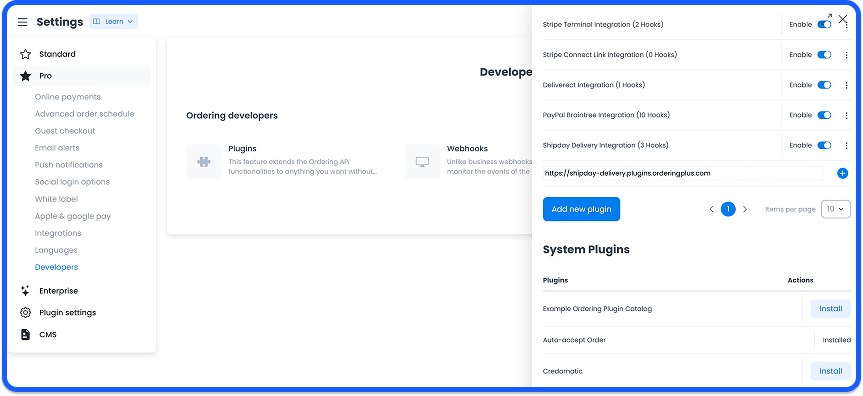
Si la integración no aparece, no sustituyas la dirección del plugin por otra. Sigue la ruta de configuración aprobada para el proyecto.
2. Configurar la clave API y el token de webhook
- En Shipday, abre los ajustes de integración de la cuenta y localiza la clave API Direct integrations.
- En Ordering.co Dashboard, abre Plugin settings y selecciona la integración Shipday.
- Introduce la clave API de Shipday.
- Crea un token de webhook de hasta 32 caracteres.
- En Webhook Setup de Shipday, añade el enlace API específico del proyecto proporcionado para esta conexión e introduce exactamente el mismo token de webhook.
El token debe coincidir exactamente en ambos sistemas, incluidas las mayúsculas. No inventes un enlace API ni reutilices un token, clave o enlace de otro proyecto o entorno.
La clave API, el token de webhook, el enlace API y los valores de credenciales son datos sensibles de integración. Esta guía no muestra ni enlaza capturas que contengan credenciales.
Completar esos campos solo registra la configuración. No demuestra que Shipday haya aceptado la clave, que el webhook pueda entregar una actualización de estado ni que se pueda despachar un pedido.
3. Configurar el servicio de entrega
- En Ordering.co Dashboard, abre Connect → Delivery services.
- Busca Shipday Delivery Integration.
- Habilita el servicio únicamente cuando la operación esté preparada para usarlo.
- Abre el servicio y configura su Driver Group.
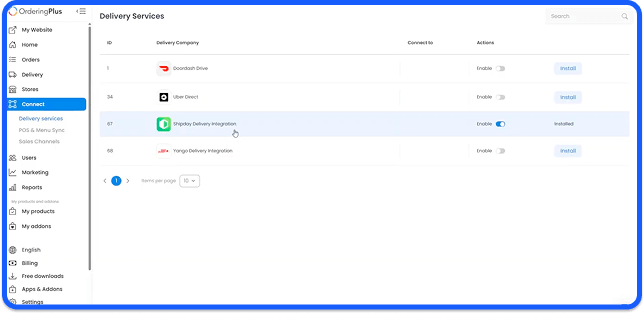
Configura deliberadamente cada pestaña:
| Pestaña de configuración | Qué definir | Límite que se debe confirmar |
|---|---|---|
| General | Clave API y token de webhook, activador de asignación automática y cualquier regla de vencimiento para rechazos automáticos. | Seleccionar un activador no demuestra que el pedido llegue a Shipday o se asigne. |
| Businesses | Restaurantes o tiendas que pueden usar el servicio. | Seleccionar un negocio no hace que todos sus pedidos sean elegibles. |
| Schedule | Días y horarios en que debería funcionar el servicio. | Guardar un horario no demuestra que el proveedor esté disponible. |
| Payment methods | Métodos de pago elegibles para este servicio, como efectivo, Stripe, PayPal o Apple Pay cuando corresponda. | Seleccionar un método no captura, reembolsa, liquida ni concilia pagos. |
| Delivery zones | Zonas geográficas que debe cubrir el servicio. | Asociar una zona no garantiza que un conductor pueda aceptar un pedido. |
Consulta Configurar un servicio de entrega para conocer el flujo de Dashboard relacionado.
4. Validar el comportamiento de pedidos, despacho y seguimiento
Después de que los propietarios de la conexión aprueben una prueba controlada, usa un pedido de prueba elegible y confirma la secuencia:
- El pedido de prueba corresponde a un negocio, método de pago, horario y zona de entrega seleccionados.
- Se alcanza el activador configurado, por ejemplo Accepted by business, si ese es el activador seleccionado.
- Shipday recibe los datos previstos del pedido.
- Un operador autorizado puede asignar el pedido a un conductor disponible, o se aplica la configuración aprobada de asignación automática.
- El seguimiento y estado de entrega mostrados para la prueba aprobada coinciden con el flujo previsto del pedido y el conductor.
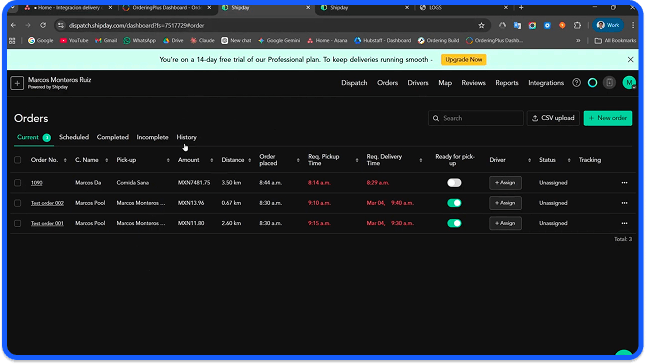
No uses pedidos reales de clientes para diagnosticar la integración. Una lista de pedidos visible, un interruptor habilitado o una página de seguimiento no demuestran por sí solos que se haya despachado o entregado el pedido correcto.
Qué verificar en cada límite
| Límite | Evidencia que se debe buscar | Qué no demuestra |
|---|---|---|
| Instalación y configuración | El plugin Shipday y los ajustes del servicio de entrega están disponibles y se guardaron los campos previstos. | Que Shipday haya aceptado credenciales, un webhook o un pedido. |
| Credenciales del proveedor | La clave API y el token de webhook se obtuvieron para la cuenta prevista y se configuraron en los sistemas correspondientes. | Que las credenciales estén activas, aceptadas o autorizadas para la operación prevista. |
| Conexión y webhook | Los propietarios del proveedor y del endpoint confirman la configuración del webhook específico del proyecto. | Que se haya enviado, entregado, reintentado o procesado un callback. |
| Pedido y sincronización de datos | Una prueba aprobada llega a Shipday con los detalles del pedido previstos después del activador seleccionado. | Que todos los pedidos futuros se transfieran o contengan los datos correctos. |
| Despacho | La prueba aprobada cumple los requisitos y el proveedor la acepta para asignación. | Que un conductor la haya aceptado o completado. |
| Entrega y seguimiento | Un operador autorizado confirma el seguimiento previsto y el estado final de la prueba. | Que se haya completado el pago o enviado un mensaje al cliente. |
| Pago | Se seleccionaron métodos elegibles para el servicio de entrega. | Que se haya autorizado, capturado, reembolsado, liquidado o conciliado un pago. |
| Notificaciones | El seguimiento o las actualizaciones de webhook pueden respaldar un flujo, pero no demuestran que se haya enviado o leído una notificación al cliente. | Una actualización del proveedor no demuestra la entrega de una notificación. |
| Resultado | La misma prueba aprobada se puede rastrear desde la elegibilidad hasta la asignación del proveedor y el estado final. | Un token guardado, respuesta de Dashboard o botón de la app no son una transacción completada. |
Prácticas operativas
- Usa una prueba aprobada antes de ofrecer el servicio a clientes reales.
- Mantén idéntico el token del webhook en ambos sistemas; si no coincide, no se puede validar de forma confiable el callback.
- Alinea las zonas de entrega con las áreas que pueden cubrir los conductores disponibles de Shipday.
- Habilita la asignación automática y el rechazo automático solo después de aprobar su activador y tiempos.
- Revisa los métodos de pago elegibles del servicio como parte de la configuración operativa; el procesamiento de pagos es un flujo independiente.
- Si tu espacio de trabajo ofrece una vista de registros de Dashboard, trata sus solicitudes y respuestas como sensibles y sigue el proceso de soporte aprobado en vez de copiarlas a tickets o chats.
Solución de problemas
Shipday no recibe el pedido de prueba
Confirma que el negocio, horario, zona, método de pago y activador de asignación seleccionados correspondan a la prueba aprobada. Luego, pide a los responsables del proveedor y del endpoint que verifiquen la conexión sin compartir claves, tokens, URL, datos enviados, información de clientes ni pedidos.
El pedido se recibió, pero no se puede asignar
Revisa el horario aprobado del servicio, la zona de entrega y la disponibilidad de conductores. La aceptación del proveedor, la asignación de un conductor y la finalización de la entrega son resultados distintos que deben investigarse por separado.
Falta el seguimiento o una actualización de estado
Confirma que el enlace API específico del proyecto y el token de webhook que distingue mayúsculas coincidan en ambos sistemas. Un ajuste guardado no indica si un callback se entregó o procesó; verifica la prueba aprobada en ambos endpoints.
Guías relacionadas: Plugins · Delivery services · Configurar un servicio de entrega