Conectar Deliverect
Usa el plugin Deliverect si tu operación necesita intercambiar con Deliverect actualizaciones de tiendas, menús y productos, y enviar los pedidos de Ordering.co al flujo POS de Deliverect. Completa cada etapa en orden: instalar un plugin, guardar credenciales, configurar una ubicación y recibir una respuesta del proveedor son estados distintos.
Tener un plugin instalado, una clave API guardada, una ubicación activa o un botón visible no demuestra que Deliverect esté conectado, que se hayan sincronizado los menús ni que un pedido haya llegado al POS. Confirma cada resultado con los propietarios de ambos sistemas mediante una prueba aprobada.
Cada captura de esta guía se abre a tamaño completo. Nunca copies de una captura de otro espacio de trabajo datos de cuentas, identificadores o valores.
Antes de empezar
Antes de cambiar la configuración, prepara lo siguiente:
- Acceso al área Developers de Ordering.co Dashboard, incluidos Plugins y API Keys.
- Una cuenta Deliverect autorizada y la ubicación prevista de Deliverect.
- El Client Account ID de Deliverect para la cuenta prevista.
- Un lugar seguro donde guardar la clave API de Ordering.co que crearás para esta conexión.
- El código del proyecto y la clave API para asociar la ubicación, proporcionados por el propietario autorizado del proyecto.
Si la operación necesita acceso de integración antes de configurar, usa la solicitud de integración de Deliverect.
1. Instalar el plugin
- En Ordering.co Dashboard, abre Settings y luego Developers.
- Abre Plugins.
- Selecciona Add new plugin.
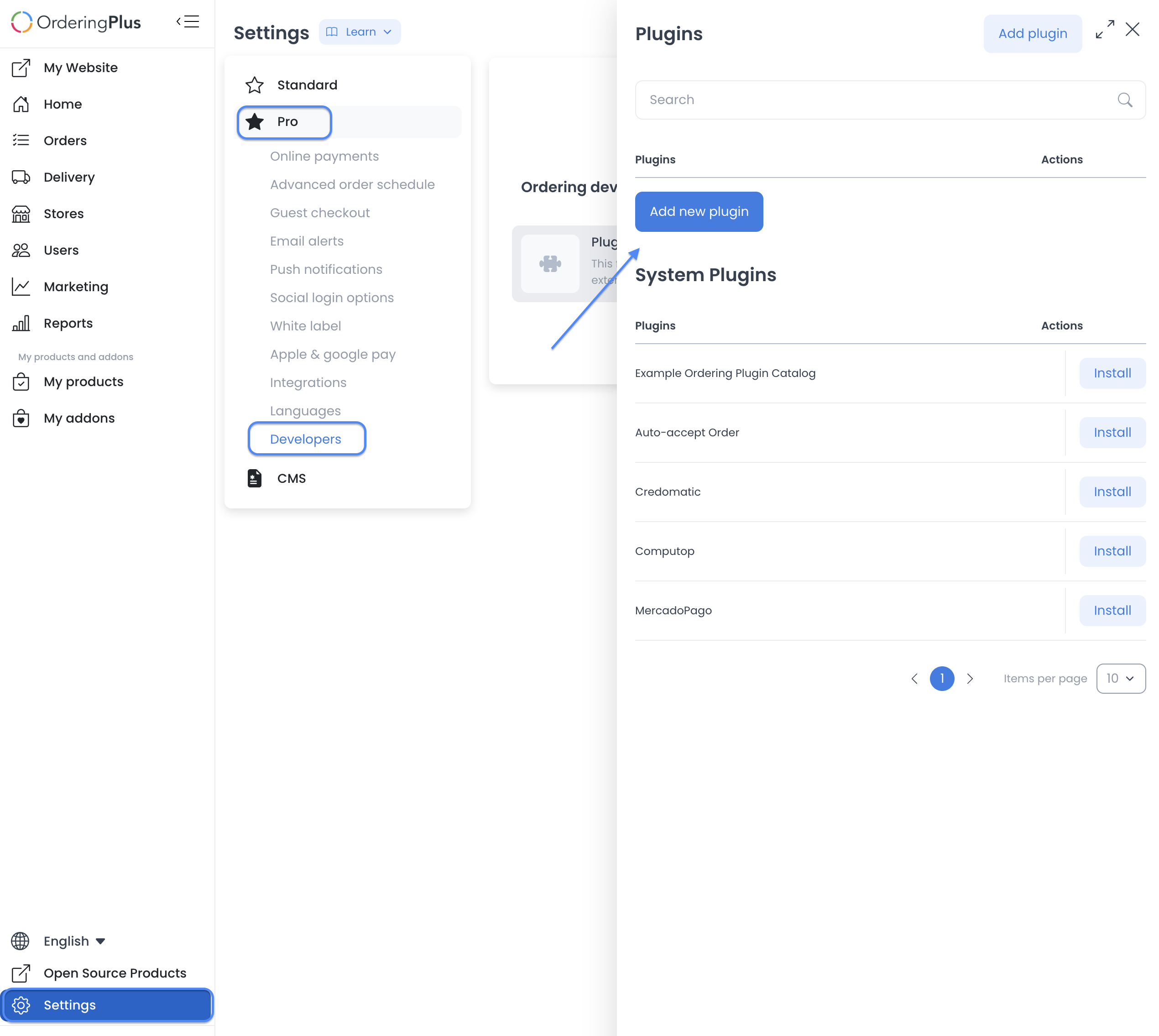
- Introduce la dirección del plugin Deliverect:
https://integrations.ordering.co/deliverect
- Selecciona el control de suma para añadirlo.
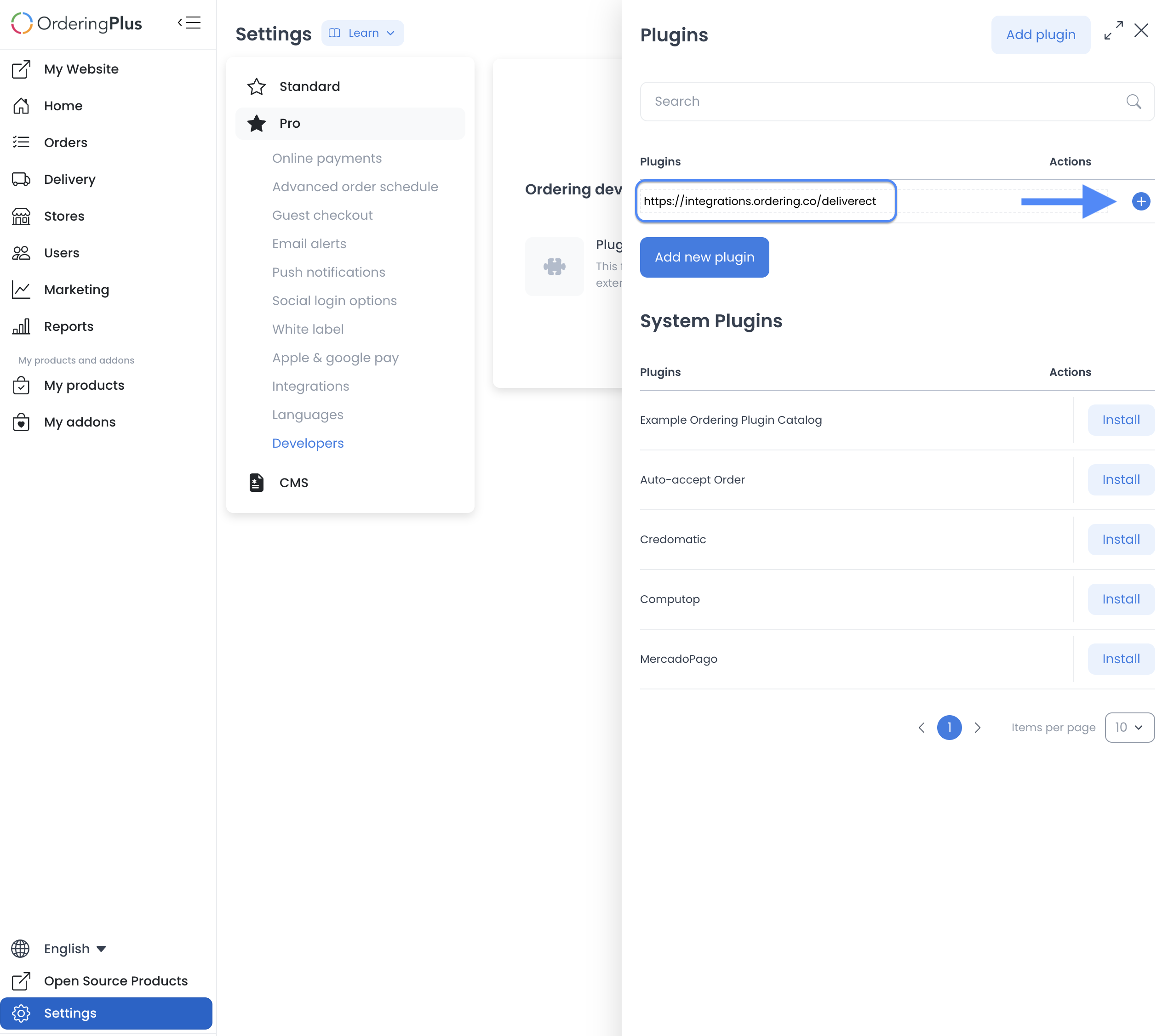
Añadir el plugin hace disponible su superficie de configuración. Por sí solo, no autoriza Deliverect, crea una conexión con el proveedor ni intercambia datos.
2. Crear y proteger la clave API de Ordering.co
- Vuelve a Developers y abre API Keys.
- Selecciona Add API Key.
- Guarda la nueva clave mediante el proceso aprobado de gestión de secretos. No la pongas en chats, tickets, documentos compartidos ni capturas.
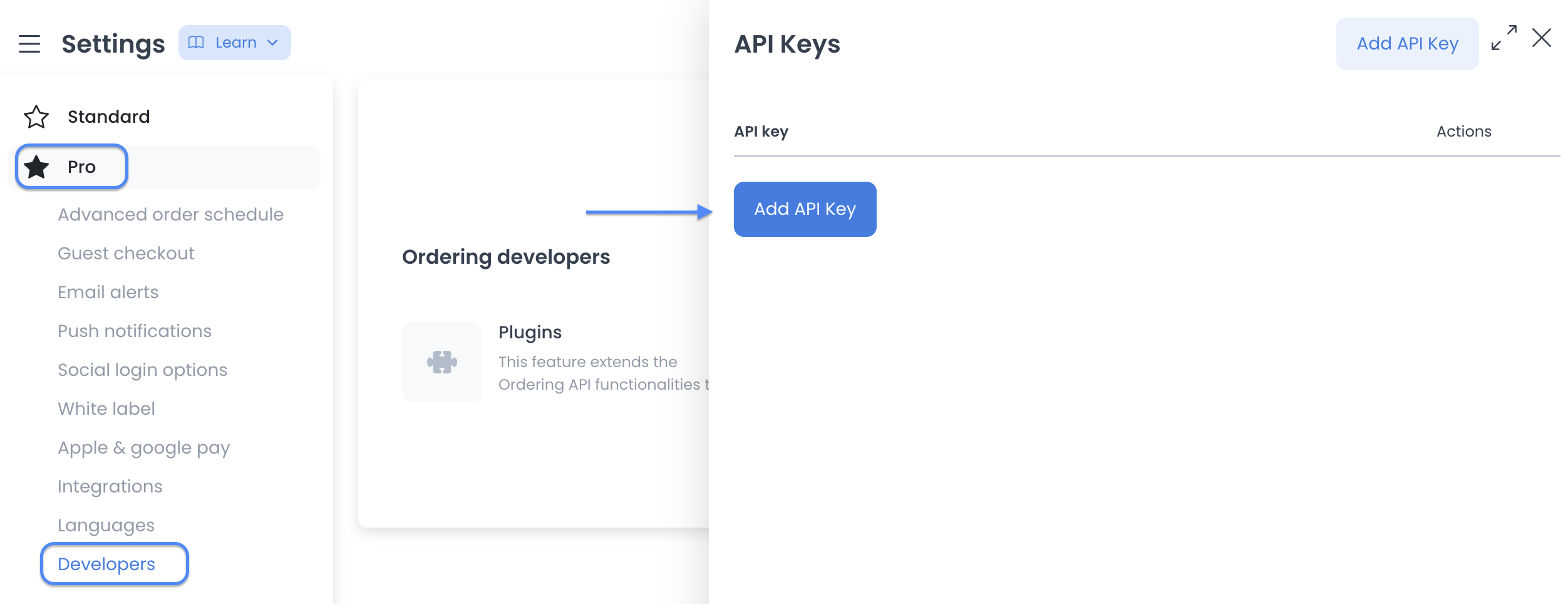
Para el procedimiento general de gestión de claves, consulta Crear una clave API.
3. Configurar el plugin Deliverect
- Abre Plugin settings y selecciona el ajuste de integración de Deliverect.
- Introduce la Ordering API Key que creaste en el paso anterior.
- Introduce el Client Account ID de la cuenta Deliverect autorizada.
- Selecciona el entorno que corresponda a las credenciales emitidas para esta conexión.
- Deja sin cambios los campos del token OAuth y su vencimiento, salvo que las instrucciones de incorporación del proveedor indiquen específicamente que un administrador autorizado debe gestionarlos.
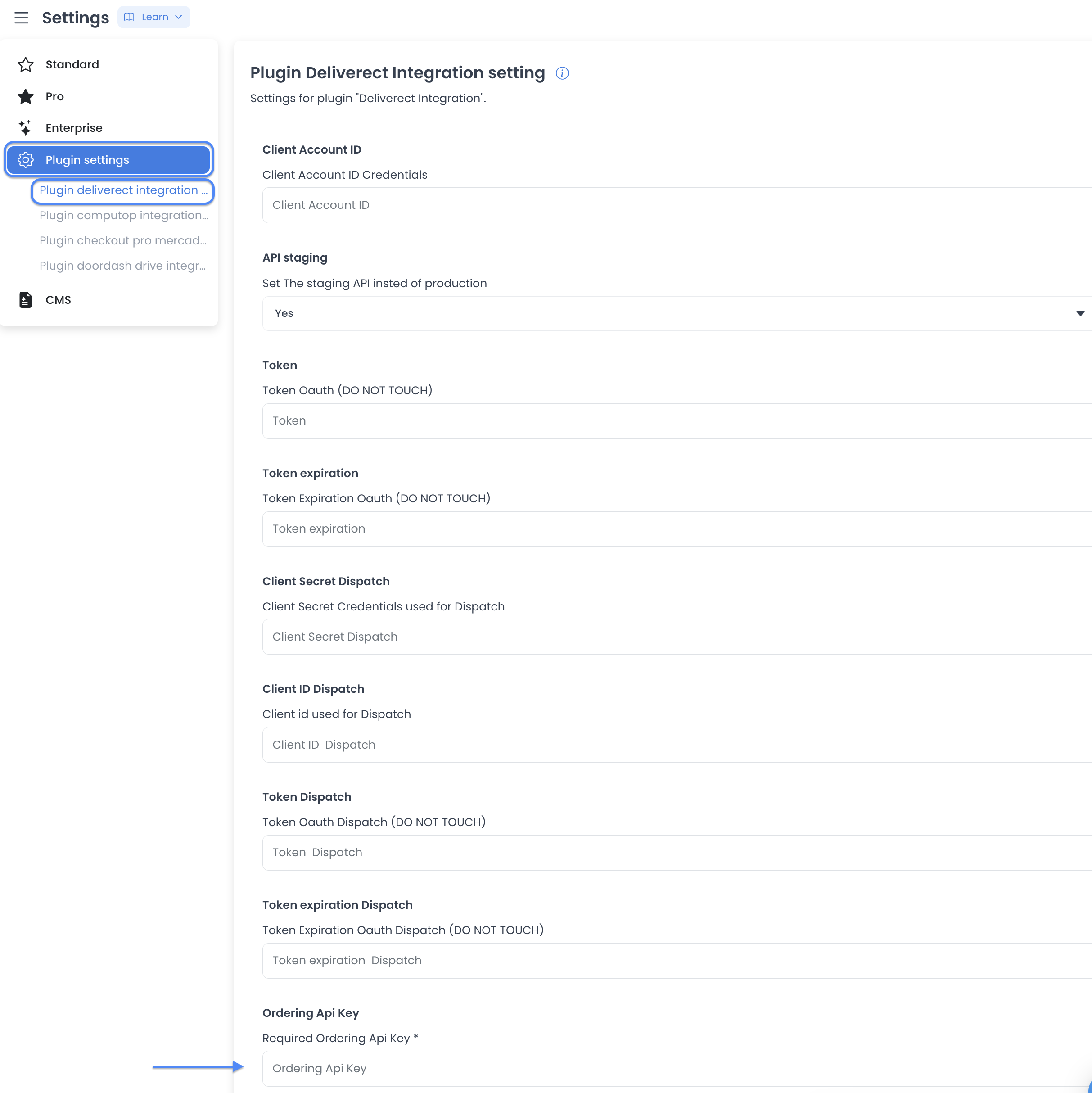
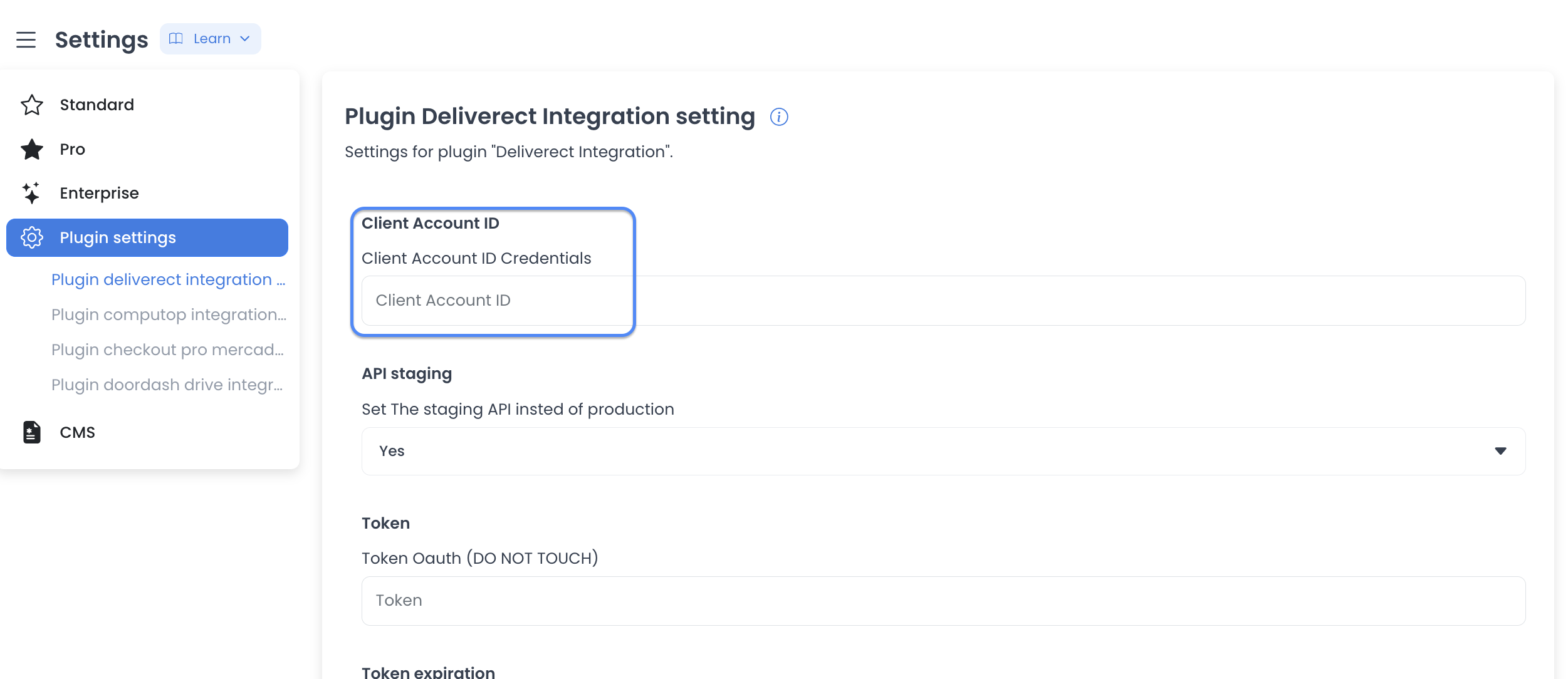
Obtén el Client Account ID únicamente de la cuenta autorizada para esta operación.
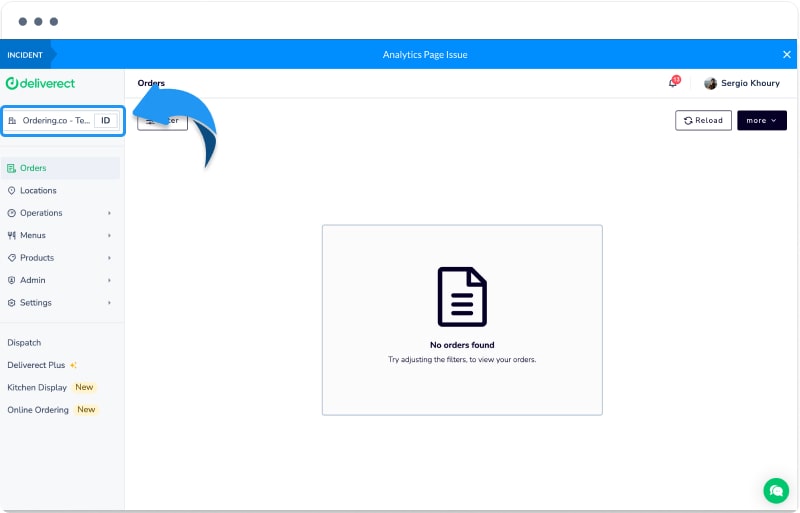
Guardar estos campos registra la configuración. No demuestra que el proveedor haya aceptado las credenciales ni que se haya asociado una tienda.
Revisar con cuidado los campos de credenciales de despacho
El ajuste Deliverect también puede mostrar Client Secret Dispatch, Client ID Dispatch, Token Dispatch y Token expiration Dispatch, junto con los campos de cuenta y entorno. Son campos de credenciales o gestionados por el proveedor, no confirmaciones de que se haya despachado un pedido. No introduzcas, copies, rotes ni expongas un token o secreto de cliente, salvo que el proceso autorizado de incorporación del proveedor lo indique al administrador responsable de esa conexión.
4. Asociar la ubicación Deliverect prevista
- En Deliverect, selecciona la ubicación que debe conectarse con Ordering.co y abre Edit.
- Abre Ordering Channel Settings.
- En External Location ID, usa el formato de asociación específico del proyecto proporcionado para la conexión:
project=your-project-code&api_key=your-ordering-api-key
Sustituye los marcadores únicamente por valores emitidos para el proyecto previsto. No reutilices valores de otra ubicación o entorno.
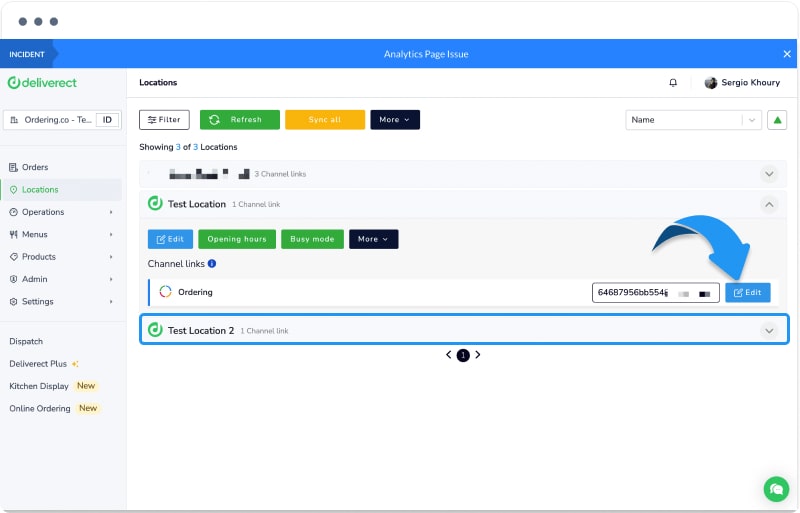
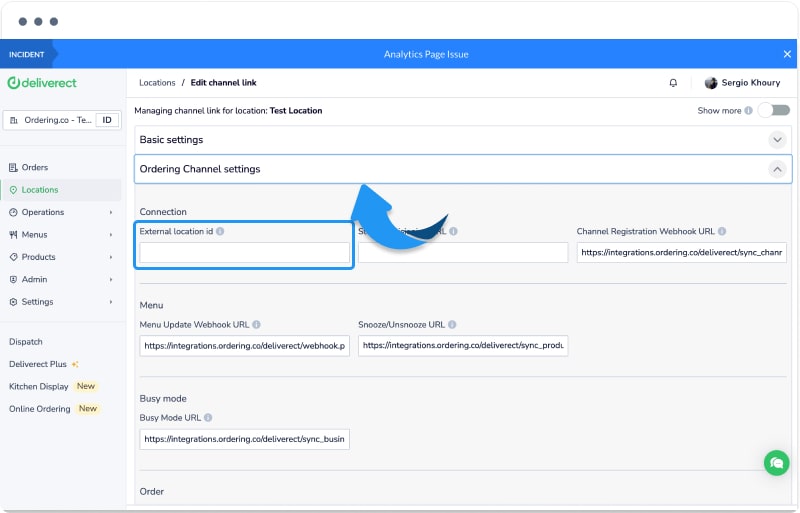
- Guarda los ajustes de ubicación.
- Activa la ubicación únicamente cuando el propietario del proyecto haya autorizado su uso operativo.
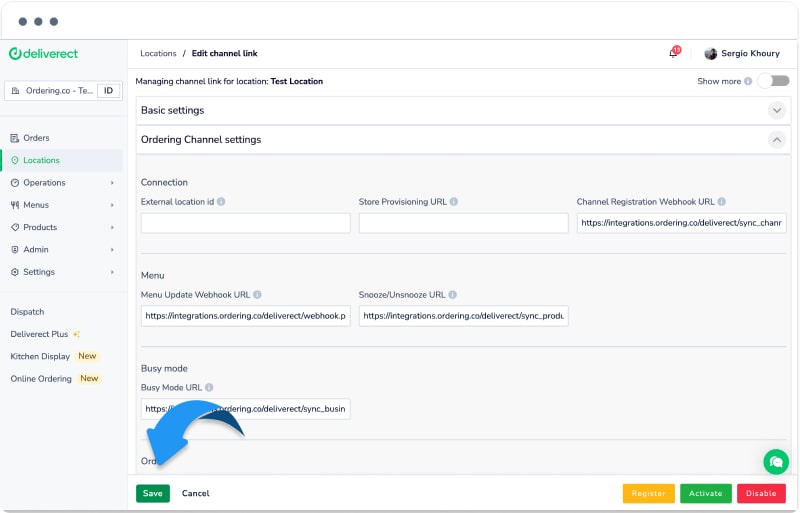
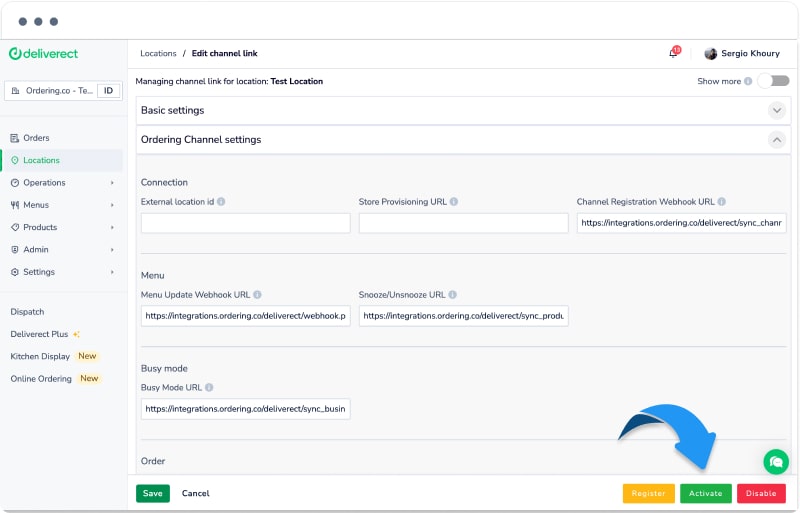
Guardar o activar una ubicación no demuestra registro, aceptación del proveedor, despacho, finalización de entrega ni intercambio correcto de menús o pedidos.
5. Validar el intercambio de menús y pedidos
El flujo previsto es:
- Deliverect envía a Ordering.co actualizaciones de tiendas, menús y productos.
- Ordering.co envía pedidos al flujo POS de Deliverect para gestionarlos.
Cuando los propietarios de la conexión aprueben una prueba controlada, confirma que la tienda y los productos previstos aparezcan en la ubicación correspondiente de Ordering.co después de publicar un menú en Deliverect. Luego verifica que el flujo POS y proveedor previsto acepte un pedido de prueba aprobado. No interpretes un control de publicación de menú, una respuesta local al guardar ni un estado del dashboard como prueba de que el intercambio se completó.
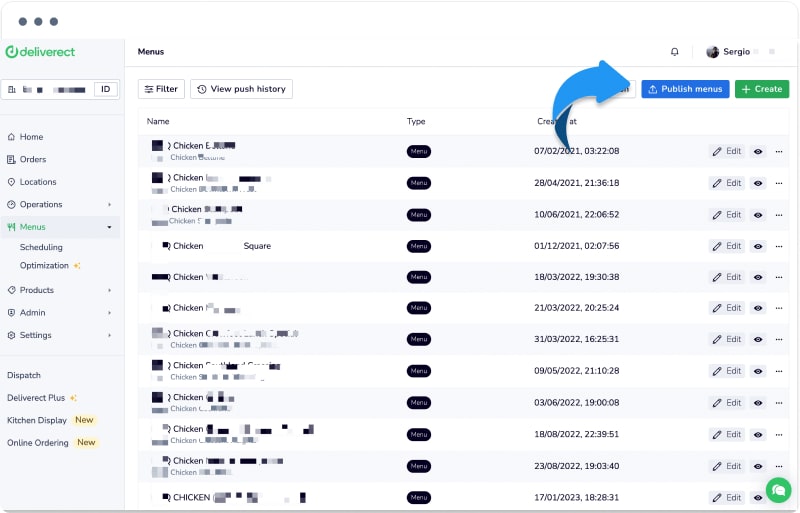
Consulta POS & Menu Sync para conocer el flujo de Dashboard relacionado con la asociación de tiendas y los controles de sincronización.
Qué verificar en cada límite
| Límite | Evidencia que se debe buscar | Qué no demuestra |
|---|---|---|
| Instalación y configuración | El plugin Deliverect está disponible y se guardaron los campos previstos. | Que Deliverect haya aceptado las credenciales o creado una conexión. |
| Credenciales del proveedor | Las credenciales se obtuvieron de la cuenta autorizada y se introdujeron en el entorno correspondiente. | Que sean válidas, estén activas o se limiten a la ubicación prevista. |
| Conexión | Los propietarios de ambos sistemas confirman la asociación de ubicación y el registro con el proveedor. | Que se haya completado tráfico de menús, pedidos o callbacks. |
| Menús, pedidos y sincronización de datos | Una actualización de menú y un pedido de prueba aprobados muestran el resultado previsto en los sistemas previstos. | Que los datos futuros se sincronicen sin errores o demora. |
| Despacho y entrega | Los pasos de esta guía no configuran estos flujos. Confírmalos por separado con el proveedor. | Un pedido POS, la activación de una ubicación o una actualización de menú no prueban la entrega. |
| Pagos y notificaciones | Los pasos de esta guía no configuran estos flujos. Confirma la gestión de pagos y las notificaciones a clientes en sus procesos independientes. | Una conexión con el proveedor no demuestra captura o liquidación de pagos ni entrega de notificaciones. |
| Resultado | La misma prueba aprobada se puede rastrear hasta la tienda, el menú y el pedido previstos. | Un ajuste visible del proveedor o un botón de la aplicación no son una transacción completada. |
Solución de problemas
El plugin está, pero no se intercambian datos
Confirma que Client Account ID, entorno, clave API de Ordering.co y asociación de ubicación externa pertenezcan a la misma conexión autorizada. Luego pide al propietario del proveedor que revise la conexión sin compartir credenciales ni datos de cuenta en solicitudes de soporte.
Se publicó un menú, pero no cambió en Ordering.co
Primero confirma que la prueba usó la ubicación asociada y que la publicación del menú estaba aprobada. La acción de publicación no es comprobante de finalización del proveedor. Antes de intentar otro cambio, revisa los datos de tiendas y productos esperados en ambos lados de la conexión.
El pedido no llegó al flujo POS
Confirma que el pedido pertenezca a la ubicación asociada y que los sistemas previstos hayan aceptado la prueba controlada. No expongas detalles de pedidos, clientes, tokens o callbacks durante la investigación. La ruta del pedido y cualquier flujo de entrega deben verificarse por separado.
Guías relacionadas: Plugins · Crear una clave API · POS & Menu Sync
Integración de Ordering.co: Deliverect