Crear zonas de entrega KML
Un archivo KML define la forma geográfica exacta de una zona de entrega, para que controles su cobertura con precisión en lugar de depender de un radio simple. Esta guía explica cómo crear un archivo KML con Google Earth, una herramienta gratuita y rápida para dibujar límites de entrega, y cargarlo en los ajustes de tienda de Dashboard.
Por qué usar zonas de entrega KML
- Control preciso de cobertura: Define límites exactos en vez de un radio aproximado, para rechazar antes de realizarse los pedidos que estén fuera de la zona real de cobertura.
- Mejor logística: Conductores y despachadores trabajan dentro de zonas claras y predefinidas.
- Zonas personalizables: Crea varias regiones de entrega según la capacidad o demanda de la tienda.
- Integración sencilla: Carga el archivo KML directamente en los ajustes de tienda de Ordering.co.
- Configuración escalable: Funciona para una tienda individual o una red de entrega con varias zonas.
Crear un archivo KML en Google Earth
-
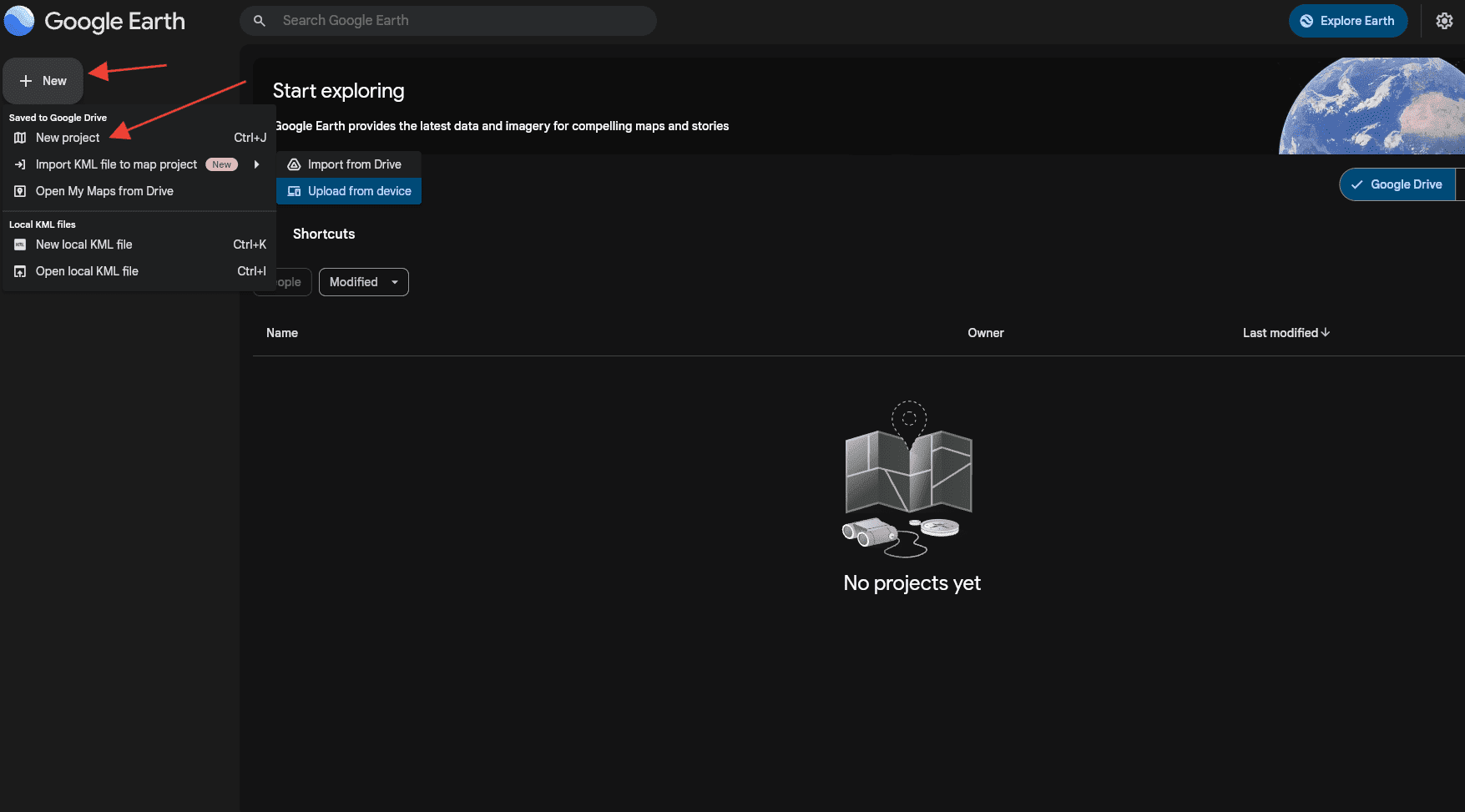
Abre Google Earth, crea un proyecto nuevo y selecciona New Project.
-
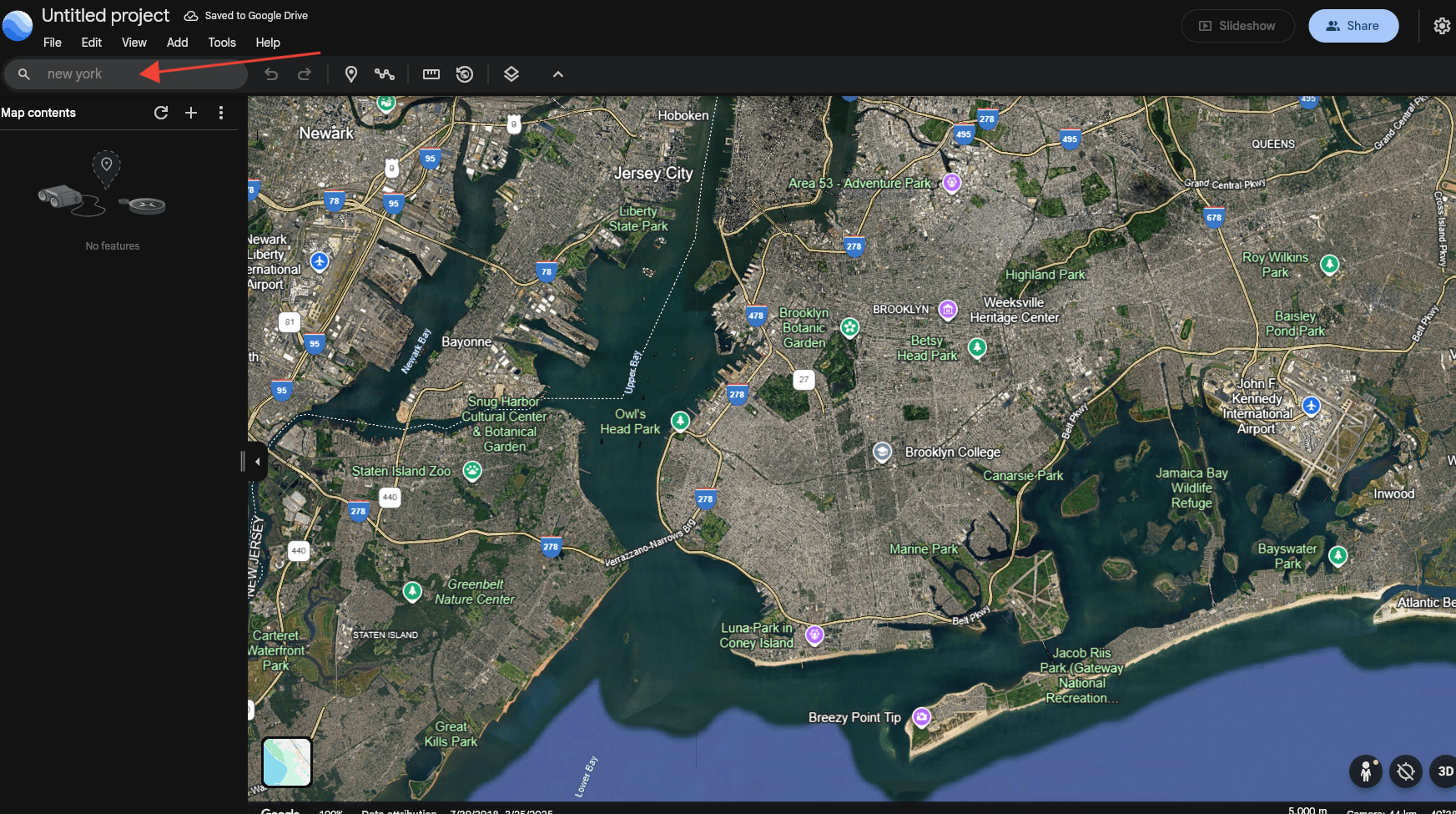
Busca tu ciudad para centrar el mapa en la zona de entrega.
-
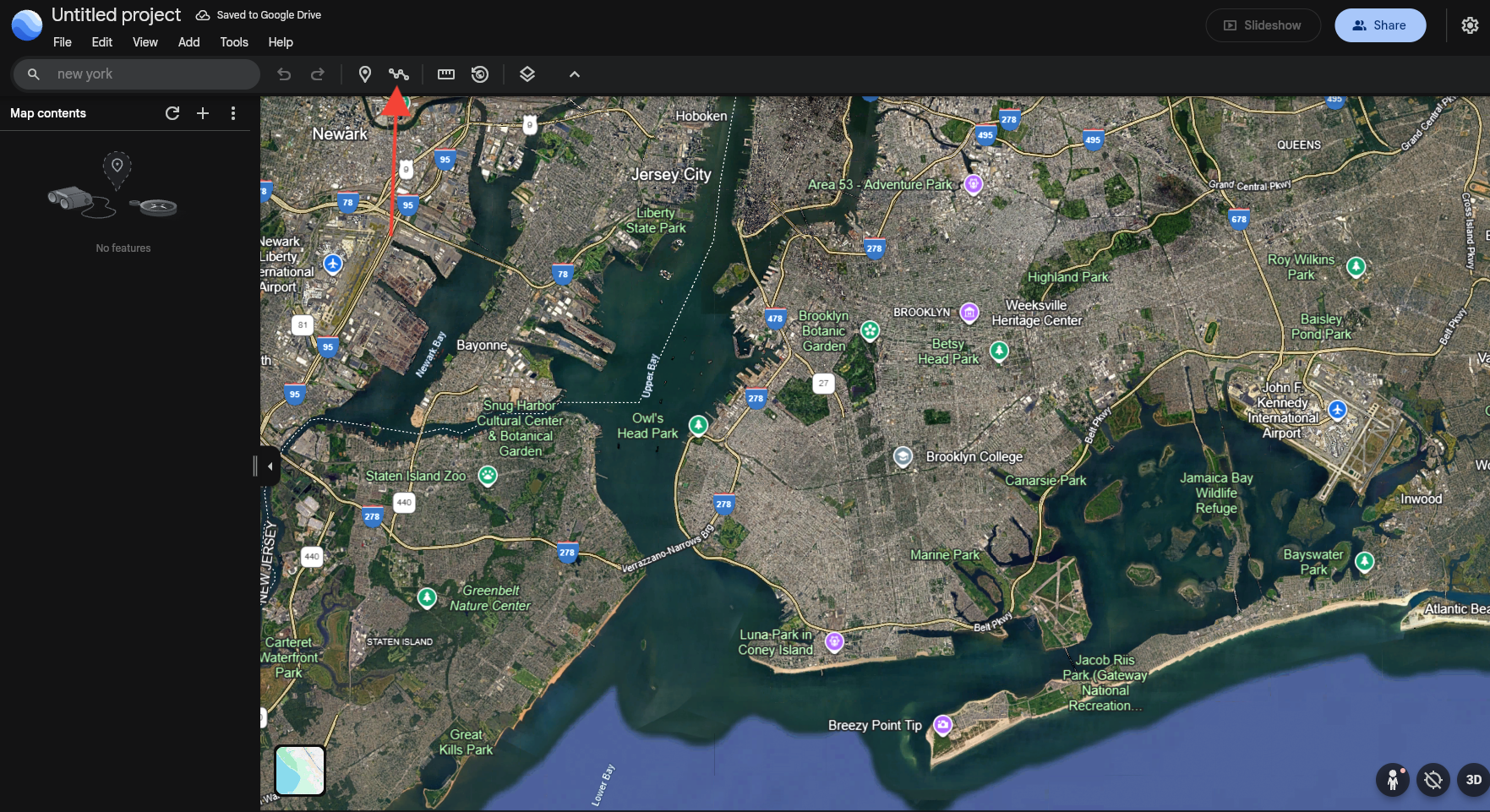
Selecciona Add path or polygon para empezar a dibujar el área que quieres cubrir.
-
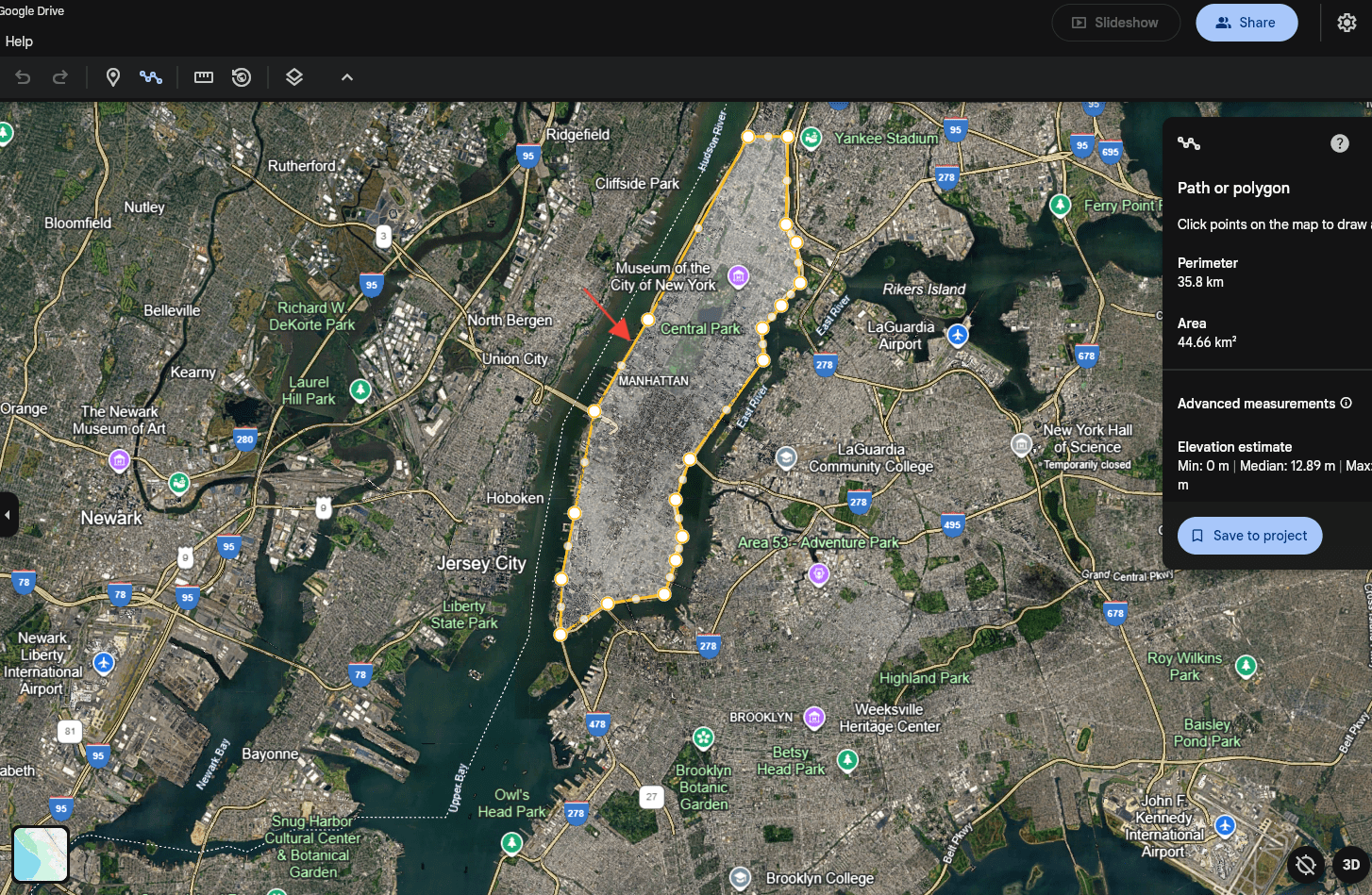
Dibuja el área de entrega. El polígono o trazado siempre debe ser una figura cerrada; si queda abierto, puede haber problemas al importar el archivo. Cuando termines, selecciona Save to Project.
-
Asigna al proyecto un nombre claro para encontrarlo y asignarlo a la tienda correcta después.
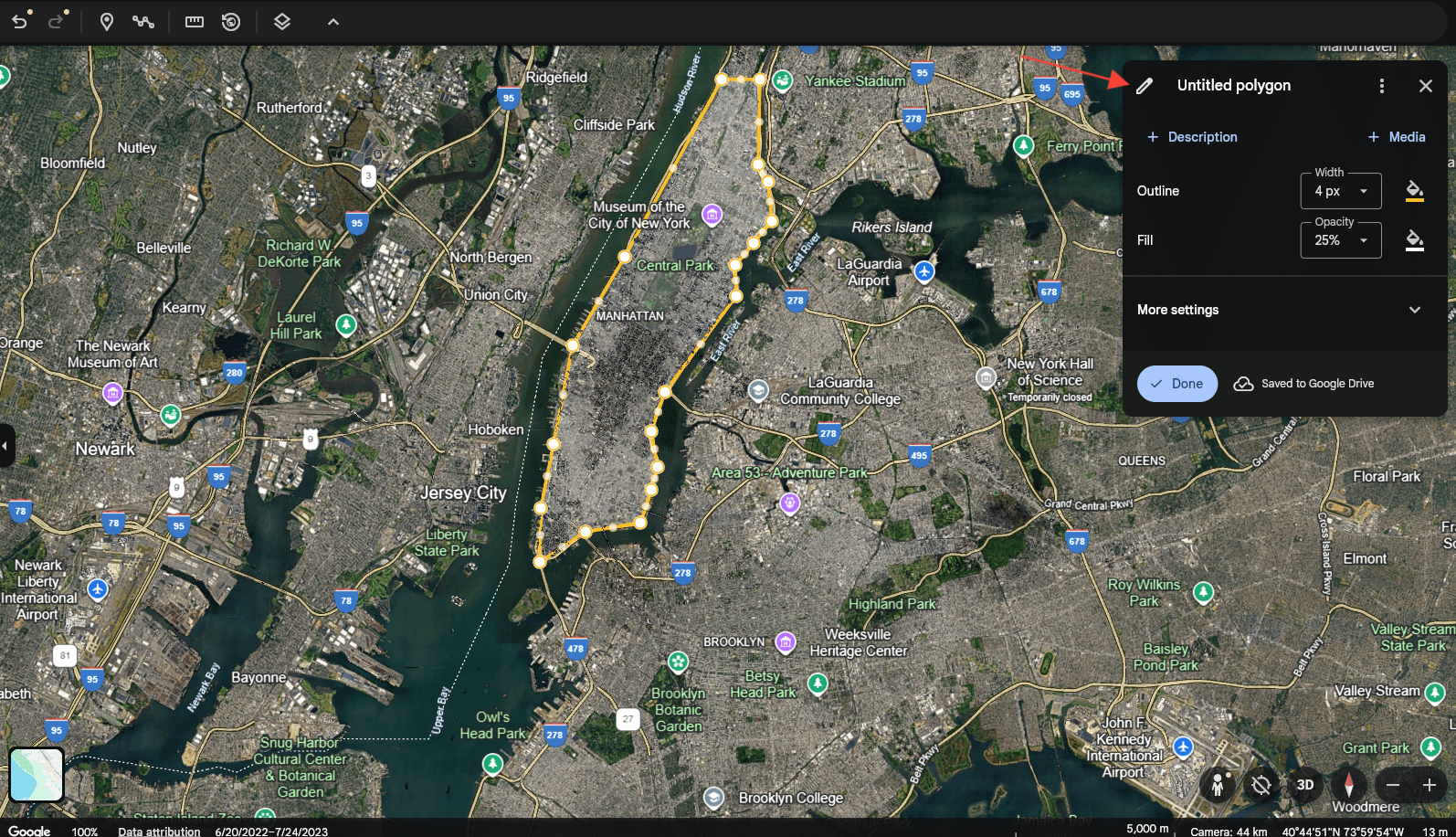
-
Selecciona el menú de tres puntos junto al proyecto en el panel izquierdo y elige Export as KML file.
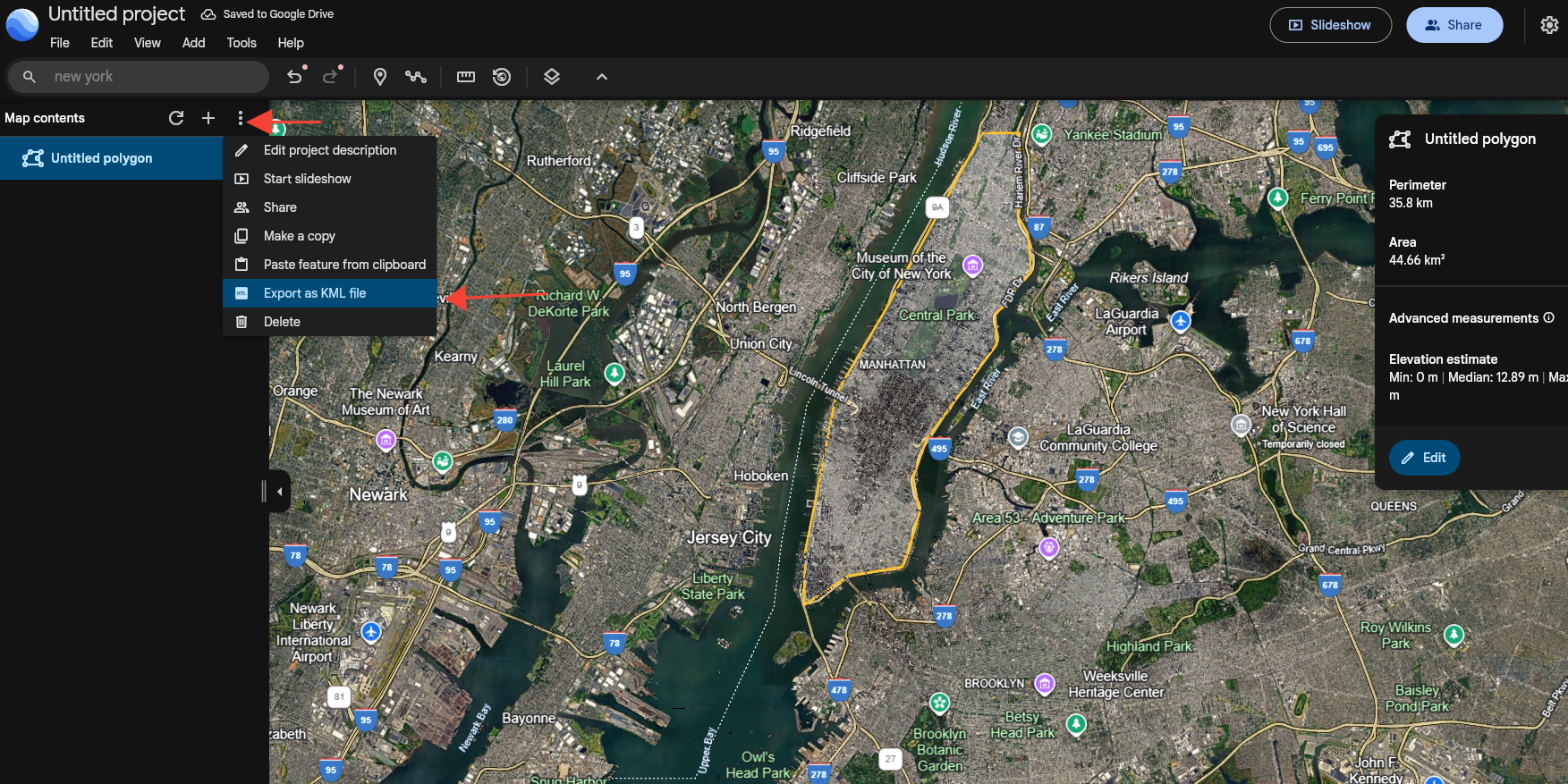
El archivo KML está listo para usarse.
Aplicar el límite KML a tu tienda
El editor de zonas de entrega de una tienda en Dashboard define zonas mediante el método Polygon, entre otros. Consulta Delivery and pickup para ver todos los métodos. Usa el archivo KML exportado como referencia del límite exacto: ábrelo en Google Earth (o en otro visor KML) junto al mapa de zonas de entrega de Dashboard y reproduce los mismos puntos con la herramienta Polygon para habilitar la entrega por ubicación en esa área.
Casos de uso
- Zonas de entrega urbanas: Define barrios o distritos para optimizar rutas.
- Redes de varias tiendas: Asigna una zona KML diferente a cada ubicación.
- Cobertura dinámica: Ajusta zonas cuando cambien la demanda o las operaciones; vuelve a exportar y cargar un archivo KML actualizado.