Crear una clave de Google Maps API
Google Maps puede admitir la búsqueda de ubicaciones, la precisión de zonas de entrega y la navegación en sitios web y apps. Que el campo de clave tenga un valor no confirma que la clave esté activa, que la facturación esté configurada ni que el proveedor esté habilitado. Confirma estos requisitos con el administrador del proyecto y Google antes de depender de esas funciones.
Si el proyecto debe usar Google Maps, su propietario puede usar una clave de API propiedad del proyecto y restringida a los dominios y API aprobados, después de confirmar por separado la configuración prevista del proveedor. Esta guía no establece que Google Maps esté activo o funcione en algún proyecto. Añade la clave en Ajustes de Maps.
Crear un proyecto y una clave
-
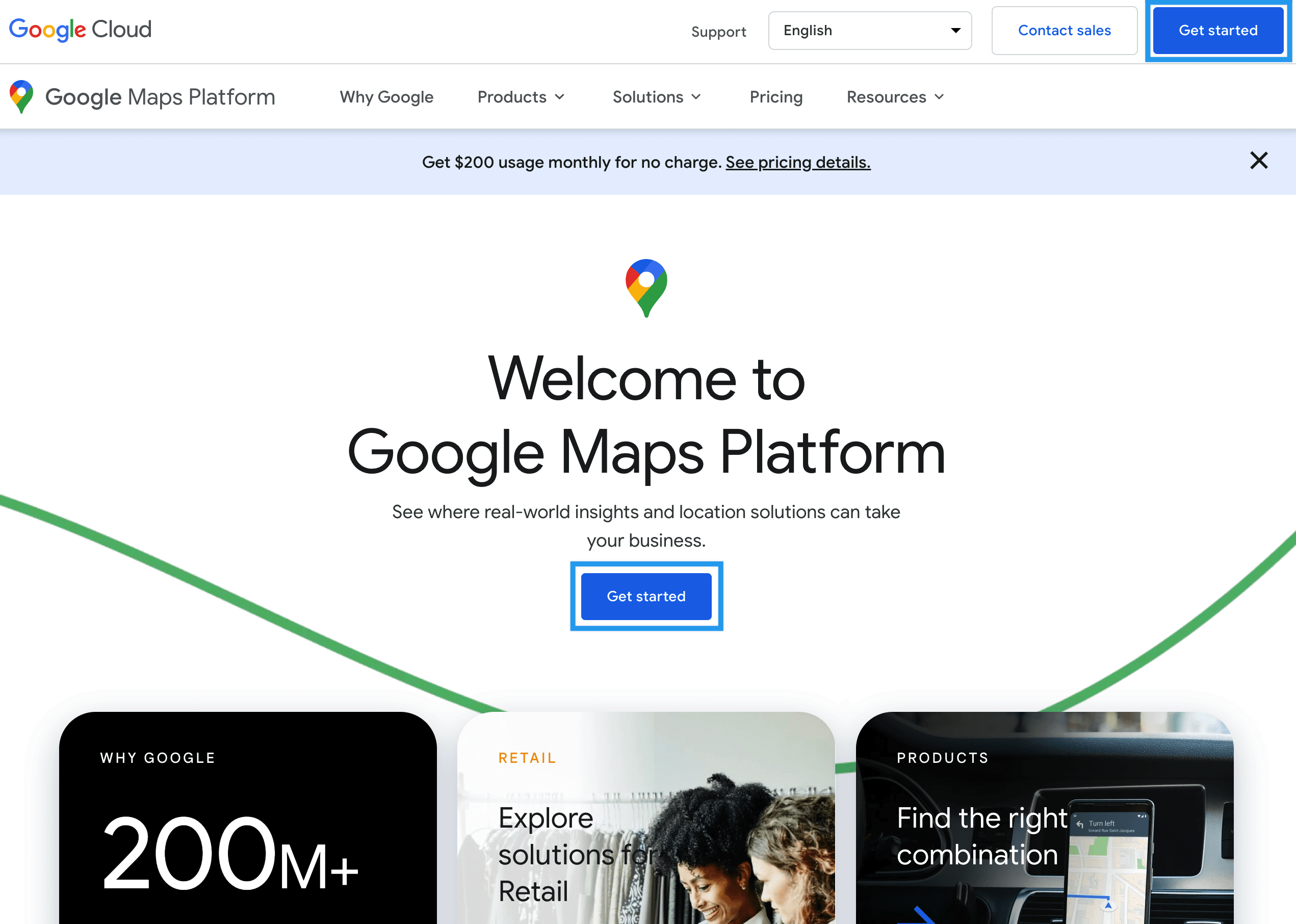
Ve al sitio Google Maps Platform y selecciona Get Started.
-
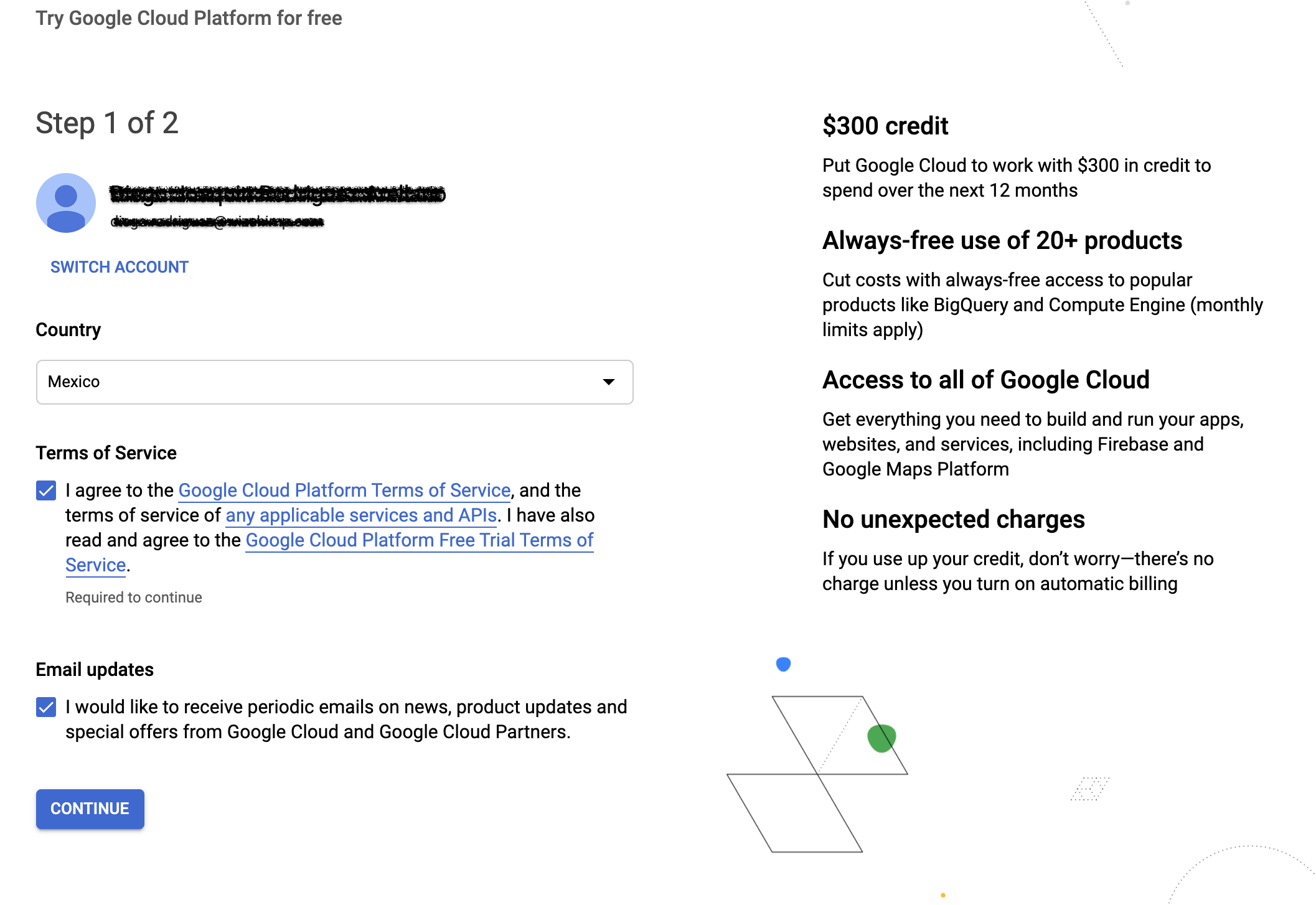
Selecciona tu país y acepta los términos del servicio.
-
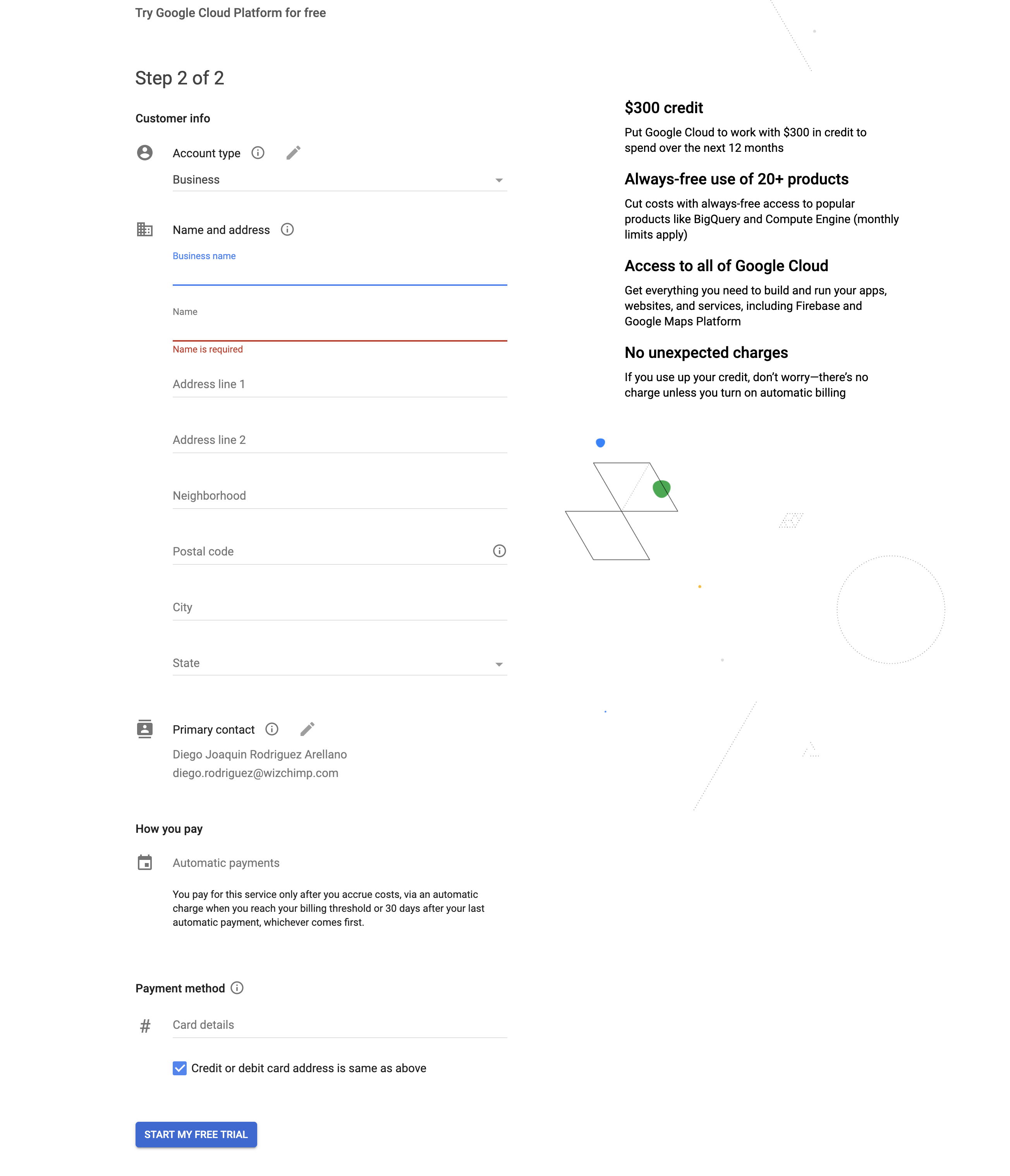
Completa la configuración de facturación del proveedor que requiera tu proyecto. Los requisitos del proveedor pueden cambiar; sigue las instrucciones actuales de la cuenta del proveedor. Esta guía no confirma que la facturación esté lista ni que Maps esté disponible.
Habilitar las API necesarias
-
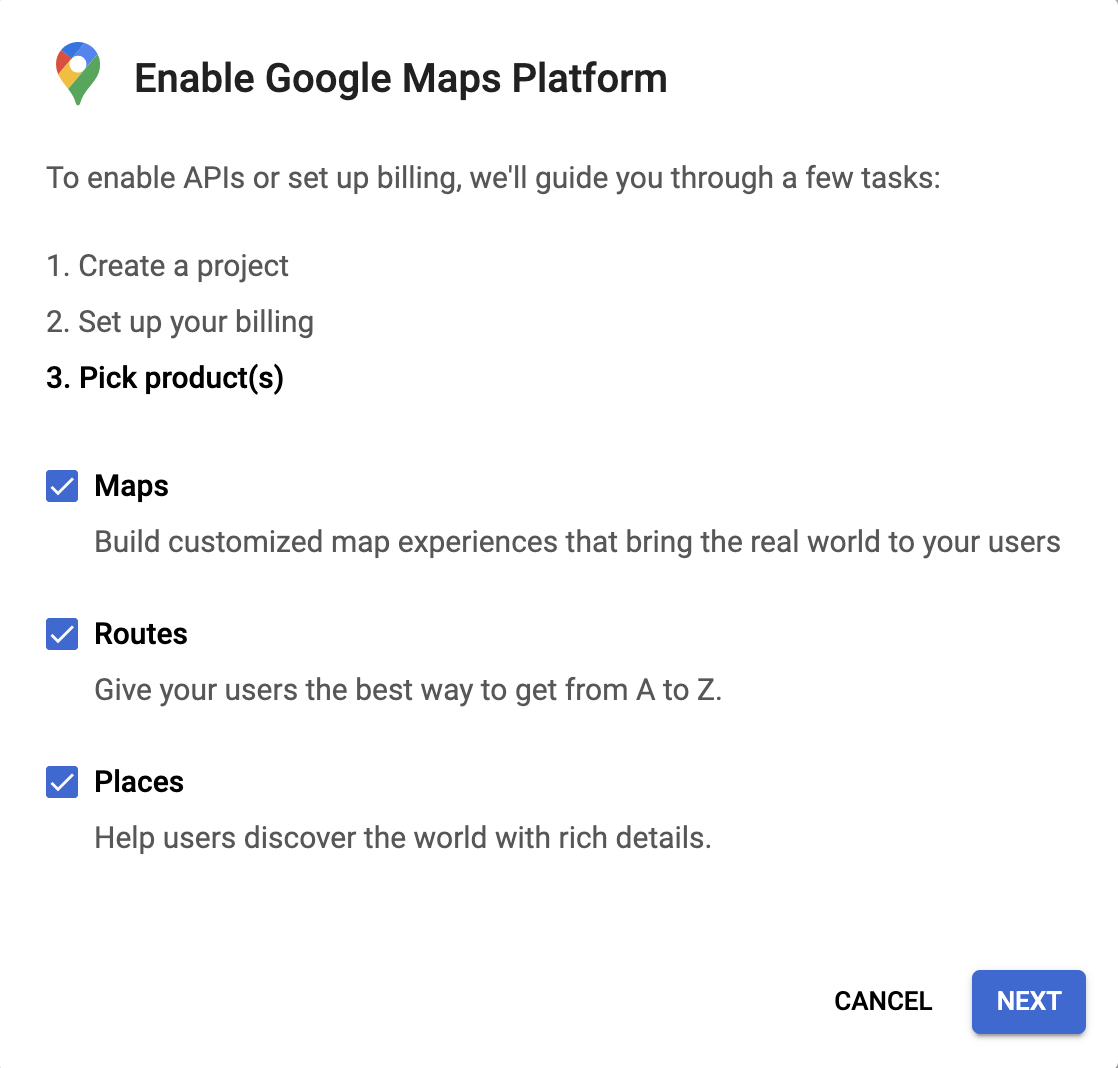
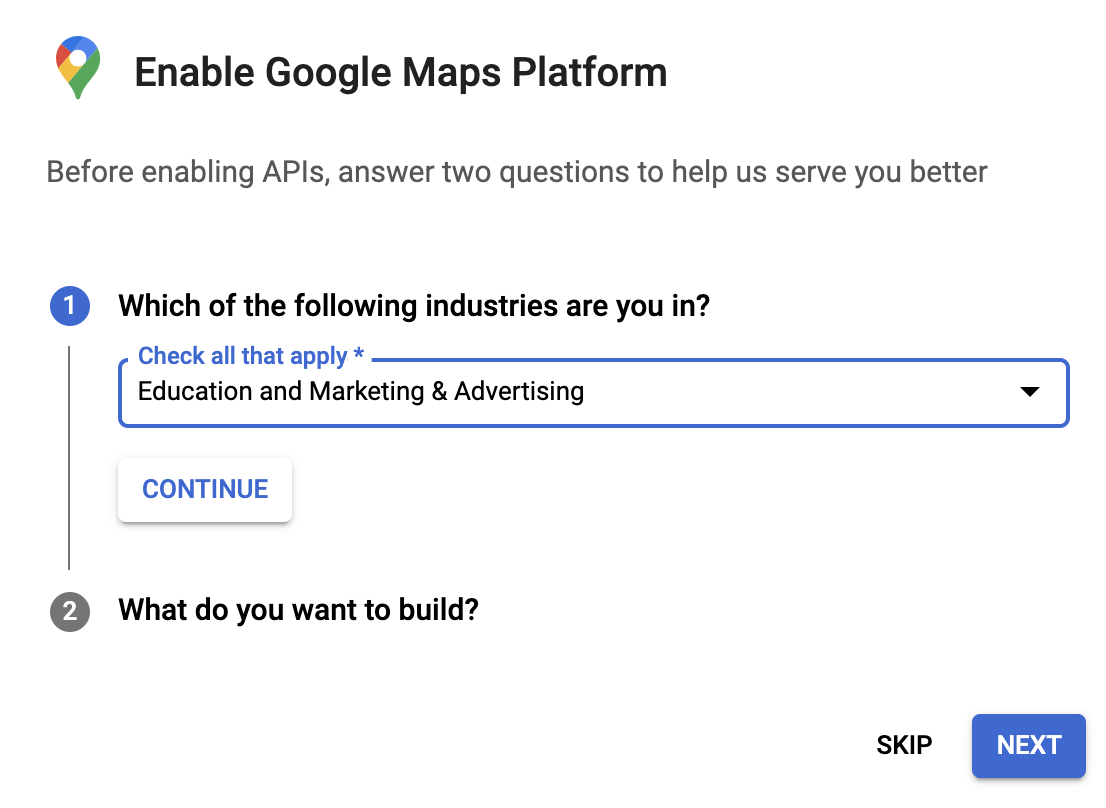
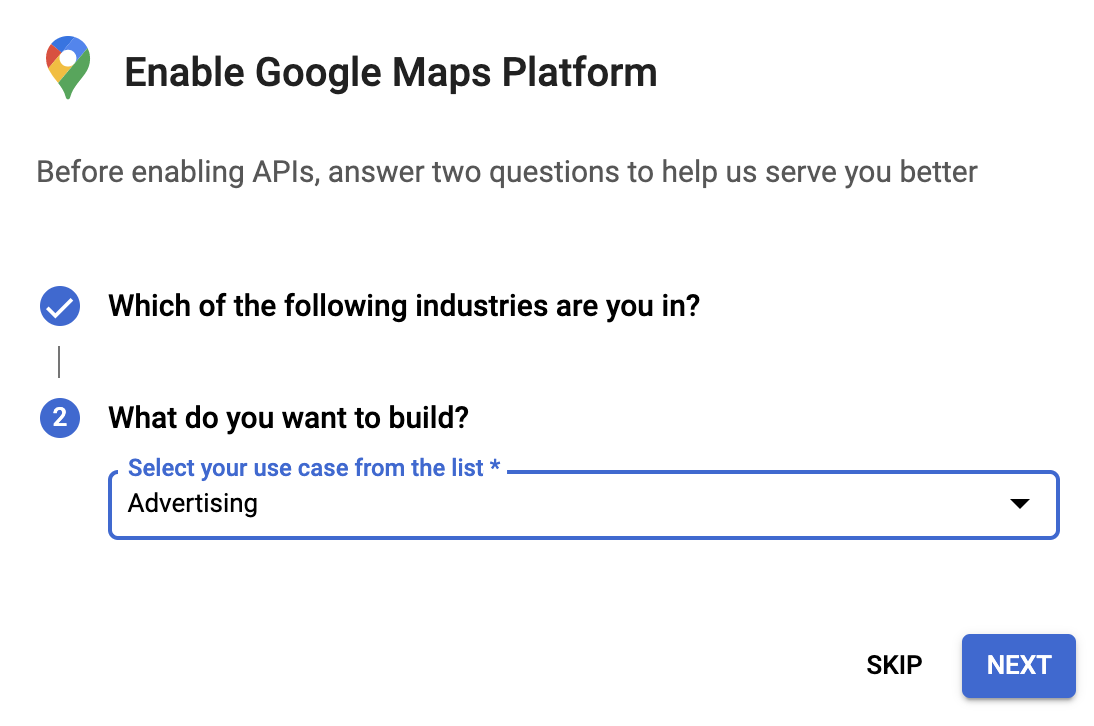
Sigue el flujo actual de configuración del proveedor y habilita únicamente los servicios que requiera el uso previsto del proyecto. Confirma en la cuenta del proveedor qué servicios están habilitados para el proyecto.
-
Completa las pantallas de configuración restantes.
-
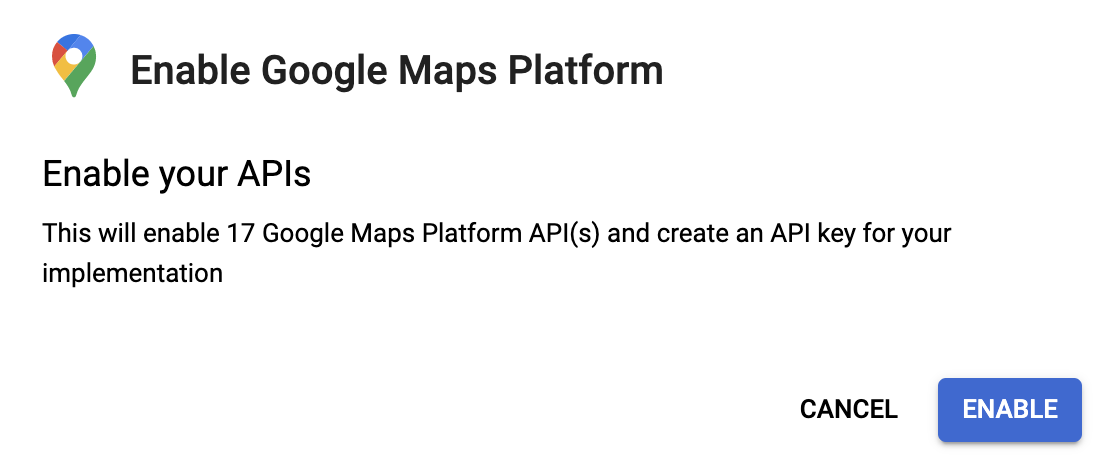
Si el flujo actual del proveedor ofrece una acción de habilitación, úsala solo para los servicios que necesite el proyecto.
-
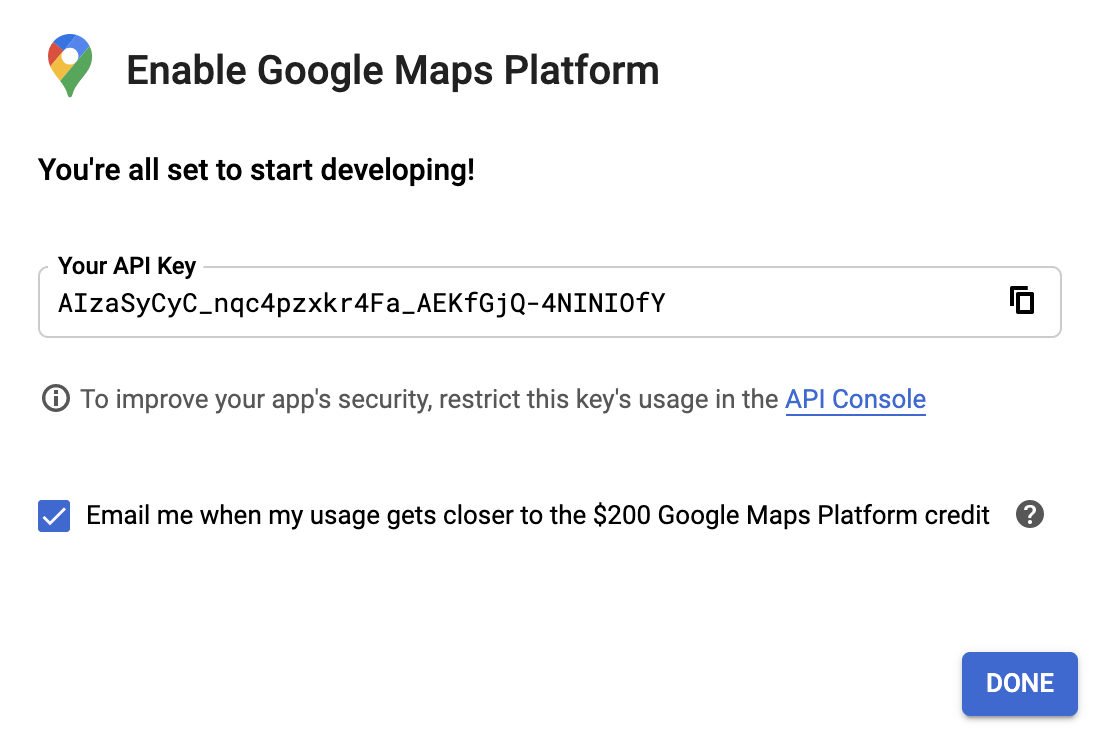
Si el proveedor crea una clave para el proyecto, mantenla en privado y añádela únicamente mediante el flujo de configuración previsto. No la incluyas en capturas, tickets de soporte, documentación, registros ni conjuntos de prueba.
Confirmar que las API están activas
-
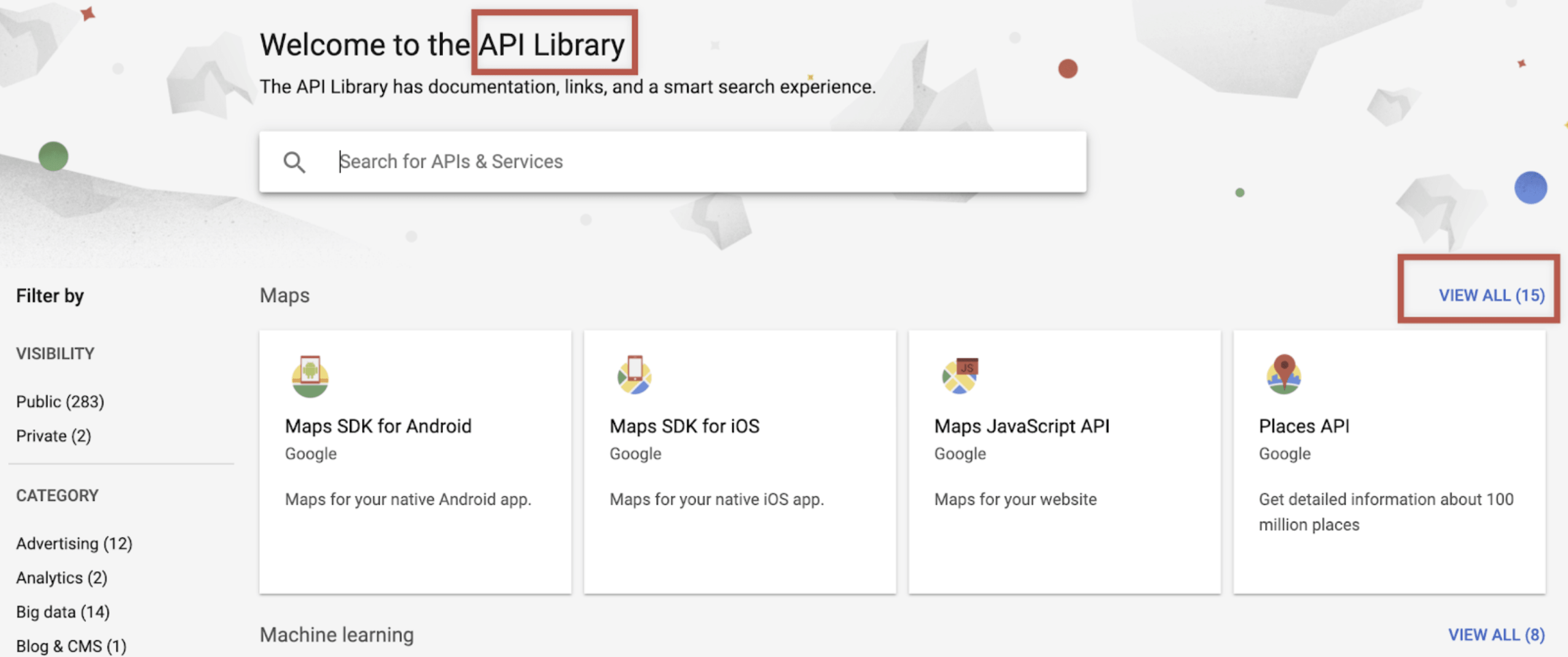
Abre la biblioteca de servicios del proveedor o una interfaz actual equivalente.
-
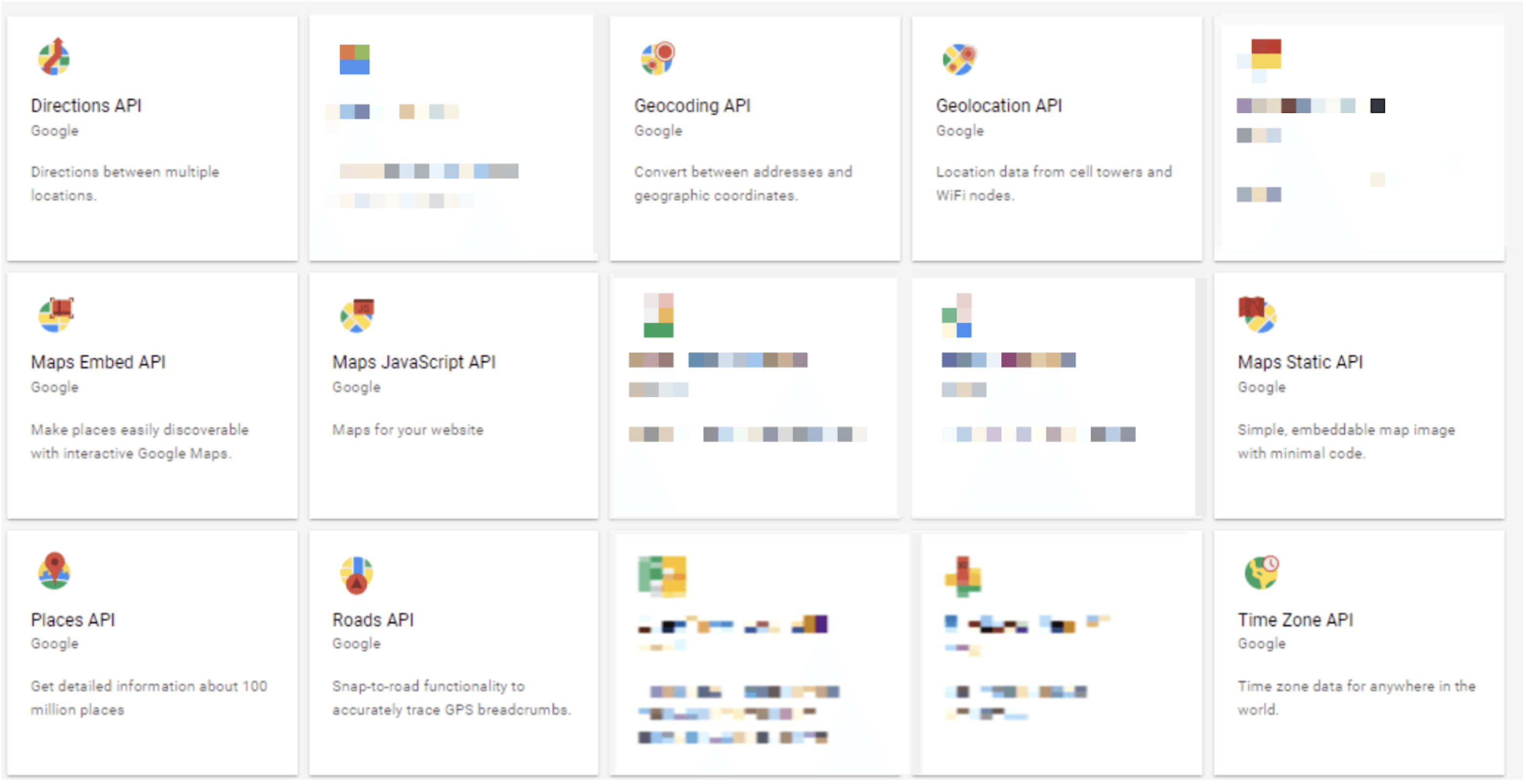
Siguiendo las instrucciones actuales del proveedor, habilita únicamente los servicios que necesite el proyecto.
-
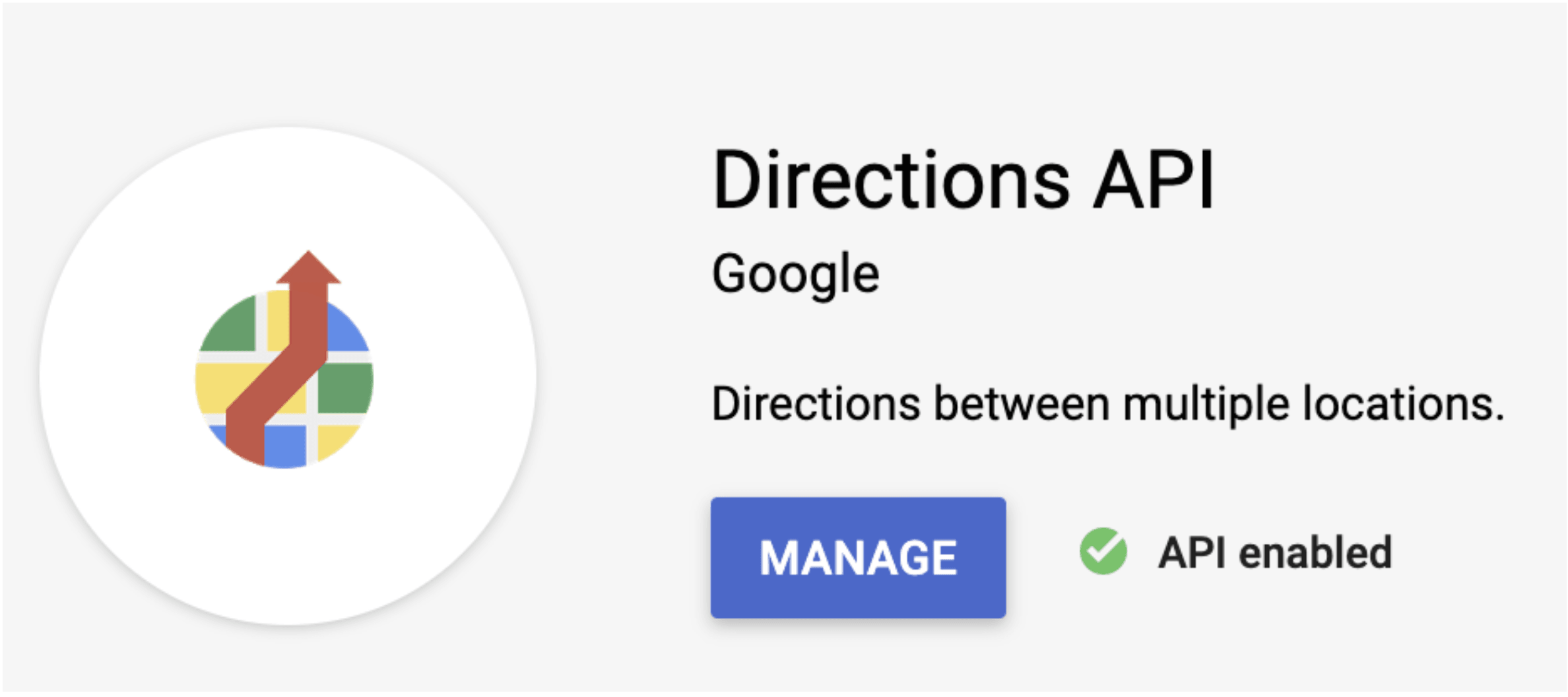
Confirma los servicios requeridos en la cuenta del proveedor. Esta guía no verifica la habilitación del proveedor para ningún proyecto.
Completar el perfil de Google Cloud
Completa los pasos restantes del perfil del proveedor que se muestran para el proyecto. Esos requisitos los controla el proveedor y esta guía no verifica que una clave esté activa o siga activa.
Añadir la clave a los ajustes Maps
Si el propietario del proyecto confirmó por separado que Google Maps es el proveedor previsto, pega una clave restringida propiedad del proyecto en Google Maps API Key de la página de ajustes Maps. El ajuste para seleccionar proveedor no confirma por sí solo que Google Maps esté activo o funcione en un proyecto desplegado.
Restringir la clave
Antes de usar una clave del proyecto, añade una restricción de aplicación que la limite a los dominios aprobados y una restricción de API que la limite solo a los servicios que use el proyecto. Nunca pegues una clave de API en capturas, tickets de soporte o documentos compartidos. Si se expone una clave, rótala desde la cuenta del proveedor.
Para ver la descripción general de la integración y los límites del alcance del proyecto, consulta Planificación de la integración de Google Maps.