Maps
Usa Maps para configurar el servicio de mapas y el comportamiento de ubicación predeterminada en la plataforma Ordering.
Maps está disponible para administradores de Dashboard. Los ajustes visibles pueden variar según la configuración y las funciones habilitadas en tu proyecto.
Abrir los ajustes de Maps
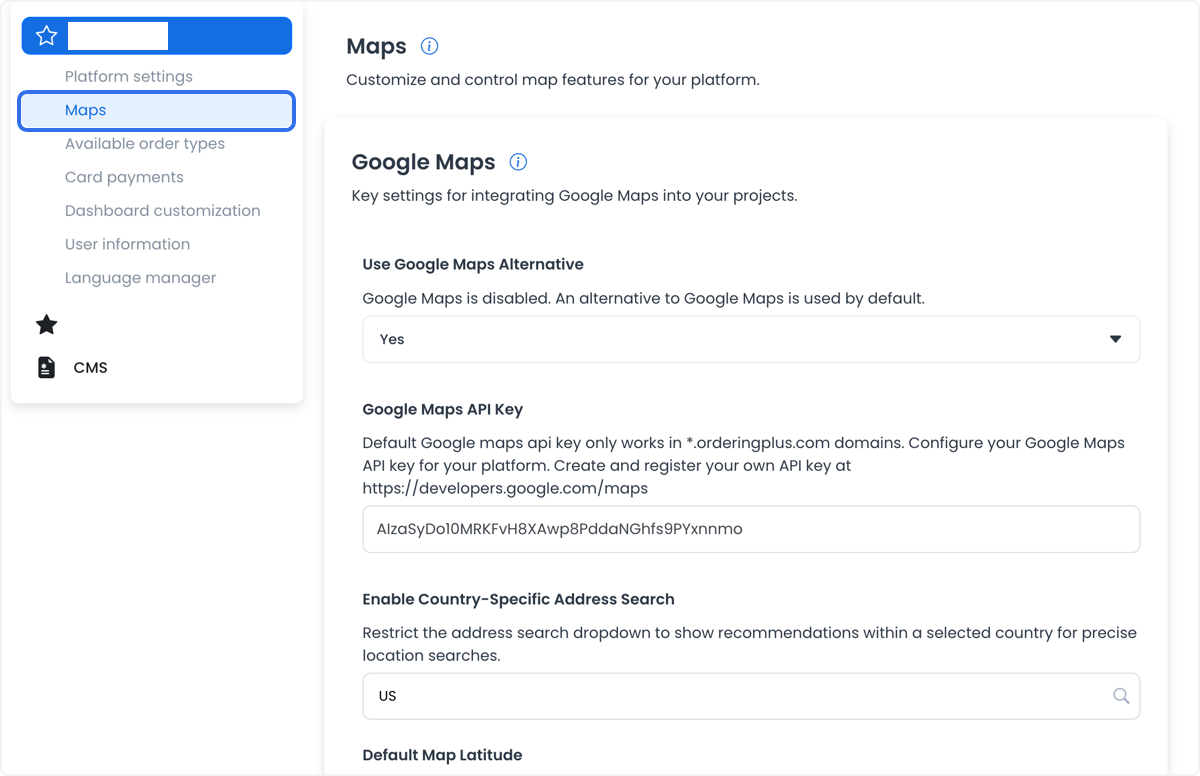
- En la barra lateral de Dashboard, selecciona Settings.
- En la navegación Settings, selecciona Maps.
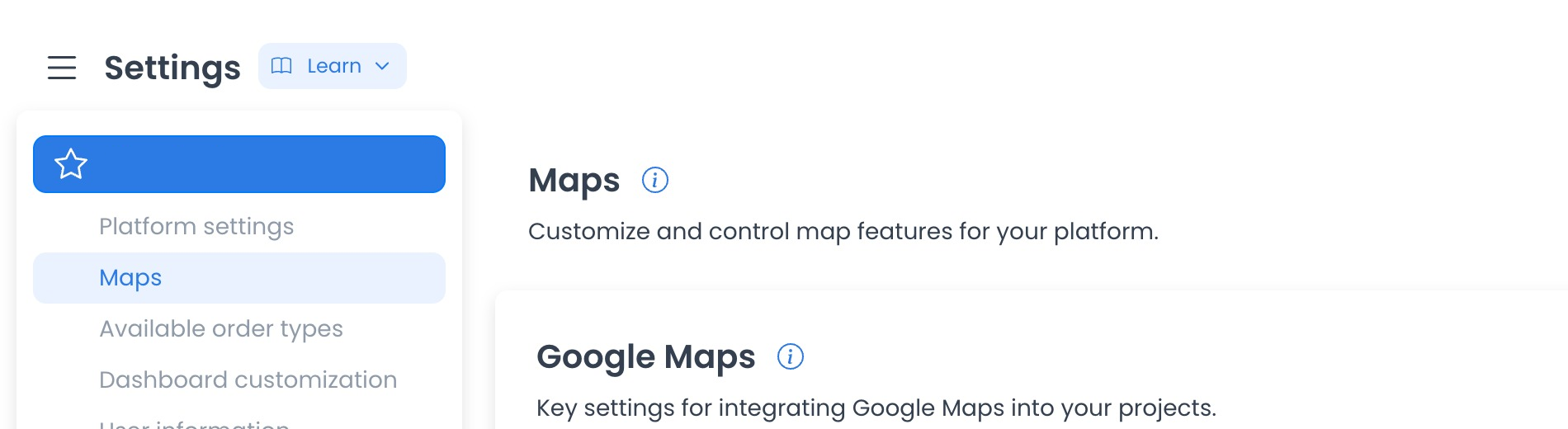
Referencia de configuración
Los ajustes, las etiquetas, los proveedores y los valores de Maps pueden variar según el proyecto. Antes de confiar en ellos, comprueba la categoría y los valores que aparecen en tu proyecto.
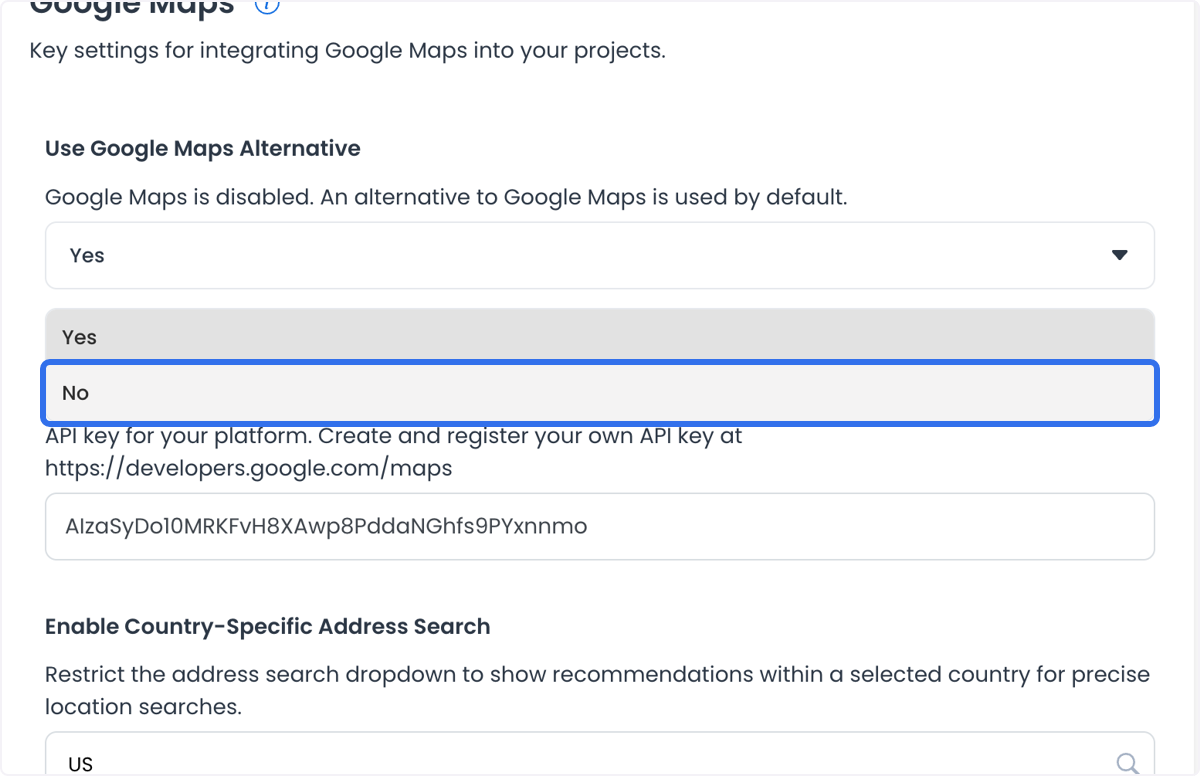
Use Google Maps Alternative
Controla si la plataforma usa su servicio alternativo de mapas configurado en lugar de Google Maps.
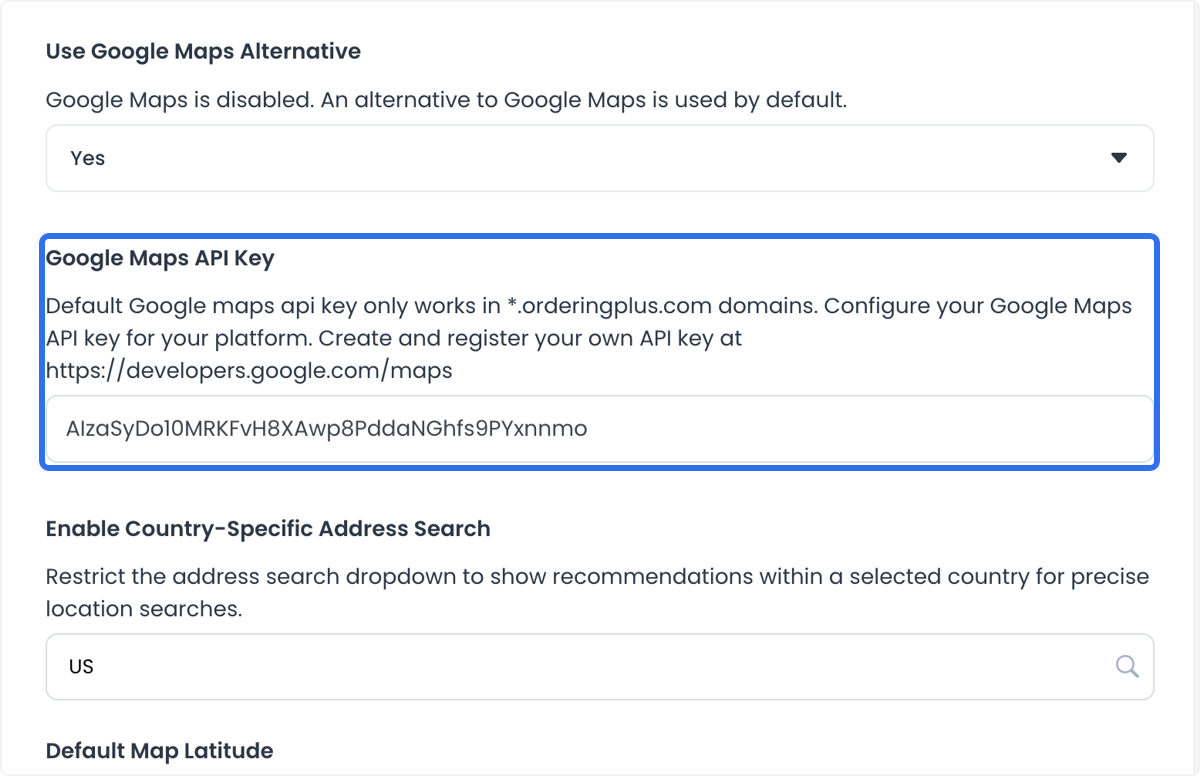
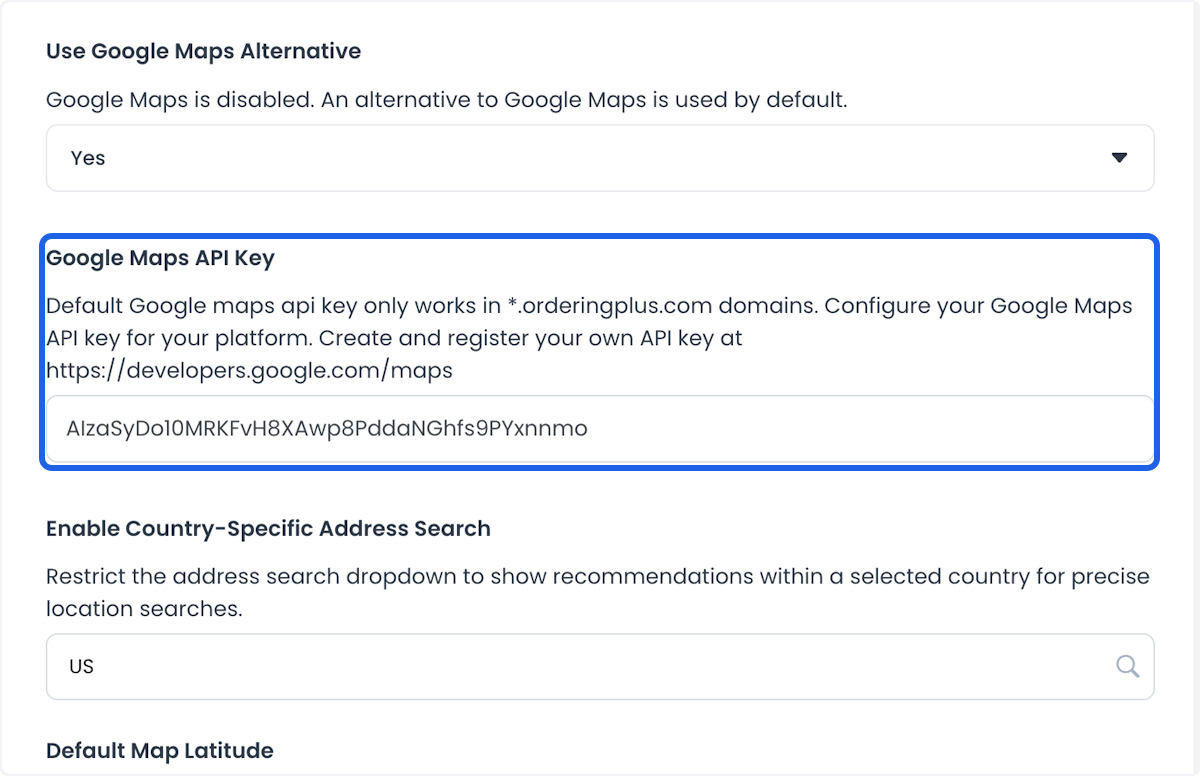
Google Maps API Key
Credencial que se usa para conectar la plataforma con los servicios de Google Maps.
No incluyas credenciales de proveedores en capturas, tickets de soporte, documentación, registros ni conjuntos de prueba. La rotación de credenciales es una acción del proveedor controlada por el propietario y no se realiza en esta guía.
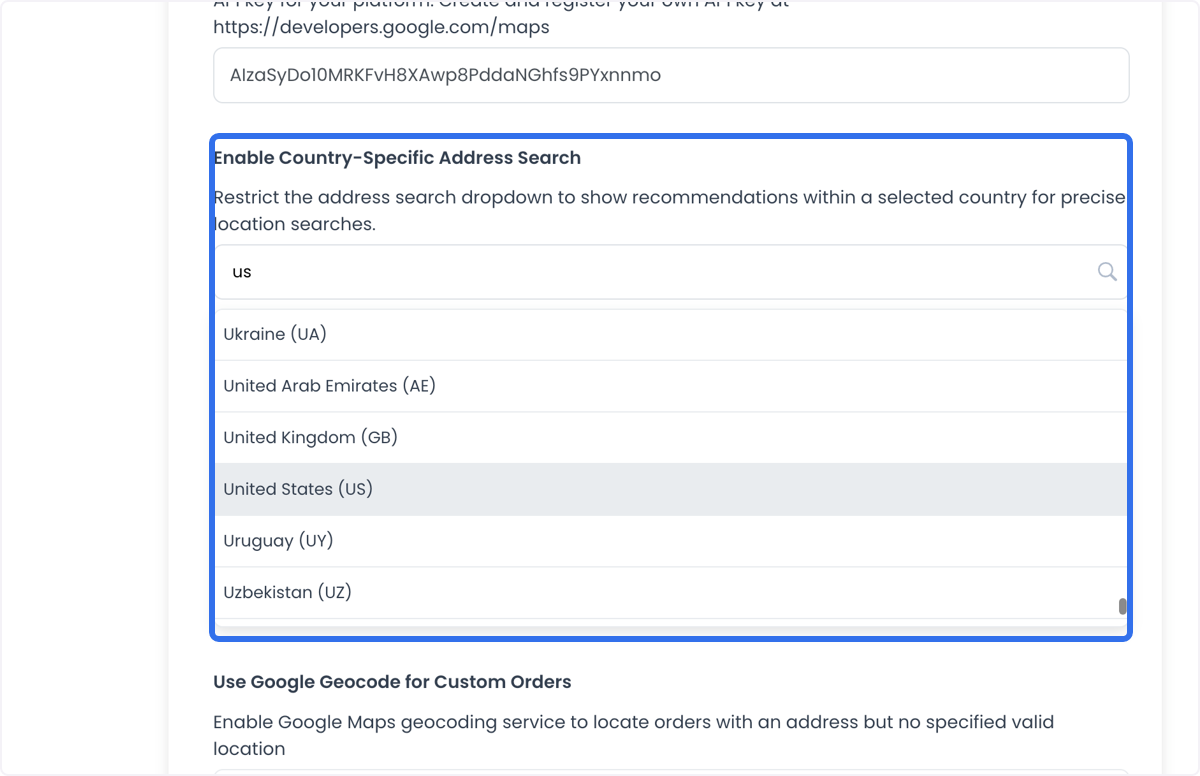
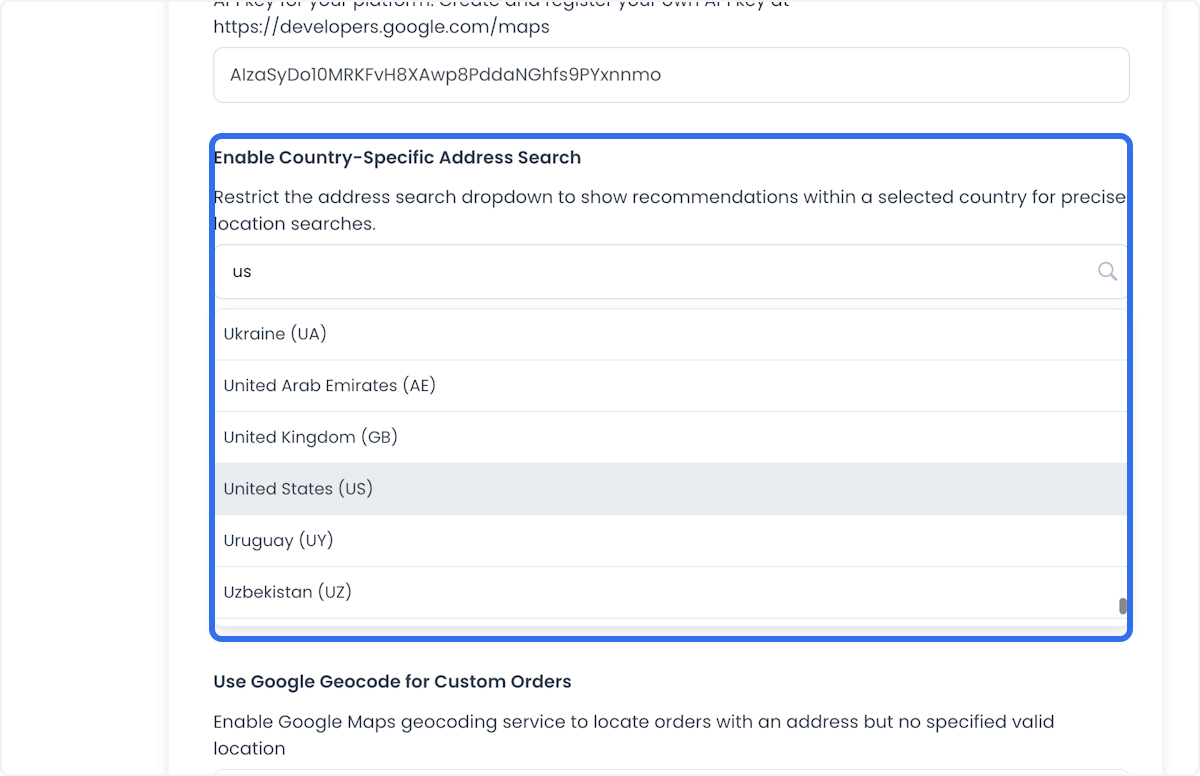
Enable Country-Specific Address Search
Controla si las sugerencias de direcciones se limitan mediante la selección de país configurada.
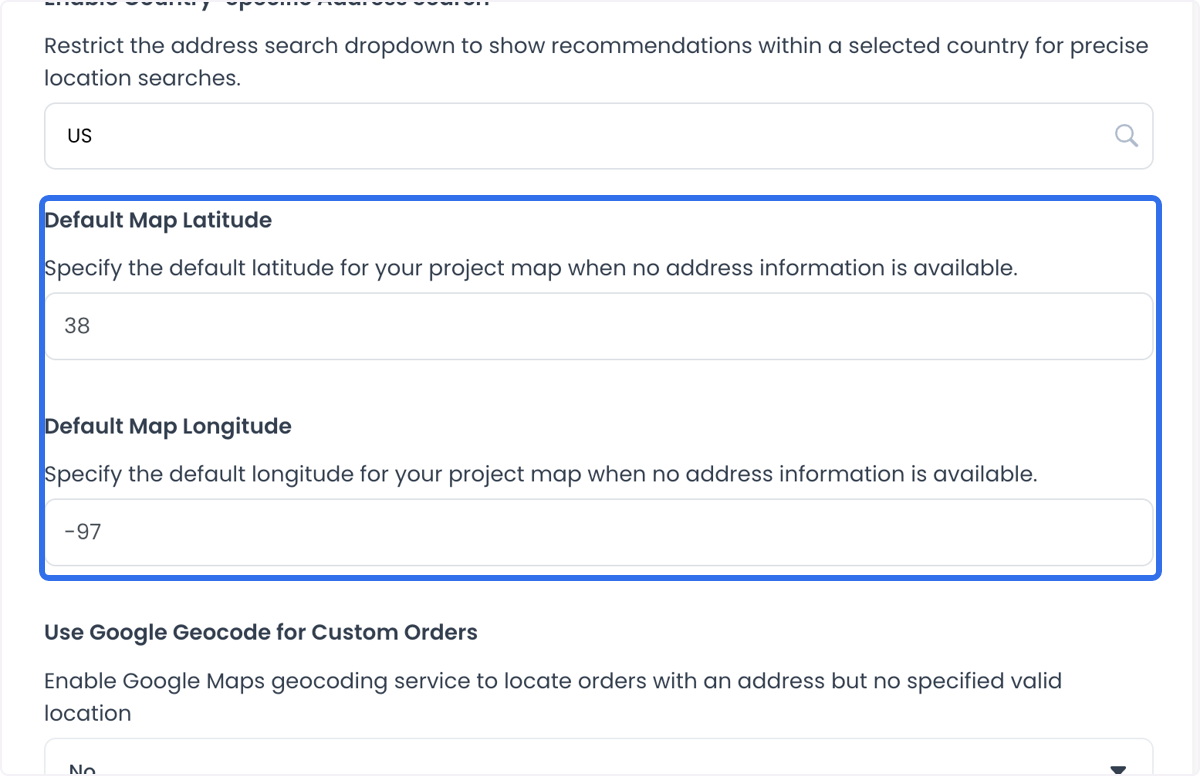
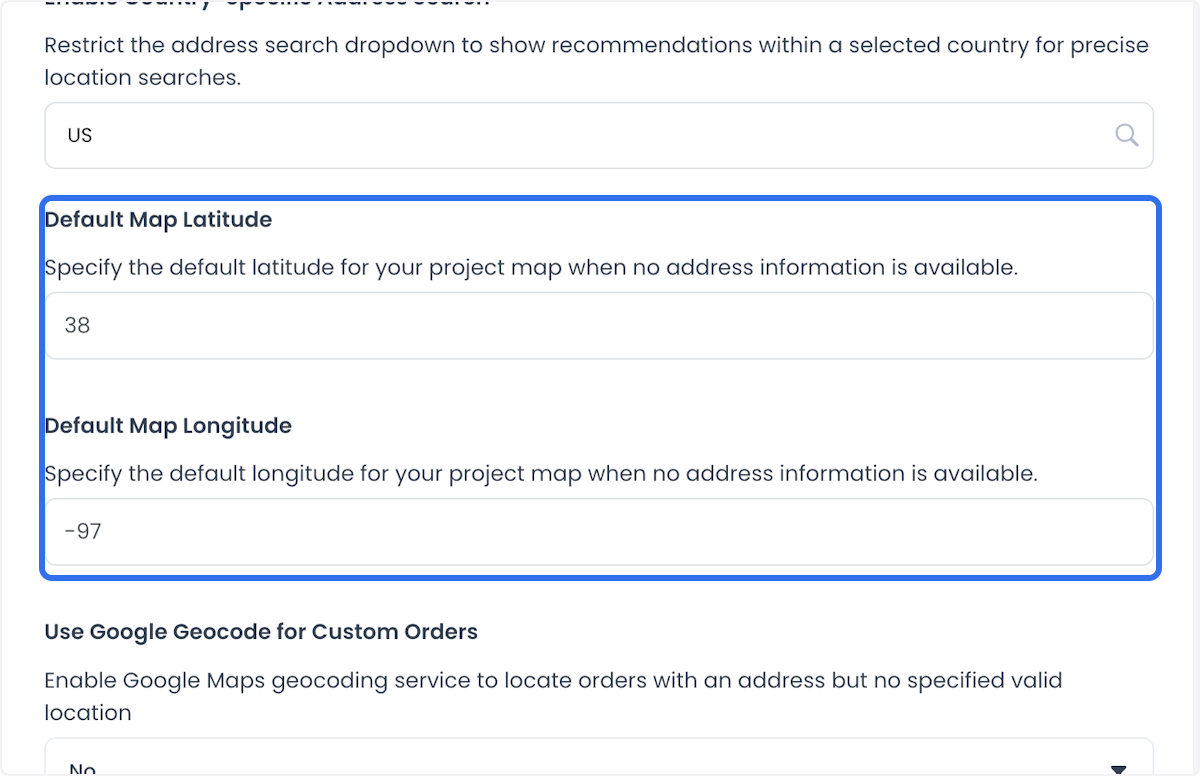
Default Map Latitude
Define la latitud que se usa como posición predeterminada del mapa cuando no hay una dirección u otra ubicación disponible.
Default Map Longitude
Define la longitud que se usa como posición predeterminada del mapa cuando no hay una dirección u otra ubicación disponible.
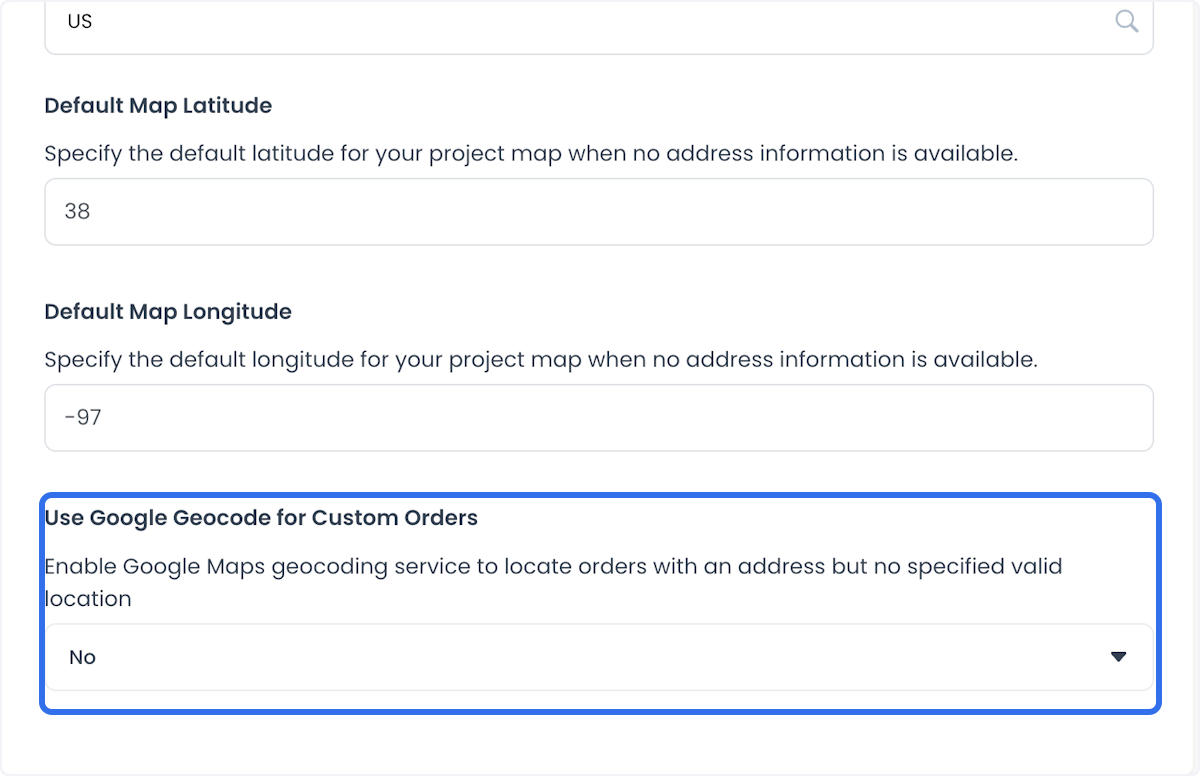
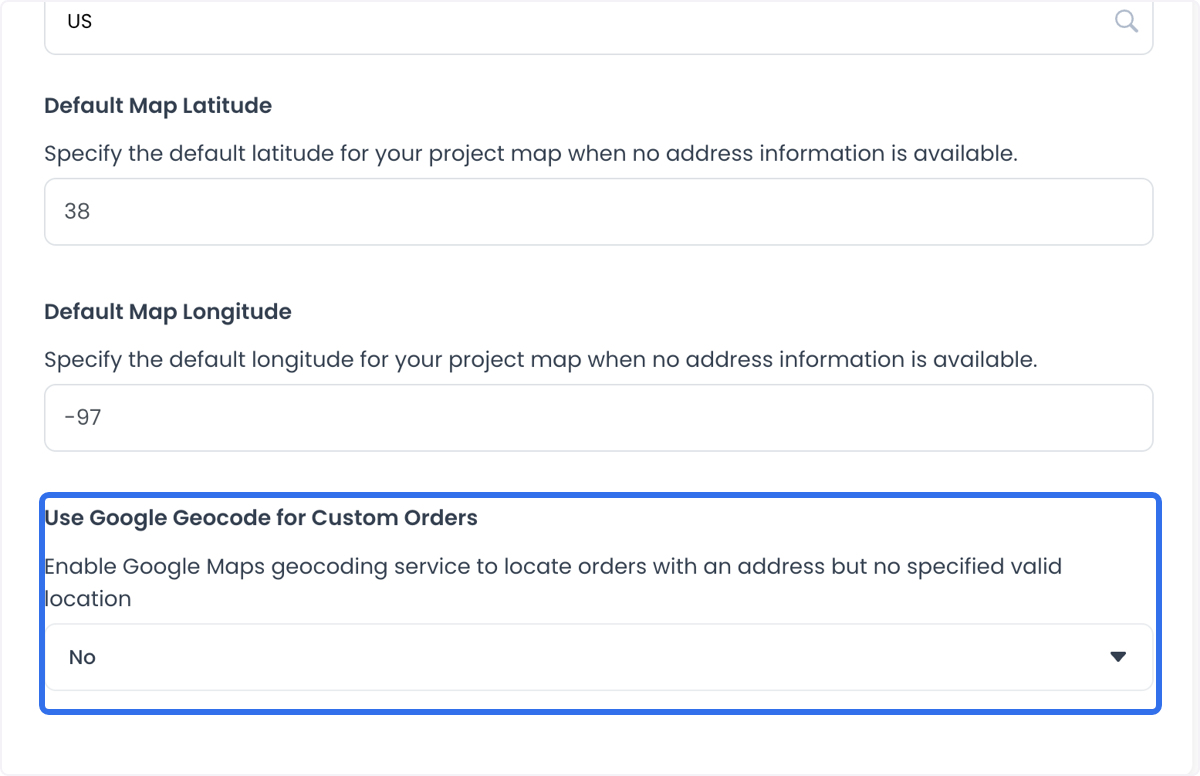
Use Google Geocode for Custom Orders
Controla si se usa la geocodificación de Google al gestionar direcciones de pedidos personalizados.
Guardar cambios
Los cambios pendientes se envían de uno en uno. Si una actualización posterior falla, es posible que las anteriores ya se hayan aplicado. Revisa cada valor antes de seleccionar Save y confirma su estado antes de volver a intentarlo.
Los ajustes de Maps pueden afectar funciones de ubicación en todo el proyecto. Su efecto depende de la configuración desplegada y del proveedor.
Las funciones de pedidos, tiendas, entregas, informes, autocompletado, geocodificación, zona horaria y representación de mapas pueden usar credenciales y coordenadas. Algunos clientes envían credenciales y coordenadas a proveedores de mapas. La disponibilidad del proveedor, la facturación, las cuotas, los campos configurados y los resultados dependen del proyecto y de la configuración del proveedor.
Preguntas frecuentes
¿Por qué no aparece Maps en Settings?
Confirma que hayas iniciado sesión como administrador. Los ajustes disponibles también pueden variar según la configuración del proyecto y las funciones habilitadas.
¿Por qué no veo el botón Save?
Dashboard muestra Save cuando hay cambios pendientes.
¿Estos ajustes se aplican a una sola tienda?
Estos ajustes pueden afectar a más de una tienda u otras funciones del proyecto. Confirma el alcance previsto con el administrador del proyecto antes de cambiarlos.
Configurar la clave de Google Maps API
Que el campo Google Maps API Key tenga un valor o que haya un proveedor seleccionado no confirma que la clave esté activa, que Maps funcione, que la facturación esté configurada ni que el proveedor esté listo.
Si el proyecto debe usar Google Maps, utiliza una clave de API propiedad del proyecto, restringida a los dominios y API aprobados. El proveedor activo y el funcionamiento de Maps dependen de la implementación y configuración de cada proyecto.
-
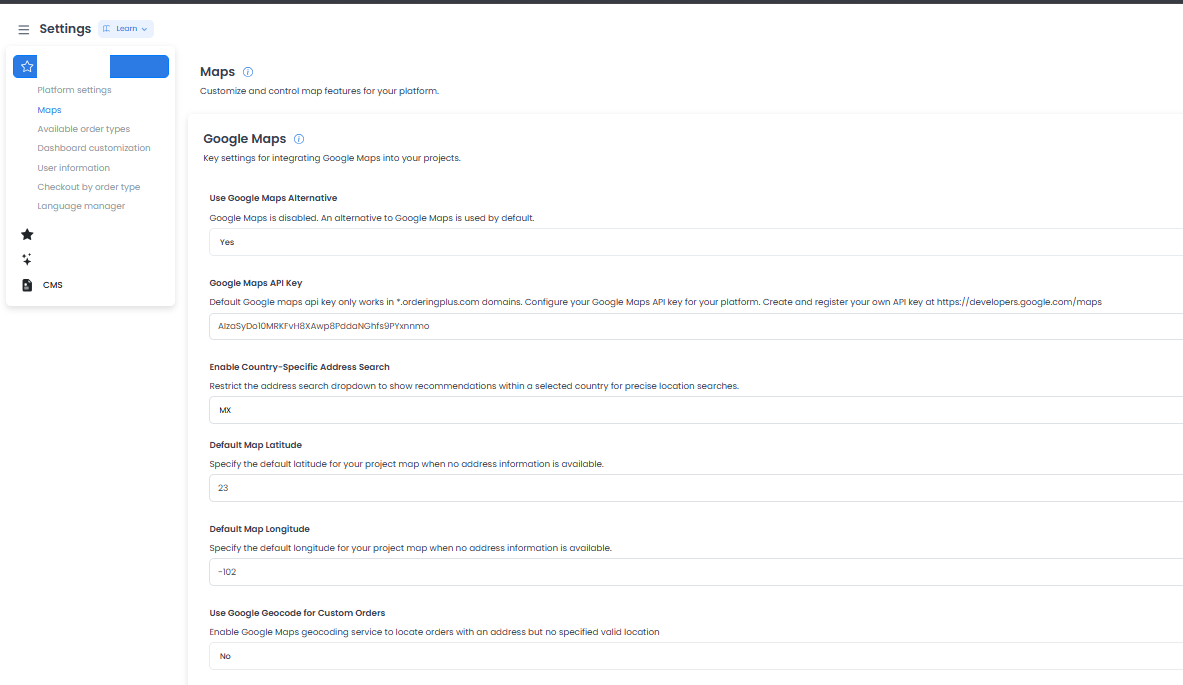
Abre Settings y selecciona Maps.
-
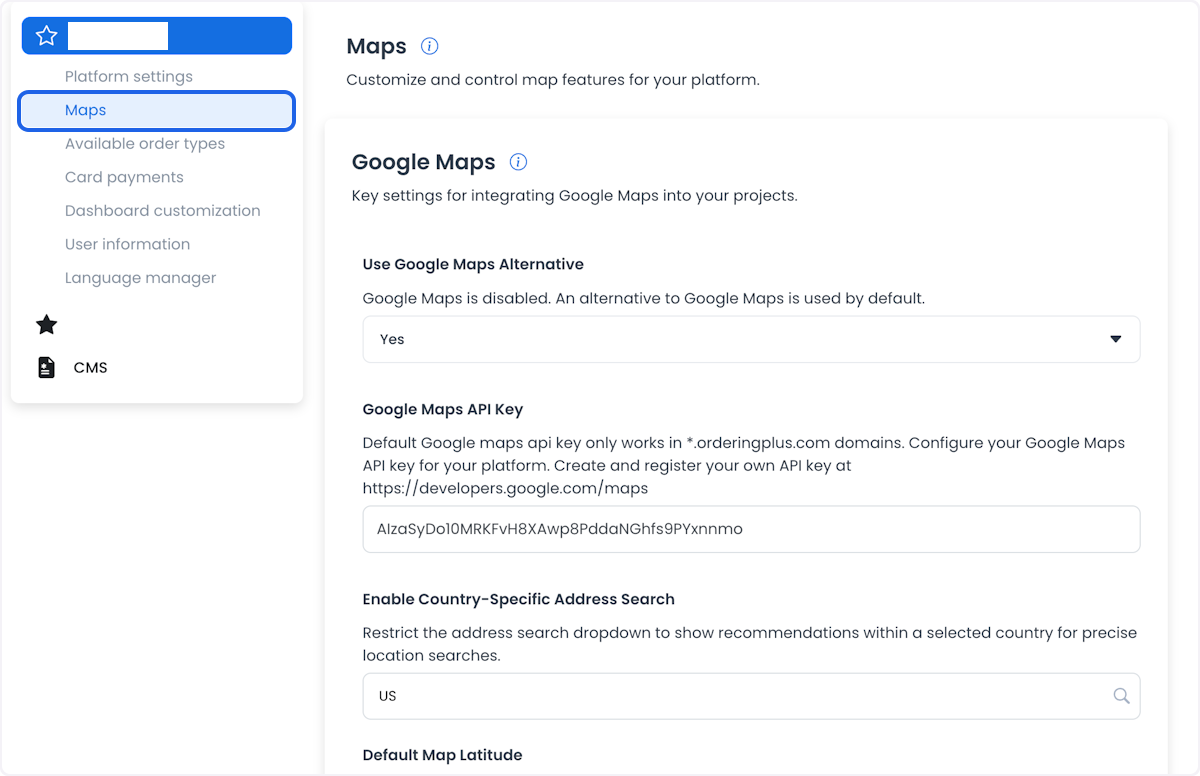
Si el propietario del proyecto confirmó por separado que Google Maps es el proveedor previsto, configura Use Google Maps Alternative como No. Este ajuste por sí solo no demuestra qué proveedor está activo ni que Maps funcione en un proyecto desplegado.
-
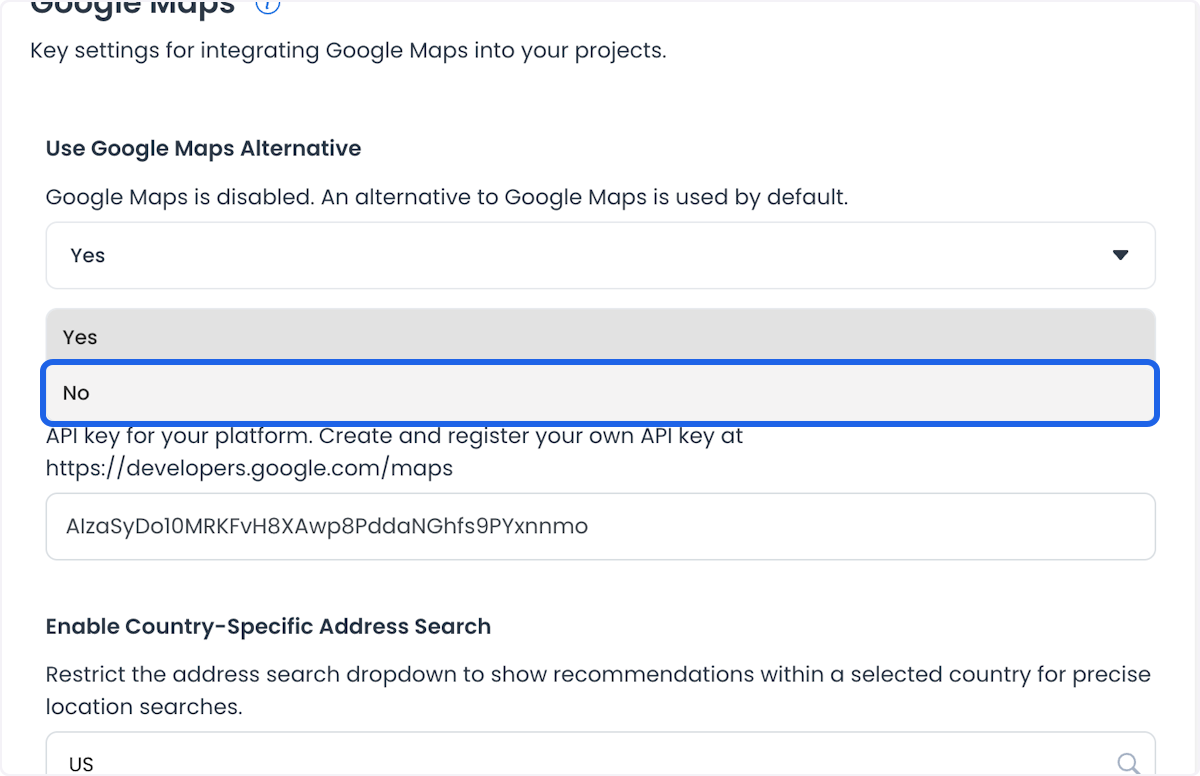
Pega una clave restringida propiedad del proyecto en Google Maps API Key únicamente después de que el propietario haya confirmado por separado la configuración prevista del proveedor. Consulta Crear una clave de Google Maps API para ver la configuración del proveedor y las recomendaciones para restringir la clave. Confirma con el proveedor la facturación y las API necesarias.
-
Configura Enable Country-Specific Address Search con el código ISO de dos letras del país del proyecto, por ejemplo MX o US, para limitar las sugerencias a resultados de ese país.
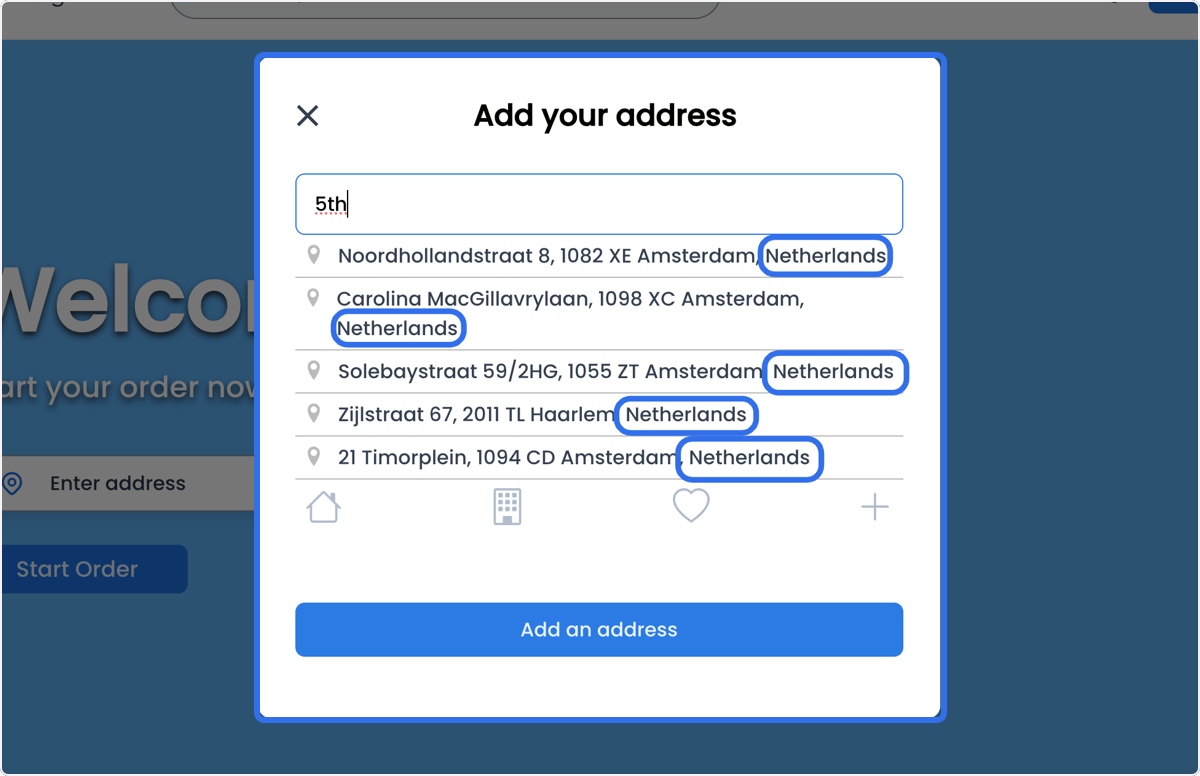
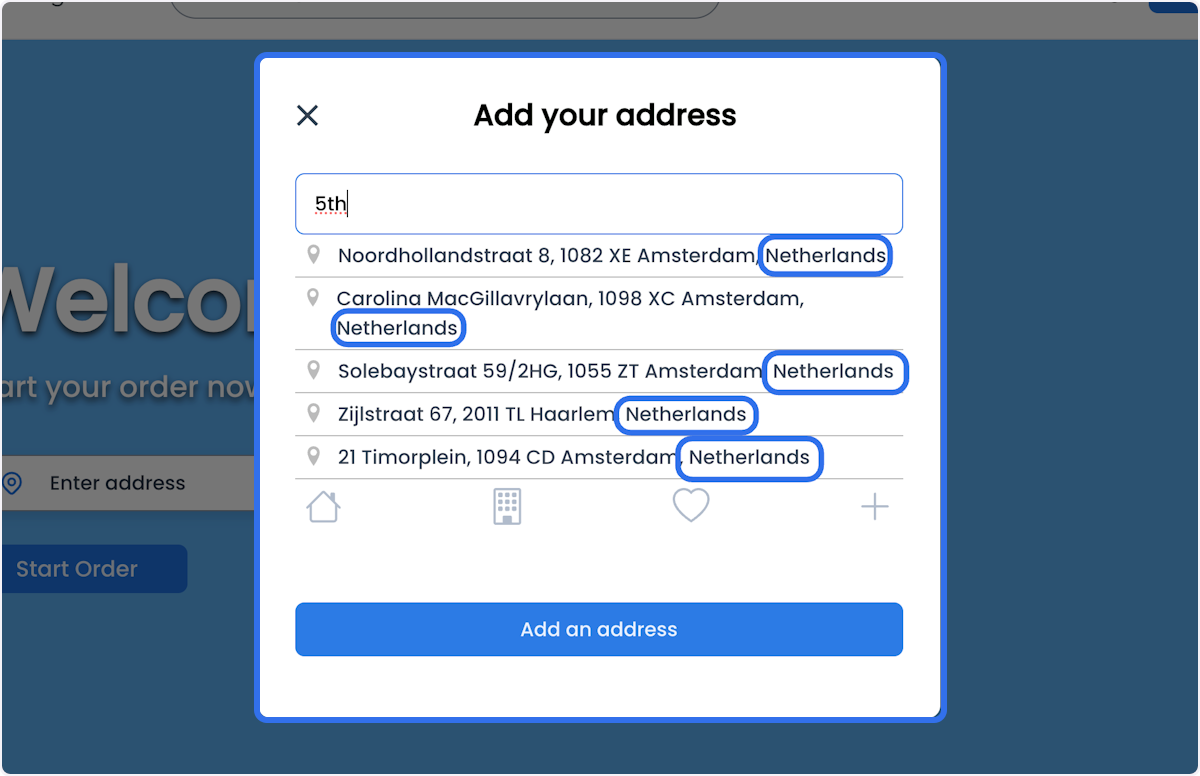
Por ejemplo, así se comporta la búsqueda de direcciones en el sitio visible para clientes una vez que se configura Países Bajos:
-
Configura Default Map Latitude y Default Map Longitude con las coordenadas donde quieras centrar el mapa cuando no haya una dirección. Puedes consultar esas coordenadas directamente en Google Maps para cualquier punto.
-
Decide si Use Google Geocode for Custom Orders debe estar habilitado según la configuración prevista para el proyecto. Trazas del código fuente histórico asocian Crear un pedido personalizado desde Dashboard con geocodificación de Google cuando el ajuste está habilitado y con una herramienta de mapas interna cuando no; no verifican ninguna de las opciones en un proyecto desplegado.