Language manager
Usa Language manager para revisar y actualizar claves y textos de traducción para el contexto de un producto seleccionado. Es una herramienta activa de gestión de contenido: cambiar una traducción puede modificar el idioma que ven los usuarios del producto pertinente.
Language manager está disponible para administradores de Dashboard desde Settings > Language manager. Es una función diferente de Languages, que puede aparecer por separado según la configuración del proyecto.
Elegir el idioma y el contexto del producto
- Abre Settings y selecciona Language manager.
- Si aparece el selector de productos, elige el contexto que quieras revisar.
- Si aparece el selector de idioma, elige el idioma cuyas traducciones quieras revisar.
- Usa Search para encontrar una clave cargada o su texto.
- Elige la vista de lista u hoja de cálculo según la tarea.
Los contextos de productos disponibles varían según la configuración del proyecto, los complementos habilitados y los tipos de app o sitio disponibles. Website y API siempre están disponibles en la interfaz revisada; los demás productos pueden ser condicionales. El selector de idioma solo aparece si el proyecto actual devuelve más de un idioma habilitado.
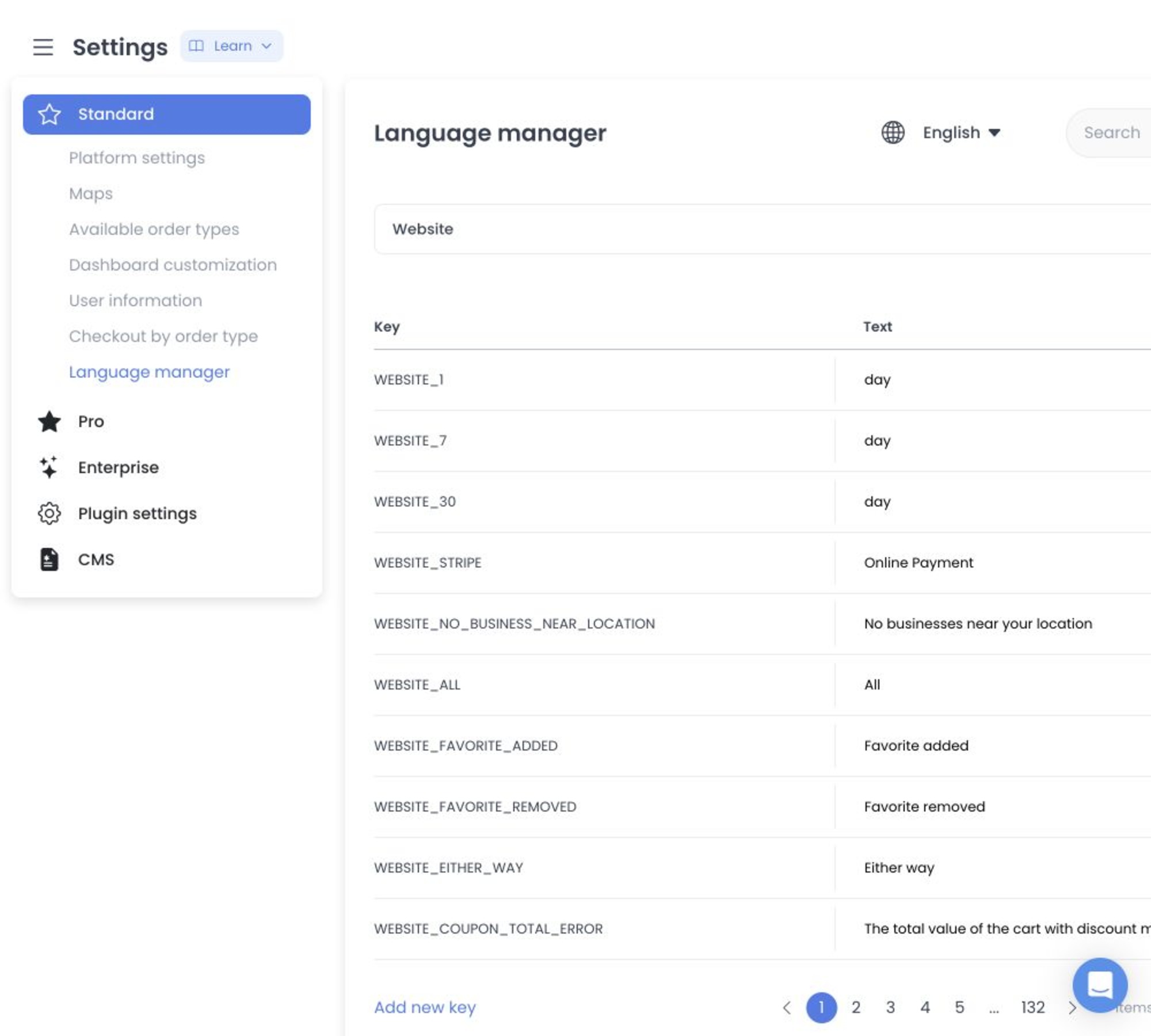
Los selectores de producto e idioma eligen los registros que carga el editor. Esta pantalla no ofrece controles para definir el idioma predeterminado, habilitar o deshabilitar idiomas ni crear o eliminar idiomas.
Registros de traducción existentes
La vista de lista muestra una Key y el Text editable de cada registro devuelto. La búsqueda filtra en el cliente las claves y los textos o valores ya cargados.
En una fila existente, la tabla ejecuta una actualización con demora después de cambiar un campo y luego envía ese registro al controlador de actualización de traducción. Esa demora no describe el flujo de creación; no hay un botón final Save ni una transacción de vista previa para una fila existente.
En la vista de hoja de cálculo, las filas editadas se clasifican como añadidos o actualizaciones y se envían mediante la ruta de traducciones masivas. La columna de claves existentes es de solo lectura, pero la cuadrícula no es una superficie exclusivamente de preparación.
Creación y prefijos
La vista de lista ofrece Add new key. En una fila de creación, al hacer clic fuera después de un cambio no vacío se invoca la ruta de creación; la API todavía puede rechazar una pareja incompleta de clave y valor. En el modo de contexto de producto, el controlador añade un prefijo de producto en mayúsculas si falta y envía version: v2 junto con el producto seleccionado. Es una escritura inmediata, no un flujo de borrador.
Requisitos de producto e idioma
- Los contextos Website y API están habilitados en el código fuente fijo de la interfaz.
- Customer App, Dashboard, Business App, Driver App, Kiosk App y contextos de franquicia pueden depender de la configuración devuelta del proyecto y de los complementos habilitados.
- El selector independiente de idioma solo aparece cuando el proyecto actual devuelve más de un idioma habilitado.
Los complementos, sitios, aplicaciones, idiomas y traducciones disponibles dependen de la configuración del proyecto. Revisa las opciones del proyecto correspondiente antes de cambiar los ajustes de idioma.
Acciones disponibles
Language Manager admite actualizaciones y creaciones individuales, además de actualizaciones y adiciones masivas. No ofrece una acción para eliminar. Los valores traducidos pueden contener textos no publicados, URL, marcadores de posición, identificadores o texto sensible.
Guías relacionadas: Registros de Settings · Platform settings
Funciones de Language manager
🛠️ Instrucciones paso a paso
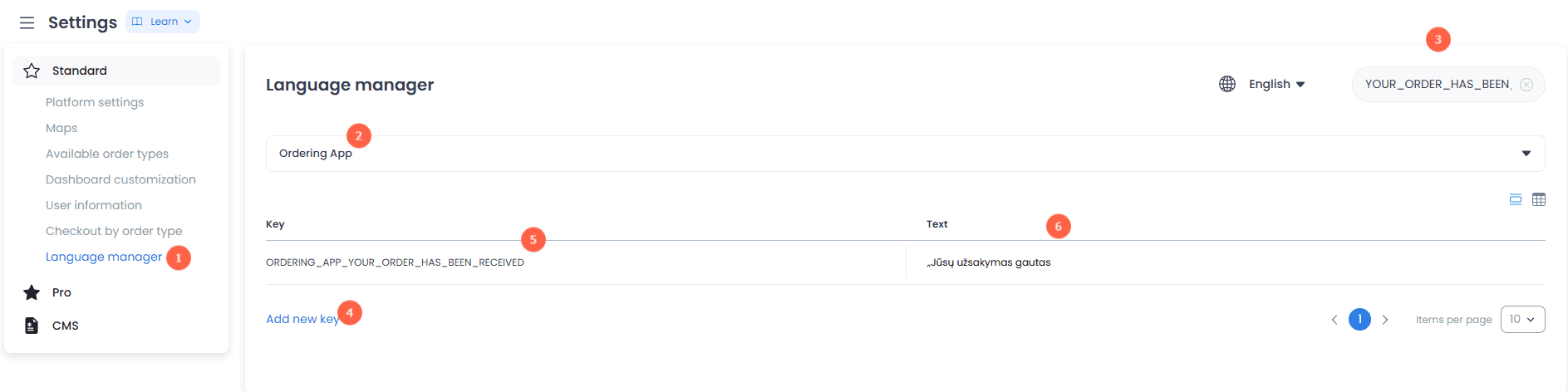
- Acceso: En el panel lateral, ve a Settings y selecciona Language manager (1).
- Selección del producto: Usa el menú desplegable (2) para seleccionar la app o producto que quieras modificar, por ejemplo Customer App, Website o Dashboard.
- Búsqueda: Usa la barra de búsqueda (3) para encontrar una variable existente por su nombre técnico (Key) o por el Text actual que muestra.
- Añadir una variable: Si el texto que necesitas aún no existe, selecciona + Add new key (4).
- Asignar la clave: En la columna Key (5), introduce el nombre técnico de la variable, por ejemplo ORDERING_APP_YOUR_ORDER_RECEIVED.
- Consejo: usa mayúsculas y guiones bajos para mantener la coherencia.
- Asignar el texto: En la columna Text (6), escribe el mensaje o frase que verán los usuarios en la pantalla.
✍️ Notas importantes
- Traducción existente: Editar una fila existente utiliza la ruta de actualización con demora; no hay un botón final Save.
- Clave nueva: Al hacer clic fuera de una fila de creación después de un cambio no vacío, se invoca la ruta de creación. Aun así, se puede rechazar una pareja incompleta de clave y valor.
- Selección de idioma: Antes de editar, confirma que esté seleccionado el idioma correcto (arriba a la derecha, junto a la barra de búsqueda).
💡 Buenas prácticas
- Mayúsculas y minúsculas: Las claves del sistema suelen distinguir entre mayúsculas y minúsculas; sigue la convención existente.
- Pruebas: Usa un método de verificación aprobado para el producto afectado. Recargar la página no demuestra por sí solo la propagación ni confirma cómo se muestra el texto.