Usar la app Ordering Kiosk
Volver a los ajustes Enterprise Kiosk
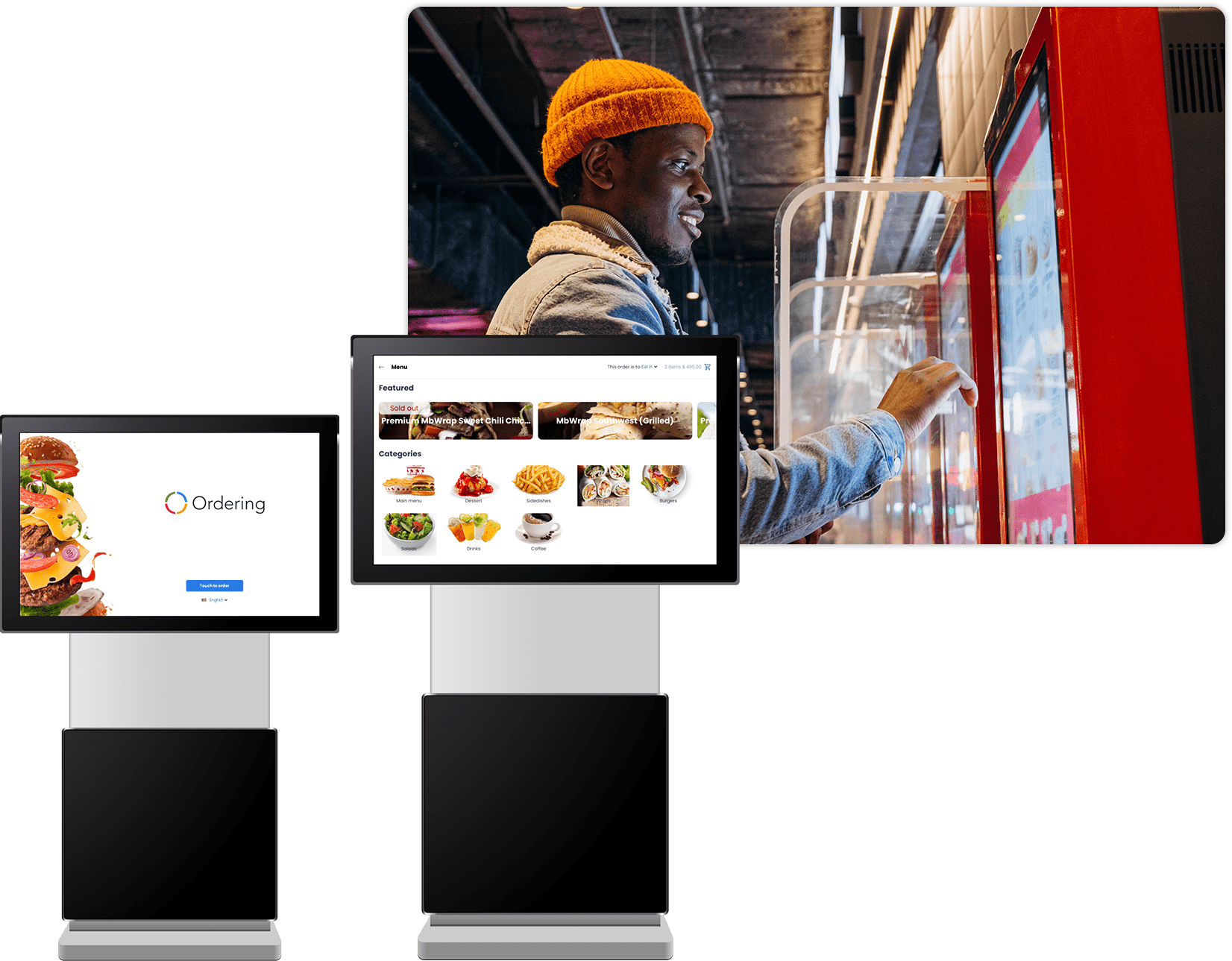
La app Ordering Kiosk admite un flujo de pedidos de autoservicio en la tienda. Las pantallas, idiomas, tipos de pedido, métodos de pago, productos, tarifas y disponibilidad dependen de la configuración del proyecto.
Qué puede ofrecer el kiosk
Según la configuración del proyecto, el kiosk puede ofrecer:
- Una pantalla de inicio acorde con la identidad visual del negocio.
- Un flujo de pedidos de autoservicio sin contacto para clientes del local.
- Tipos de pedido, categorías, opciones de productos y detalles de checkout seleccionados por el cliente.
- Sugerencias de productos antes del checkout.
- Contenido claro del pedido, tarifas aplicables, totales, nombre del cliente y confirmación del pedido.
Estos resultados dependen de la configuración habilitada del kiosk y del flujo operativo de la ubicación. La app no garantiza un tiempo de espera, resultado de ventas ni precisión de pedidos específicos.
Confirmar los requisitos antes del lanzamiento
No supongas que los métodos de pago no tienen costos adicionales, que se puede conectar cualquier pasarela ni que aparecer en una lista de una tienda móvil garantiza disponibilidad gratuita. Antes del lanzamiento, confirma las tarifas actuales del proveedor, requisitos de la cuenta, disponibilidad en tiendas de apps y configuración del proyecto.
Obtener la documentación completa de Kiosk
Flujo de pedido del kiosk
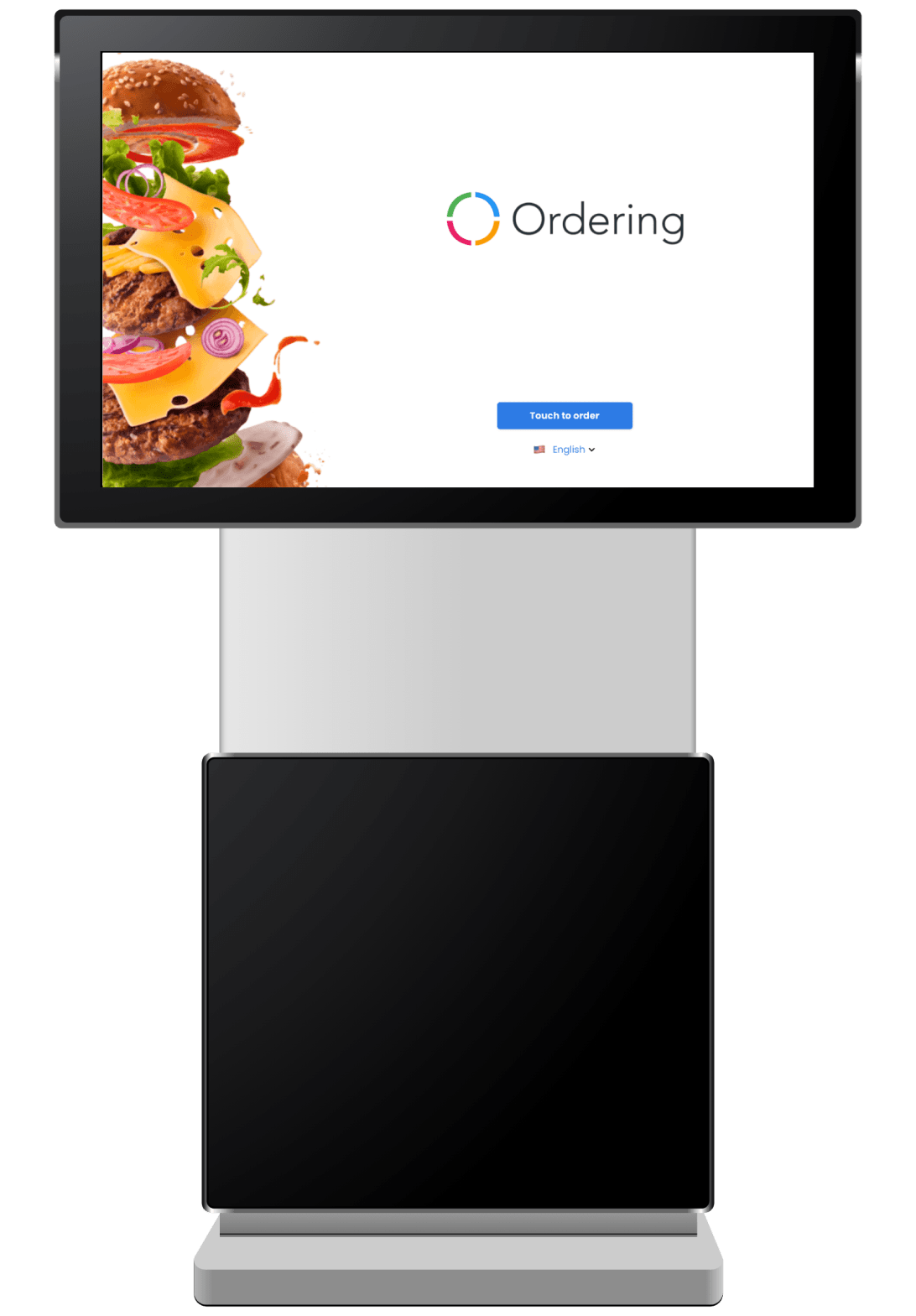
1. Pantalla de inicio
La pantalla de inicio puede mostrar una imagen del negocio y permitir al cliente elegir un idioma antes de empezar. Para iniciar un pedido, selecciona Touch to order.
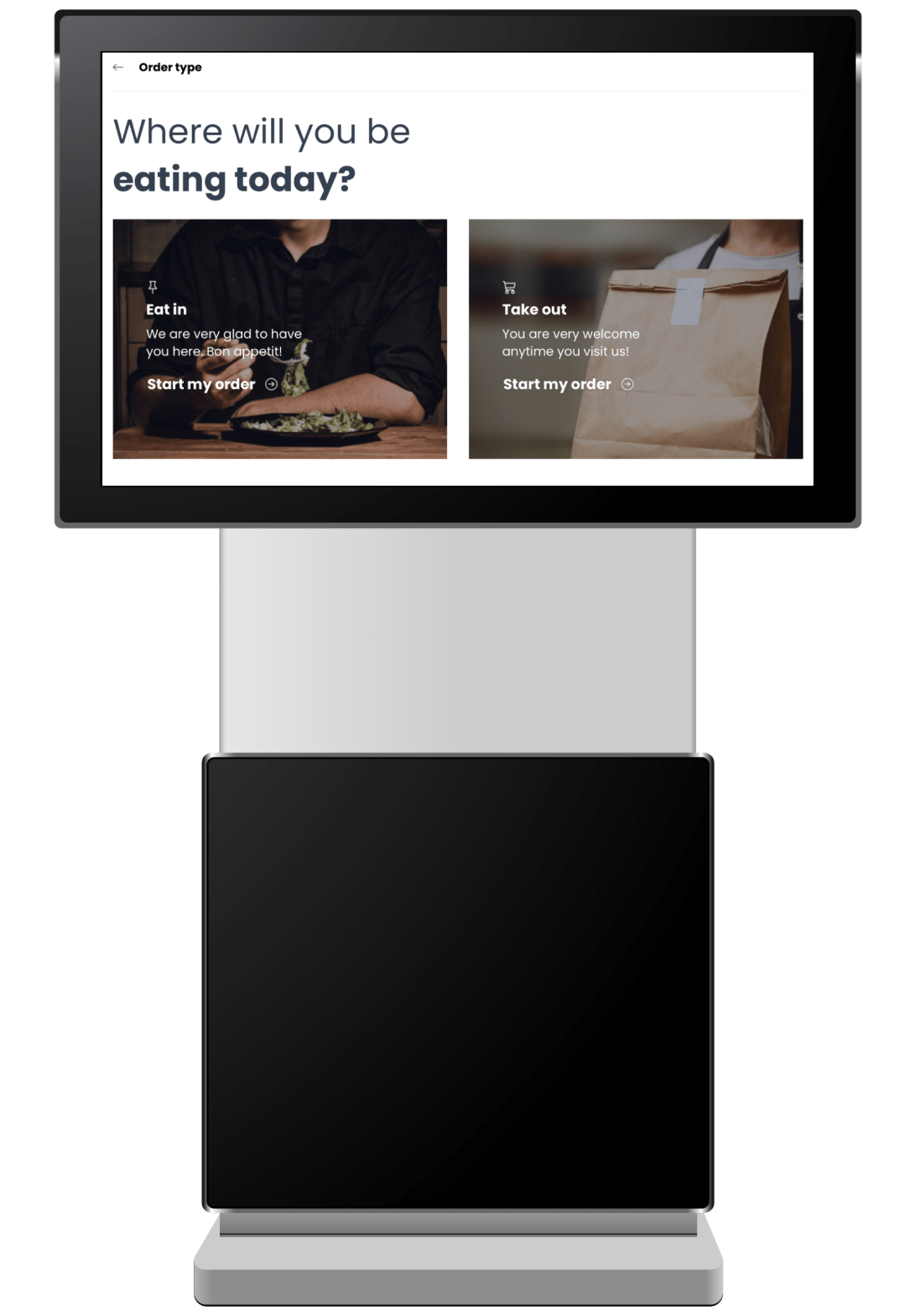
2. Tipo de pedido
Elige el tipo de pedido disponible en la ubicación. El flujo puede admitir pedidos para recoger en el mostrador o comer en una mesa.
3. Menú
El menú muestra las categorías y productos configurados para el negocio. Si la configuración de Dashboard identifica productos destacados, el kiosk puede mostrarlos directamente.
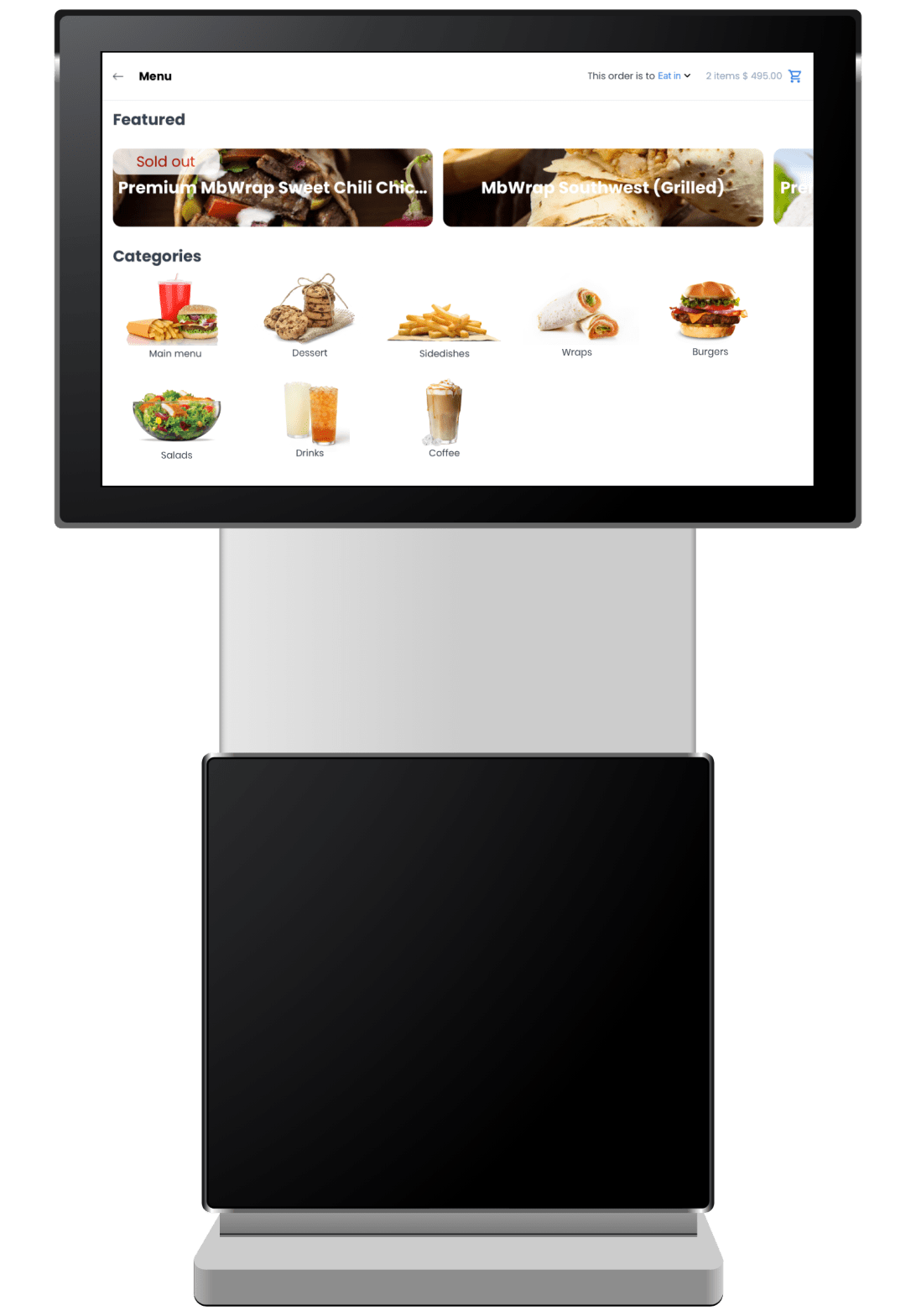
4. Categorías
Las categorías pueden incluir un título e imagen. Al seleccionar una, aparecen los productos que contiene.
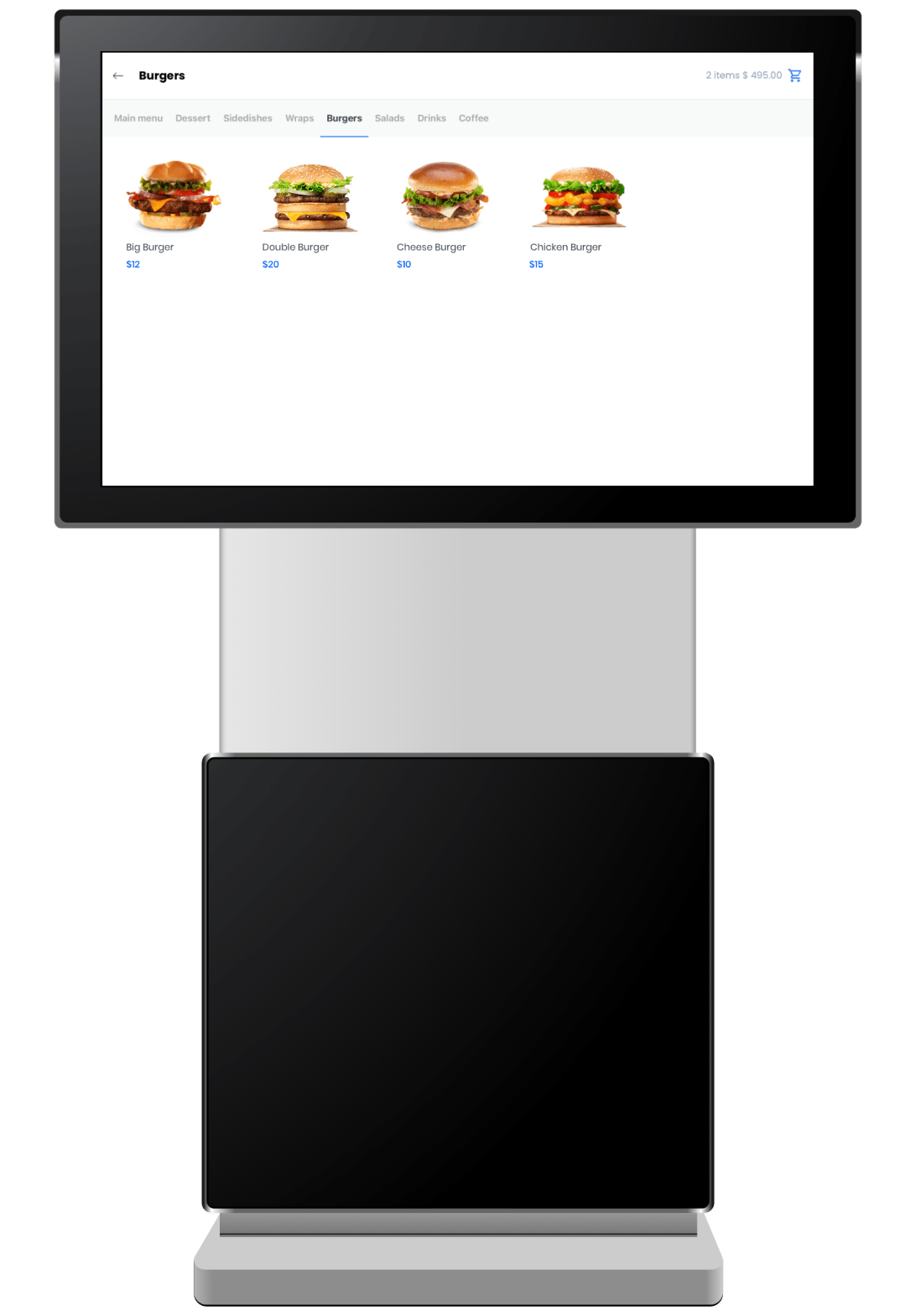
5. Detalles del producto
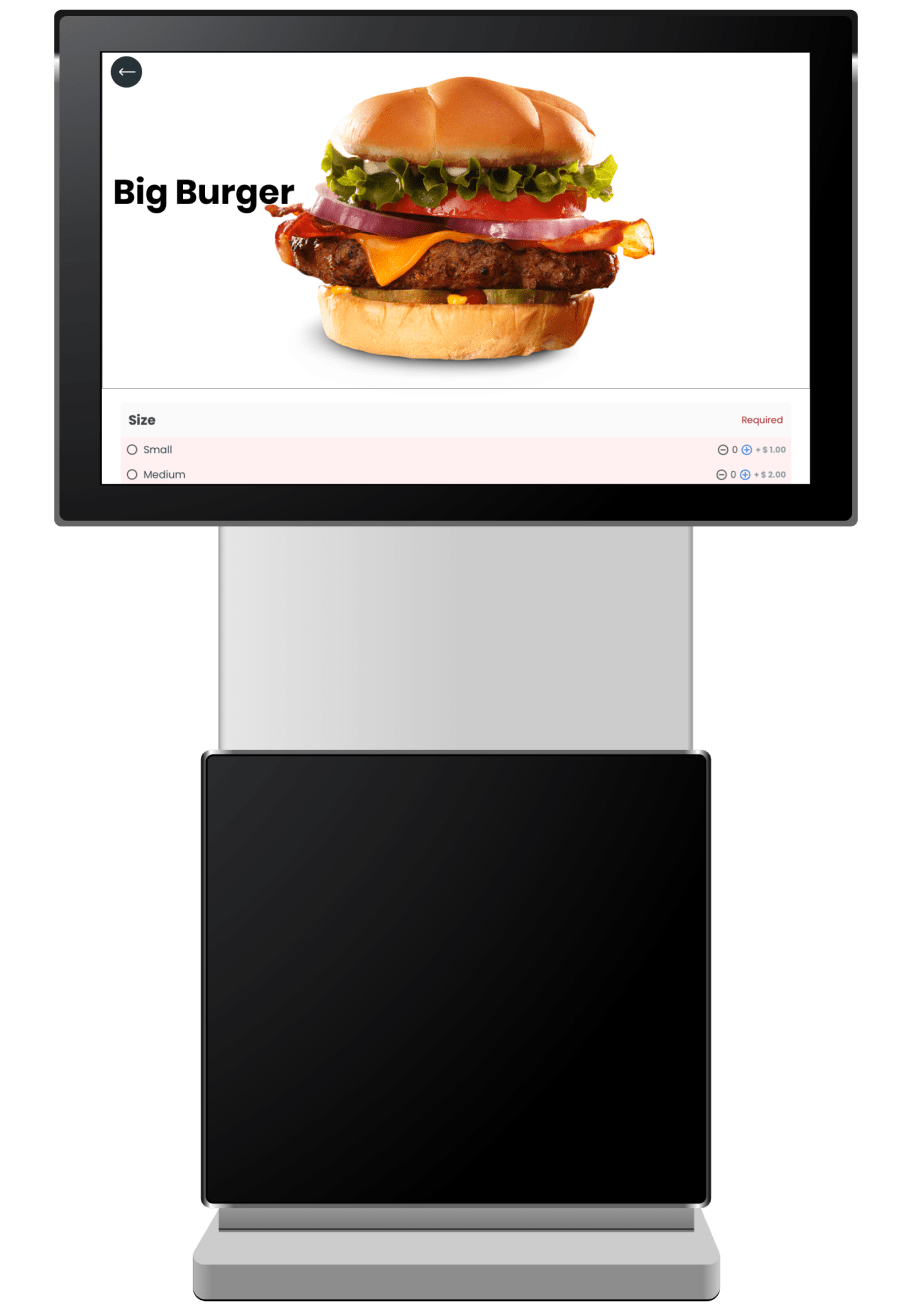
Los clientes pueden revisar los detalles de un producto antes de añadir un artículo. Si está agotado, puede aparecer un aviso de disponibilidad; si está deshabilitado para la tienda, no aparece. Los productos con opciones configuradas, como tamaño o ingredientes, abren otra pantalla de selección. Los productos que solo tienen nombre y precio se pueden añadir directamente al carrito.
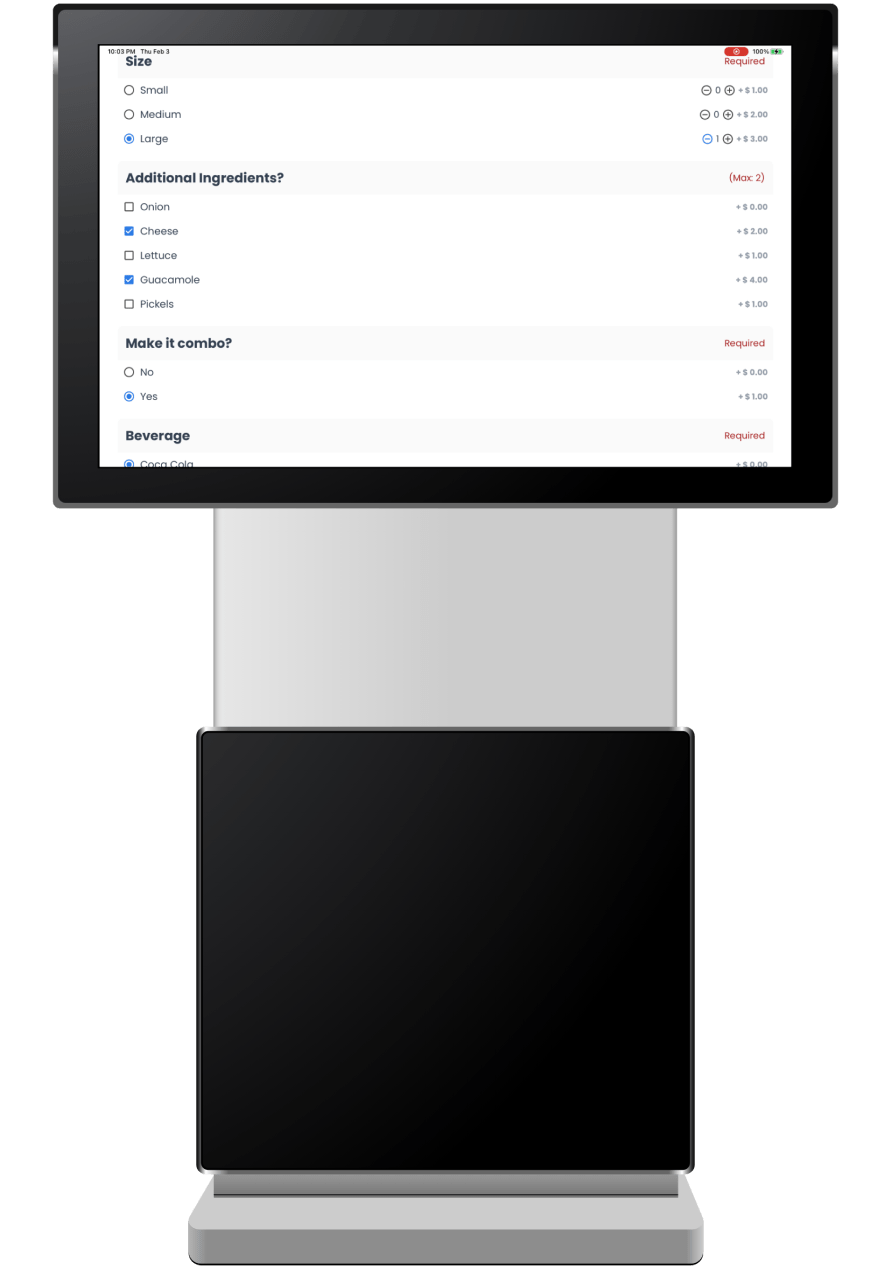
6. Checkout y realización del pedido
El carrito muestra los artículos añadidos, sus detalles, tarifas aplicables y el total. Los clientes pueden modificar el pedido antes de continuar.
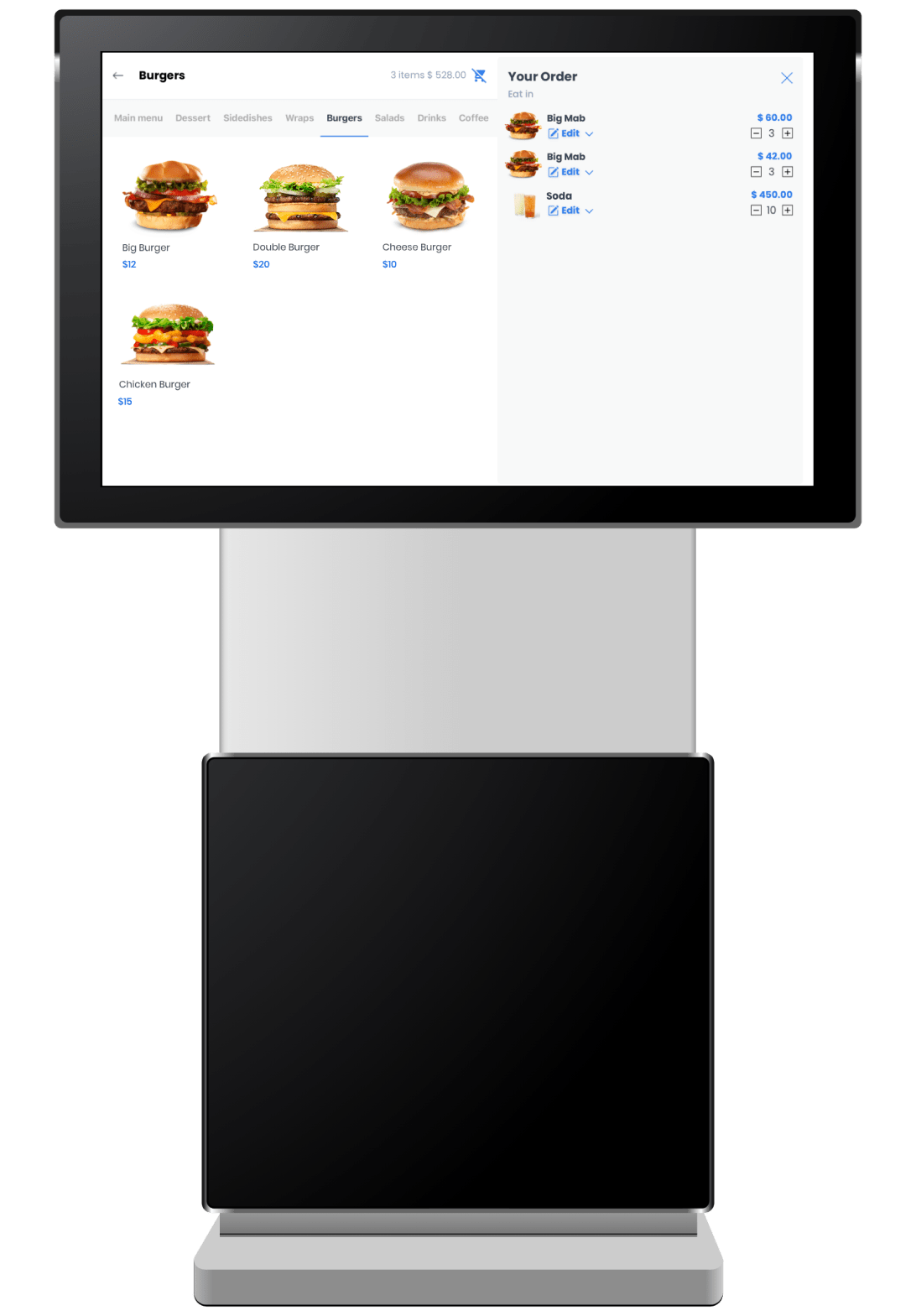
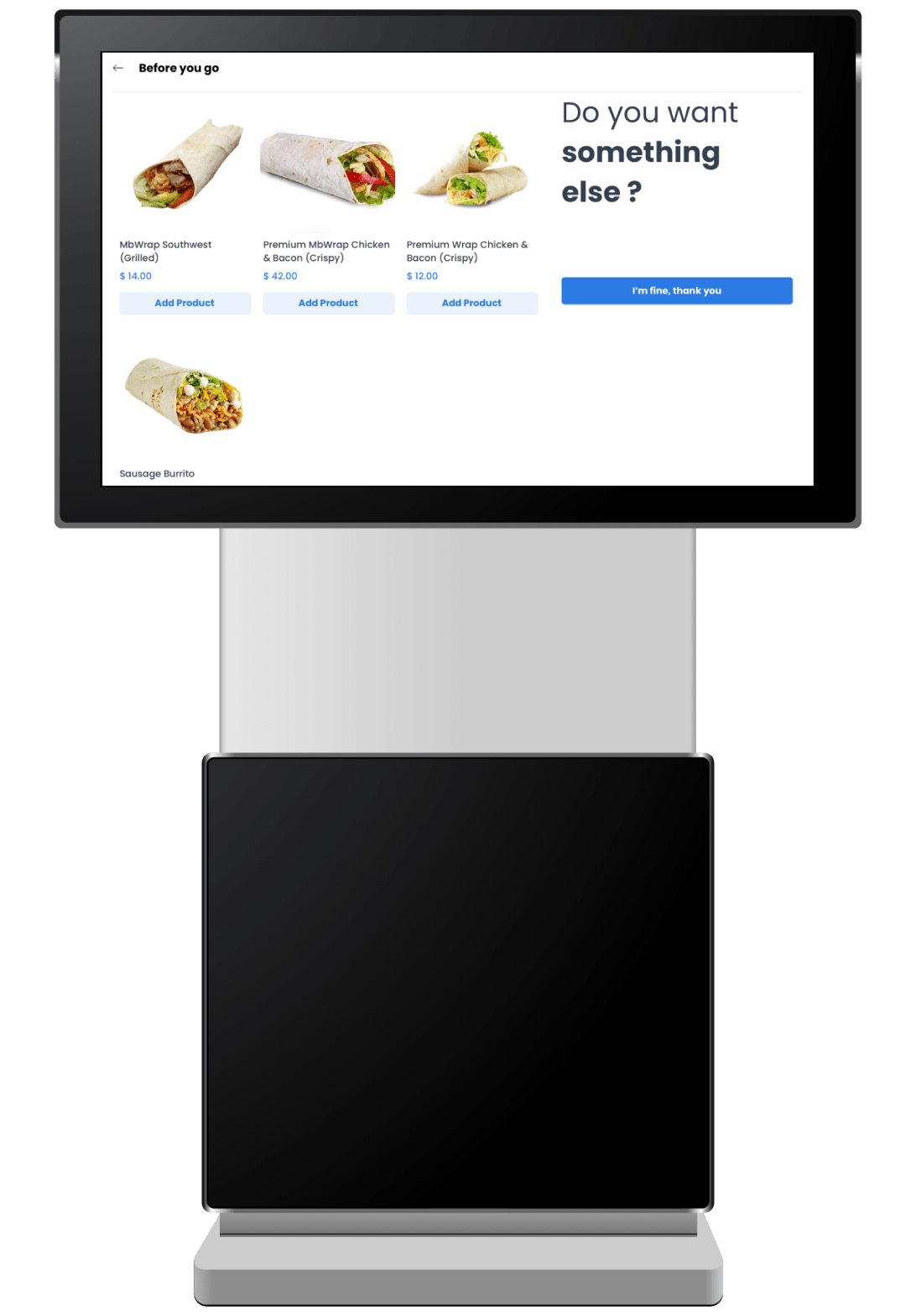
7. Sugerencias de productos
Cuando esté configurado, el kiosk puede sugerir uno o varios productos, como bebidas o postres, antes de que el cliente complete el pedido.
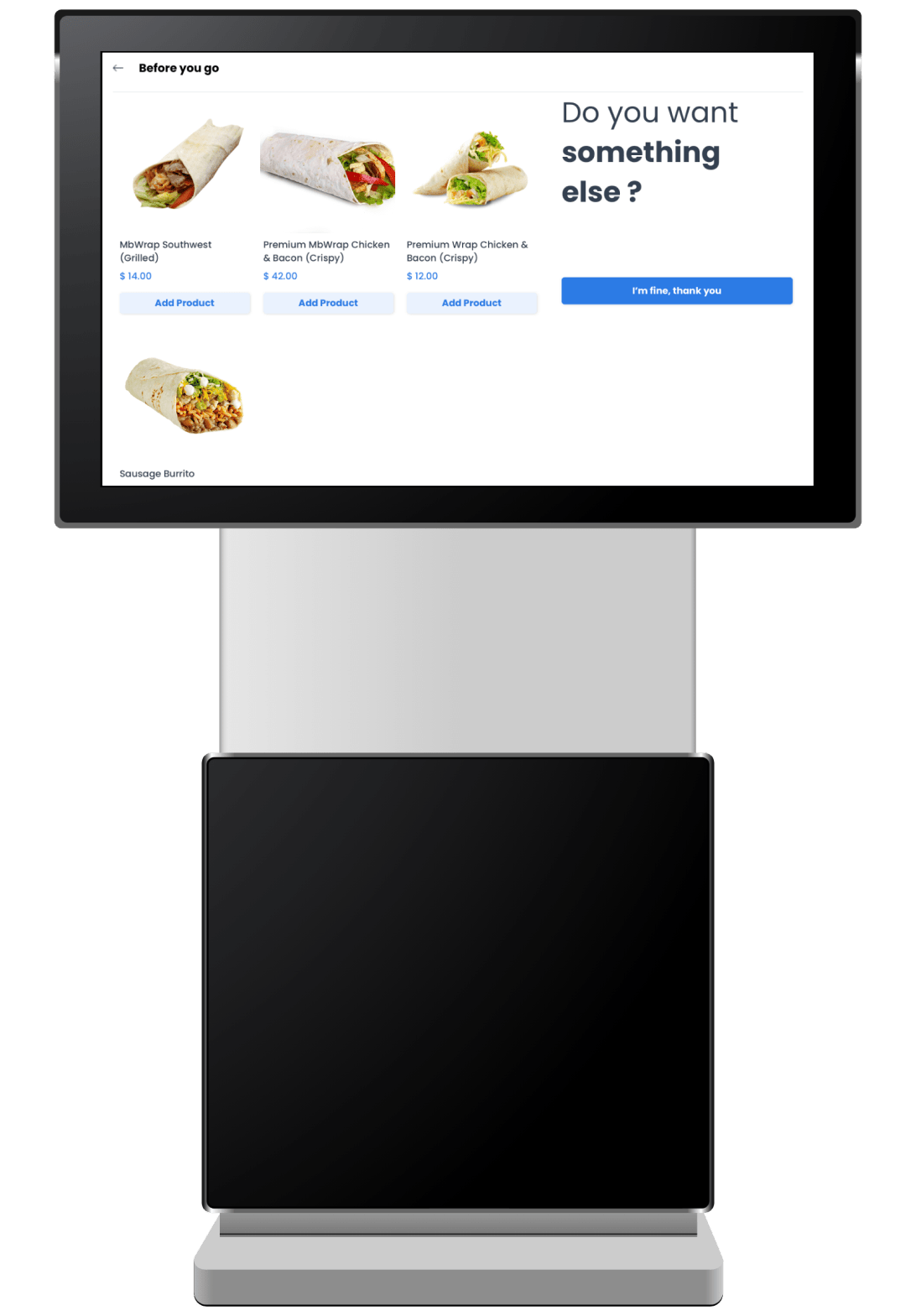
8. Método de pago
Las opciones de pago que aparecen en un kiosk dependen del proyecto. El conjunto documentado incluye efectivo, Card on Delivery, PayPal, Stripe, Stripe Direct, Stripe Connect y Stripe Redirect. Antes de ofrecer un método a los clientes, confirma la disponibilidad del proveedor, sus tarifas y los requisitos de la cuenta.
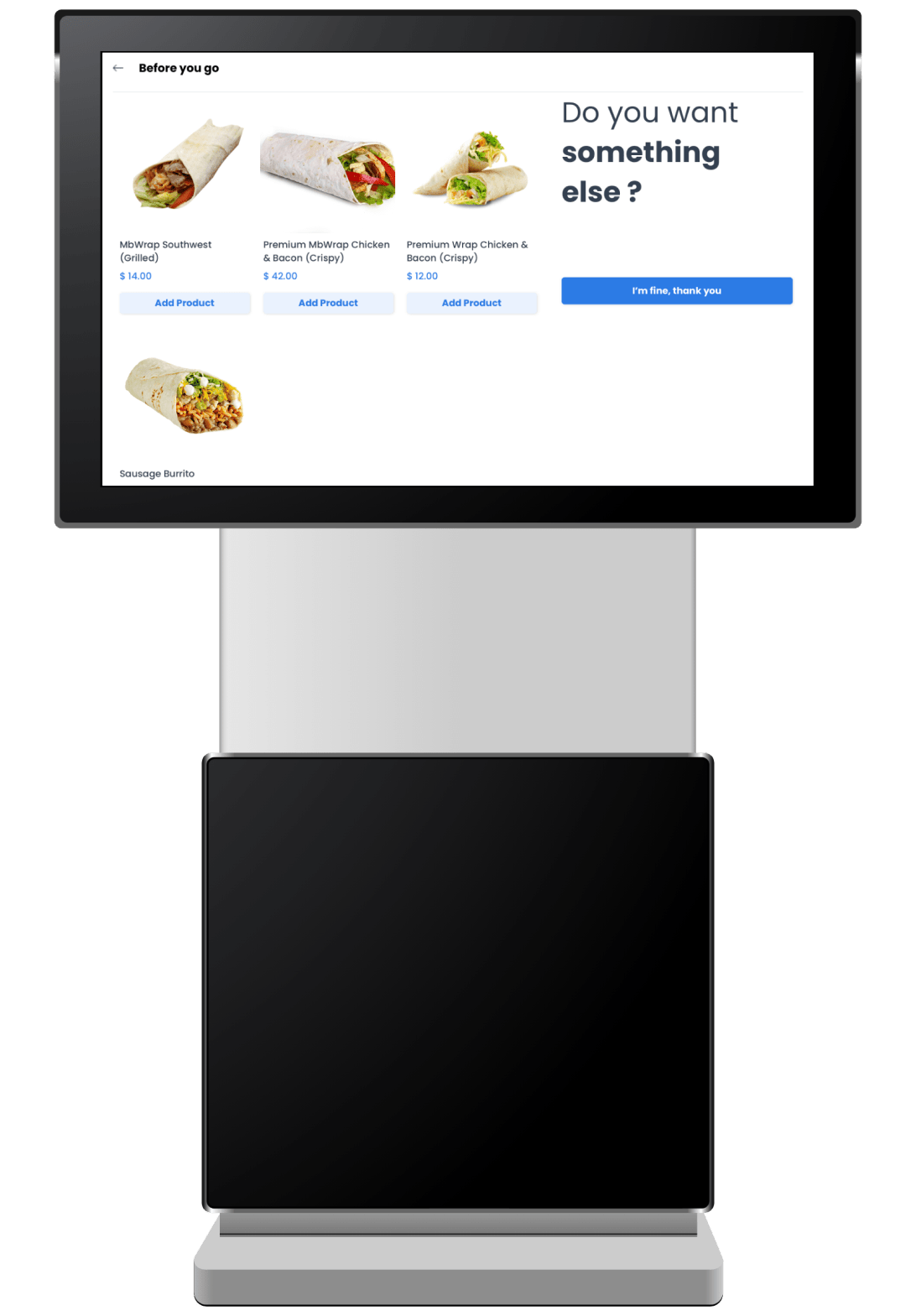
9. Nombre del cliente
El kiosk puede recopilar el nombre que debe usar la persona encargada para entregar el pedido. Usa el nombre únicamente en el flujo aprobado de preparación del pedido y trátalo según las prácticas de privacidad del negocio.
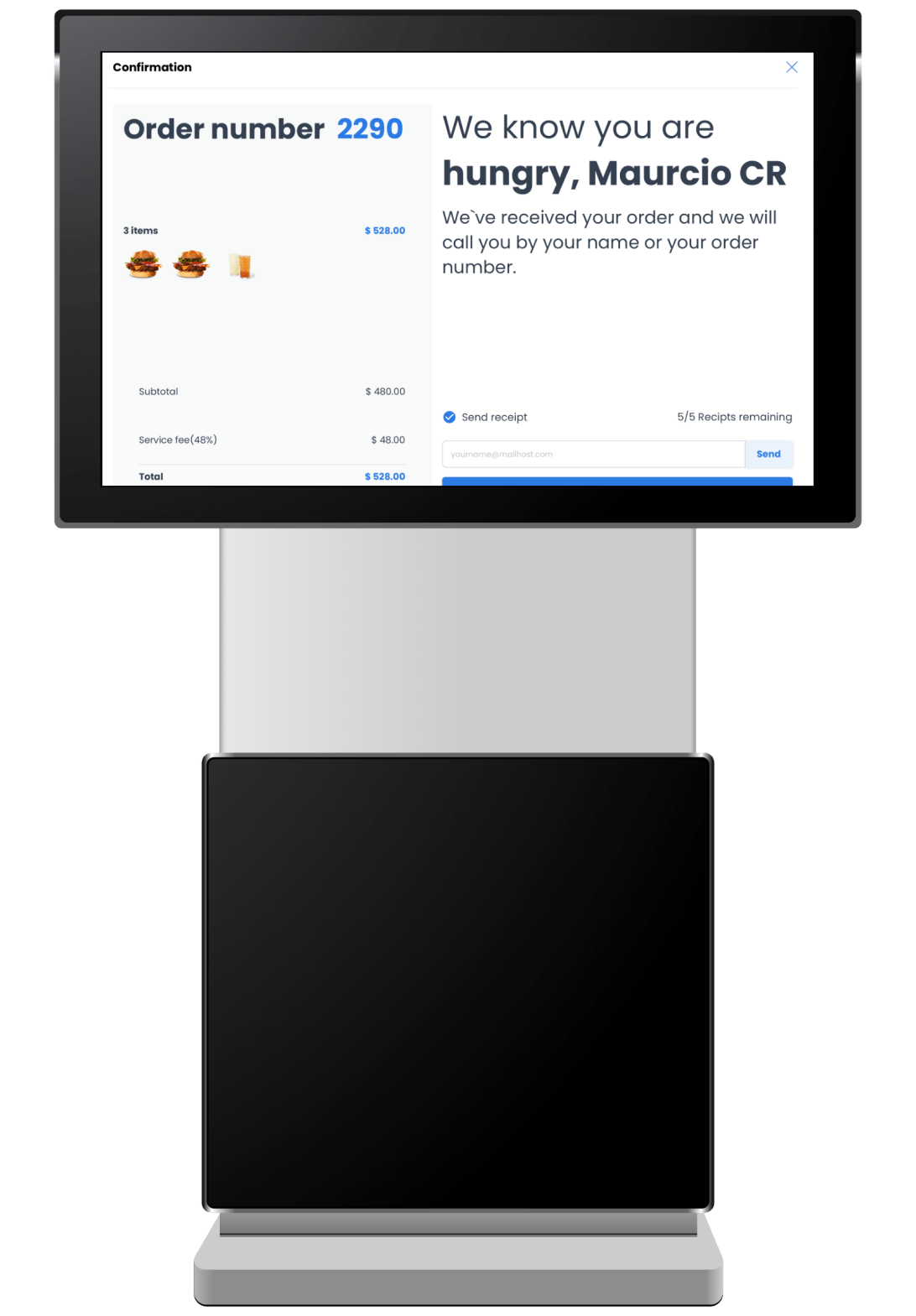
10. Confirmación
La confirmación muestra el número de pedido, el estado recibido y un resumen para revisar. Si está configurada la opción de recibo por correo electrónico, el cliente puede introducir una dirección para recibirlo.
Descargar la app kiosk
Usa la lista oficial de la tienda de apps para el dispositivo que configuras. Antes de usarlo, confirma la disponibilidad de descarga, compatibilidad del dispositivo, acceso al proyecto y configuración del kiosk.