Personalización de Dashboard
Usa Dashboard Customization para configurar la presentación de Ordering.co Dashboard y la forma en que se muestran las alertas visuales de pedidos nuevos. Estos ajustes pueden abarcar el logotipo de Dashboard, el fondo de inicio de sesión, favicon, título, color principal de botones y visibilidad del widget de soporte.
Dashboard Customization está disponible para administradores de Dashboard. Sus valores son configuración del proyecto, así que revisa los ajustes actuales antes de cambiarlos.
Abrir Dashboard Customization
- En la barra lateral de Dashboard, selecciona Settings.
- Selecciona Dashboard Customization.
- Antes de cambiar un ajuste, revisa sus valores actuales.
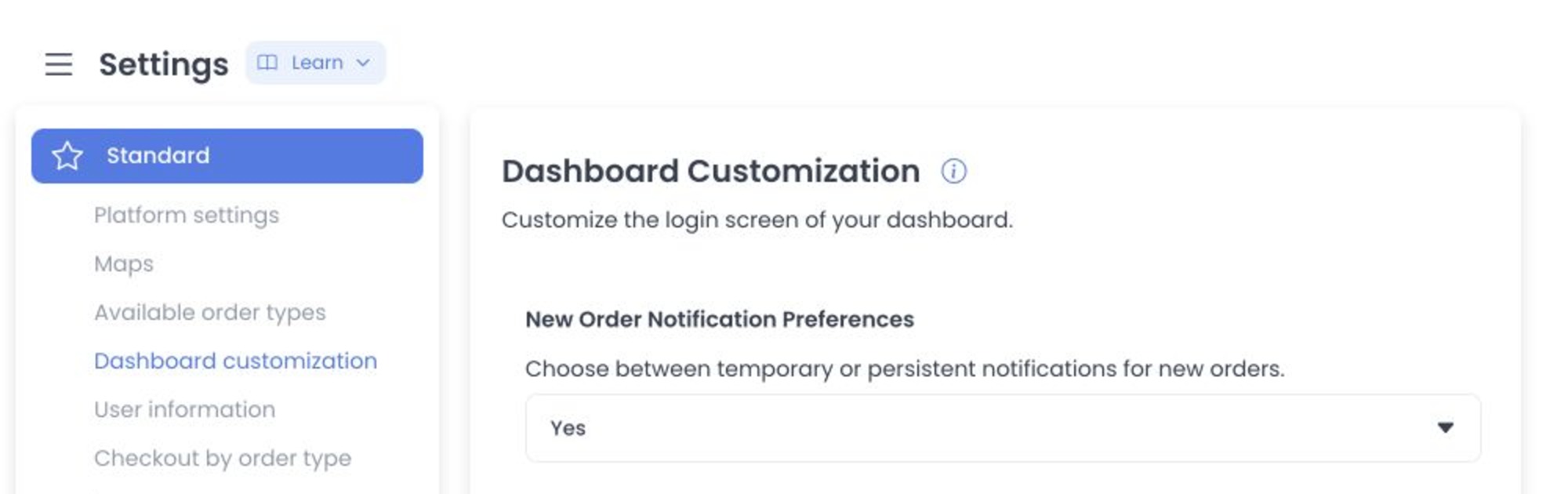
Definir cómo se muestran las alertas de pedidos nuevos
Elige cómo debe mostrarse en Dashboard el aviso visual después de que llega un pedido nuevo:
| Ajuste | Comportamiento mostrado por Dashboard según la documentación |
|---|---|
| No (Temporary) | La alerta aparece en pantalla unos segundos y luego desaparece automáticamente. |
| Yes (Persistent) | La alerta permanece en pantalla hasta que un administrador interactúe con ella o la cierre. |
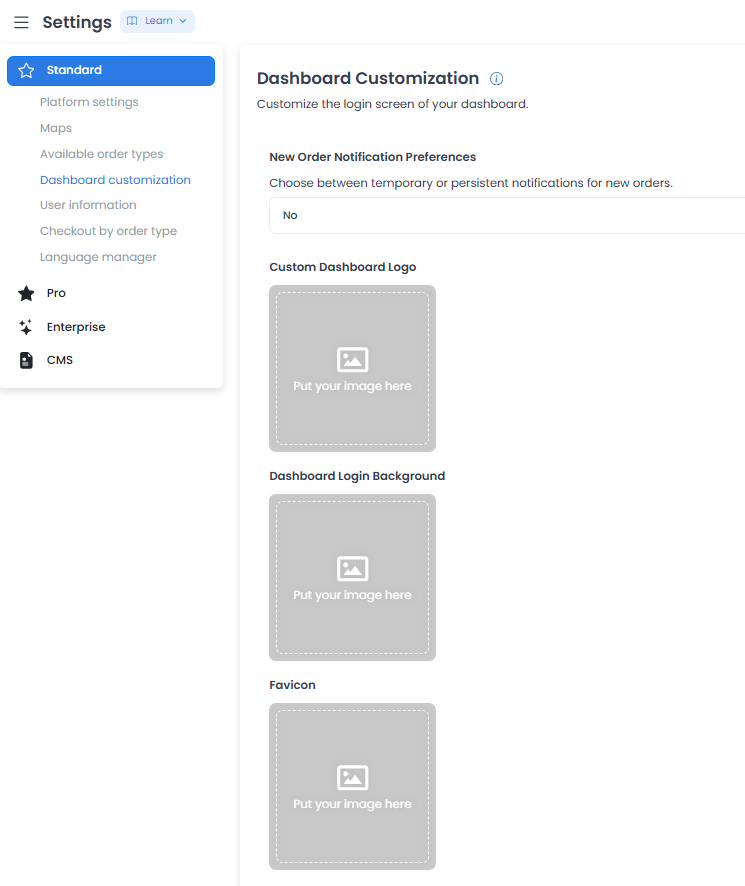
Esta opción configura cómo se muestra en Dashboard una alerta visual después de que llega un pedido. Guardarla no confirma por sí sola que haya llegado el pedido, se haya enviado o leído una notificación, la vean los clientes, funcione el checkout, se envíe un pedido, se realice un pago o haya un resultado externo.
Configurar recursos de Dashboard
Usa los controles de recursos para preparar elementos visuales que el personal puede ver al acceder a Dashboard:
- Custom Dashboard Logo: proporciona el logotipo que se muestra en la experiencia de inicio de sesión de Dashboard documentada.
- Dashboard Login Background: proporciona la imagen de fondo de la página de inicio de sesión. Usa una imagen con suficiente contraste para los campos de inicio de sesión.
- Favicon: proporciona el pequeño icono de la pestaña del navegador. Prepara un recurso cuadrado; el ejemplo documentado usa una imagen
.pngo.icode 32 × 32 píxeles.
El control de imágenes de configuración admite PNG, JPEG y JPG, rechaza tipos MIME que no sean imágenes y comprueba un límite de 2 MB del lado del cliente antes del recorte. Antes de preparar un recurso, confirma los formatos aceptados en el control activo; esas comprobaciones del cliente no demuestran por sí solas que la carga se guarde o aparezca.
Definir el título y el color de los botones
- Title: introduce el título previsto para la pestaña del navegador y la interfaz de Dashboard.
- Buttons Colors: elige el color principal previsto para los botones de Dashboard.
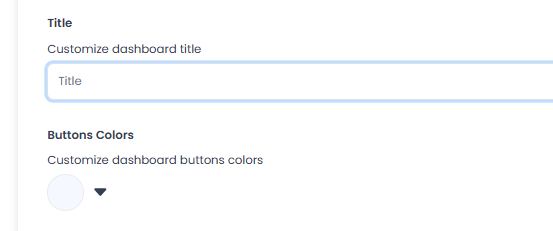
Elige colores que mantengan legibles las etiquetas de los botones. Después de guardar, revisa el resultado en Dashboard en vez de dar por hecho que un valor guardado cambió todas las pantallas o pestañas del navegador.
Elegir la visibilidad del widget de soporte
Usa Enable Support Widget for Admins para limitar o ampliar la visibilidad del widget de soporte:
- Yes: según el comportamiento documentado, el widget solo aparece a superadministradores, no a propietarios de tiendas ni usuarios de otros niveles.
- No: según el comportamiento documentado, el widget aparece a todos los usuarios de Dashboard.
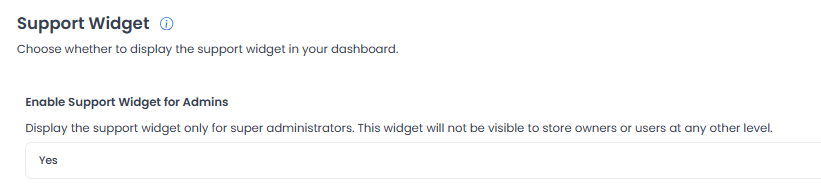
Este ajuste solo modifica la visibilidad del widget. No demuestra que haya una conversación de soporte, un servicio externo, una notificación o una respuesta disponibles.
Guardar los cambios deliberadamente
Los controles de imagen y los demás ajustes no comparten una única acción de guardado atómica:
- Confirmar un recorte de imagen ejecuta de inmediato la ruta de guardado de esa imagen.
- Los cambios de texto, color y selección se acumulan en el formulario hasta que selecciones Save.
- Save envía los valores de configuración modificados uno a uno, no como un lote atómico.
Decide la secuencia de cambios, revisa la respuesta de cada uno y conserva una copia recuperable de cualquier recurso aprobado antes de reemplazarlo.
Una respuesta de configuración no demuestra por sí sola persistencia, reversión, propagación a otro usuario, cambios en la pantalla de inicio de sesión o pestaña del navegador, visibilidad para clientes, comportamiento de checkout, envío de pedidos, pagos, entrega de notificaciones ni resultados en un sistema externo.
Guías relacionadas: Descripción general de Settings · Perfil y sesiones de cuenta