Administrar páginas CMS
Usa CMS para crear y mantener páginas estáticas de tu sitio Ordering.co. Algunos usos habituales son avisos de privacidad, términos y condiciones, páginas de campaña, contenido de FAQ, información de soporte y enlaces a recursos externos.
Las páginas estáticas afectan el contenido y los resultados de búsqueda. Antes de realizar cambios, confirma el propietario de la página, el texto, los medios, el slug y el estado habilitado.
Abrir CMS
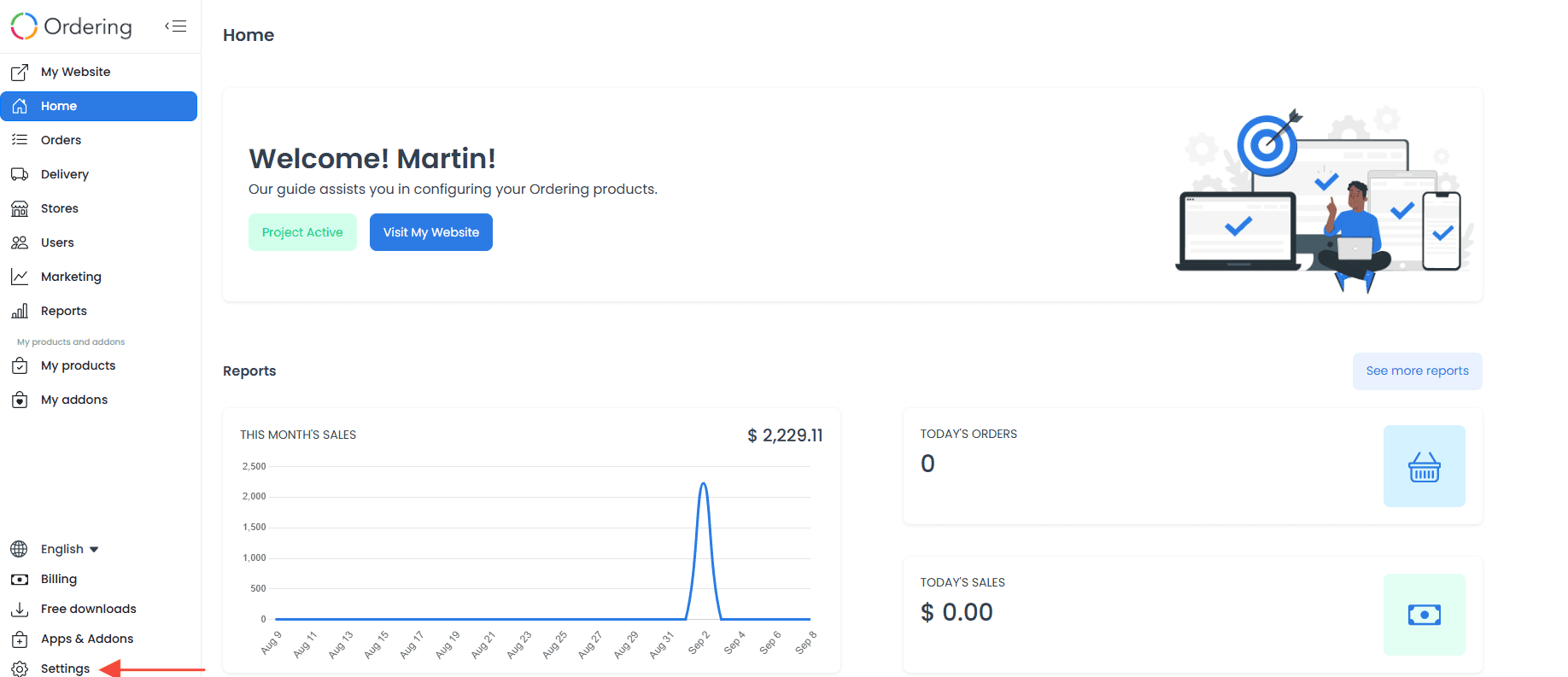
- En Dashboard, selecciona Settings en la navegación izquierda.
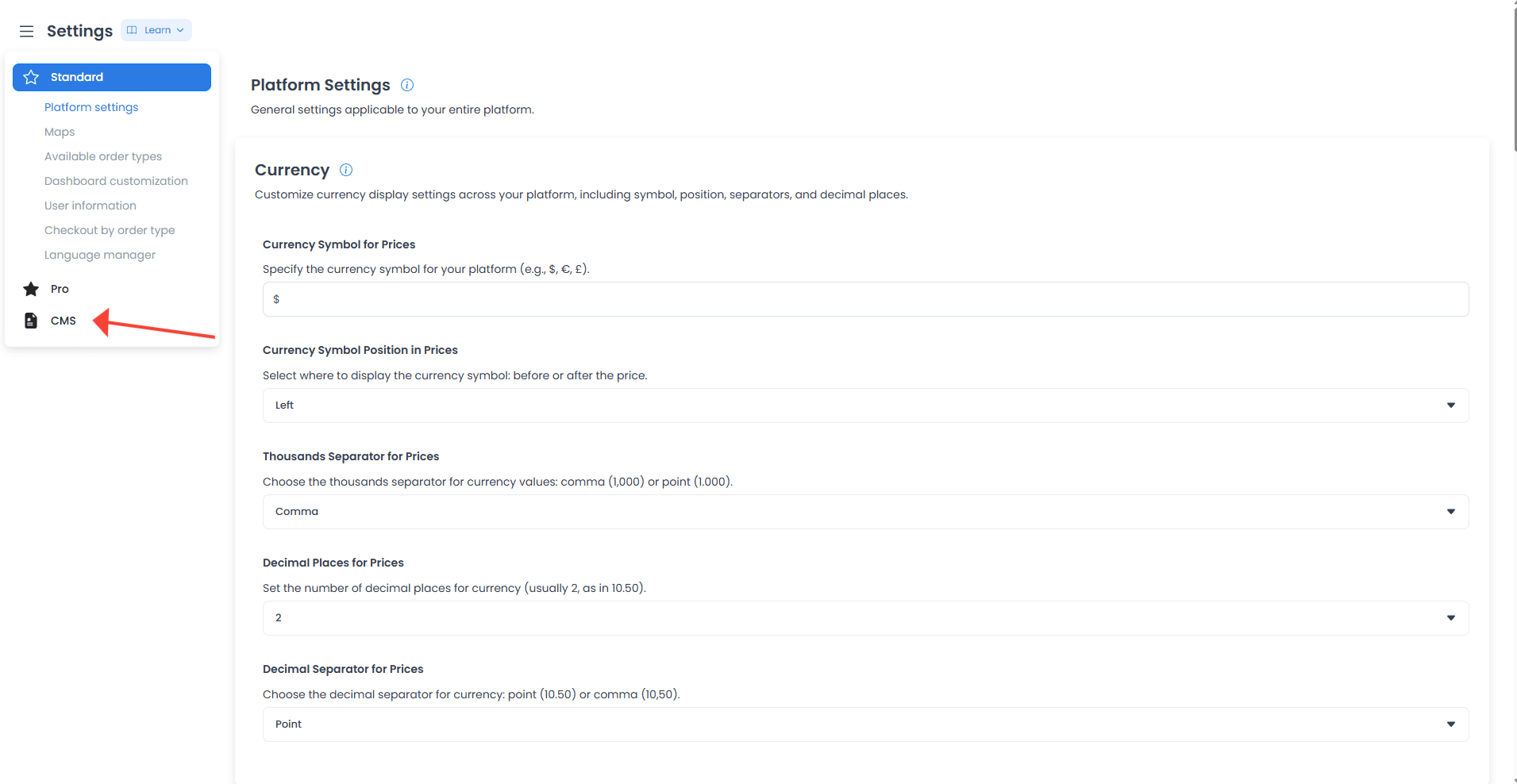
- Selecciona CMS.
- Revisa la lista de páginas antes de abrir una o crear otra.
Revisar la lista de páginas
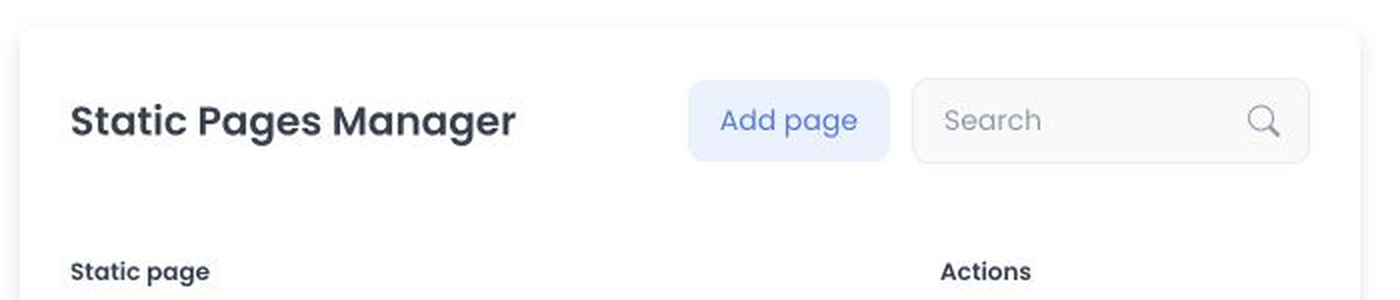
La lista de CMS puede incluir una columna Static page, controles de búsqueda y paginación, Add page o Add new static page, un control Enable por página y un menú de fila con Edit y Delete.
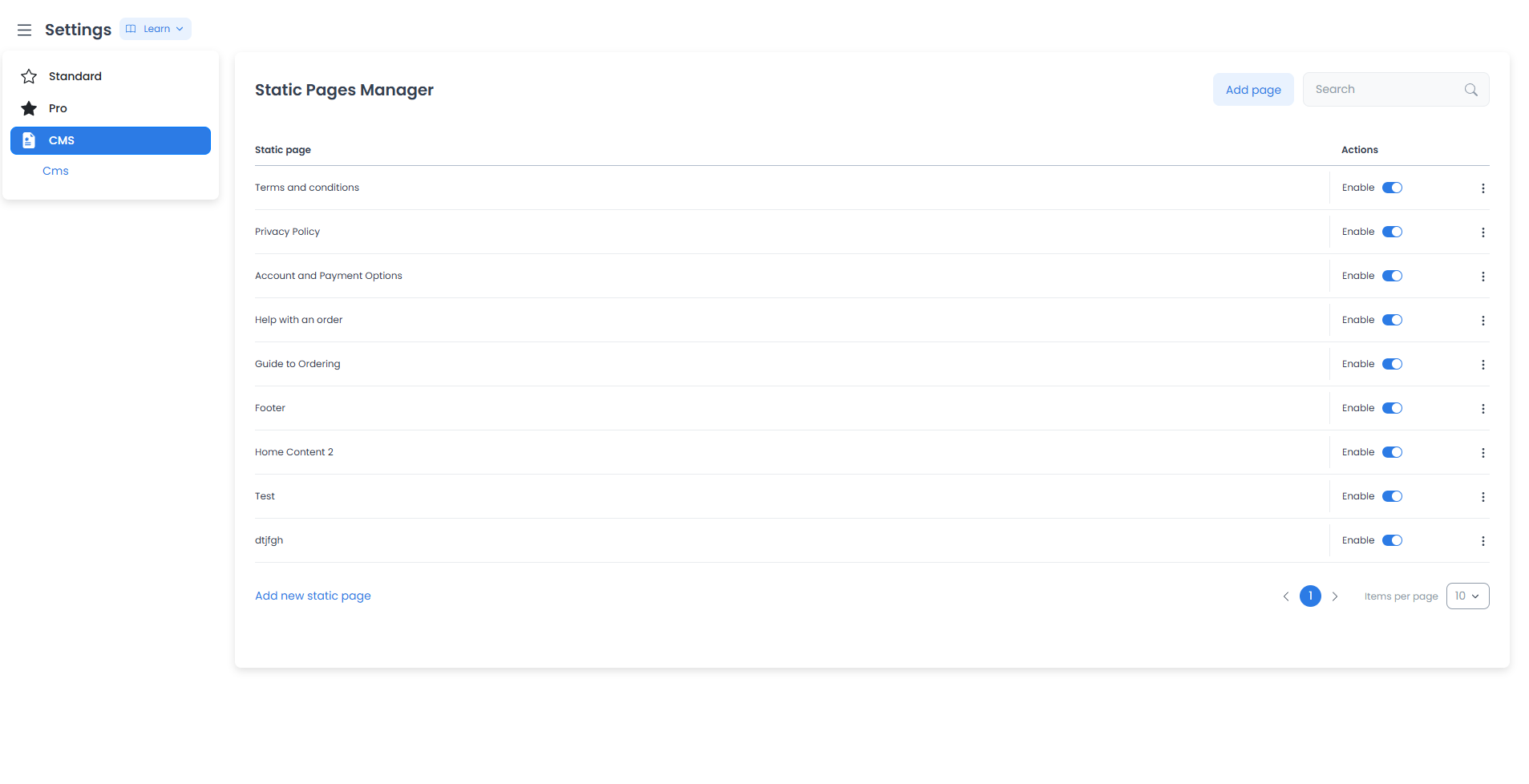
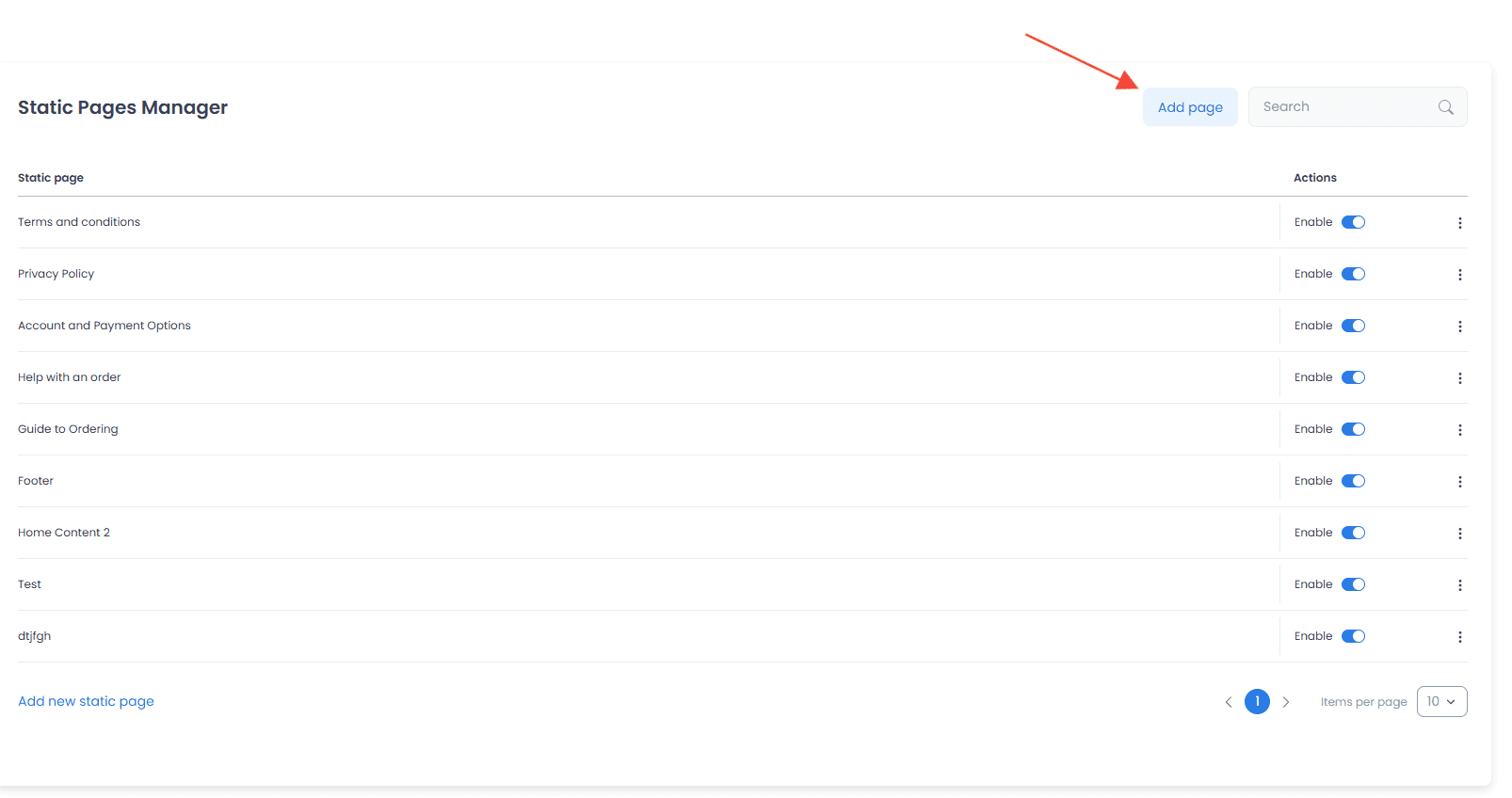
Antes de crear una página de propósito similar, usa la búsqueda para encontrar páginas existentes. Selecciona Add page o Add new static page para abrir el formulario de una página nueva. Usa el menú de fila para editar o eliminar una página existente.
Cambiar el control Enable de una página envía su actualización de inmediato. Delete también envía directamente una acción de eliminación; la interfaz documentada no muestra un flujo de confirmación ni restauración. Antes de usar cualquiera de esos controles, verifica la página exacta.
Crear o editar una página
El formulario puede incluir estos campos:
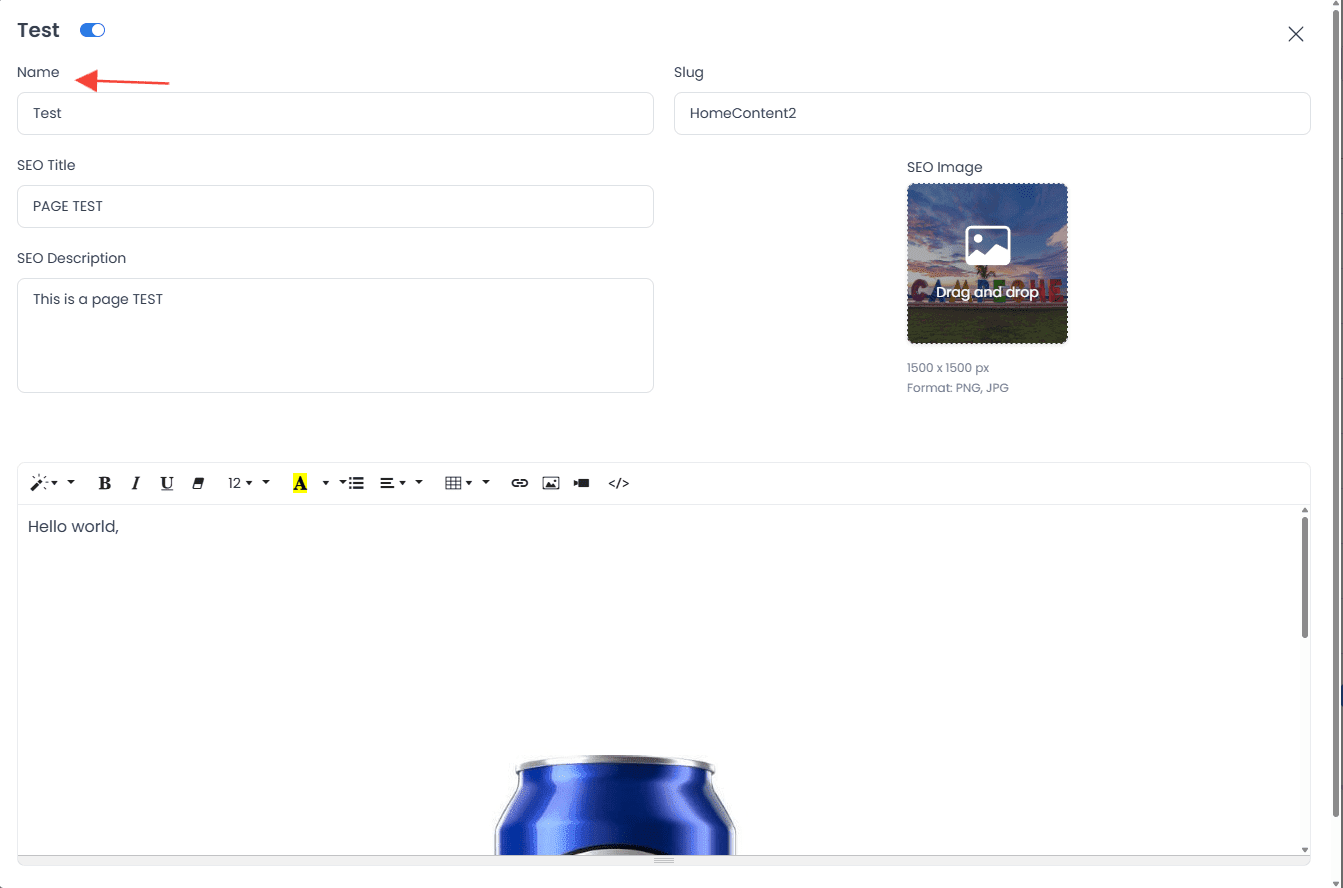
- Name, identifica la página en Dashboard y se usa como título en el flujo documentado.
- Slug, define la parte de la ruta de la página. Usa uno estable y legible, sin espacios; en el flujo documentado, los espacios se eliminan al introducir el slug.
- SEO Title y SEO Description, cuando estén disponibles.
- SEO Image en una página existente.
- Editor del cuerpo de la página.
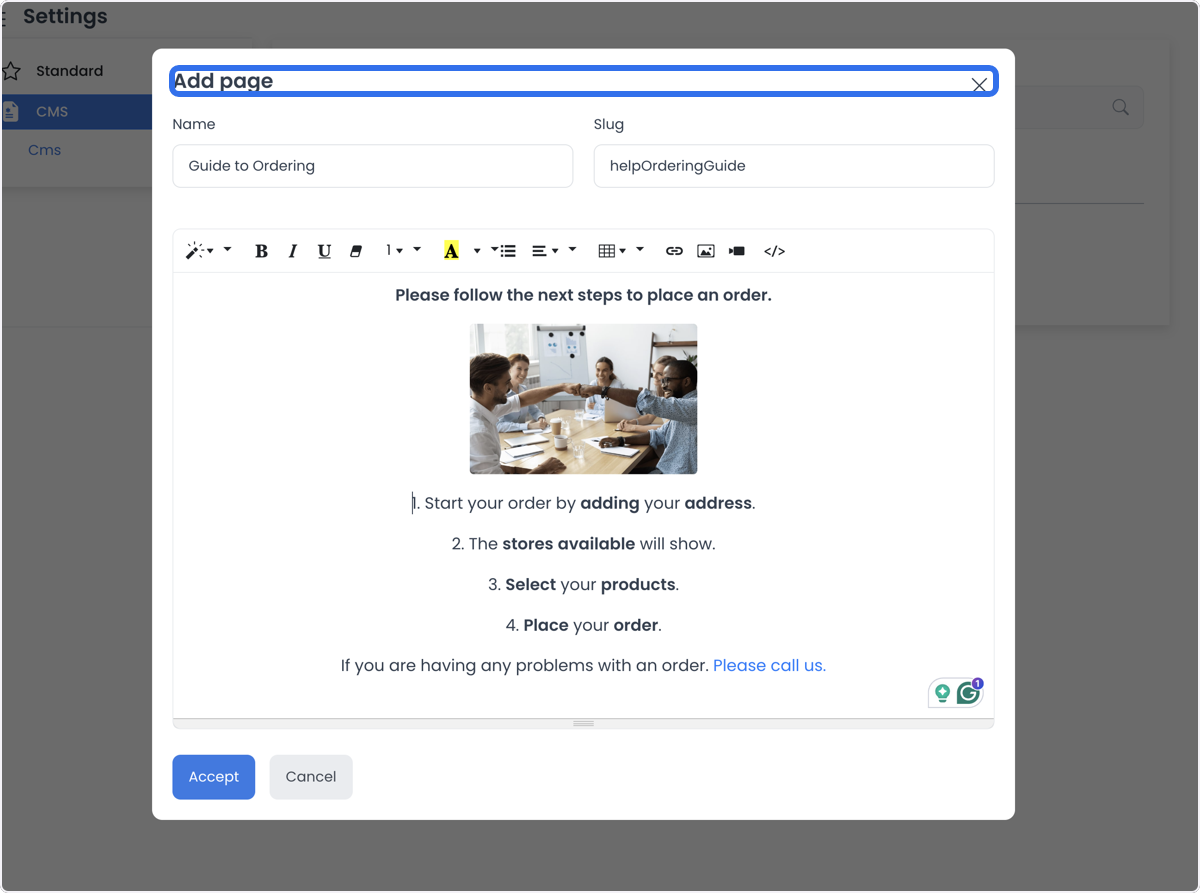
Las reglas de validación documentadas requieren nombre, slug y cuerpo no vacíos al crear una página. Permiten los tipos 1, 2 o 3, limitan el título SEO a 255 caracteres y la descripción SEO a 1.000. La imagen SEO debe ser JPG o PNG, no superar 1.024 KB y tener un ancho y alto entre 1.200 y 1.500 píxeles. Prepara el contenido y la imagen antes de abrir un formulario que escriba datos.
Escribir el cuerpo de la página
Usa el editor WYSIWYG para añadir y dar formato a texto, títulos, listas, enlaces, imágenes y video. También ofrece herramientas de tablas y vista de código. Si usas HTML personalizado, revísalo según la audiencia prevista y obtén aprobación para cualquier contenido o destino que añadas.
Para páginas extensas de políticas o soporte, usa títulos y listas para facilitar la lectura. Enfoca la página en una tarea o política y confirma que el propietario correspondiente haya aprobado cualquier texto legal.
Guardar y habilitar una página
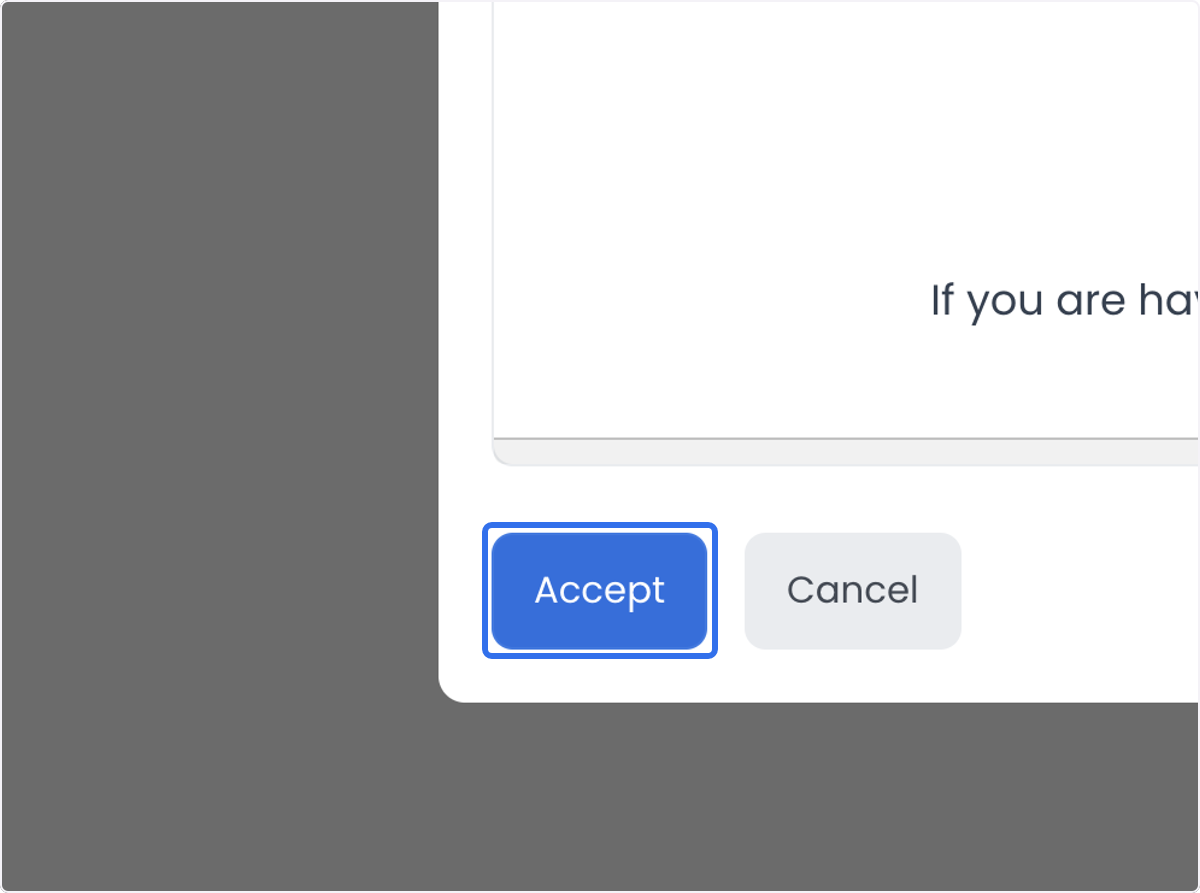
Después de revisar el formulario, usa Accept para enviarlo. En una página existente, Accept envía la actualización. Cancel cierra el formulario actual sin enviarlo.
El flujo CMS documentado no tiene un control Publish con esa etiqueta. Habilitar una página utiliza una ruta de actualización; primero revisa la respuesta que muestra Dashboard y después sigue el proceso aprobado de tu equipo para validar contenido público.
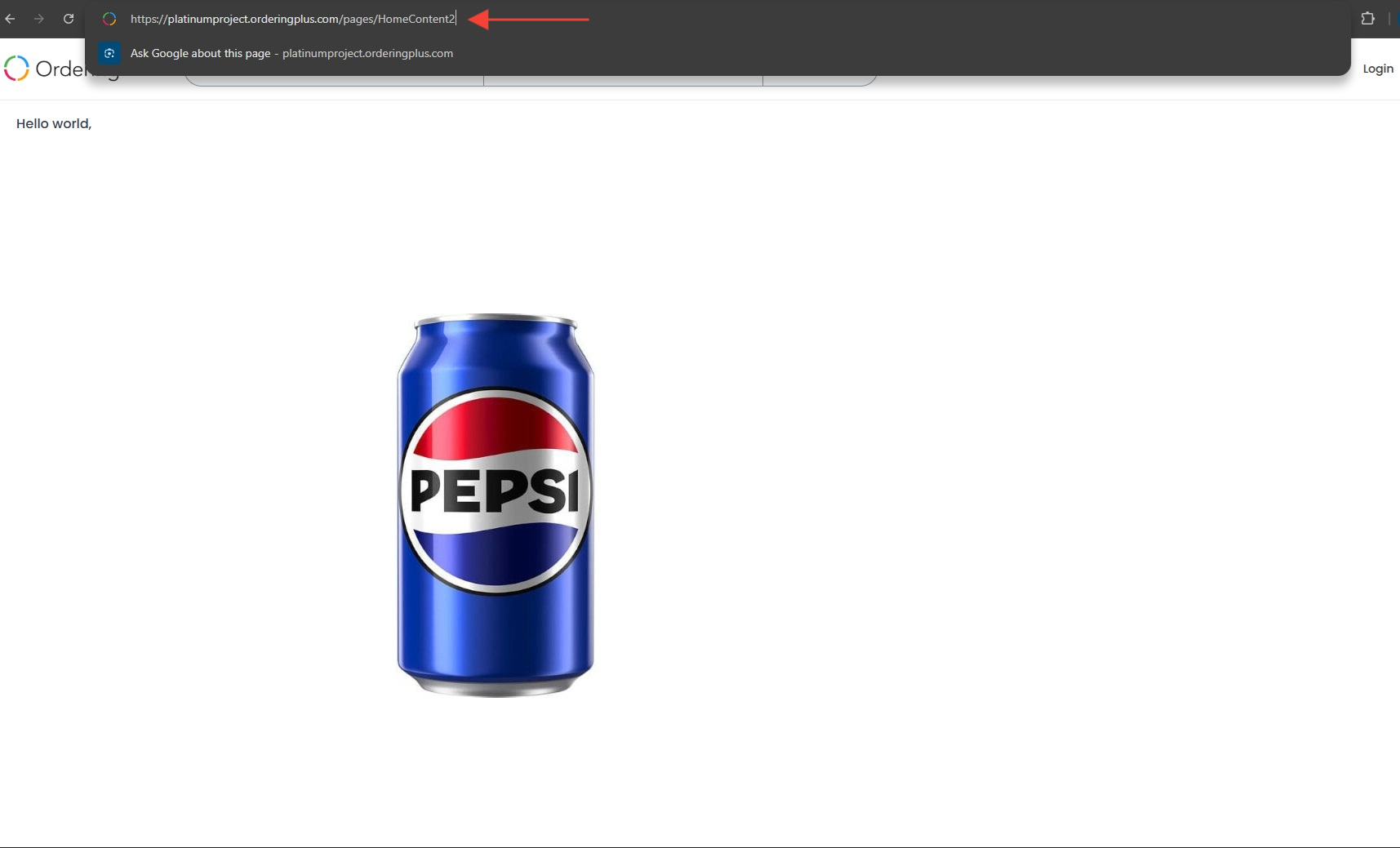
Una respuesta del formulario, una acción Accept o un estado habilitado no confirman por sí solos una URL pública, la visualización para clientes, la indexación en búsquedas, el comportamiento de checkout, el envío de un pedido, el pago, la entrega de una notificación ni otro resultado externo.
Usos de páginas estáticas
Usa una página CMS cuando necesites organizar uno de estos tipos de contenido:
- Política de privacidad: explica cómo se recopilan, usan y protegen los datos de usuario.
- Términos y condiciones: establece reglas y responsabilidades para usar el sitio.
- Página de campaña: ofrece información específica sobre una promoción, oferta o lanzamiento.
- FAQ o página de soporte: responde preguntas frecuentes y dirige a los usuarios a la información de soporte.
- Página de recursos externos: reúne enlaces a blogs, noticias del sector o recursos de socios pertinentes.
Antes de hacer un cambio
- Revisa conjuntamente el nombre, slug, cuerpo, campos SEO, medios y estado habilitado.
- Trata la inserción de medios desde el editor y los controles separados de carga o eliminación como cambios de contenido.
- No supongas que una respuesta correcta de configuración crea un resultado visible para clientes.
- Conserva una copia recuperable del contenido aprobado antes de editar o eliminar una página.
Guías relacionadas: Descripción general de Settings · Registros de Settings