Descripción general de Settings
Usa Configuración para ajustar el proyecto seleccionado. Entra como administrador desde Plataforma → Configuración o desde /settings.
Abrir Settings
Comprueba el proyecto, abre un grupo y elige una sección. En una pantalla ancha verás la navegación y la sección una al lado de otra. En un teléfono se abren por separado. Usa el nombre del grupo encima de la sección para volver. La dirección anterior /all-settings redirige al centro de configuración.
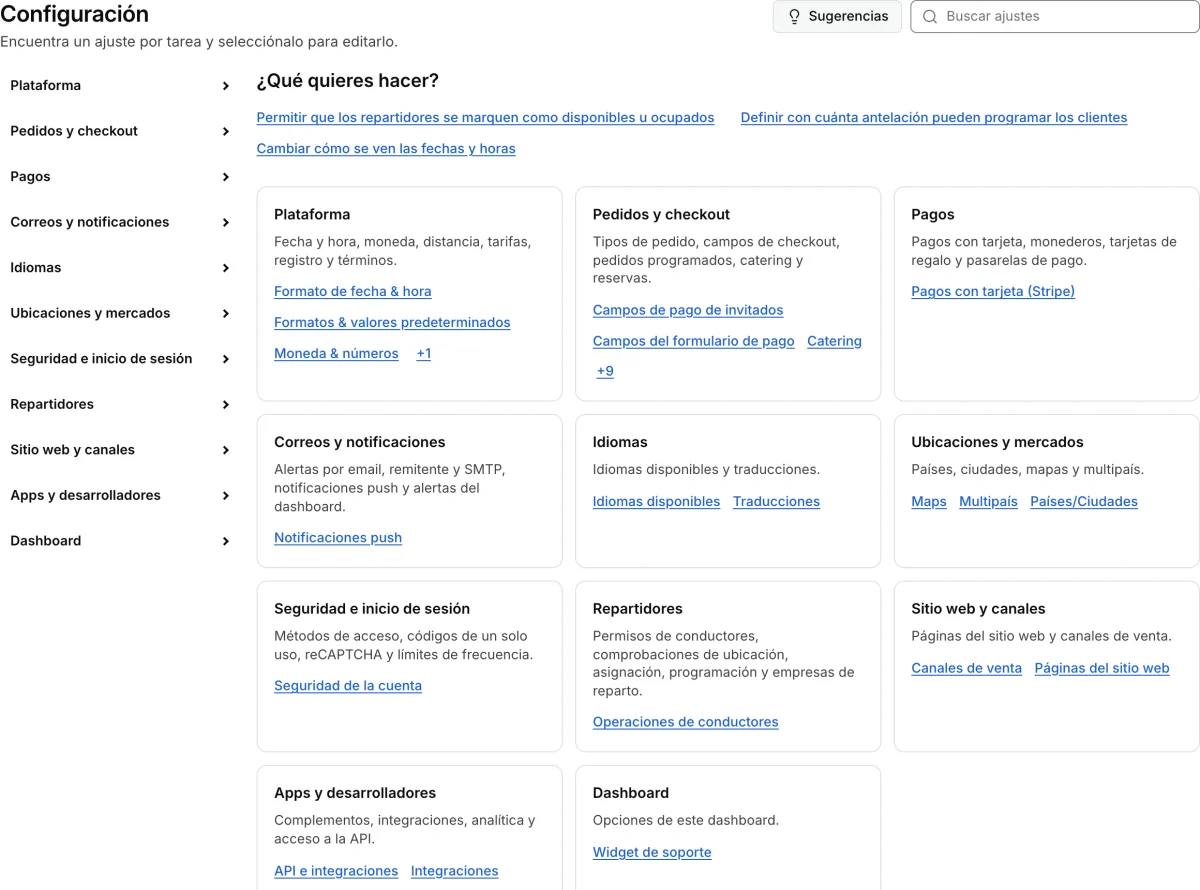
Cómo se organiza Settings
La configuración se organiza por tareas. El centro incluye Plataforma, Pedidos y checkout, Pagos, Correos y notificaciones, Idiomas, Ubicaciones y mercados, Seguridad e inicio de sesión, Repartidores, Sitio web y canales, Apps y desarrolladores y Dashboard.
Busca el nombre o la función del ajuste. Al abrir un resultado, la búsqueda se conserva para que puedas elegir otro. Bórrala para volver a los grupos o usa Sugerencias para ver tareas comunes cuando aparezca esa opción.
- Plataforma incluye los valores por defecto del proyecto y el acceso por enlace compartido a pedidos.
- Pedidos y checkout incluye tipos de pedido disponibles, citas y registro de profesionales, reservas y checkout por tipo de pedido.
- Pagos incluye los métodos de pago en línea y el catálogo de plugins de pago.
- Correos y notificaciones incluye las alertas por correo y las notificaciones push.
- Idiomas incluye los idiomas habilitados y el administrador de idiomas.
- Ubicaciones y mercados incluye países y ciudades y mapas.
- Seguridad e inicio de sesión incluye la seguridad de usuarios y cuentas y el inicio de sesión social.
- Repartidores incluye las operaciones de repartidores y la configuración de empresas de reparto del proyecto.
- Sitio web y canales incluye las páginas del sitio web y el inicio de sesión por canal.
- Apps y desarrolladores incluye API e integraciones. Usa Registros de auditoría para revisar cambios y volver a un ajuste.
- Dashboard incluye el widget de soporte. La guía de personalización del Dashboard también indica dónde cambiar la marca en Mis productos.
Destino de los enlaces antiguos del Dashboard
La tabla muestra el destino por defecto de las direcciones antiguas del Dashboard. Abre Plataforma → Configuración como administrador del proyecto. El menú se organiza por tarea y los ajustes disponibles en cada grupo dependen del proyecto.
| Ruta anterior del Dashboard | Destino actual |
|---|---|
/all-settings | Resumen de Configuración |
/settings/basic | Plataforma |
/settings/standard | Pedidos y checkout → Campos del formulario de checkout |
/settings/operation | Pedidos y checkout |
/settings/pro | Correos y notificaciones |
/settings/plugin | Apps y desarrolladores |
/settings/enterprise | Repartidores |
/settings/pages | Sitio web y canales → Páginas web |
/settings/places | Ubicaciones y mercados → Lugares |
/settings/integrations | Apps y desarrolladores → API e integraciones |
/settings/language | Idiomas → Administrador de idiomas |
/loyalty/rewards-programs | Pagos → Billetera de puntos y niveles |
/loyalty/wallets-refunds | Pagos → Billetera de efectivo y reembolsos |
/gift-cards-settings | Pagos → Tarjetas de regalo |
/catering | Pedidos y checkout → Catering |
/multi-business-checkout | Pedidos y checkout → Checkout de varios negocios |
/stripe-connect | Pagos → Stripe Connect |
/reservations | Pedidos y checkout → Reservas |
Un enlace anterior puede indicar una category o un group concretos, o incluir una búsqueda con q. Si indica una categoría, el centro puede ubicarla en su grupo actual. Por ejemplo, /settings/basic?category=basic_maps abre Mapas en Ubicaciones y mercados. Los identificadores numéricos de categorías pueden variar entre proyectos. Los registros de auditoría siguen en su propia página.
Más ajustes
Abre Configuración → Más ajustes cuando aparezca. El grupo reúne los ajustes del proyecto que carecen de un grupo dedicado. Sus secciones dependen del catálogo y los campos disponibles. Usa la búsqueda de Configuración si conoces el nombre.
El centro puede ocultar ajustes retirados aunque sus claves aún aparezcan en resultados de la API. Si el catálogo carece de secciones que correspondan, el grupo puede no aparecer.
Trabajar de forma segura en una página de ajustes
Comprueba el proyecto y la sección antes de cambiar un ajuste. Algunos campos aparecen solo al activar otro. Usa Guardar cambios o Descartar en la barra de cambios. Si sales con cambios pendientes, el centro te pregunta qué hacer. Algunas listas tienen su propia forma de guardar, como los campos del formulario de pago.
Después de guardar, revisa el resultado en el editor y prueba el canal correspondiente. Es posible que tengas que volver a intentar un campo que falló aunque otro cambio se haya guardado.
Preguntas frecuentes
¿Por qué falta una categoría?
Los administradores acceden al catálogo sin un menú separado de Pro o Enterprise. Un campo concreto puede depender de la configuración que devuelve el proyecto. Que un ajuste aparezca no significa que la función esté activa en una tienda, sitio, aplicación o proveedor.
¿Por qué no veo el botón Save?
En las secciones con barra de cambios, aparece cuando un campo visible difiere de su valor guardado. Si deshaces la edición, desaparece. Consulta la guía de las secciones que guardan controles individuales.