Previsualizar y descargar etiquetas escolares
Abre Escuelas, selecciona la escuela y elige Imprimir etiquetas. La pestaña prepara una etiqueta por cada comida pedida para la fecha de preparación seleccionada. Comparte los filtros de fecha, grado y salón con Comidas y reportes.
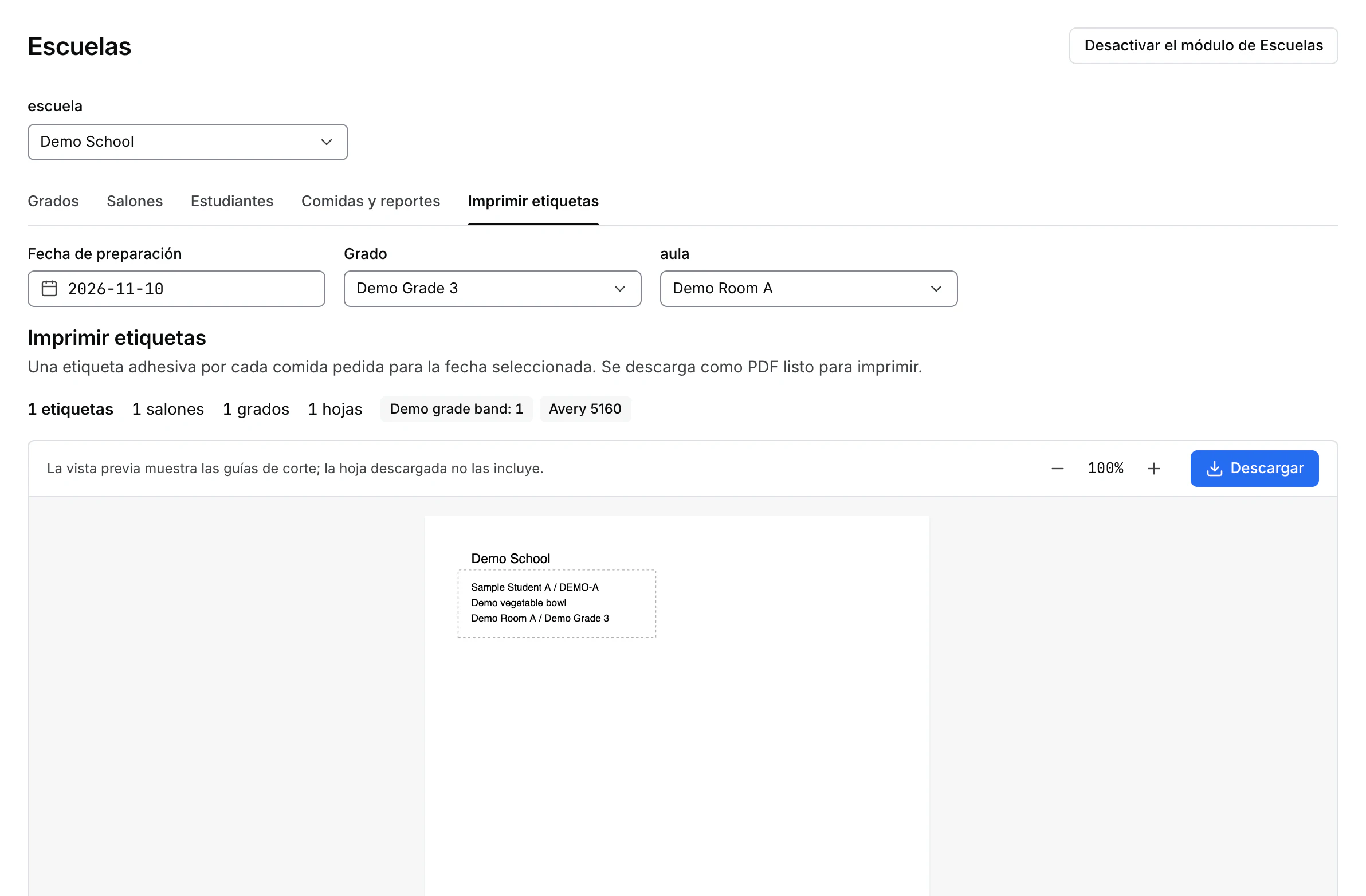
Revisa y descarga la hoja
- Confirma la escuela, Fecha de preparación, Grado y aula.
- Revisa el número de etiquetas, salones, grados y hojas. Comprueba los grupos de grados y la plantilla si el Dashboard los muestra.
- Revisa la vista previa y usa los controles de zoom si hace falta. La vista previa muestra las guías de corte. La hoja descargada no las incluye.
- Selecciona Descargar y abre el PDF listo para imprimir. Verifica la escuela, la fecha y el formato de las etiquetas antes de imprimir.
Si la hoja no está disponible
- Si no hay comidas para esa fecha, comprueba la fecha y los filtros.
- Si la cantidad de etiquetas supera el máximo indicado, acota la selección por grado o salón.
- Si falla el conteo, selecciona Reintentar. Si falla la vista previa o la descarga, revisa el error y confirma la selección antes de volver a intentarlo.
Guarda y comparte el PDF como un registro escolar. Puede incluir nombres o códigos de estudiantes e información sobre las comidas.