Payment reports
Usa Payment reports para consultar facturas de pago, el historial de una tienda e informes de liquidación para los periodos disponibles.
Abrir Payment reports
Abre Reports → Payment reports. Los administradores del proyecto y los propietarios de negocios pueden abrir la página. Elige entre las tiendas y los datos de informes disponibles para tu cuenta.
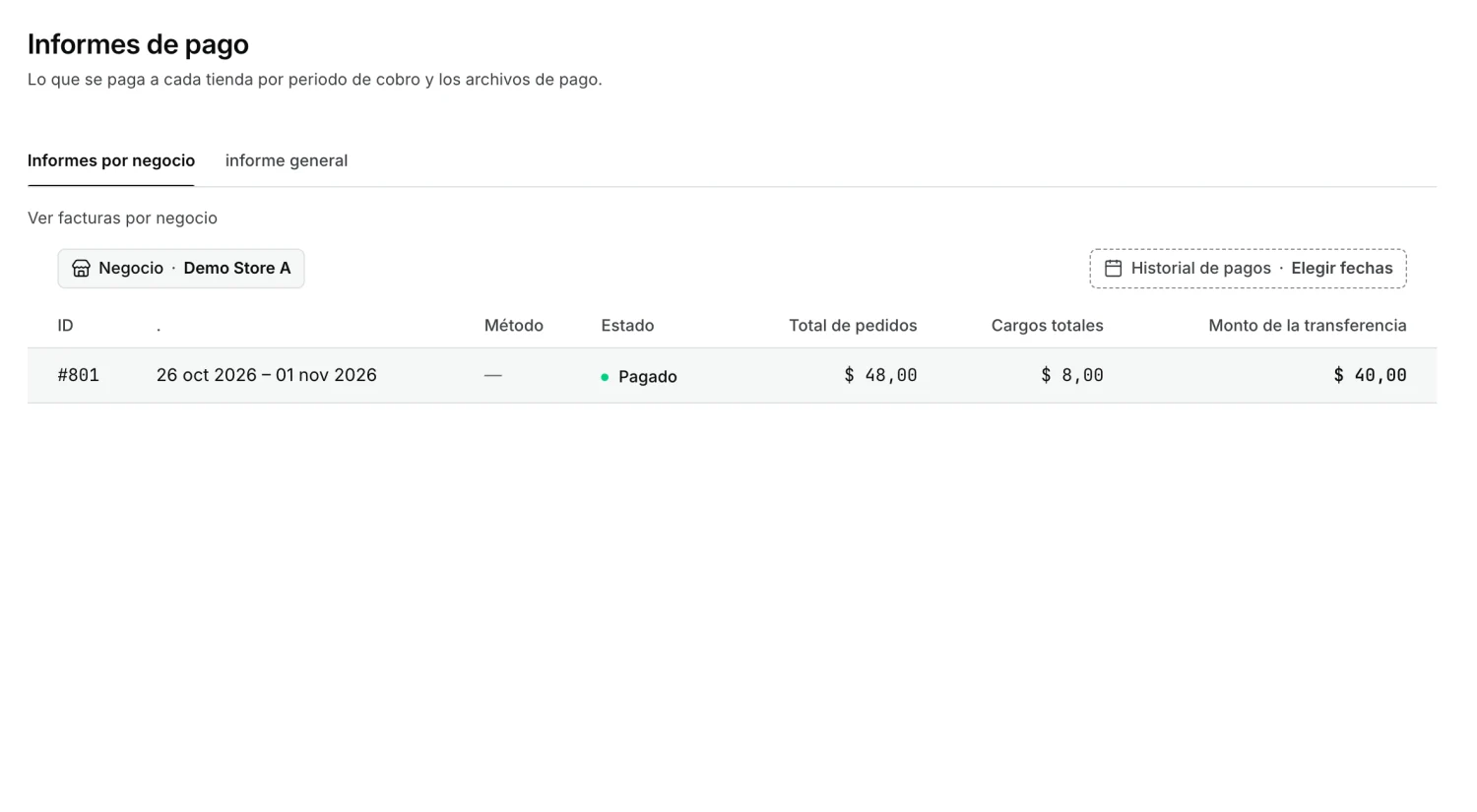
Elegir el contexto del informe
Reports by business
Selecciona una tienda para consultar sus facturas de pago. Abre una fila para revisar el periodo, método, estado, cargos e importe de transferencia disponibles. Las tiendas con una integración anterior pueden ofrecer la vista separada Legacy Reports.
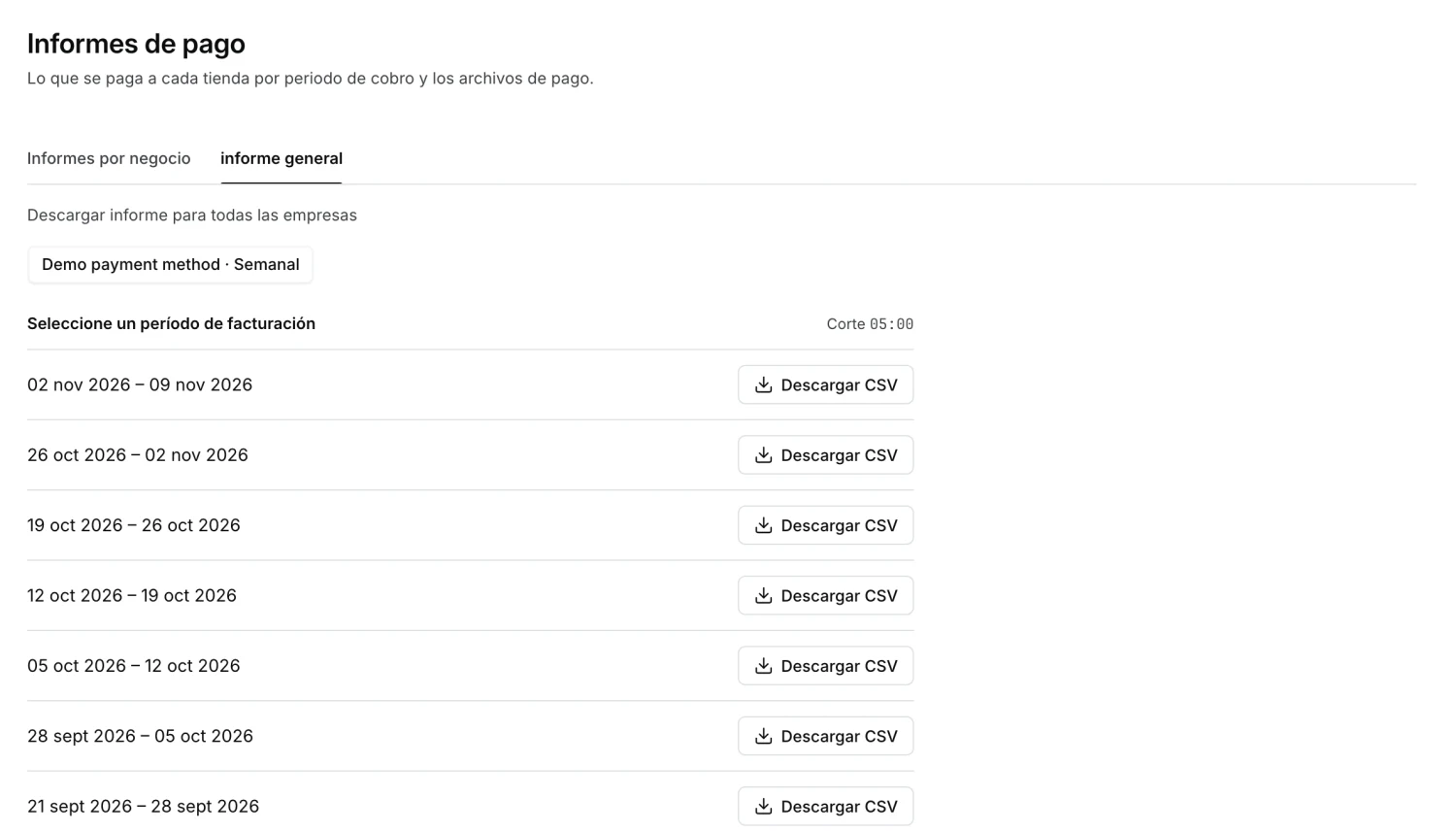
General report
Abre General report, selecciona un método de pago con ciclo de facturación y elige un periodo semanal o mensual disponible. Usa Show older periods para consultar un ciclo anterior. El informe usa el alcance de proyecto y método de pago disponible para tu cuenta.
Revisar con cuidado las facturas y el historial de pagos
En Reports by business, selecciona una tienda y abre Payment history. Elige This month, Last month, This year o Choose dates. Al conciliar una transferencia efectuada, compara el periodo y el estado de la factura con los registros de pago autorizados.
Exportar un informe cuando esté autorizado
| Vista | Descarga |
|---|---|
| Reports by business → Payment history | Download payment history crea un PDF consolidado de las facturas de pago de la tienda y el rango de fechas seleccionados. |
| Reports by business → Abre una factura | Download PDF abre el diálogo de impresión. Elige el destino PDF para guardar una copia. |
| General report | Download CSV exporta el método de pago y periodo de facturación seleccionados. |
Un informe resume datos de facturación. Una factura de pago es un registro individual de una tienda y un periodo. Confirma un pago efectuado en el flujo autorizado de pagos o conciliación.
Separar la configuración financiera de los informes
Esta guía trata de revisar informes. No explica cómo crear o modificar reglas de tarifas, cargos recurrentes, créditos o cargos manuales, cuentas de pago, datos bancarios, calendarios de pagos ni conexiones de proveedores. Esas acciones pueden afectar operaciones financieras y dependen de la configuración, permisos, requisitos de proveedores y políticas financieras autorizadas vigentes.
Si el informe contiene una tarifa, ajuste, etiqueta de proveedor o valor relacionado con pagos que no reconoces, primero verifica el negocio y periodo seleccionados; luego utiliza el flujo financiero autorizado actual para resolverlo. No cambies una configuración solo para hacer coincidir el informe con una expectativa.
Trabajar con una vista controlada
Para una revisión cuidadosa:
- Empieza con el contexto de negocio o informe general que corresponda a la pregunta.
- Anota el periodo y modo del informe en cualquier nota o exportación que compartas internamente.
- Trata los totales y partidas como valores devueltos para ese contexto, no como saldos universales o finales.
- Vuelve a revisar la vista actual si cambia el negocio, método de pago, proveedor, configuración del informe o periodo de facturación.
- Escala la información financiera que falte, sea inesperada o sensible mediante el proceso autorizado del proyecto.
Si un informe o exportación no está disponible
Si no ves una factura, periodo, modo de informe, opción PDF o CSV:
- Confirma el negocio y el modo de informe seleccionados.
- Comprueba el periodo activo y cualquier contexto de método de pago que muestre la página.
- Confirma que tu acceso a Dashboard incluya el informe y la exportación pertinentes.
- Si falta la vista prevista, pide a un administrador del proyecto que revise el acceso y la configuración actual de informes.
Guías relacionadas: Invoice manager · Reports