Delivery reports
Usa Delivery reports para revisar la actividad de entregas del país, marca, grupo de conductores, conductores, zona horaria y periodo seleccionados. La página puede ayudar al operador a buscar patrones en pedidos, ventas, etapas de entrega, disponibilidad y comentarios de clientes, sin tratar una vista como un registro operativo o financiero completo.
Los gráficos, totales, mapas, calificaciones, estados y tiempos reflejan los datos devueltos para la selección actual. Cambiar un filtro, zona horaria, periodo, ajuste de acceso o registro subyacente puede cambiar el resultado. Usa la página para investigar operaciones; no la consideres un feed en tiempo real, registro completo de entregas, estado financiero liquidado ni determinación legal.
Abrir Delivery reports
En Dashboard, abre Reports y selecciona Delivery reports. Los controles y paneles disponibles pueden depender de tu acceso y de los datos de entrega, negocio e informes configurados en el proyecto.

La imagen es un ejemplo ilustrativo de la interfaz. Las etiquetas, opciones disponibles y diseño del informe pueden variar en tu Dashboard.
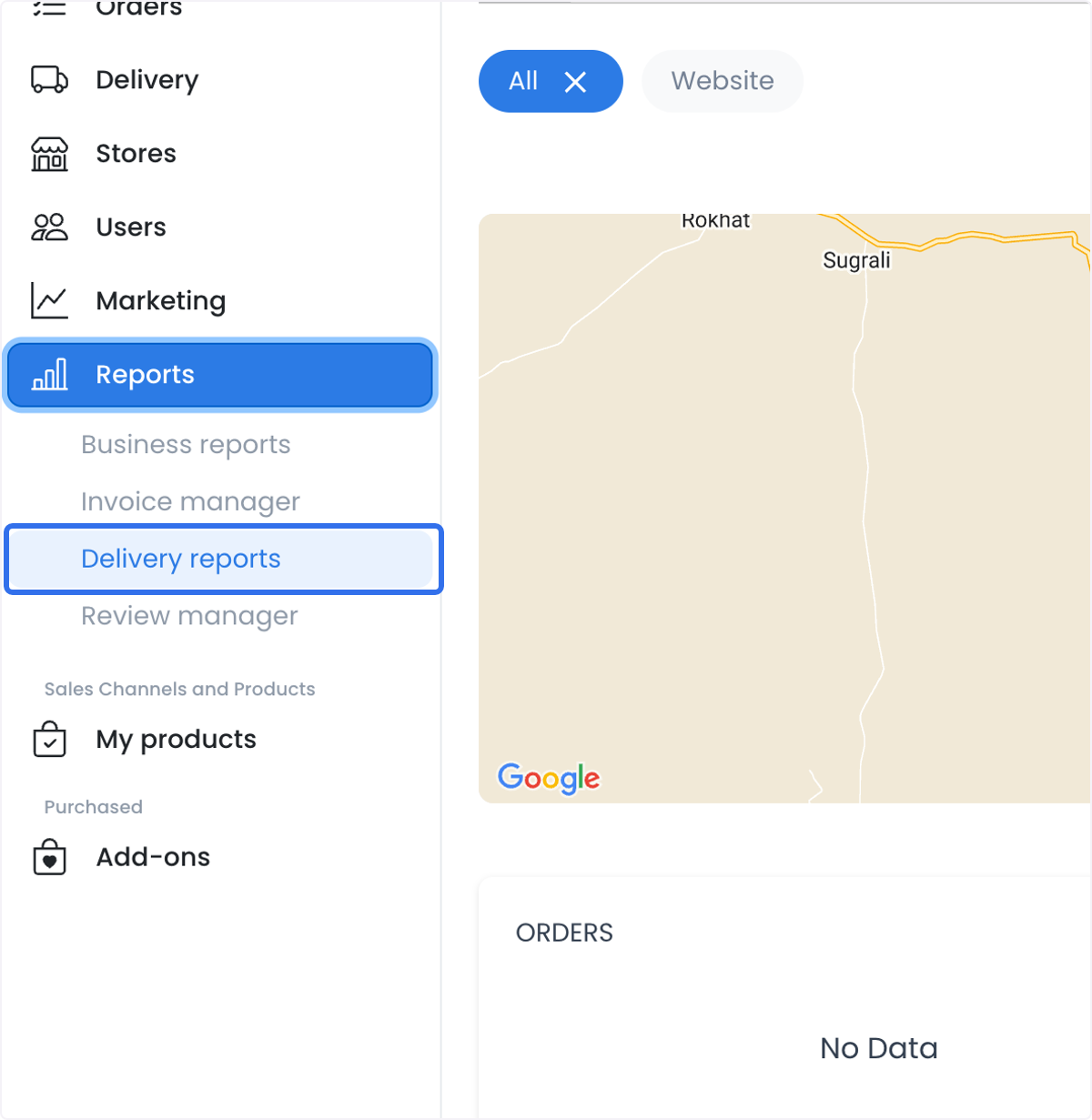
Definir el contexto del informe
Empieza por elegir el contexto que corresponda a la pregunta que necesitas responder:
- Selecciona Country si el proyecto tiene actividad de entrega específica por país.
- Limita la vista por Brand o Driver group cuando estén disponibles esos filtros.
- Selecciona uno o más Drivers si necesitas una vista más enfocada.
- Elige la Timezone que definirá el intervalo del informe.
- Selecciona un periodo antes de comparar gráficos o totales.
No todos los filtros están disponibles para todas las cuentas o conjuntos de datos. Una selección puede afectar varios paneles a la vez; confirma los filtros y fechas activos antes de sacar conclusiones a partir de un gráfico.
Las capturas siguientes conservan ejemplos de la interfaz de informes. Pueden mostrar etiquetas antiguas, nombres de negocios o lugares de ejemplo, marcas de mapas de terceros y valores ilustrativos. Solo muestran controles y tipos de informe; no confirman disponibilidad, acceso, datos, cálculos ni permisos de exportación actuales.
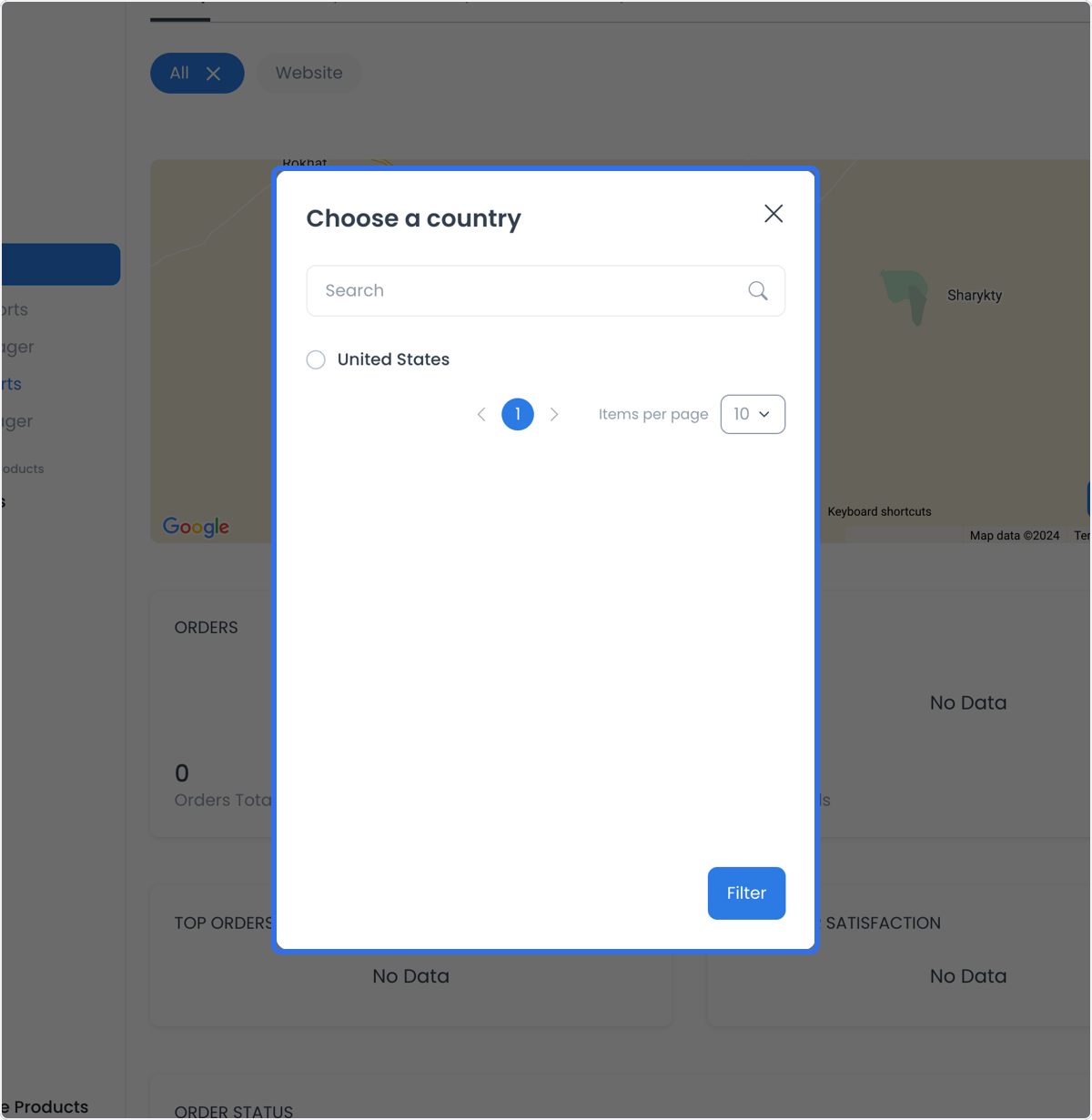
Elegir un país
Cuando haya una opción de país, usa el selector para limitar la vista. La lista de países y los datos que se devuelven dependen de la configuración actual del proyecto.
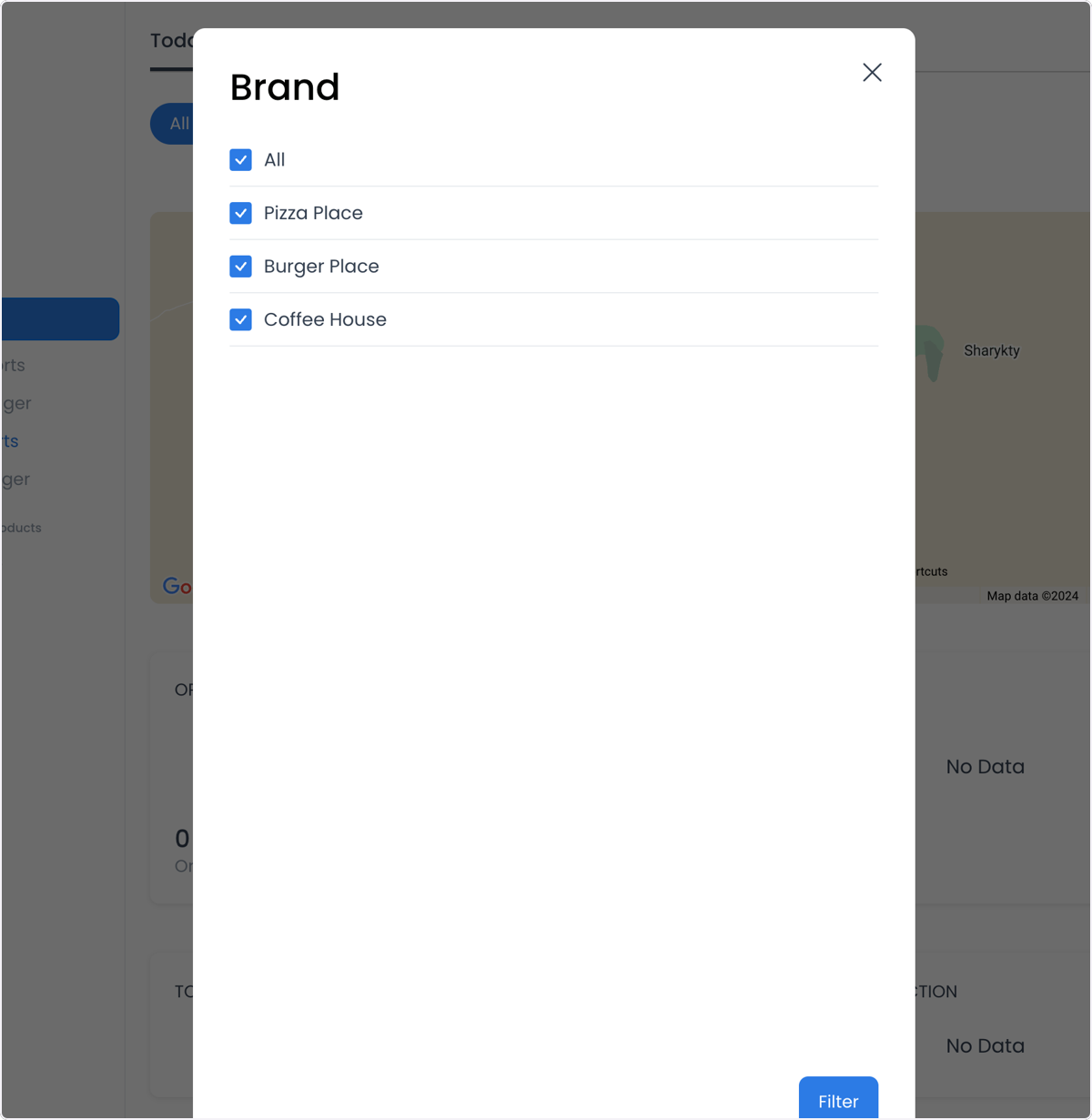
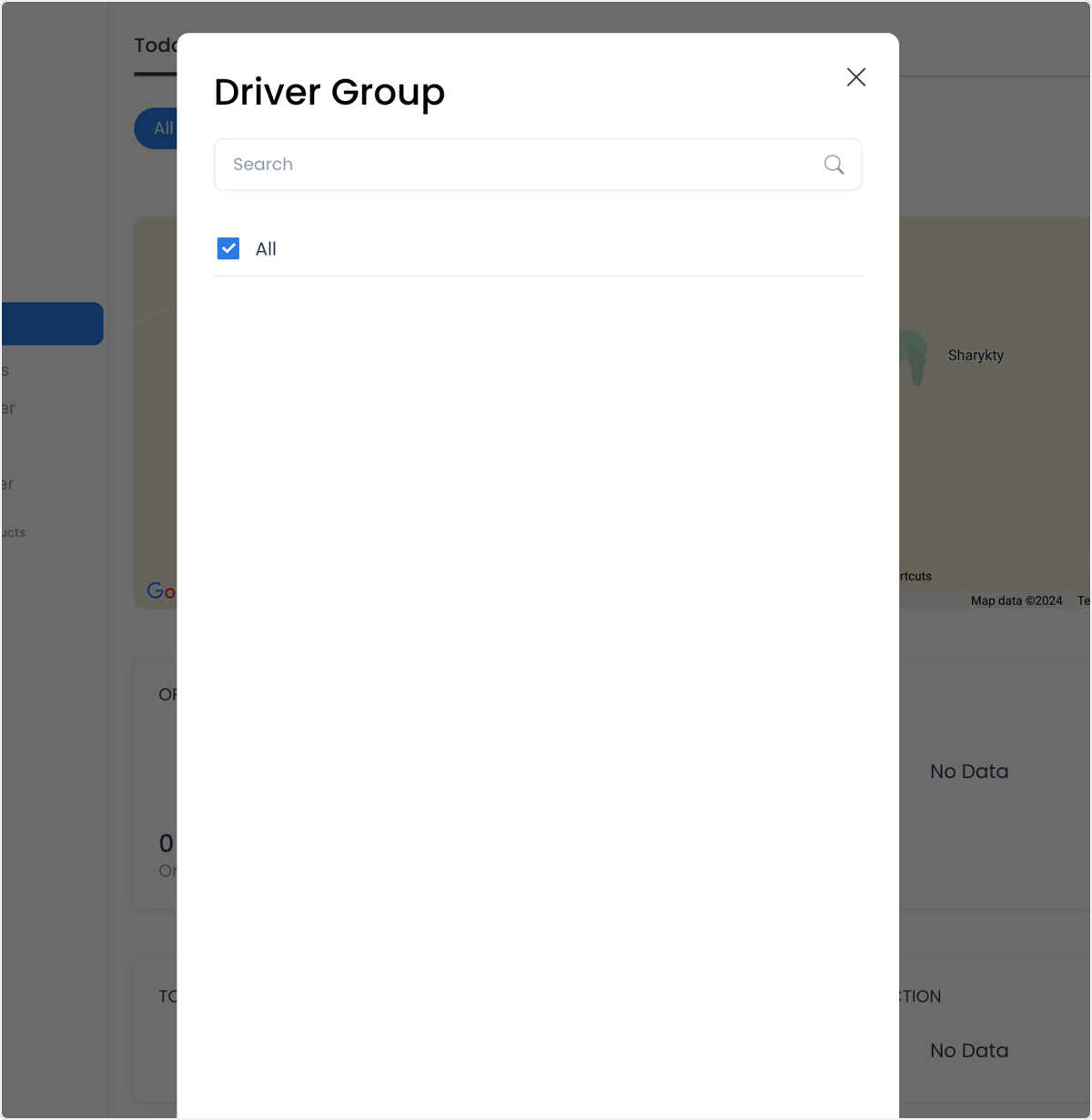
Elegir marcas y grupos de conductores
Usa los filtros Brand y Driver group para centrar el informe en el contexto operativo que estás revisando. Un valor de filtro es una selección actual, no una lista universal de marcas o grupos.
Seleccionar conductores
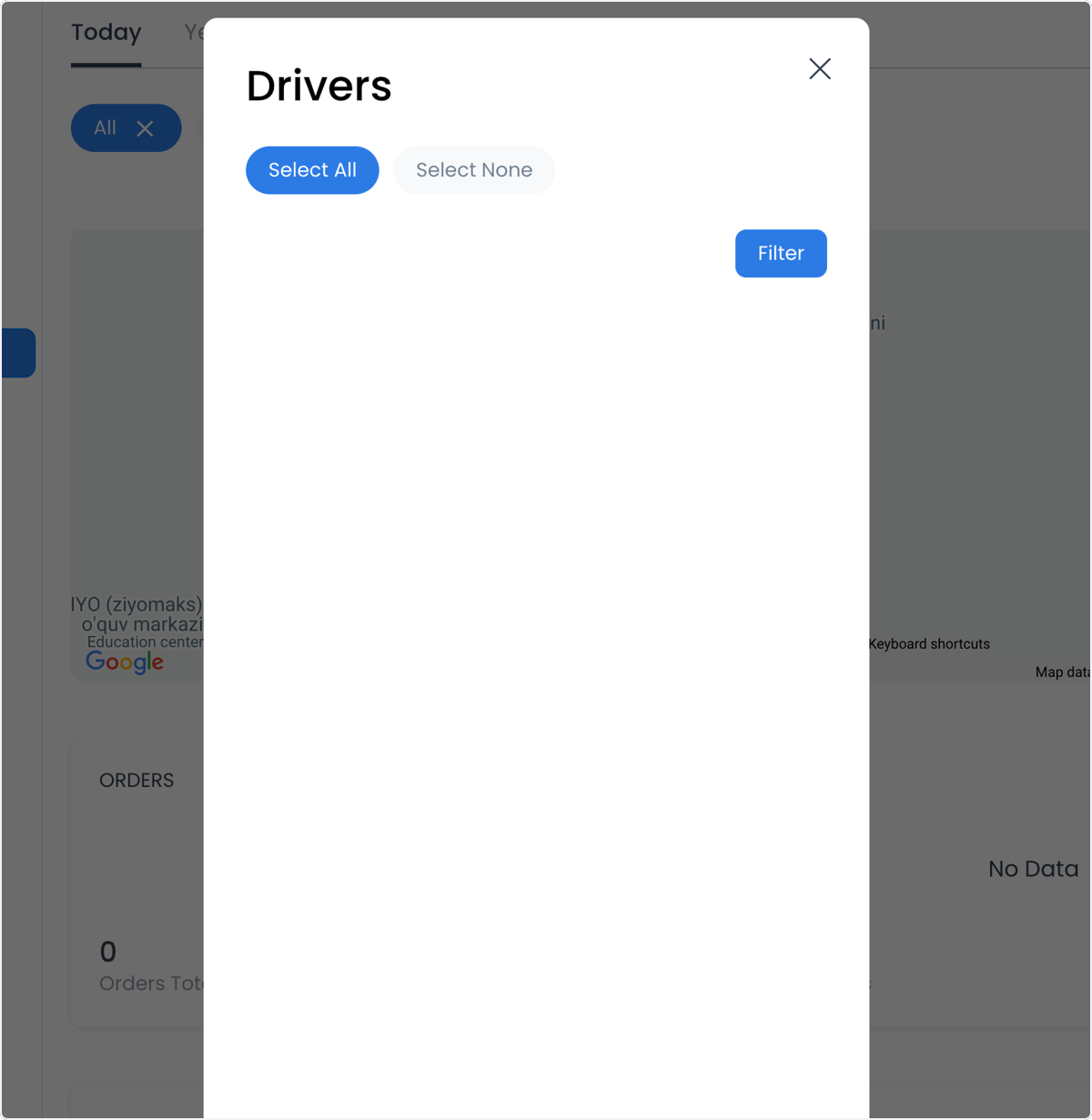
Usa el selector Drivers para limitar el informe a los conductores pertinentes para la revisión. Un selector o gráfico vacío puede significar que el contexto actual no devuelve registros; no demuestra que no exista actividad de entregas fuera de esa selección.
Elegir la zona horaria y el periodo
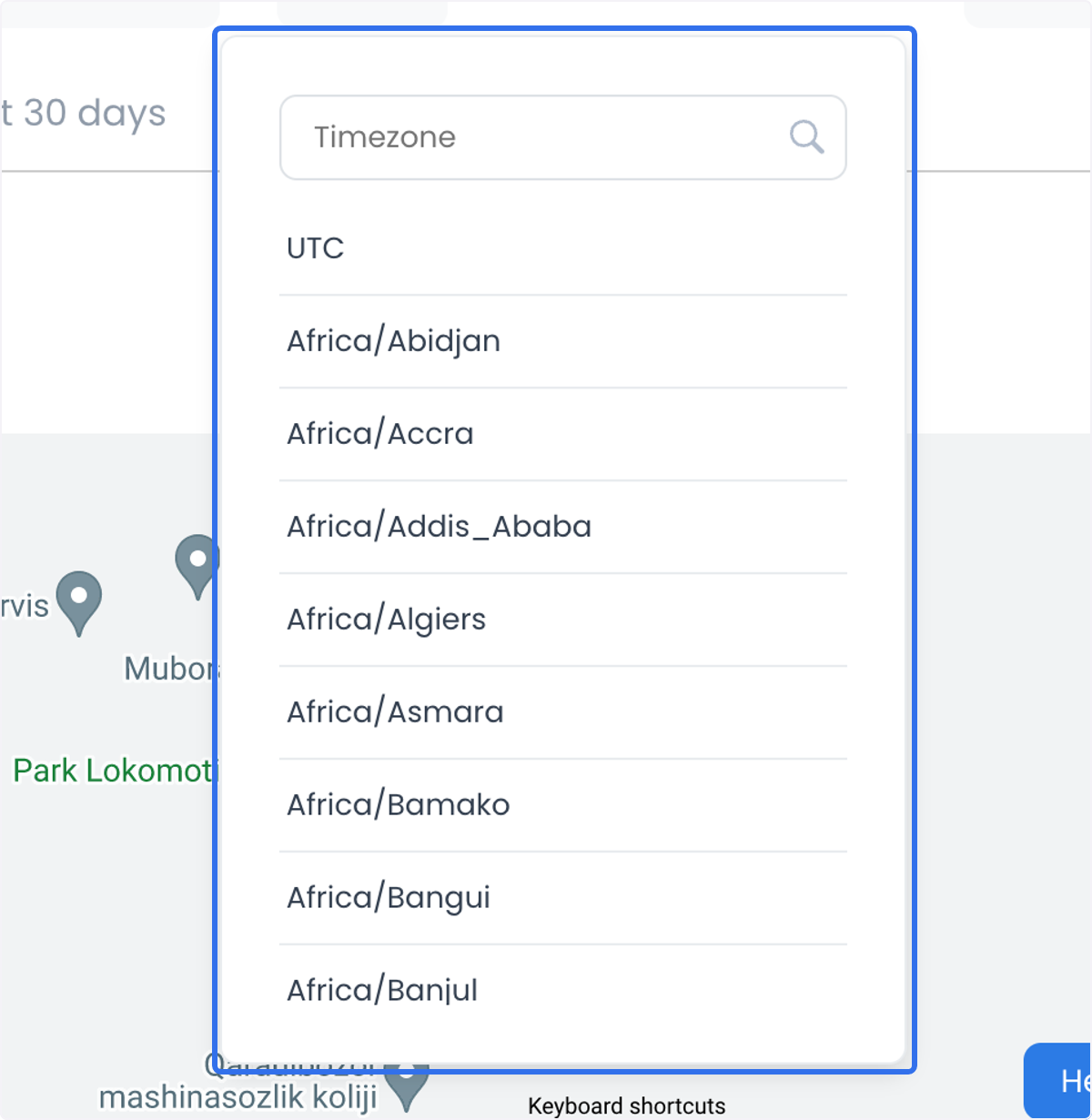
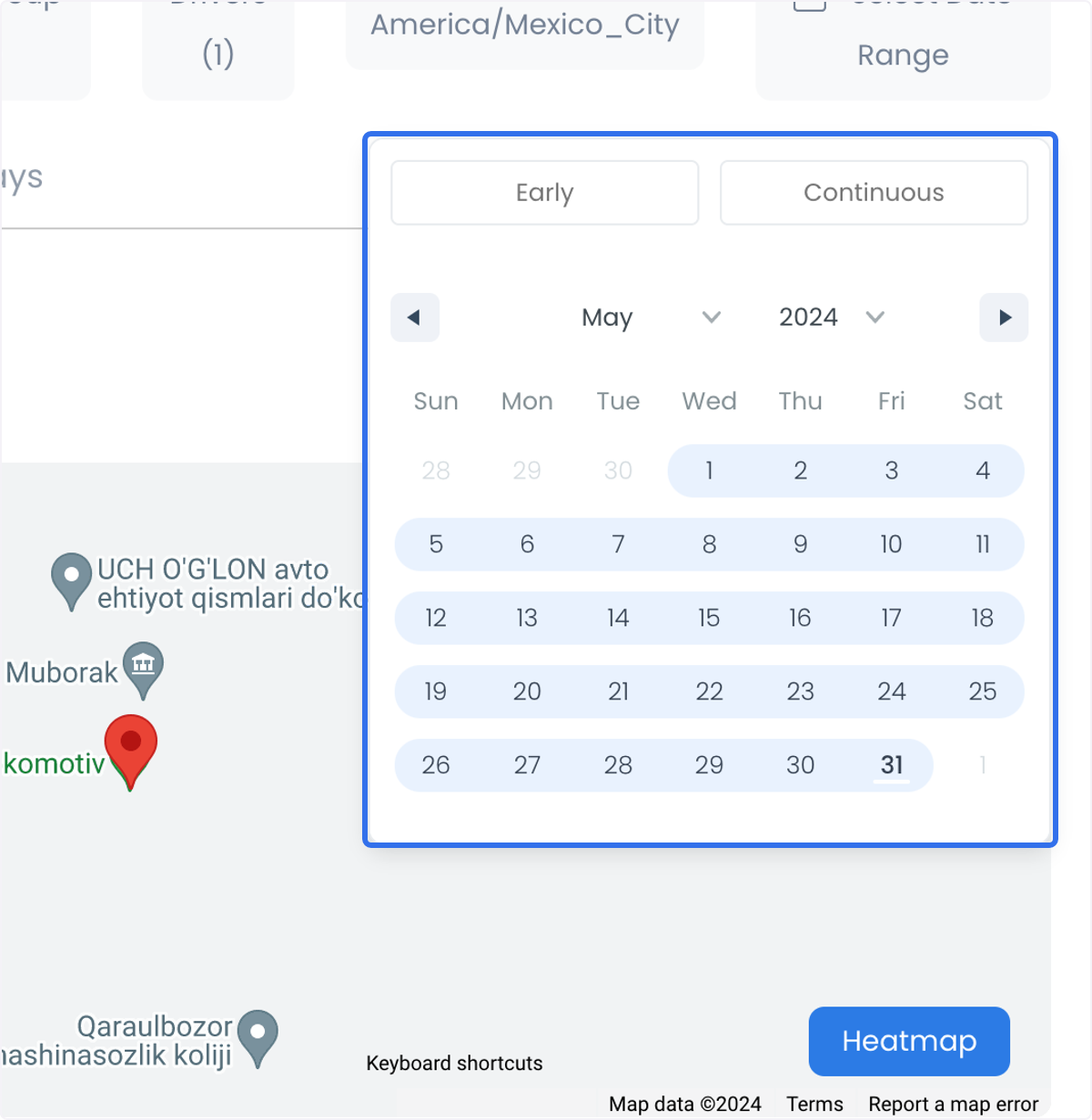
La zona horaria ayuda a definir el intervalo del informe, no solo la forma de mostrar la hora. Al comparar dos vistas, mantén iguales la zona horaria y el periodo. Un periodo relativo como Today se interpreta según el contexto seleccionado y puede cambiar con el paso del tiempo.
Revisar los paneles de informes de entregas
El informe puede agrupar información en paneles operativos. Lee cada panel junto con sus filtros, zona horaria y periodo. Puede que falten valores, etiquetas y gráficos, o que varíen cuando el contexto seleccionado devuelva otros datos.
Heatmap
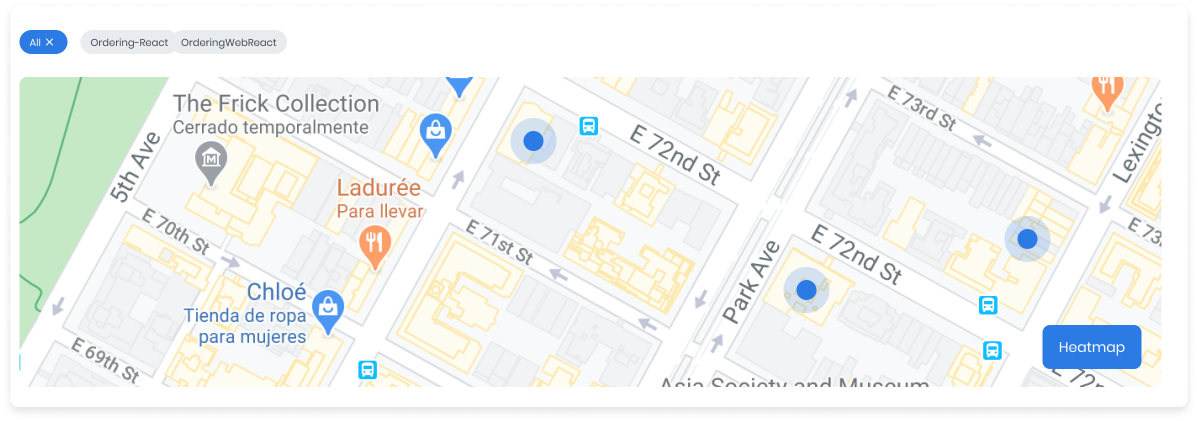
Un mapa de calor ayuda a visualizar la densidad o distribución relativa de la actividad de entregas para el contexto seleccionado. Las vistas de ubicaciones pueden revelar información operativa o de ubicación de clientes sensible, aunque no muestren nombres. Limita el alcance al mínimo necesario y sigue las prácticas de acceso y tratamiento de datos de tu organización.
Pedidos y ventas
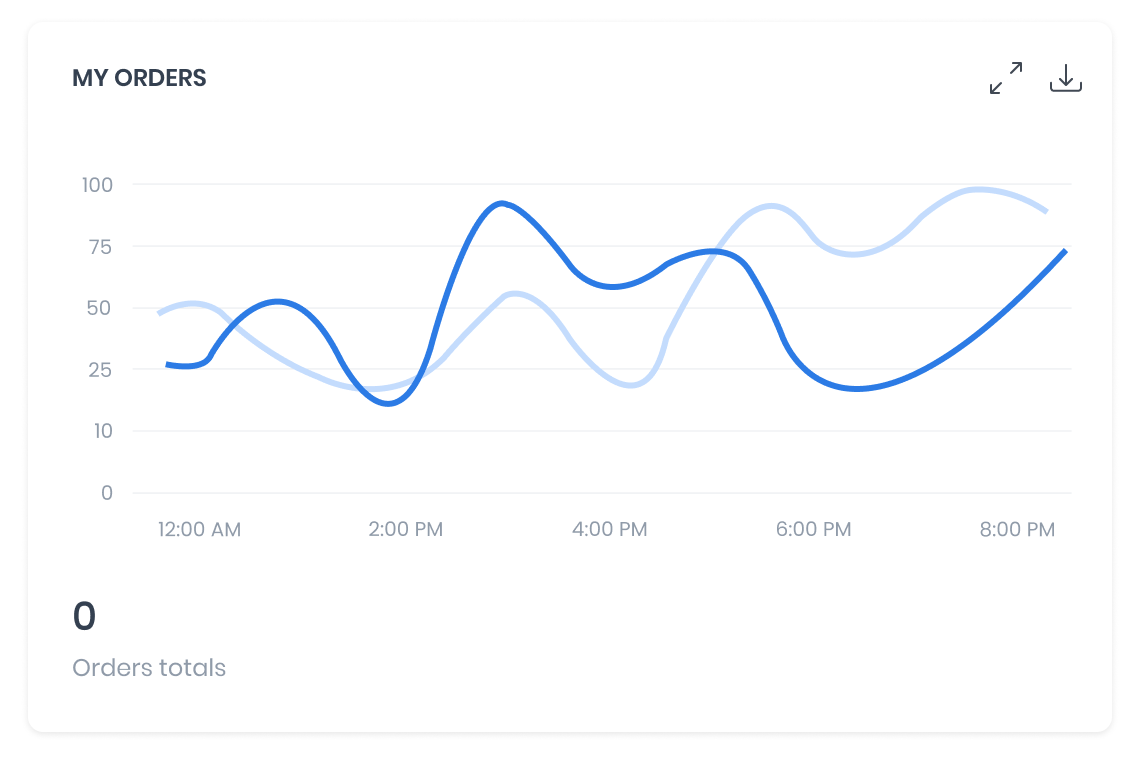
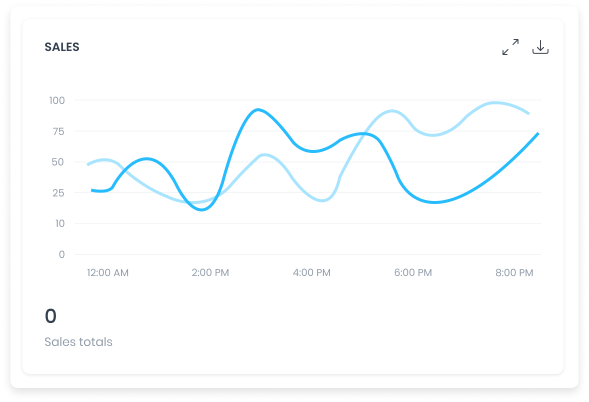
Los paneles Orders y Sales ayudan a comparar la actividad devuelta de pedidos y ventas durante el periodo seleccionado. Un gráfico o total no constituye un registro contable completo, un importe liquidado ni prueba de que se hayan incluido todos los pedidos y ajustes. Revisa el contexto activo antes de usarlo en una conversación operativa.
Top orders
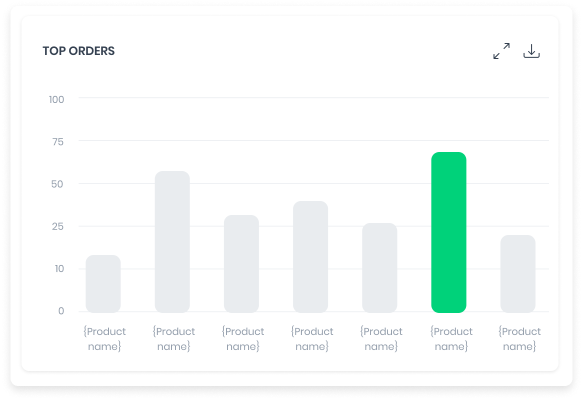
Top orders puede mostrar los artículos que aparecen con más frecuencia en el conjunto actual de resultados. Los nombres, el orden y los valores del gráfico corresponden a la vista activa; no son un catálogo permanente ni un pronóstico completo de demanda.
Customer satisfaction
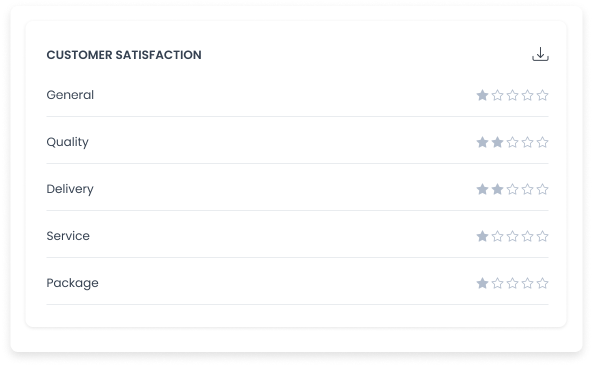
El panel Customer satisfaction puede presentar las categorías de calificación devueltas para el contexto de entregas seleccionado. Usa las calificaciones como uno de los datos de una investigación o conversación de capacitación, no como medida completa de calidad del servicio ni como base automática para decidir sobre un conductor.
Order status y tendencias por hora
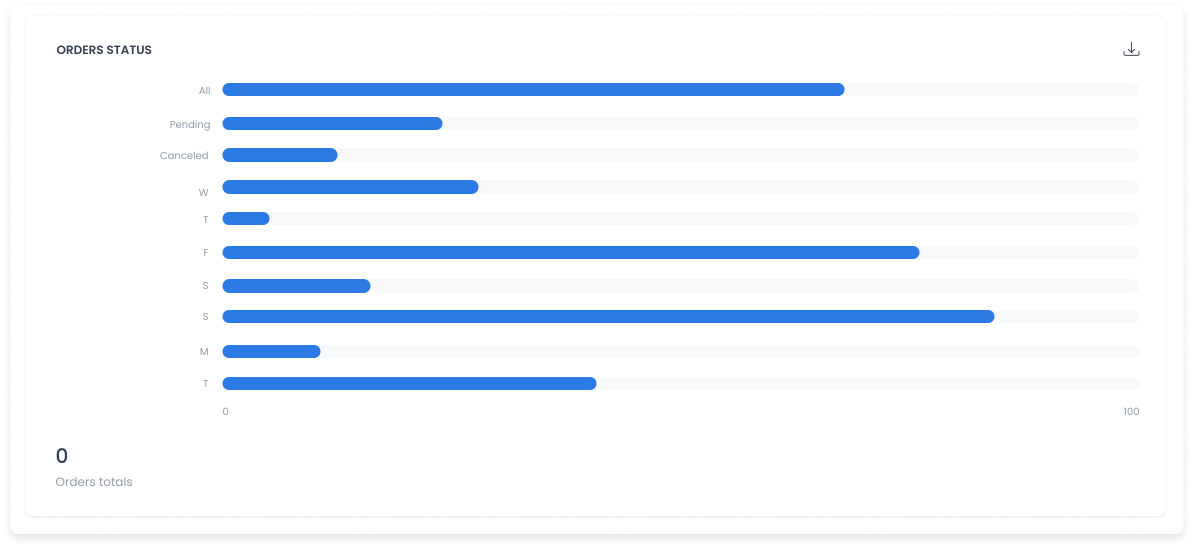
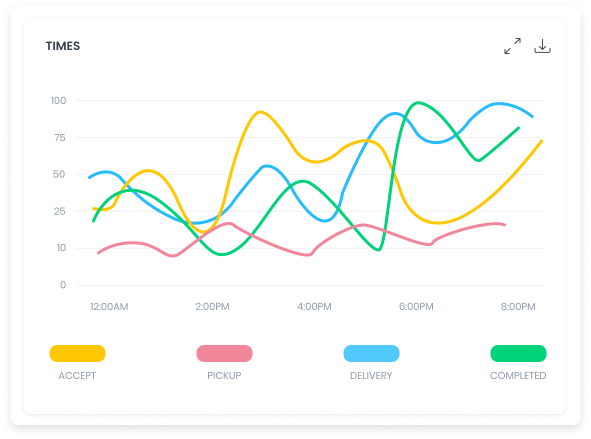
El panel Order status puede mostrar cómo se distribuyen los pedidos devueltos entre las etiquetas de estado de la vista activa. Las etiquetas de una ilustración no son un catálogo completo ni autoritativo de estados. Un gráfico Times ayuda a comparar patrones por etapa y hora del día; muestra una tendencia, no un compromiso.
Disponibilidad y tiempo ocupado
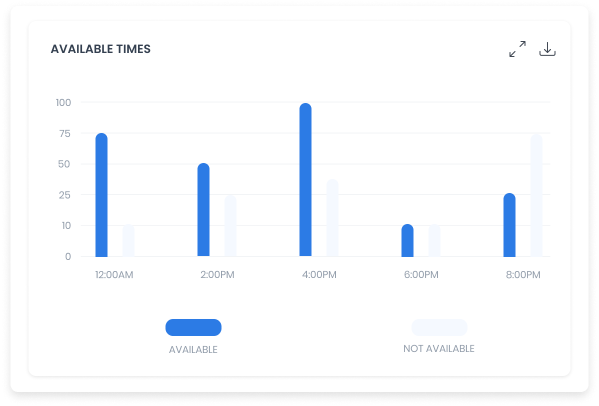
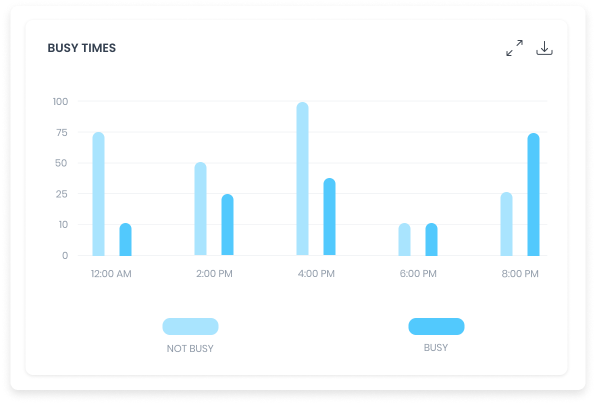
Available times y Busy times ayudan a examinar los patrones devueltos de estado de conductores durante el periodo. Estos paneles no demuestran la ubicación en tiempo real, disponibilidad actual o capacidad futura de un conductor.
Tiempos por etapa de entrega
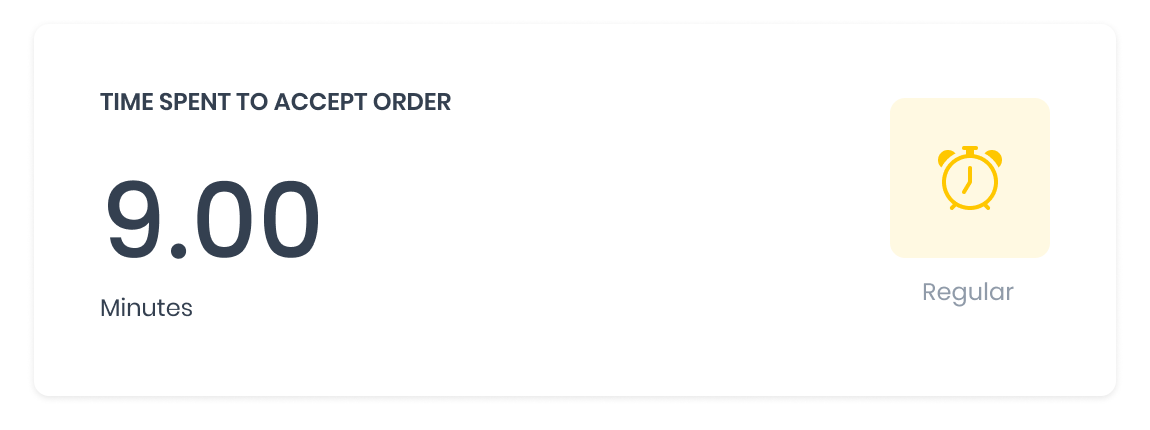
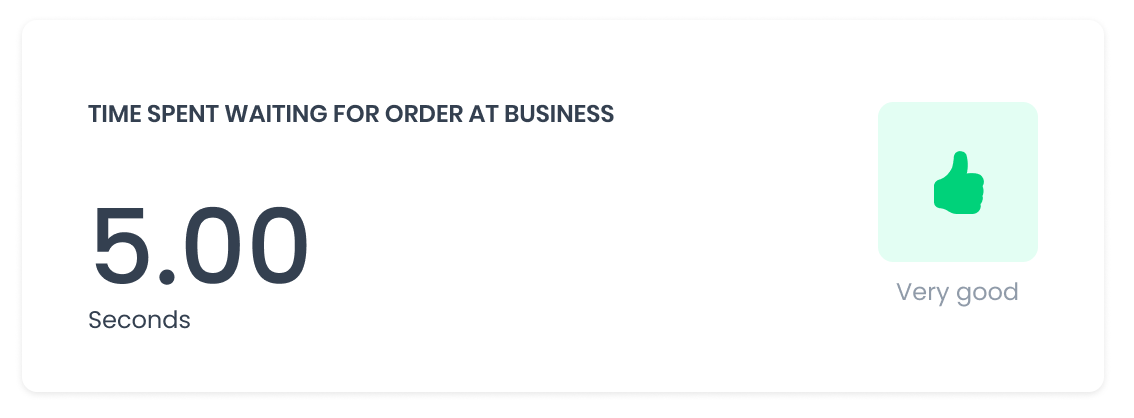
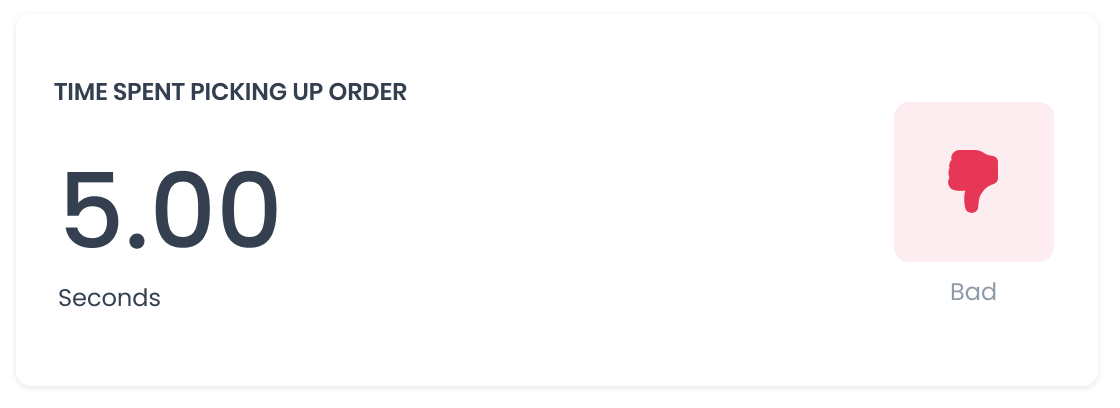
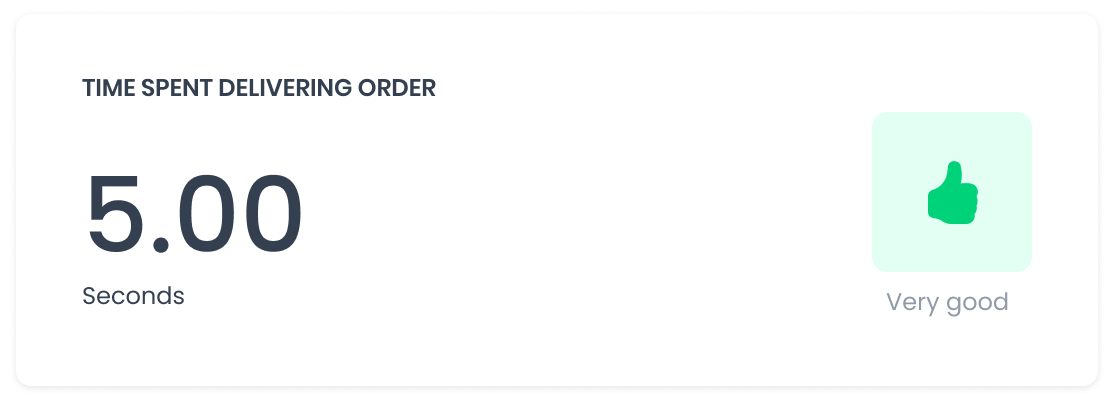
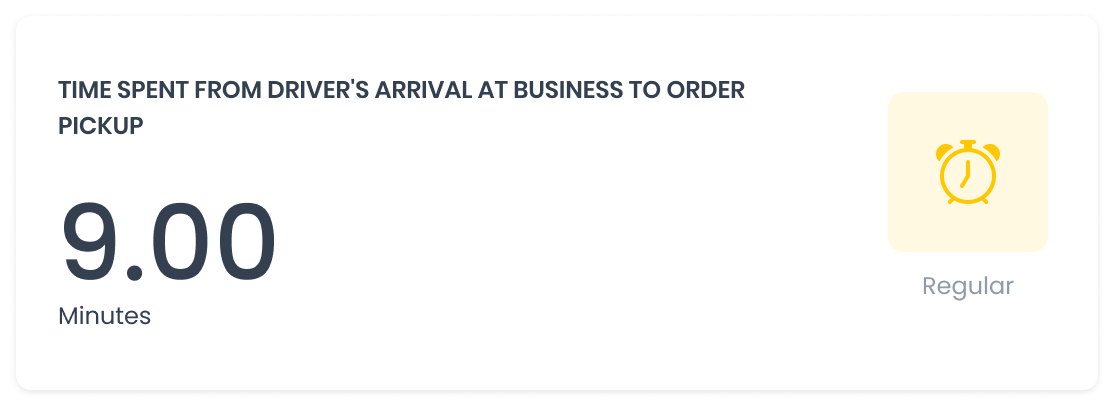
Los paneles de tiempos ayudan a revisar las duraciones devueltas de etapas como aceptar un pedido, esperar en un negocio, recogerlo, entregarlo y el intervalo entre llegar al negocio y recoger el pedido. Las unidades, límites, colores y etiquetas pueden variar según la vista. Los valores de ejemplo de las capturas son ilustrativos; no establecen una meta, garantía ni evaluación de rendimiento autorizada.
Usar el informe para investigar las operaciones
Delivery reports puede respaldar varias revisiones operativas si mantienes visibles la selección y sus límites:
- Eficiencia operativa: compara patrones del mapa de calor y tiempos con el mismo país, marca, grupo de conductores, zona horaria y periodo antes de considerar cambios de ruta u horario.
- Conversaciones de rendimiento: usa las vistas de pedidos, tiempos y satisfacción para identificar temas de seguimiento; no uses una sola vista como única base para evaluar a una persona.
- Asignación de recursos: revisa patrones de disponibilidad y tiempo ocupado junto con el periodo seleccionado antes de cambiar las previsiones de cobertura.
- Experiencia del cliente: investiga patrones de estado, tiempos y comentarios junto con el contexto del pedido pertinente, en lugar de considerar un gráfico como historial completo de atención.
Exportaciones y tratamiento de datos
Esta guía no documenta una exportación de Delivery reports. Un icono de una captura ilustrativa no demuestra que actualmente haya una descarga disponible o autorizada. Si tu Dashboard ofrece una exportación, verifica su alcance, campos, permisos y finalidad operativa actual antes de compartirla.
Trata los datos de entregas y mapas como información sensible. Limita el acceso a quienes lo necesiten, evita exponer rutinariamente ubicaciones de clientes o conductores y sigue el proceso aprobado de tu organización para decidir sobre la retención o el uso compartido.
Si un filtro o panel no está disponible
Si no ves un filtro, gráfico o datos:
- Confirma el país, marca, grupo de conductores, conductores, zona horaria y periodo seleccionados.
- Comprueba que tu acceso a Dashboard incluya la vista de informes correspondiente.
- Confirma que haya datos de entregas para devolver en el contexto seleccionado.
- Si falta la vista prevista, pide a un administrador del proyecto que revise el acceso o la configuración.
Guías relacionadas: Business reports · Reports