Descripción general de Enterprise reports
Enterprise reports es el catálogo avanzado de informes de Ordering Dashboard. Es independiente de Business reports, Delivery reports y Payment reports. Úsalo para seleccionar un informe operativo o comercial y luego revisa los resultados en el panel correspondiente.
La ruta fija de Dashboard para Enterprise reports acepta el nivel 0 y la protección de ruta inspeccionada no exige un plan Enterprise. El elemento de la barra lateral sí lo requiere y aun así puede aparecer para un business owner de nivel 2 cuando se incluya el elemento 5, aunque la ruta no acepte el nivel 2. El grupo Reports excluye los niveles 5 y 8 y las clasificaciones de solo lectura. El acceso a la ruta, la visibilidad de la barra lateral, el plan y la autorización de la API son controles independientes.
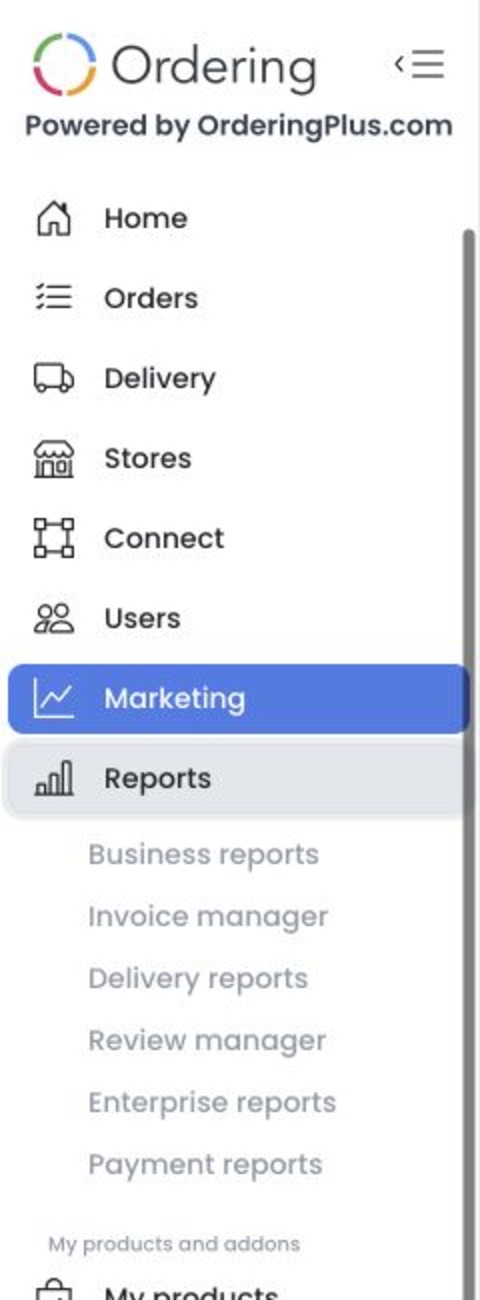
El menú Reports también contiene otras superficies de informes. Esta guía cubre únicamente Enterprise reports; usa la etiqueta del menú para no confundirlo con Business, Invoice, Delivery, Review o Payment reports.
Abrir Enterprise reports
- En la barra lateral de Dashboard, selecciona Reports.
- Selecciona Enterprise reports.
- Selecciona una tarjeta para abrir su panel.
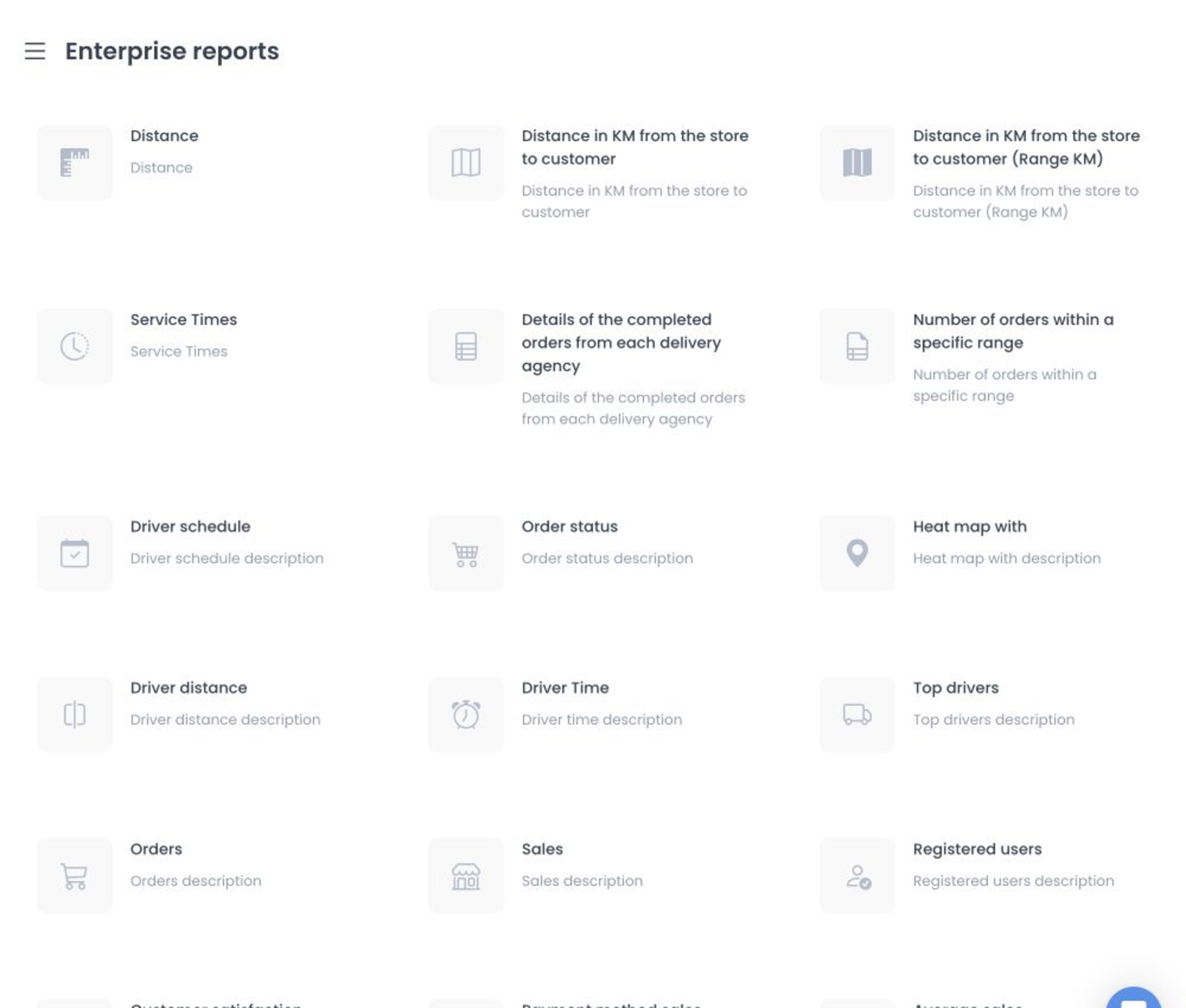
Al seleccionar una tarjeta, el informe se abre en un panel lateral y su selección se añade a la URL. Cierra el panel para volver al catálogo.
Los nombres e informes disponibles pueden variar según el proyecto. Que aparezca una tarjeta no garantiza que tu cuenta pueda abrir el informe ni que este devuelva datos.
Elegir un informe
Los nombres e informes disponibles pueden variar según el proyecto. Que aparezca una tarjeta no garantiza que tu cuenta pueda abrir el informe ni que este devuelva datos.
El catálogo actual incluye estos tipos de informes:
- Distance, Distance in KM from the store to customer y Distance in KM from the store to customer (Range KM).
- Service Times, Detail of the completed orders of each delivery agency y Number of orders within a specific range.
- Driver schedule, Order status, Heat map with, Driver distance, Driver Time y Top drivers.
- Orders, Sales, Register users, Customer satisfaction, Paymethod sales, Average sales, General sales y Top selling and category.
- SLA orders.
Este es un catálogo, no una plantilla de informe común. Cada tarjeta puede tener su propio diseño de resultados, controles disponibles y comportamiento de descarga. No esperes que todos los informes tengan los mismos filtros, tabla o acción CSV.
Definir los filtros y el periodo
Usa los controles que aparezcan en el panel del informe seleccionado. Según el informe, puede haber un periodo, zona horaria, selección de Business o Brand, grupo Driver, Driver, tipo de pedido, app o filtro de empresa de entrega.
La mayoría de las tarjetas de informe usan inicialmente los últimos siete días hasta hoy. Algunos informes parten de otro periodo; revisa los valores de los controles antes de interpretar los resultados.
La zona horaria seleccionada no es solo una preferencia de visualización. Dashboard envía el periodo en esa zona horaria y el servicio del informe convierte los límites resultantes para su consulta. Al cambiarla, los registros pueden pasar a otro día mostrado o salir de este, y cambiar la resolución de agrupación del periodo seleccionado.
Al abrir una tarjeta seleccionada se envían solicitudes autenticadas cuando se inicializan o cambian sus filtros. Los resultados disponibles dependen de los permisos de la cuenta y de la configuración del informe.
Para elegir un periodo personalizado, usa el control de fechas del informe seleccionado y confirma las fechas de inicio y fin antes de compartir conclusiones. Los periodos y filtros disponibles dependen de cada informe.
Revisar cuidadosamente los resultados
Enterprise reports puede incluir ventas, volúmenes y estados de pedidos, métodos de pago, productos y categorías, agregados de satisfacción del cliente, detalles de conductores o empresas de entrega, horarios, nombres, identificadores y métricas de tiempo o distancia. Trata los resultados como información comercial y operativa sensible.
El informe Heat map with requiere cuidado adicional: los datos de apoyo pueden incluir latitud y longitud de pedidos de clientes. No expongas marcadores del mapa, ubicaciones, nombres, identificadores ni resultados reales del informe en capturas o materiales externos.
Descargar archivos CSV
Algunos paneles de informes muestran un icono de descarga. Cuando está disponible, Dashboard crea un CSV en el navegador con los resultados ya cargados. No es un flujo de exportación independiente del servidor y su estructura puede variar según el informe. Por ejemplo, un archivo de SLA orders tiene un nombre que empieza por completed_orders_ seguido de una marca de tiempo.
Ese comportamiento descrito en el código fuente no equivale a permiso para exportar. La presencia de un controlador de descarga del cliente no demuestra disponibilidad desplegada, autorización, integridad, redacción ni un esquema común entre tarjetas.
Antes de descargar o compartir un CSV, confirma que tienes autorización para tratar su contenido. El archivo puede incluir métricas comerciales, nombres, identificadores, horarios, agregados relacionados con pagos y otros datos operativos específicos del informe. No supongas que el CSV está redactado ni que todos los informes permiten descargarlo.
La carga manual de CSV de Google Data Studio es una función independiente del proveedor. No crea un conector de Ordering.co ni un feed automático, y esta guía no establece que una descarga concreta sea compatible. Consulta Planificar la revisión de una conexión de informes a Data Studio para conocer el alcance de una conexión futura y sus límites actuales.
Solución de problemas
¿Por qué no veo Enterprise reports?
El elemento de la barra lateral requiere el plan Enterprise, y el grupo Reports depende del rol y del estado de solo lectura. Pide a un administrador que confirme el plan, rol, clasificación de solo lectura y configuración del elemento de inteligencia para Business owner; no deduzcas acceso a una ruta directa o a la API a partir de que el menú falte o aparezca.
¿Por qué falta un filtro o el icono de descarga?
Los controles y descargas se implementan para cada tarjeta por separado. Abre el informe pertinente y usa únicamente los controles que muestre; las opciones de otra tarjeta no demuestran que estén disponibles aquí.
¿Por qué cambiaron los totales al cambiar la zona horaria?
La zona horaria cambia los límites de fecha consultados, no solo las etiquetas. Los registros cerca del límite del día pueden aparecer en otro día o agregación después del cambio.
Guías relacionadas: Business reports · Home overview · Ordering Analytics · Planificar la revisión de una conexión de informes a Data Studio