Ver y gestionar un pedido
Abre un pedido desde Orders list de Ordering.co Dashboard para revisar su estado actual, información de cumplimiento, artículos y resumen de pago. El panel de detalles reúne la información y las acciones disponibles para que puedas identificar qué requiere atención y coordinar el siguiente paso.
Antes de empezar
- Confirma que estás en el proyecto correcto de Ordering.co y que tienes permiso para acceder al pedido.
- Busca el pedido mediante su grupo de estados, búsqueda o los filtros disponibles para el proyecto.
- Antes de hacer cambios, revisa el estado actual. Según tu rol, las funciones habilitadas, la configuración del proyecto, el tipo de pedido y la forma de pago, algunos controles pueden estar ocultos o ser de solo lectura.
Los administradores y otros roles operativos autorizados pueden ver los detalles del pedido. Acceder al panel no concede automáticamente permiso para cambiar el estado, asignar un Driver, emitir un reembolso ni eliminar el pedido.
Abre un pedido
- En la barra lateral de Dashboard, selecciona Orders.
- Selecciona Orders list.
- Selecciona la fila del pedido que quieres revisar.
Se abre el panel de detalles y el pedido seleccionado se agrega a la URL actual. Seleccionar la casilla de una fila o un control integrado de Driver o estado ejecuta la acción propia de ese control en vez de abrir el panel.
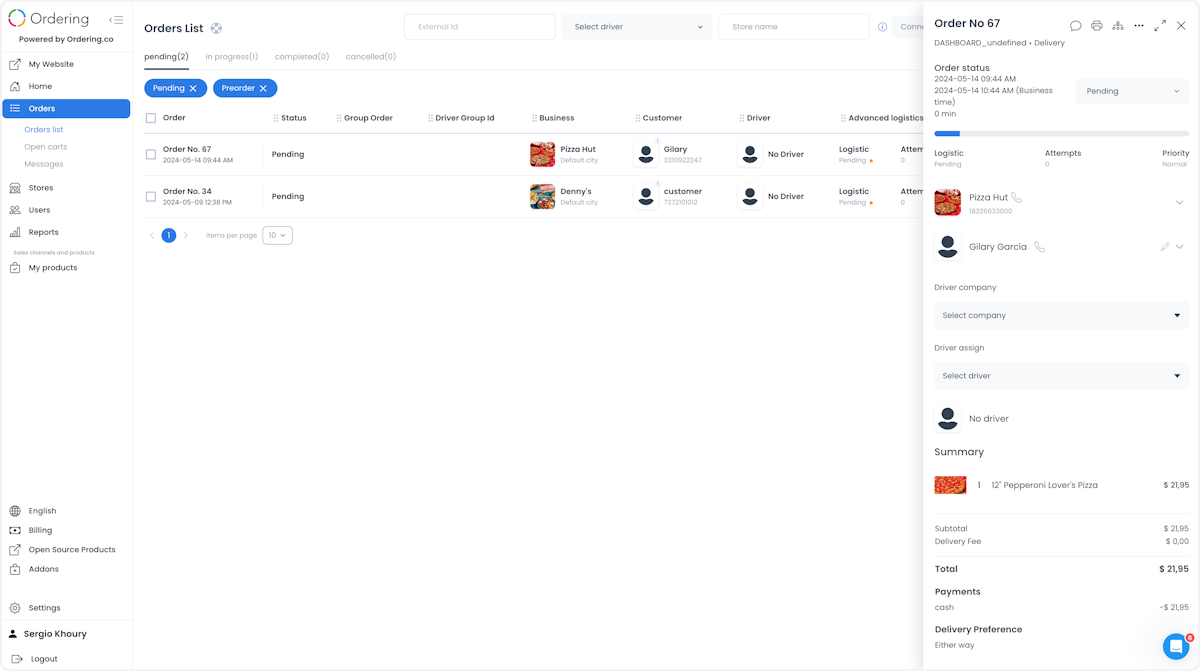
Revisa el pedido
La información mostrada depende del pedido y de tu acceso:
| Área | Qué revisar |
|---|---|
| Identificación del pedido | Número único de pedido, forma de pago y tipo de pedido. Antes de actuar, confirma el número. |
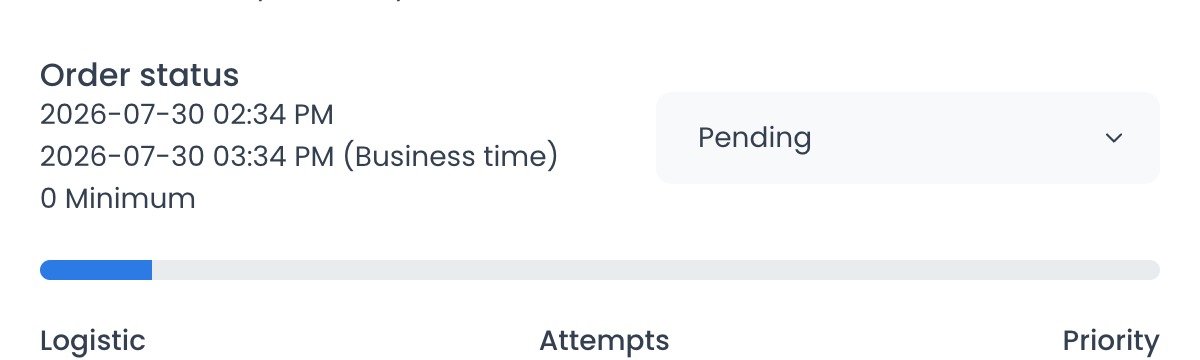
| Fecha y hora | Cuándo se hizo el pedido y la información de horario que se muestra. Si aparecen varias referencias de hora, revisa sus etiquetas. |
| Estado del pedido | Estado actual del flujo de trabajo y selector de estado, si tienes permiso para editarlo. |
| Negocio | El negocio que recibió el pedido y sus datos de contacto disponibles para coordinar el cumplimiento o resolver un problema. |
| Cliente | Nombre y dirección del cliente, además de los controles de contacto disponibles. Si aparece la acción de contacto, úsala junto a sus datos. |
| Empresa de Driver | La empresa de entrega asignada al pedido o un selector de empresa, si tu cuenta puede asignarla. |
| Asignación de Driver | El conductor responsable de la entrega o el selector de Driver, si está disponible la asignación. |
| Productos | Productos pedidos, cantidades, opciones y preferencias. |
| Total y pago | Desglose de cargos, total en la moneda mostrada, datos del pago y controles de reembolso elegibles. |
| Logística | Estado de cumplimiento, intentos de entrega, prioridad e información de entrega relacionada, cuando corresponda. |
Para consultar el contrato de solicitud y respuesta de un pedido, revisa Obtener un pedido en la Referencia de la API.
Comprende el estado del pedido
Orders list organiza los estados actuales en cuatro grupos:
- Pending — pedidos que esperan el siguiente paso operativo, incluidos los pedidos anticipados.
- In progress — pedidos en preparación, asignación, retiro o entrega.
- Completed — pedidos marcados como completados por un administrador, Driver o cliente que retira el pedido.
- Cancelled — pedidos rechazados, cancelados, fallidos o que no se retiraron.
Estos grupos contienen códigos de estado individuales de la API. Un código no autoriza a realizar una transición, y el selector no ofrece todos los estados para todos los pedidos. El tipo de cumplimiento, tu rol, el estado actual y la configuración pueden restringir las opciones. Las integraciones con empresas de Driver también tienen su propio subconjunto de actualizaciones aceptadas.
Para consultar los valores de estado documentados y los requisitos de actualización, revisa Actualizar un pedido en la Referencia de la API.
Gestiona el pedido
Actualiza un estado
- Revisa el número de pedido, el estado actual y los datos de cumplimiento.
- Abre Order status cuando el selector esté habilitado para tu rol.
- Busca o selecciona un estado disponible solo si quieres cambiar el pedido.
- Revisa el resultado. Si aparece un error o el selector vuelve al valor anterior, trata el cambio como no confirmado y lee el mensaje antes de volver a intentarlo.
Al seleccionar un estado se envía el cambio; este selector no tiene un paso de confirmación independiente. Las cuentas de solo lectura no pueden usarlo para actualizar un pedido. Para ver el procedimiento completo y resolver problemas, consulta Actualizar el estado de un pedido.
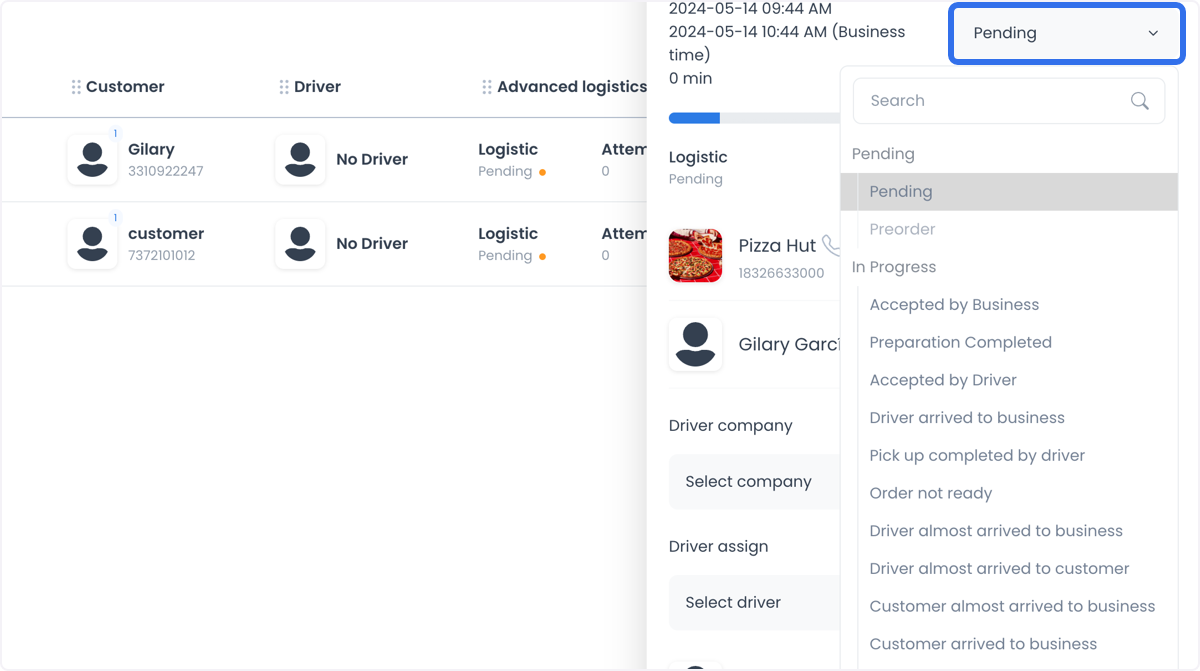
Los cambios aceptados pueden activar acciones de cumplimiento, integraciones y notificaciones. Las notificaciones push y por correo electrónico dependen de la configuración del proyecto, el evento y los canales disponibles del destinatario; cambiar un estado no garantiza que cada participante reciba o lea una notificación.
Asigna una empresa de entrega o un Driver
Usa Driver company para seleccionar una empresa de entrega y Driver assign para elegir un Driver cuando esos controles estén disponibles para el pedido. Antes de enviar un cambio, revisa la asignación actual y luego confirma el resultado.
Las opciones de asignación dependen de tu rol, el estado del pedido y los servicios de entrega configurados. Para conocer el flujo detallado, continúa con Asignar o cambiar un Driver.
Usa otras acciones disponibles
El encabezado y los controles de detalles pueden incluir mensajería, impresión, historial, edición permitida de información del cliente o del pedido, duplicación, campos personalizados, reembolsos y eliminación. Su disponibilidad depende de tu acceso, la configuración, el estado del pedido, el tipo de cumplimiento y el proveedor de pagos.
Las actualizaciones de estado, los cambios de cliente o Driver, los reembolsos y la eliminación pueden afectar una operación activa. Antes de completar una acción, confirma el pedido y el resultado previsto. Un aviso emergente, una actualización del panel o un cambio en tiempo real no demuestran por sí solos que hayan terminado una entrega, notificación, pago o reembolso.
Comunícate con participantes del pedido
Abre Messages desde los detalles del pedido para comunicarte en su contexto. La conversación puede reunir al cliente, el negocio, el Driver y miembros autorizados del equipo operativo.
- Intercambia mensajes con los participantes disponibles para tu cuenta.
- Comparte y revisa imágenes cuando estén disponibles los controles para adjuntar archivos.
- Revisa imágenes de firmas si se compartieron como adjuntos; ver una imagen no significa que el panel incluya una herramienta para capturar firmas.
- Revisa los datos de ubicación registrados si están incluidos en un evento del pedido accesible. La ubicación asociada a un evento anterior no es una posición del Driver que se actualice continuamente; antes de depender de ella, revisa la hora y el contexto del evento.
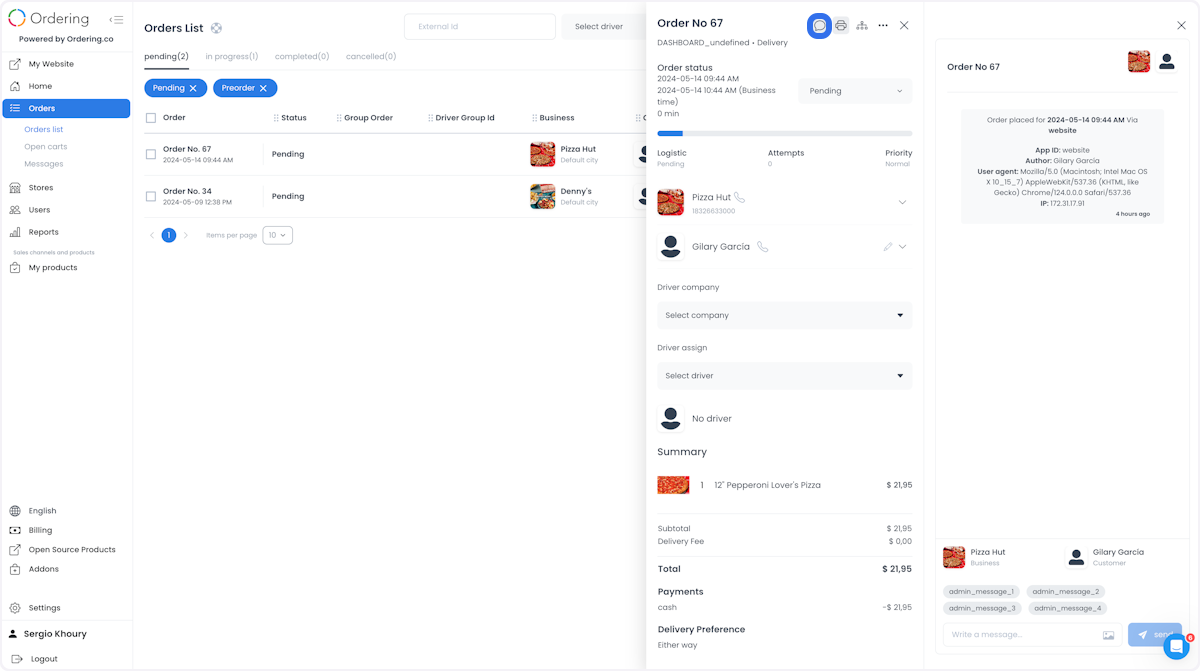
El acceso a mensajes y detalles de eventos sigue los permisos del pedido y la audiencia autorizada para cada mensaje. Abrir el panel carga información autenticada del pedido y puede cargar mensajes; al ver una conversación sin leer, los mensajes pueden marcarse como leídos. Usa la información solo para la tarea operativa para la que tienes autorización.
Consulta Resumen de mensajes para obtener detalles de acceso y gestión de conversaciones.
Revisa el historial del pedido
Usa el control de historial para abrir Order History y revisar cambios registrados. El historial ayuda a seguir el progreso del pedido, identificar acciones asociadas con clientes, Drivers, propietarios de negocios u otros participantes autorizados e investigar problemas.
Revisa los cambios de estado registrados, las marcas de tiempo y los datos disponibles de autor o contexto. Úsalos para establecer la secuencia de eventos, en vez de suponer que el estado actual por sí solo explica cómo llegó el pedido a esa etapa. Lo que aparece depende de los registros devueltos y de tu acceso.
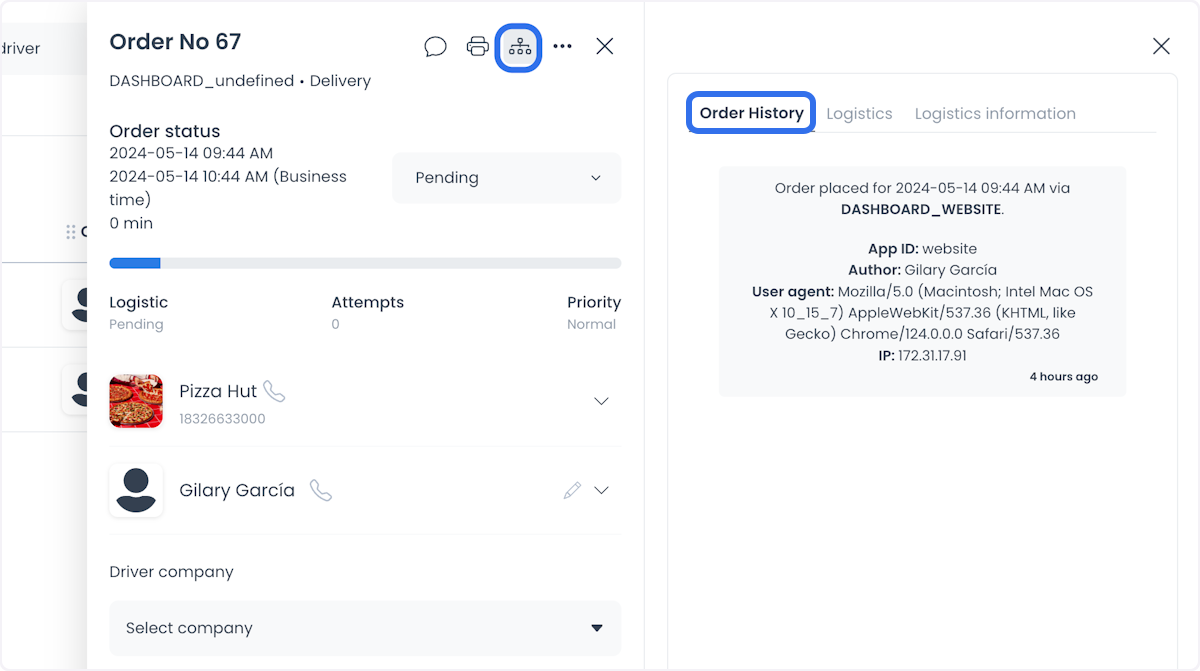
El historial también puede servir para analizar patrones y oportunidades de mejora. Una entrada registra un evento; no demuestra por sí sola que se hayan completado todas las notificaciones, pagos o acciones de entrega posteriores.
Sigue la logística y los intentos de entrega
Cuando está configurada Advanced Logistics, su automatización puede ayudar a asignar pedidos y reducir la coordinación manual. Desde el panel del pedido puedes inspeccionar la información logística disponible, incluido el avance por el flujo de entrega y los intentos de asignación.
El área del historial incluye las pestañas Logistics y Logistics information:
- Logistics — revisa los registros logísticos disponibles del pedido. Usa Reload cuando necesites actualizar esa vista.
- Logistics information — revisa la información de distancia, las colas y el historial de intentos comunicados, cuando estén disponibles. La vista también puede indicar que no hay colas ni registros de intentos.
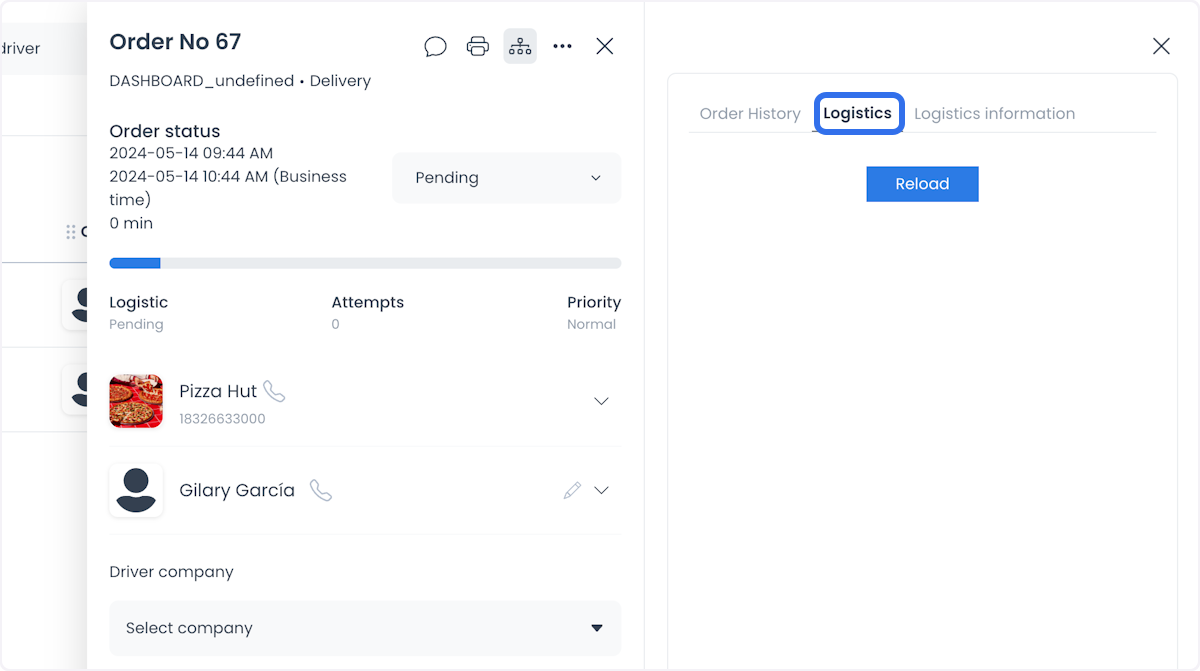
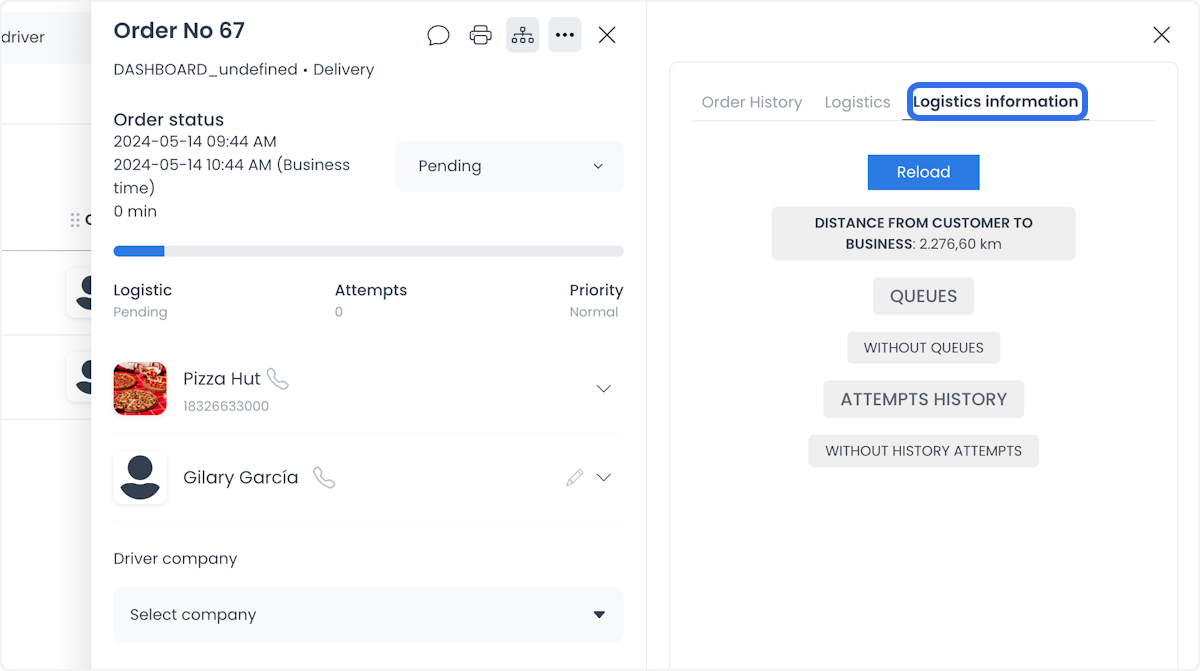
El estado logístico, el conteo de intentos y la prioridad del panel ayudan a decidir qué investigar. Actualizar solicita información; no garantiza que la automatización haya asignado un Driver ni completado una entrega. Para el flujo operativo relacionado, consulta Asignar y gestionar una entrega.
Usa campos personalizados
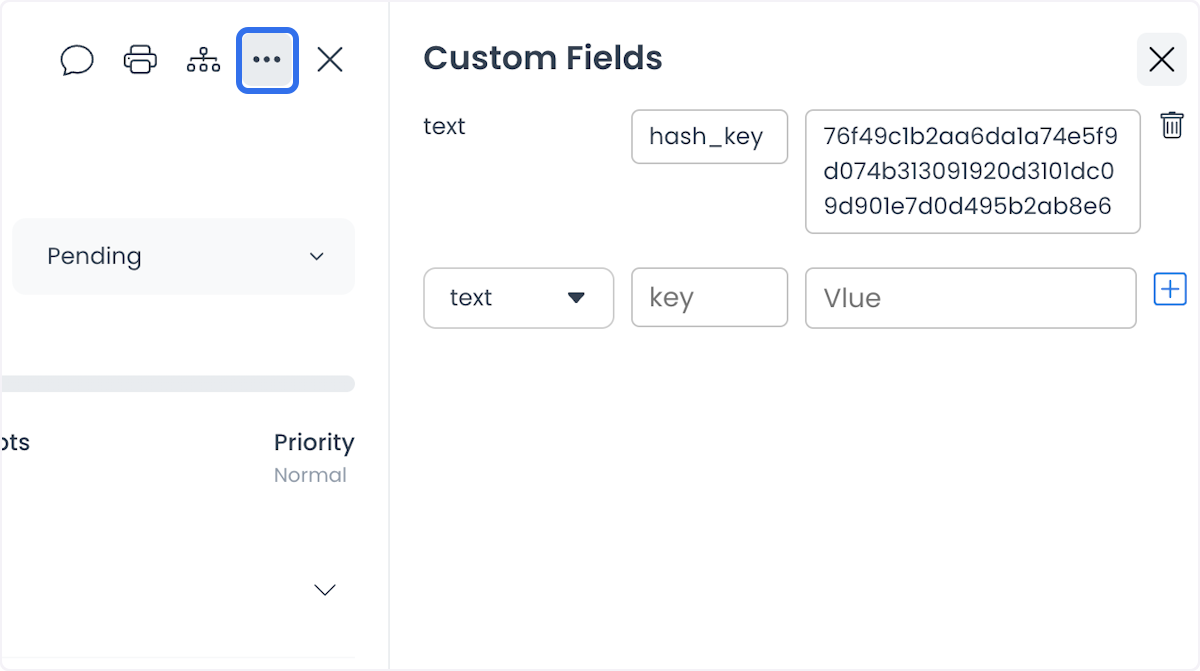
Abre Custom Fields desde las acciones disponibles del pedido para revisar o gestionar metadatos adicionales. Estos campos respaldan información específica del negocio y pueden usarse en integraciones configuradas para leerlos.
El panel muestra tipos, claves y valores de campos, además de controles para agregar o quitar campos cuando esté permitido. Entre los tipos admitidos están integer, decimal, boolean, text y JSON. Antes de cambiar un campo, confirma la clave, el valor y los requisitos de la integración; agregar un campo por sí solo no crea una integración externa.
Vuelve a la lista
Selecciona el control para cerrar el panel de detalles y volver a Orders list. Dashboard quita el pedido seleccionado de la URL de la página. Cerrar el panel de mensajes o de historial es independiente de cerrar el pedido.
Beneficios y usos prácticos
- Eficiencia operativa — revisar la información esencial en un solo lugar ayuda a reducir errores evitables, coordinar recursos y respaldar el cumplimiento oportuno y la satisfacción del cliente.
- Monitoreo y seguimiento en tiempo real — seguir actualizaciones de estado y asignación ayuda a identificar pedidos que requieren atención y resolver problemas de forma proactiva. Antes de actuar, vuelve a confirmar el estado actual.
- Comunicación y resolución de problemas — usa los datos de contacto y mensajes del pedido para responder consultas, coordinarte con Drivers y propietarios de negocios e investigar disputas con el contexto pertinente.
- Logística automatizada — usa la automatización de asignación configurada y los registros logísticos para reducir la intervención manual y mejorar la coordinación de entregas.
- Personalización e integración — usa metadatos adicionales para atender necesidades específicas del negocio y respaldar sistemas conectados a medida que crezcan las operaciones.
- Análisis del rendimiento — revisa el historial de pedidos para identificar tendencias y oportunidades de mejora y usa la evidencia para orientar decisiones operativas.
En conjunto, los detalles, las herramientas de comunicación, el historial y los controles de personalización ayudan al equipo a prestar un servicio informado y gestionar el pedido durante su ciclo operativo.
Solución de problemas
¿Por qué seleccionar la fila no abrió el pedido?
La casilla, el área del Driver y el control de estado integrado tienen acciones independientes. Selecciona otra parte de la fila para abrir los detalles.
¿Por qué no puedo cambiar el estado del pedido?
El selector está deshabilitado para cuentas de solo lectura. Las transiciones disponibles también dependen de tu rol, el estado actual, el tipo de cumplimiento y la configuración. Revisa cualquier error devuelto en lugar de seleccionar repetidamente el mismo estado.
¿Por qué falta una acción?
La mensajería, impresión, historial, campos personalizados, duplicación, eliminación, asignación y reembolsos pueden variar según el rol, las funciones habilitadas, la configuración, el tipo y estado del pedido, y el proveedor de pagos. Pide a un administrador autorizado que revise el acceso y la configuración pertinentes.
¿Cómo vuelvo a la lista?
Usa el control para cerrar el panel de detalles. El pedido seleccionado se quita de la URL y vuelves a Orders list.
¿Cómo confirmo que tuvo efecto un cambio?
Vuelve a abrir el pedido y verifica su identificador, estado actual y campos pertinentes en el sistema operativo aprobado por tu organización. No dependas solo de un aviso emergente, una actualización del panel o un cambio en tiempo real. Confirma por separado cada resultado posterior, como la entrega de un mensaje, la finalización de una entrega o un reembolso.
Guías relacionadas: Descripción general de Orders · Actualizar el estado de un pedido · Contrato de actualización de pedidos en la Referencia de la API