Hacer y gestionar tu primer pedido
Esta guía sigue un pedido de entrega desde el checkout del cliente, pasando por el trabajo del negocio y del conductor, hasta la finalización. Los controles que se muestran pueden variar según el proyecto, el tipo de pedido, los permisos, la configuración de entrega, las formas de pago y las funciones de comunicación habilitadas.
Qué cubre este flujo
- Realizar un pedido: el cliente selecciona en un sitio web o aplicación una dirección, negocio, productos y datos del checkout.
- Gestionar el pedido: el negocio revisa el pedido entrante, asigna un conductor cuando corresponda y actualiza el estado operativo.
- Comunicación y reseñas: los clientes, negocios y conductores usan los controles de comunicación y reseñas que estén disponibles en el proyecto.
- Resumen y finalización del pedido: el cliente recibe un resumen después de la entrega y el negocio puede revisar el pedido completado.
Cliente: haz un pedido
1. Abre el sitio web o la aplicación
El cliente empieza desde el sitio web o la aplicación del negocio.
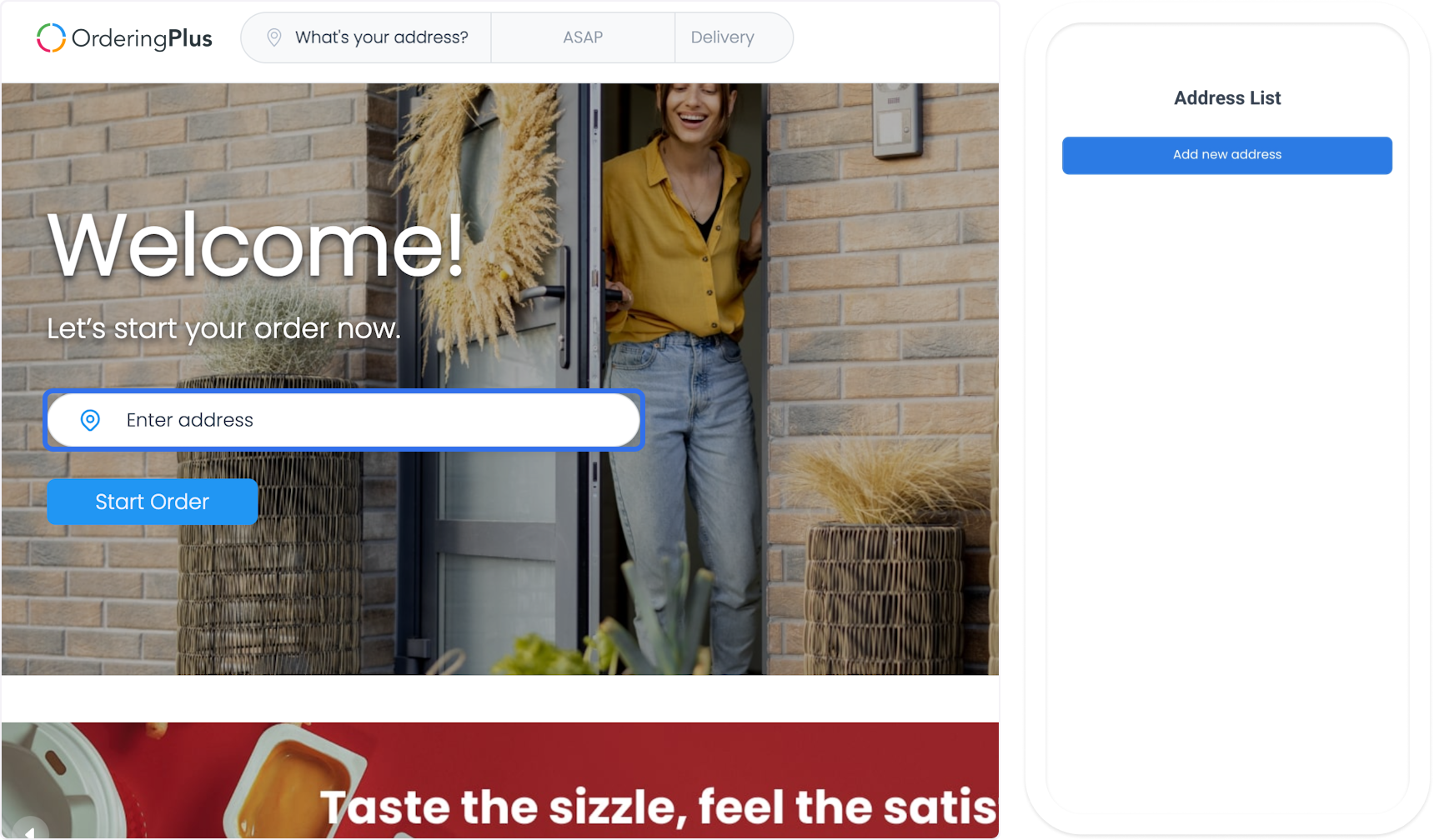
2. Ingresa la dirección de entrega
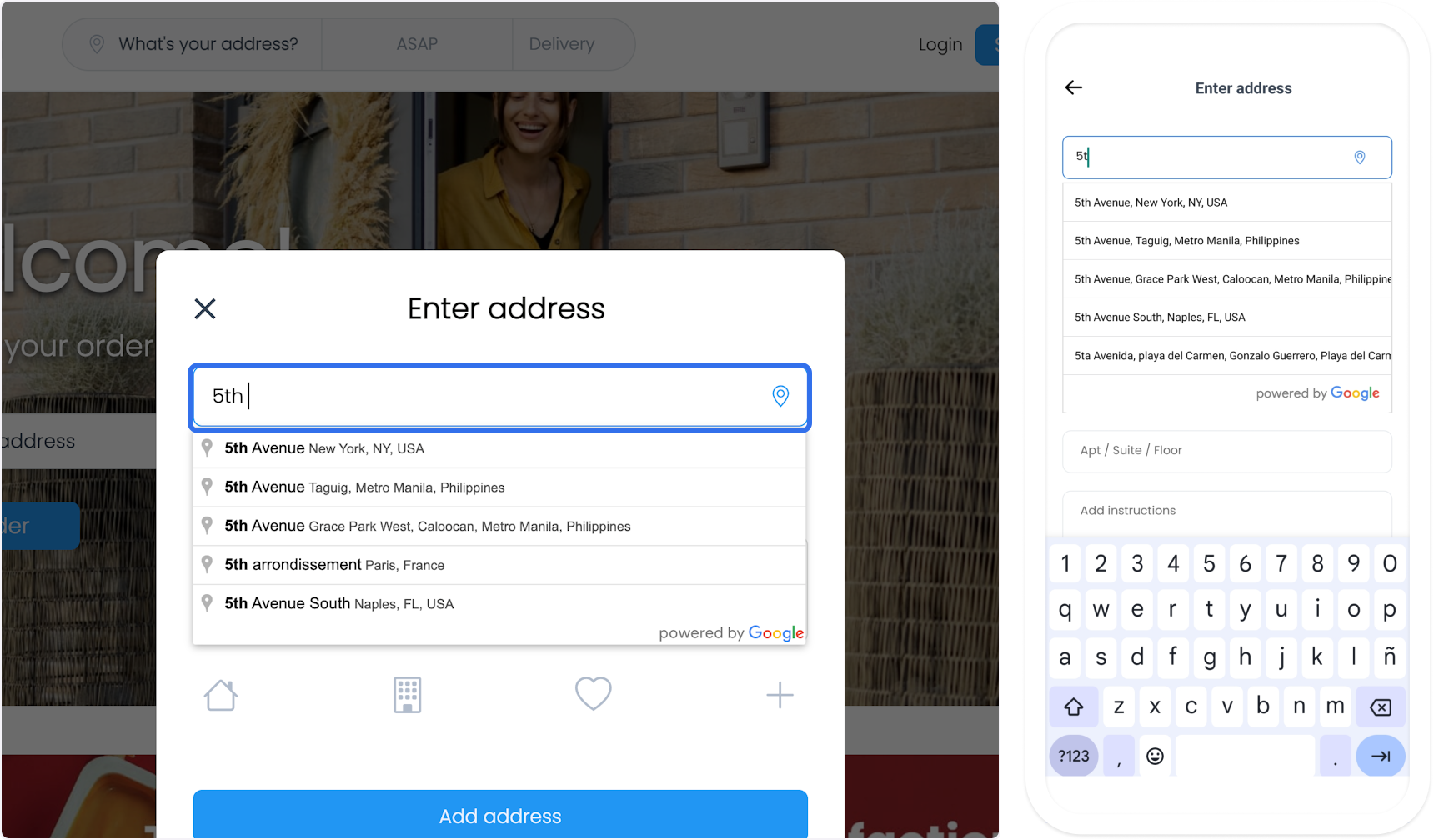
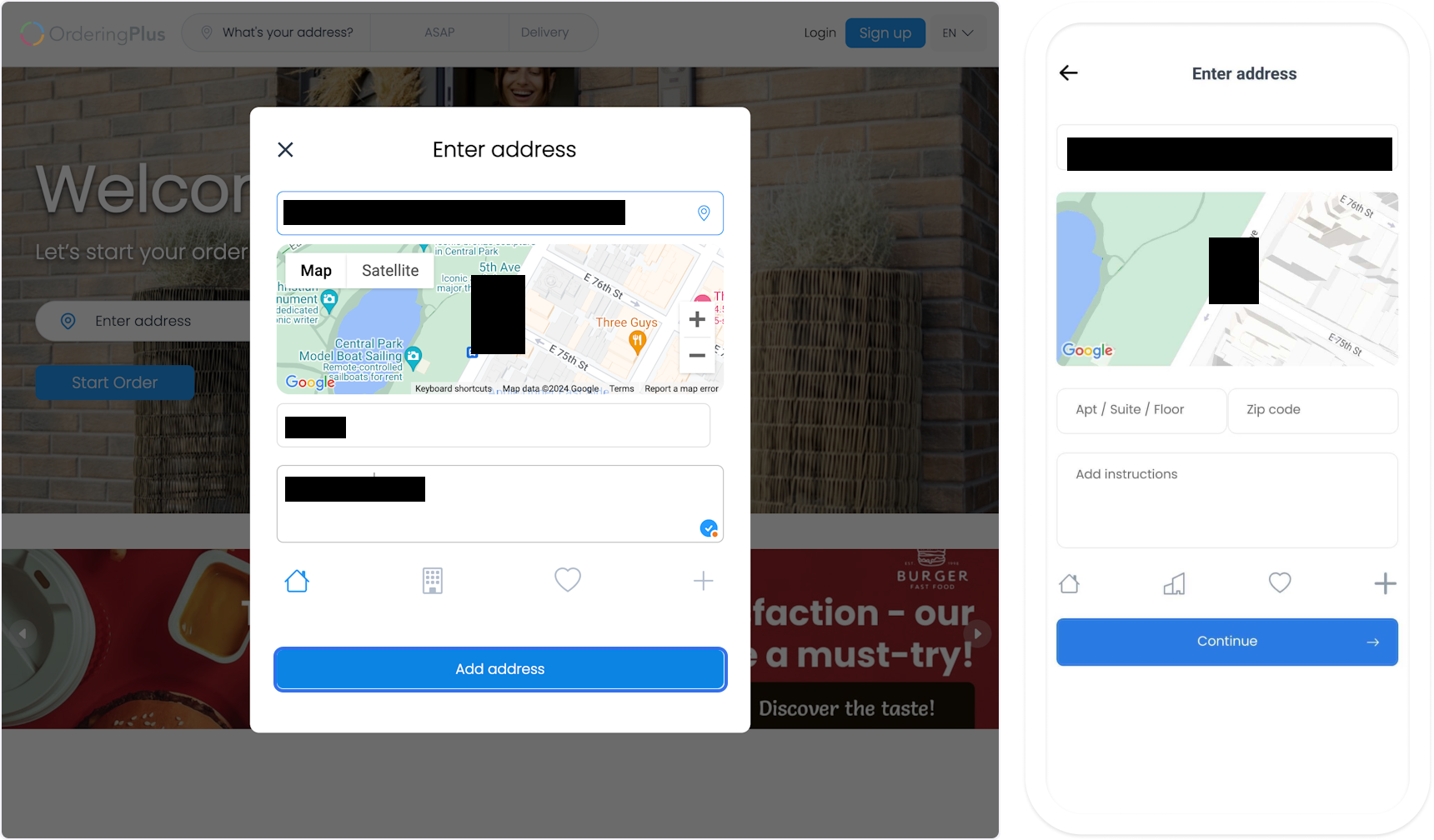
Selecciona Enter address y luego agrega la dirección de entrega. Cuando esté habilitada la búsqueda de direcciones, Google Maps puede ayudar a seleccionar la ubicación. Si hacen falta para una entrega precisa, agrega apartamento, suite, piso, código postal e instrucciones de entrega.
3. Selecciona el negocio
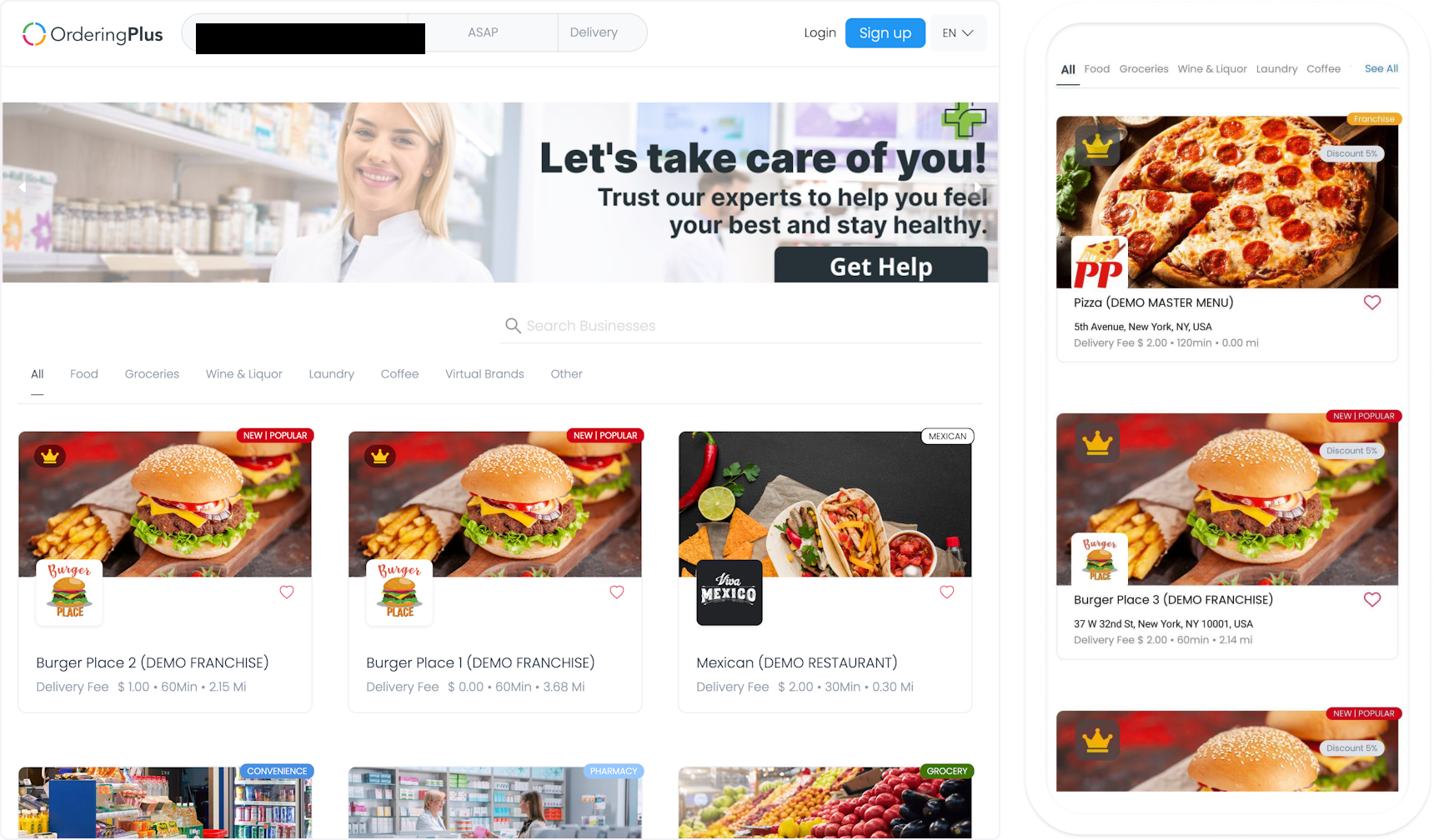
El sitio web o la aplicación muestra los negocios que entregan en la dirección ingresada. El cliente elige el negocio que prefiere entre los resultados disponibles.
4. Selecciona productos
Explora el menú del negocio seleccionado, elige productos y, cuando sea necesario, agrega instrucciones especiales para cada uno.
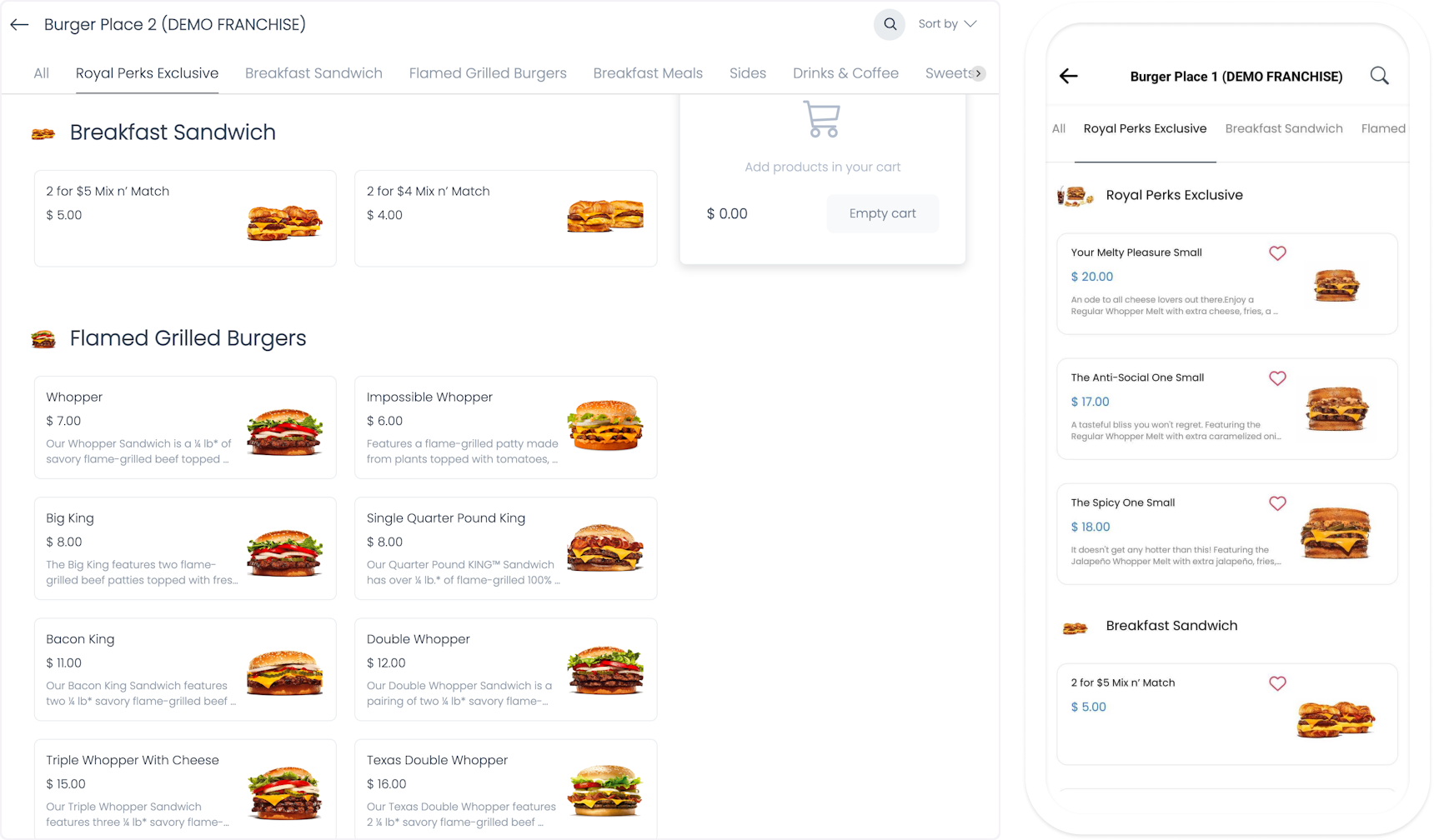
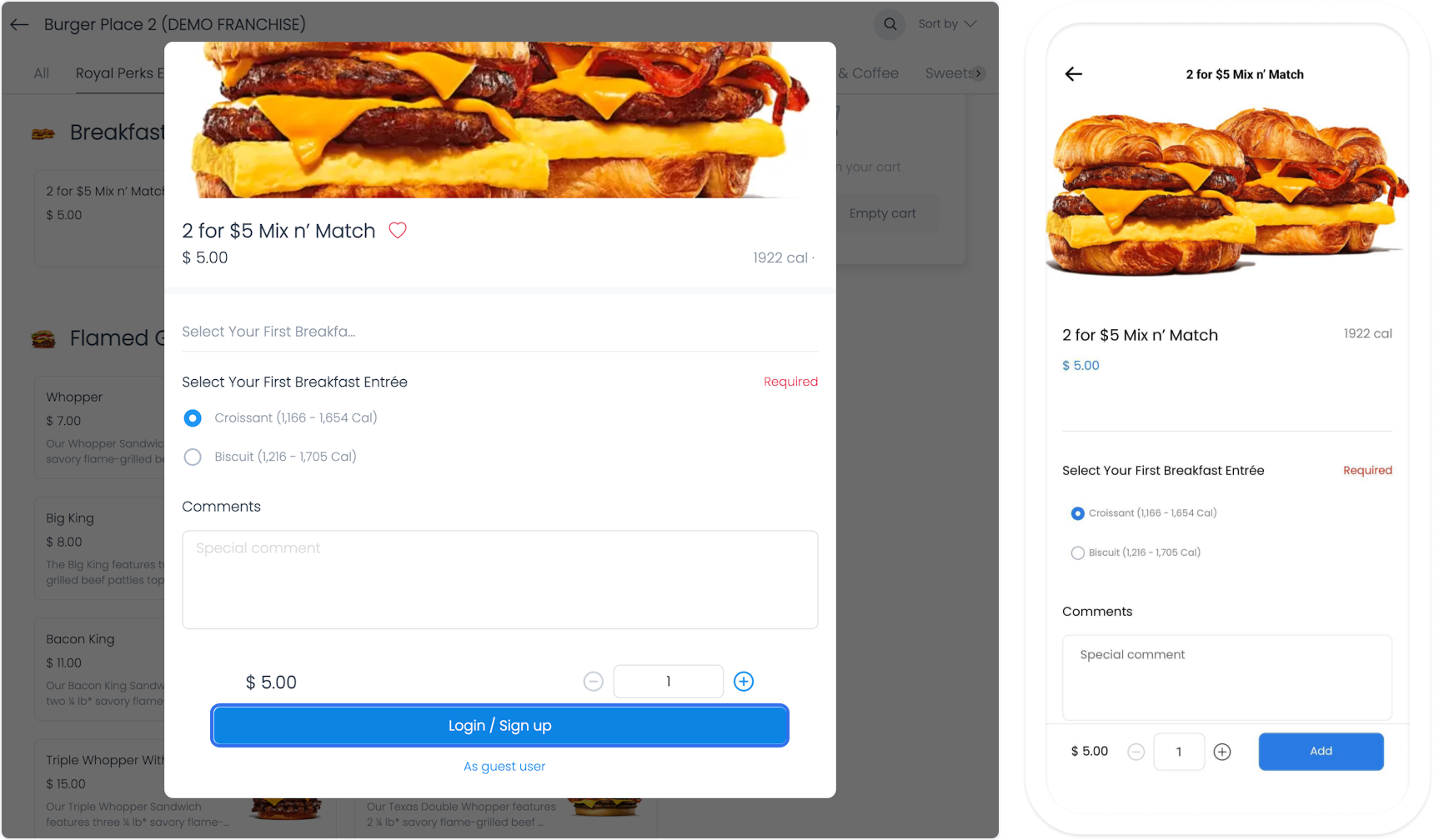
5. Revisa y confirma el carrito
Revisa los productos seleccionados en el carrito. En un sitio web, selecciona Checkout; en la aplicación, abre el carrito desde la navegación inferior.
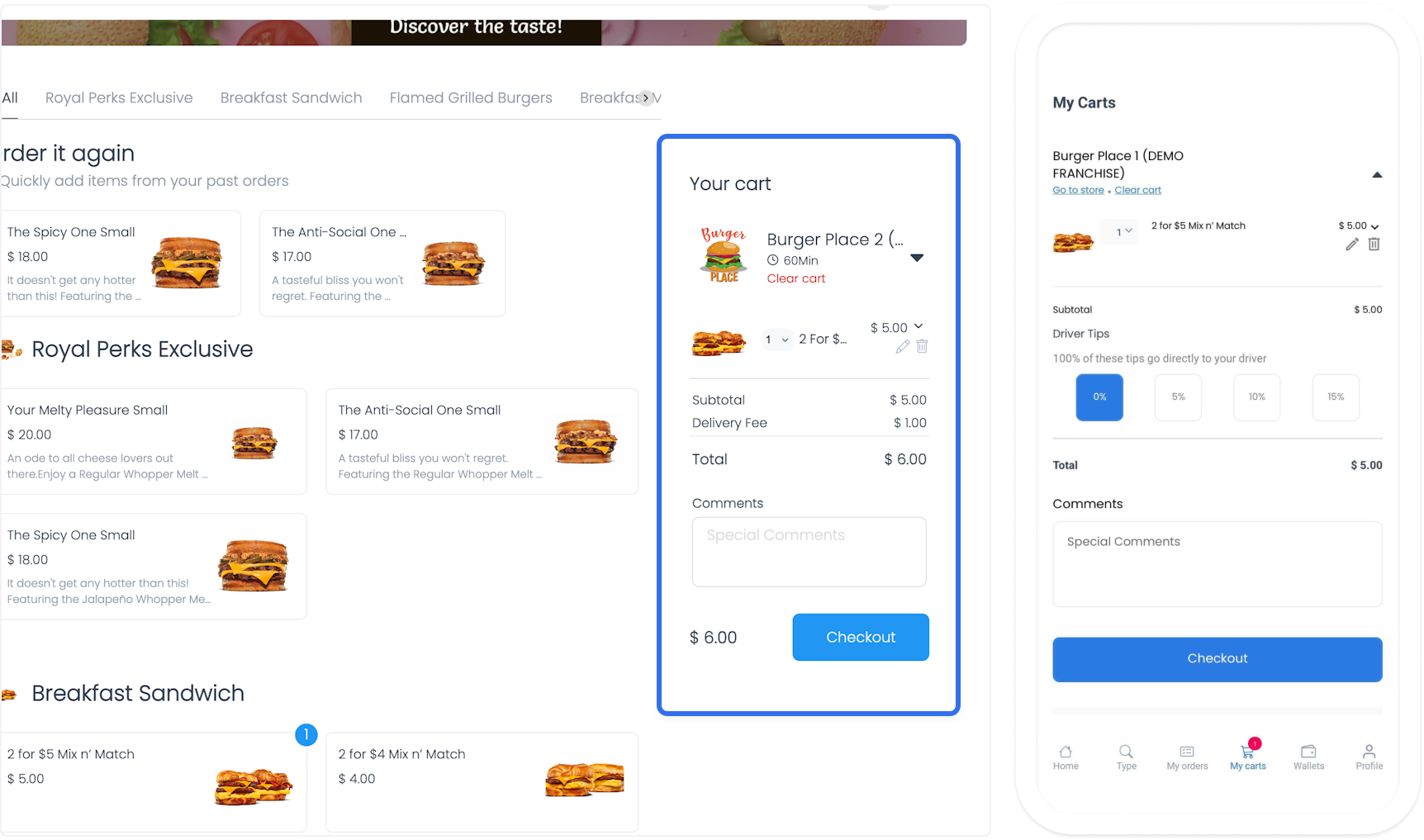
6. Completa el checkout
En el checkout, revisa los datos personales, los datos del negocio, la ubicación de entrega, la forma de pago y, cuando corresponda, la propina del conductor. Las formas de pago pueden incluir efectivo, pago con tarjeta en la entrega, Stripe, Stripe Connect, PayPal y otras opciones configuradas para el proyecto.
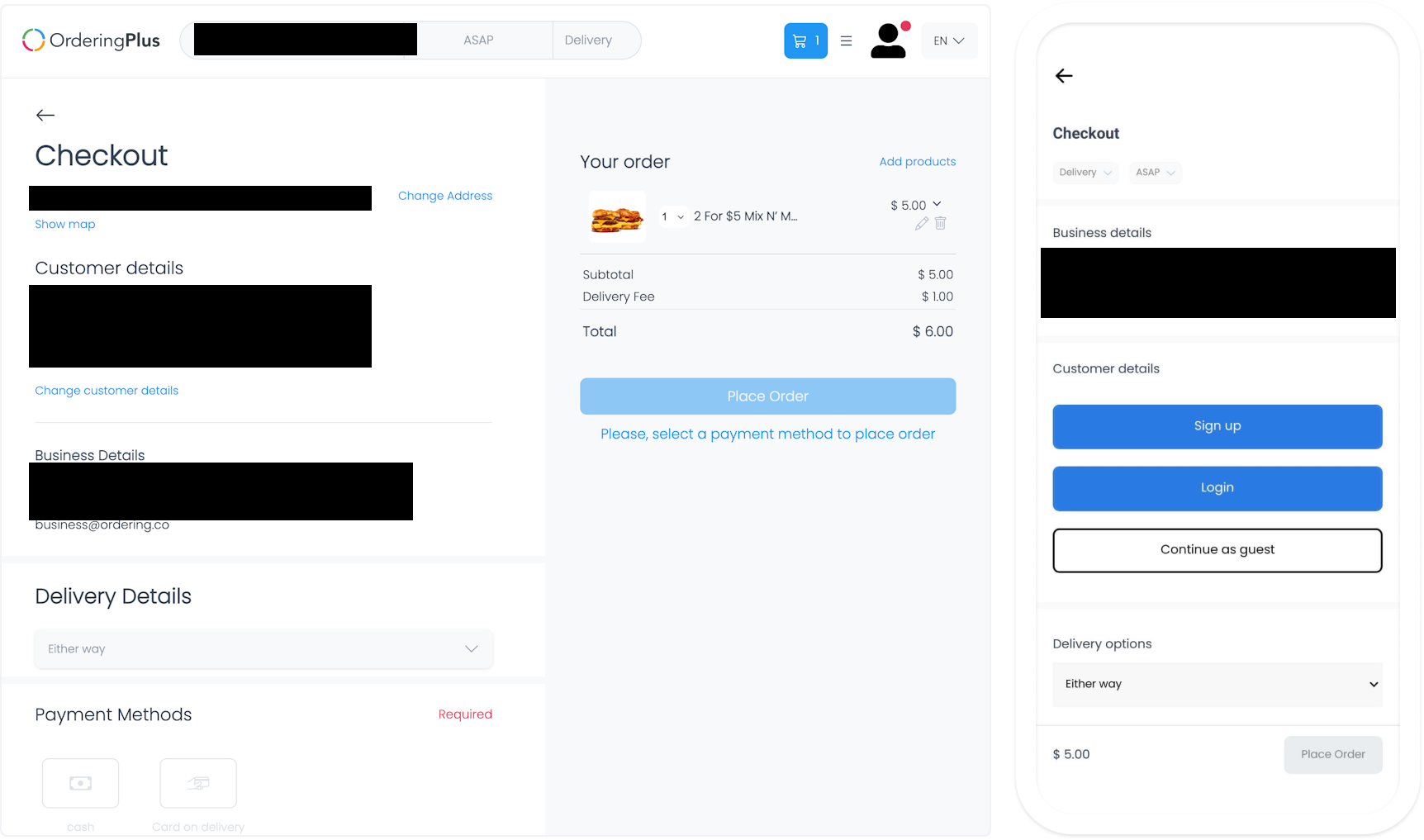
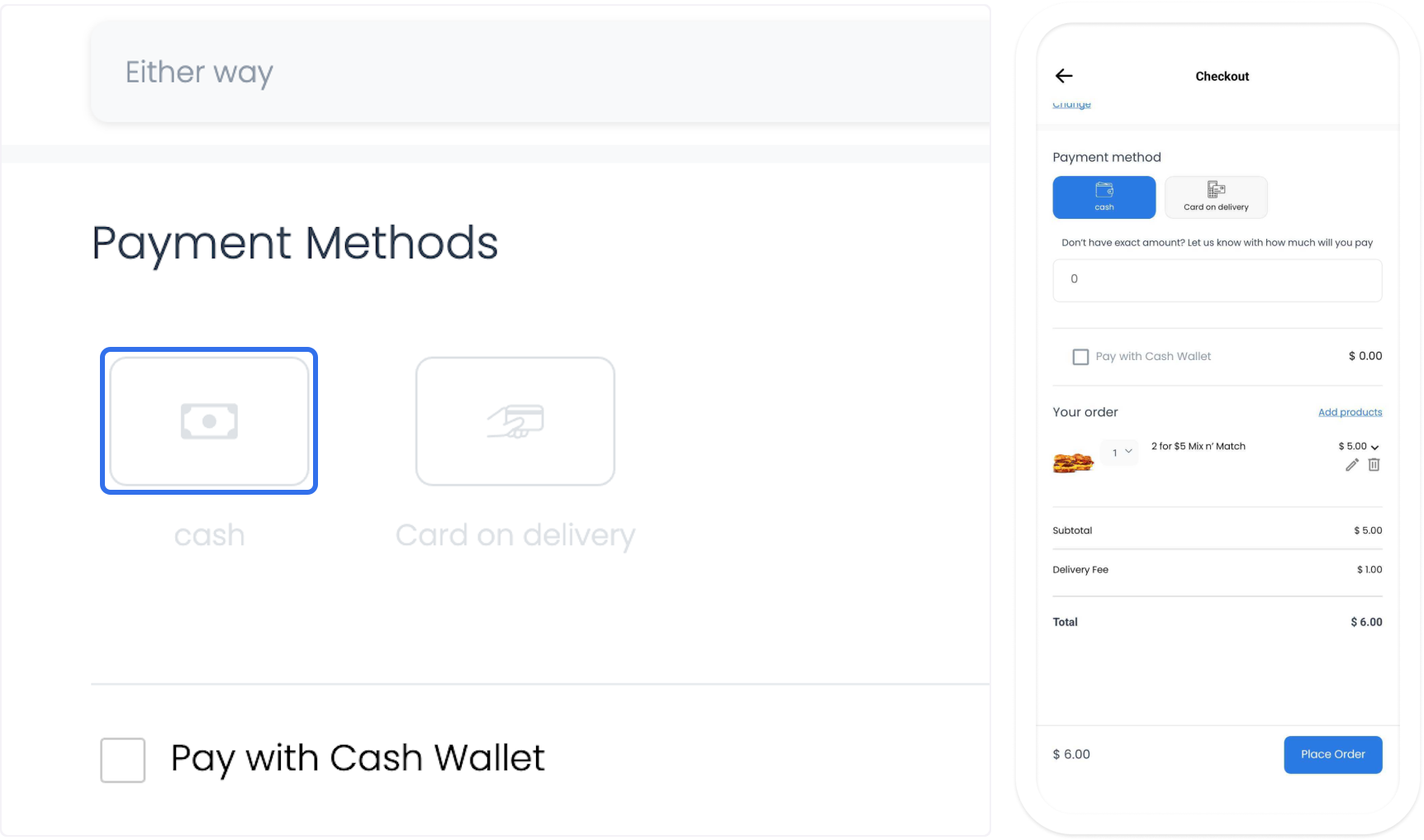
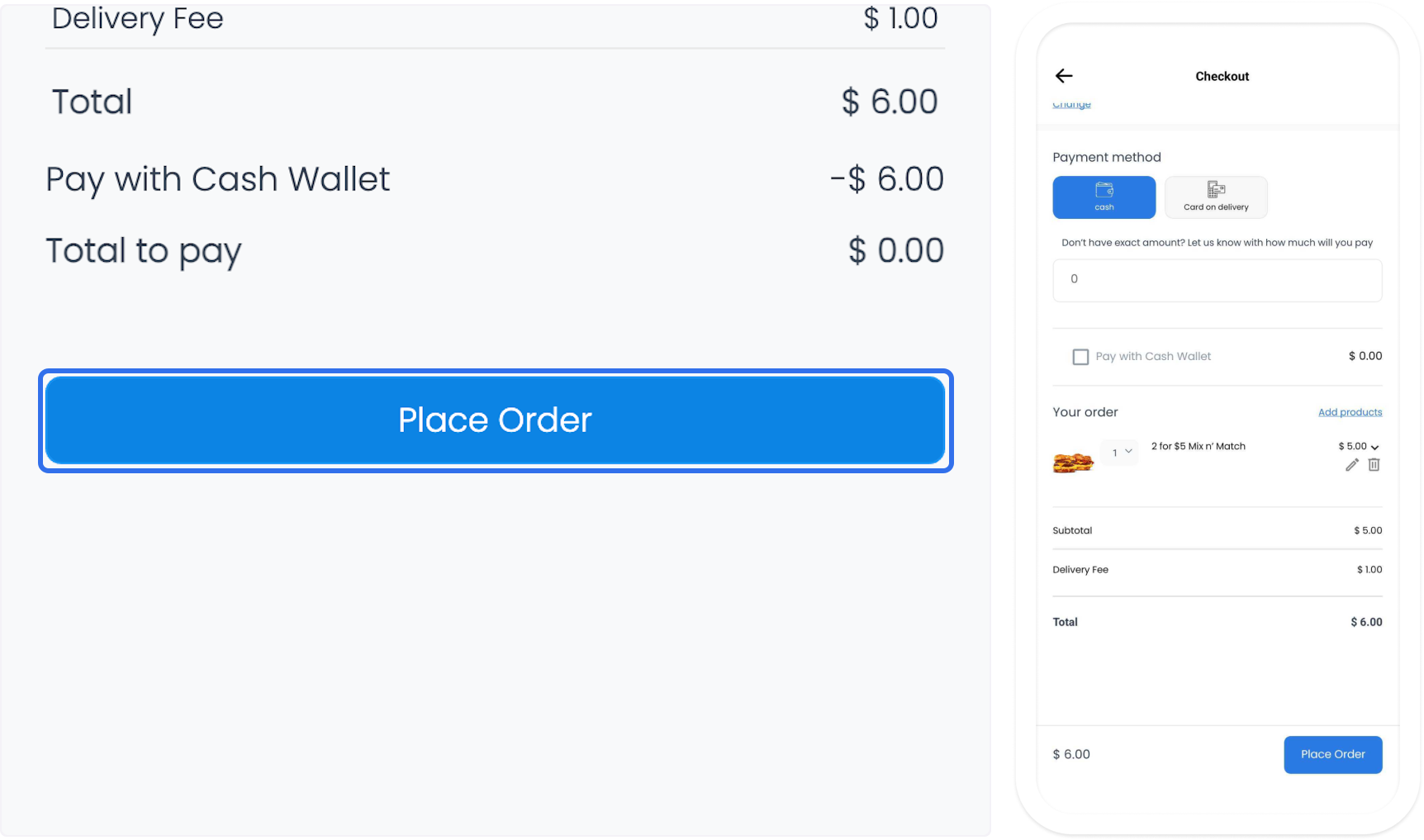
7. Realiza el pedido
Después de verificar el pedido, selecciona Place Order. El resumen del pedido puede mostrar el número, actualizaciones de estado, datos del negocio y un mapa de la ubicación de entrega.
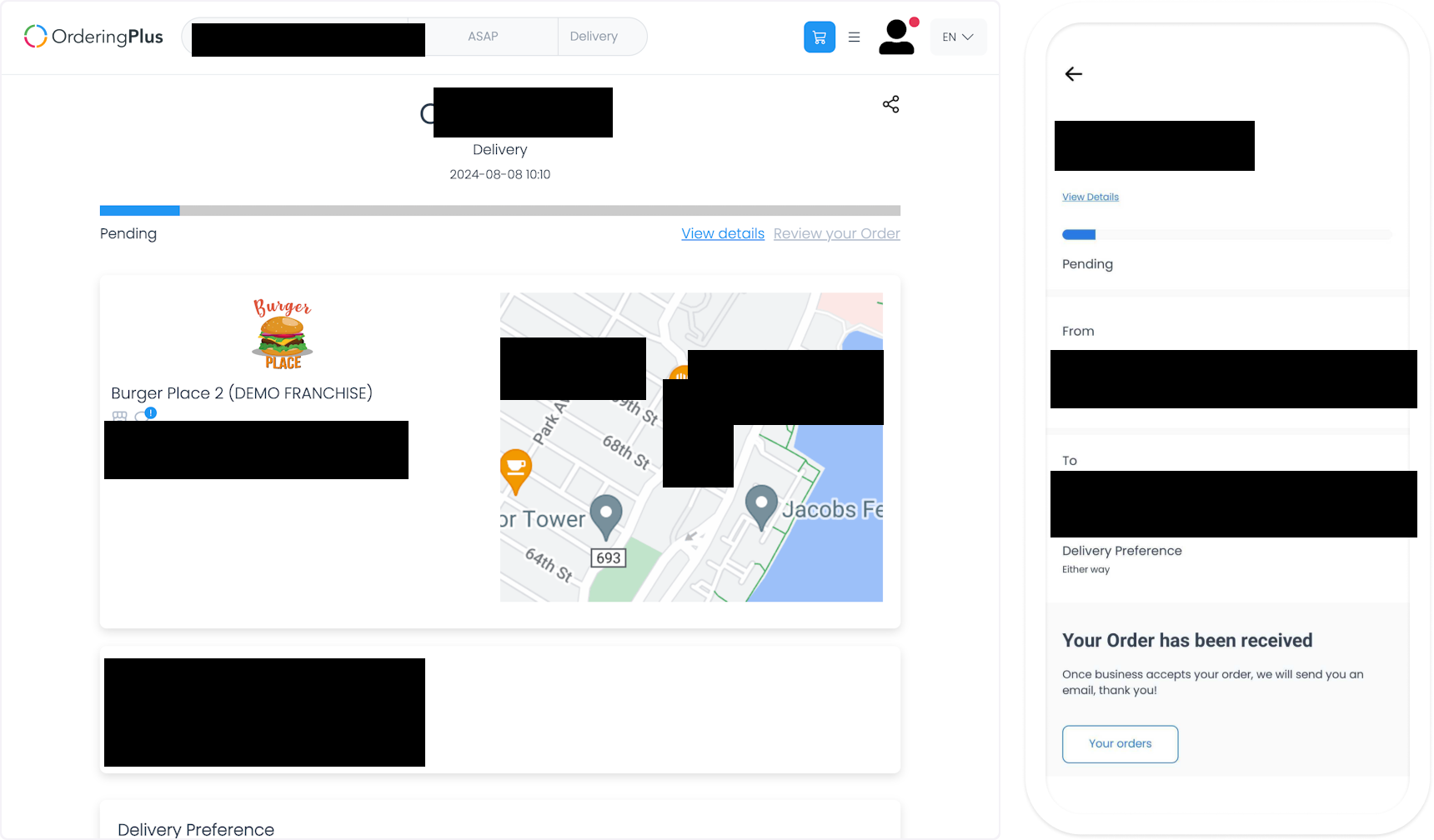
Las notificaciones de estado y los mensajes dependen de los canales habilitados, los destinatarios y el estado del dispositivo. Antes de confiar en que un cambio de estado llegará a todos los participantes, confirma el comportamiento de notificaciones del proyecto.
Negocio: gestiona el pedido
1. Recibe el pedido
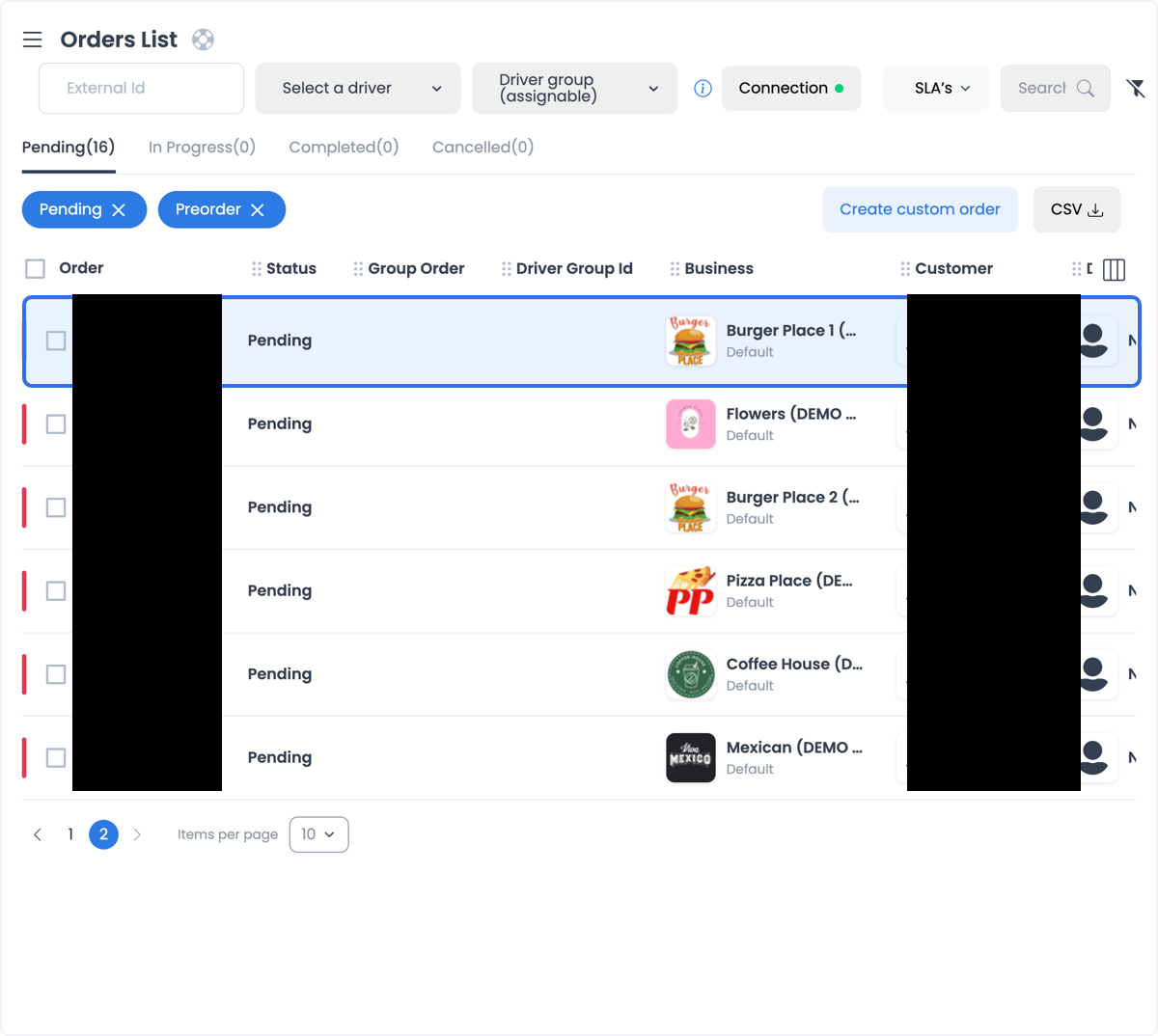
Cuando Dashboard del negocio está configurado para notificar al negocio de un pedido nuevo, puede aparecer una ventana emergente. Revisa la notificación y luego acéptala o ciérrala según corresponda.
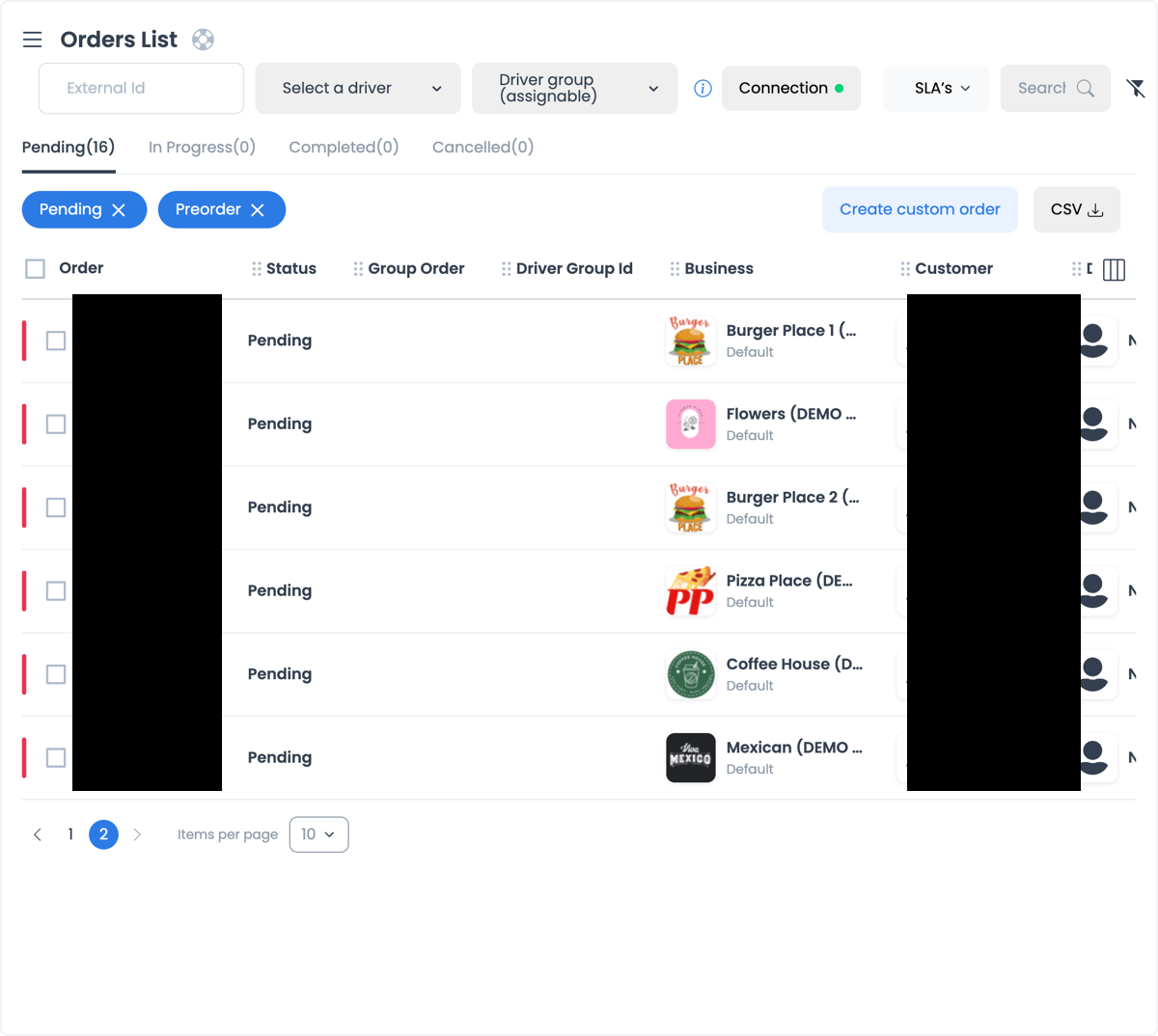
2. Revisa y acepta el pedido
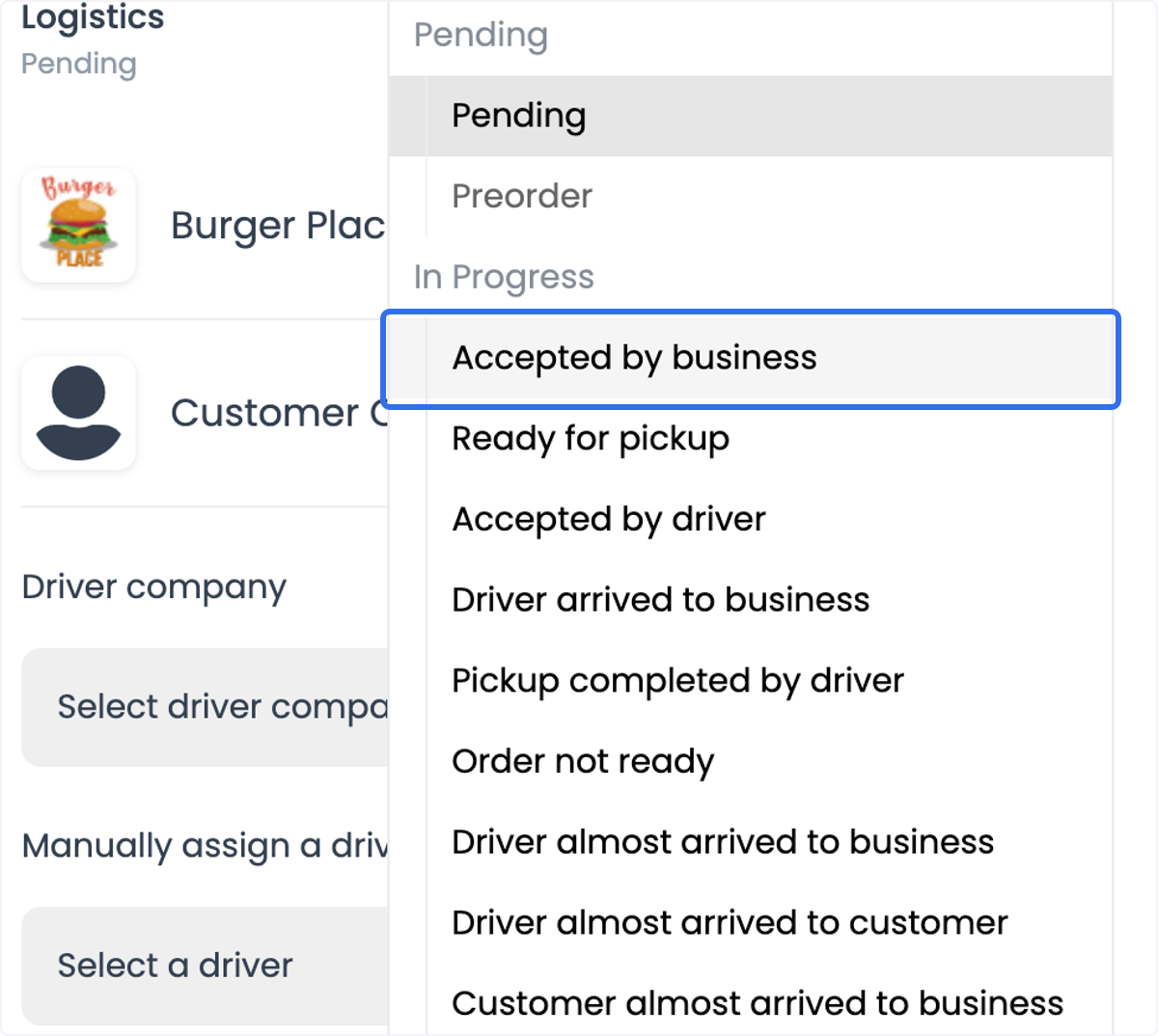
El pedido nuevo aparece al principio de Dashboard. Ábrelo para revisar sus detalles y, cuando esté disponible el estado, cámbialo a Accepted by business.
3. Asigna un conductor
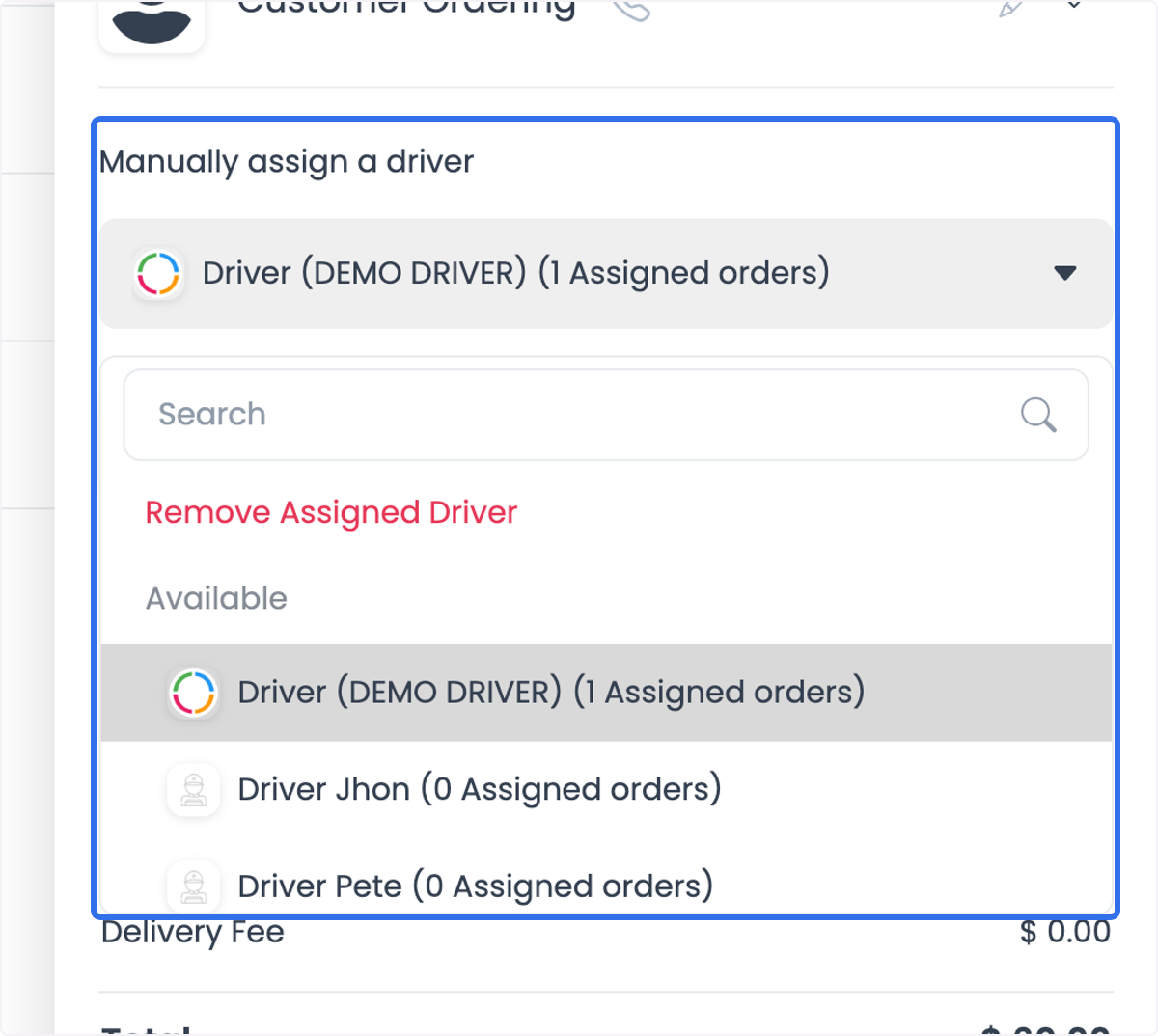
Cuando el pedido requiera una asignación manual, selecciona Manually assign a driver y elige un conductor disponible.
4. Actualiza el estado del pedido
A medida que avanza el pedido, actualiza el estado para que el negocio y el conductor trabajen con el mismo estado operativo. El flujo documentado incluye Driver on his way y Delivery complete cuando esos estados están disponibles.
Conductor: recibe, recoge y entrega
1. Inicia sesión y recibe el pedido
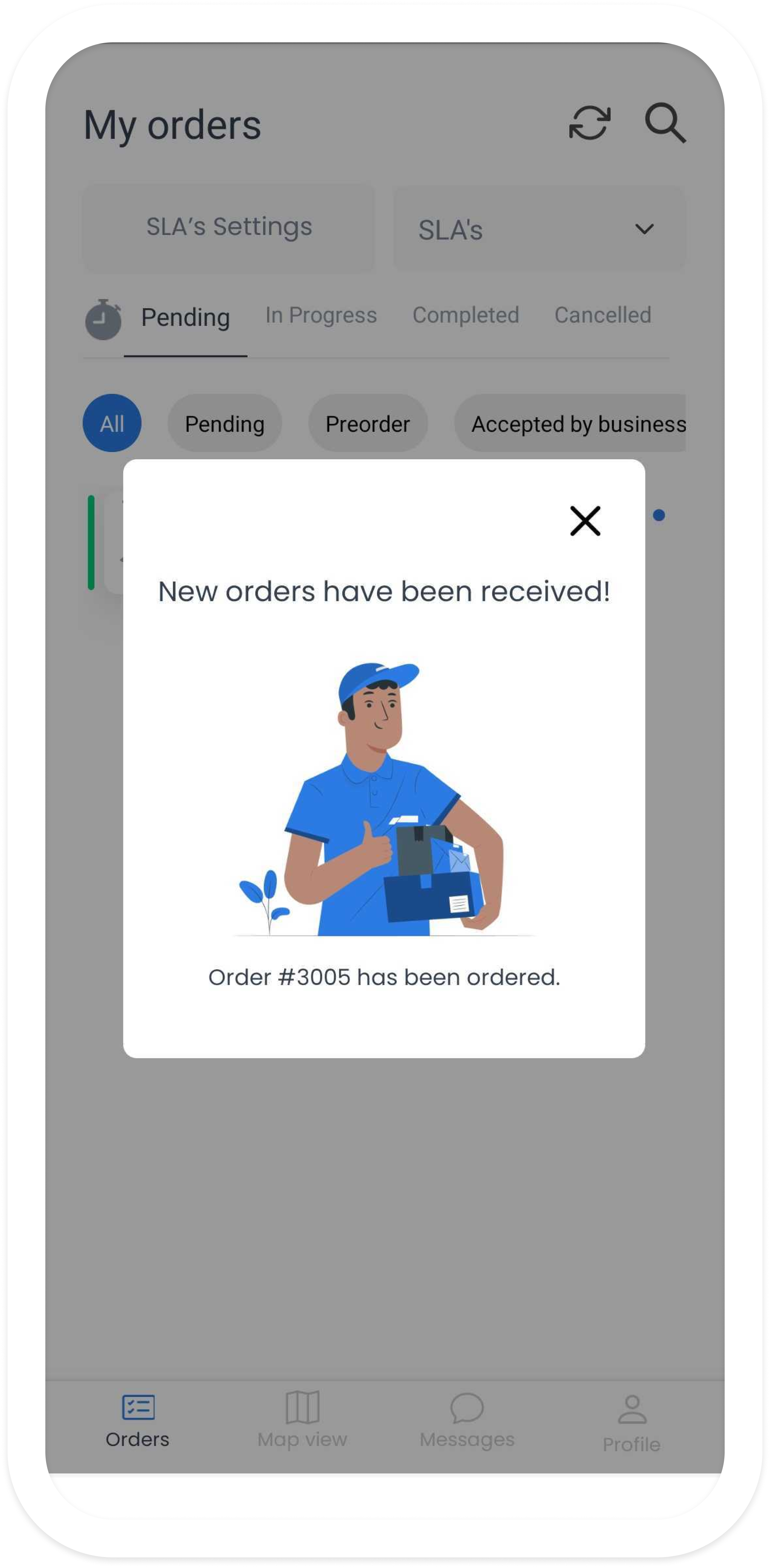
Los conductores inician sesión con sus credenciales y reciben una notificación cuando se les asigna un pedido.
2. Revisa y acepta el pedido
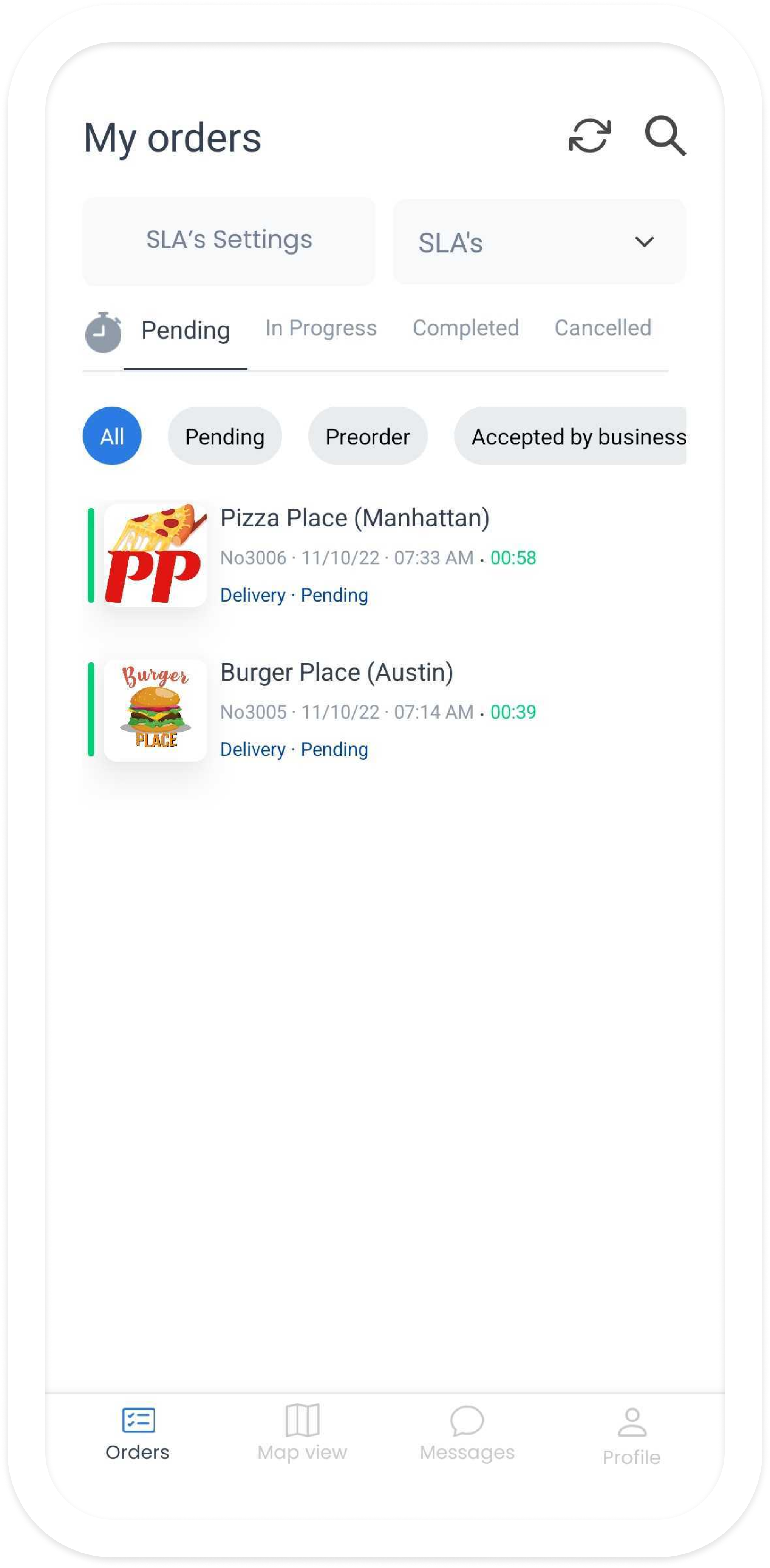
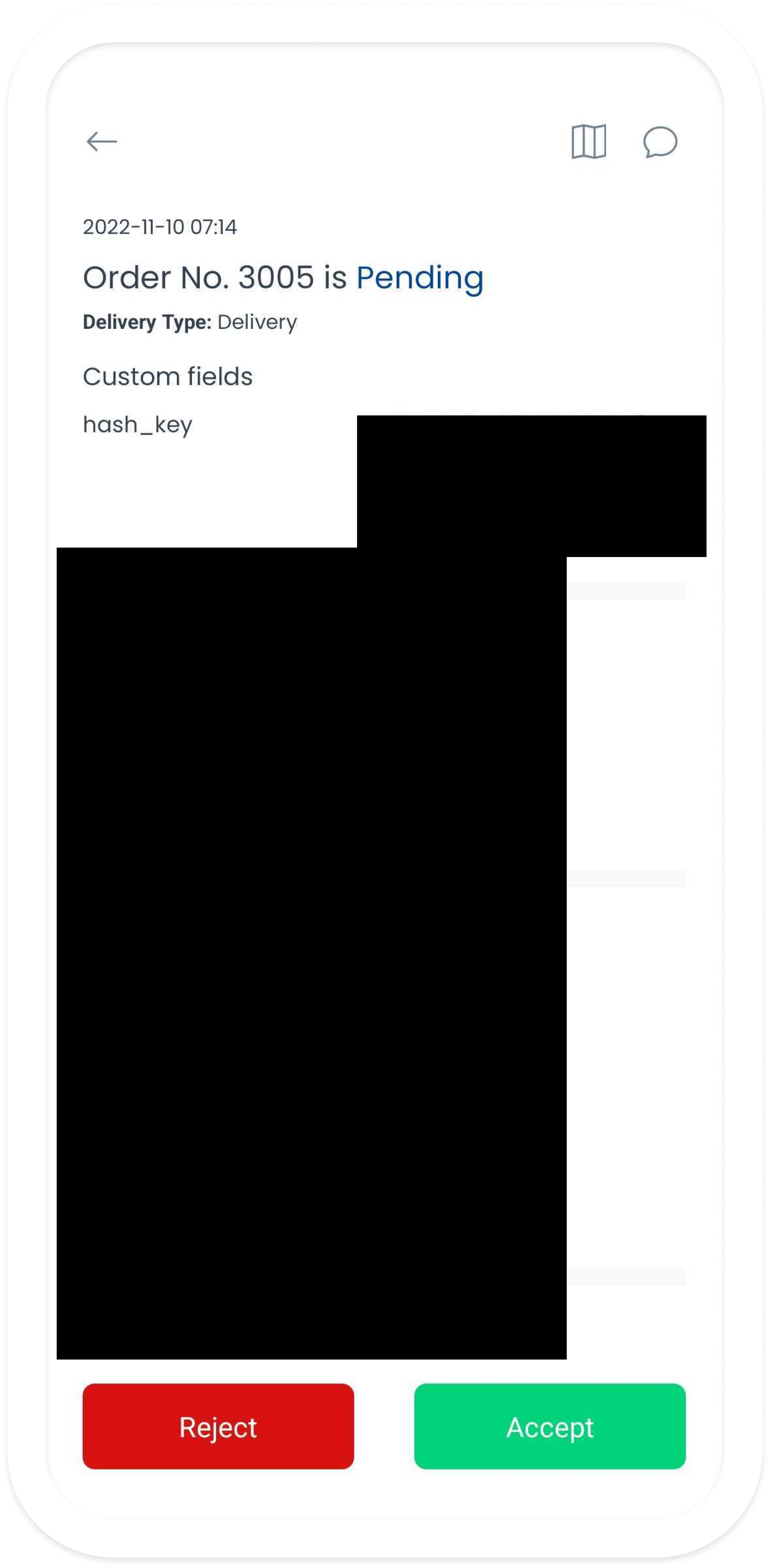
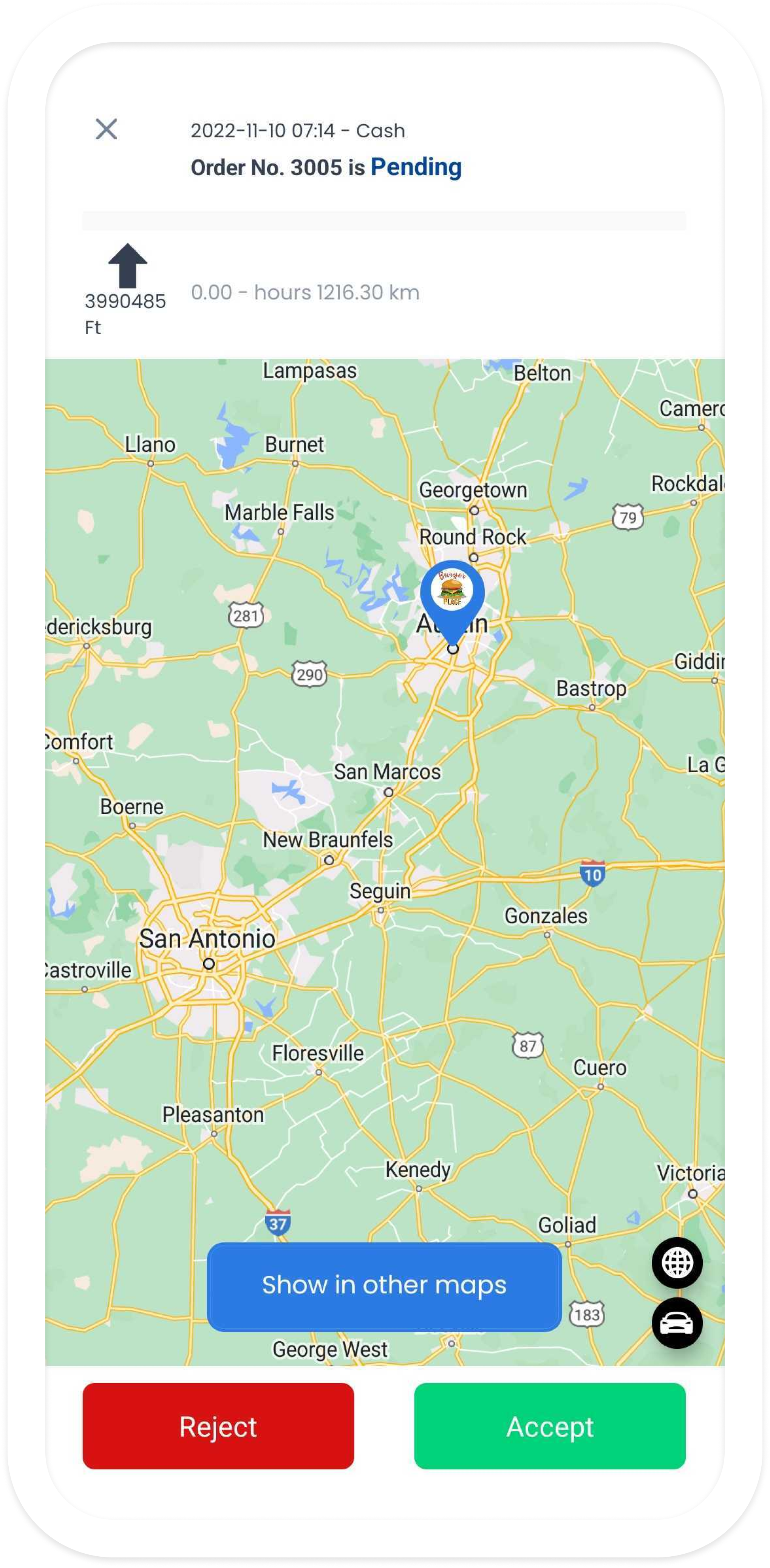
Los pedidos pendientes aparecen en la pantalla principal de Driver App. Al seleccionar uno se abren sus detalles. Cuando estén configuradas las indicaciones de mapa, el conductor puede usar el icono del mapa para llegar al negocio.
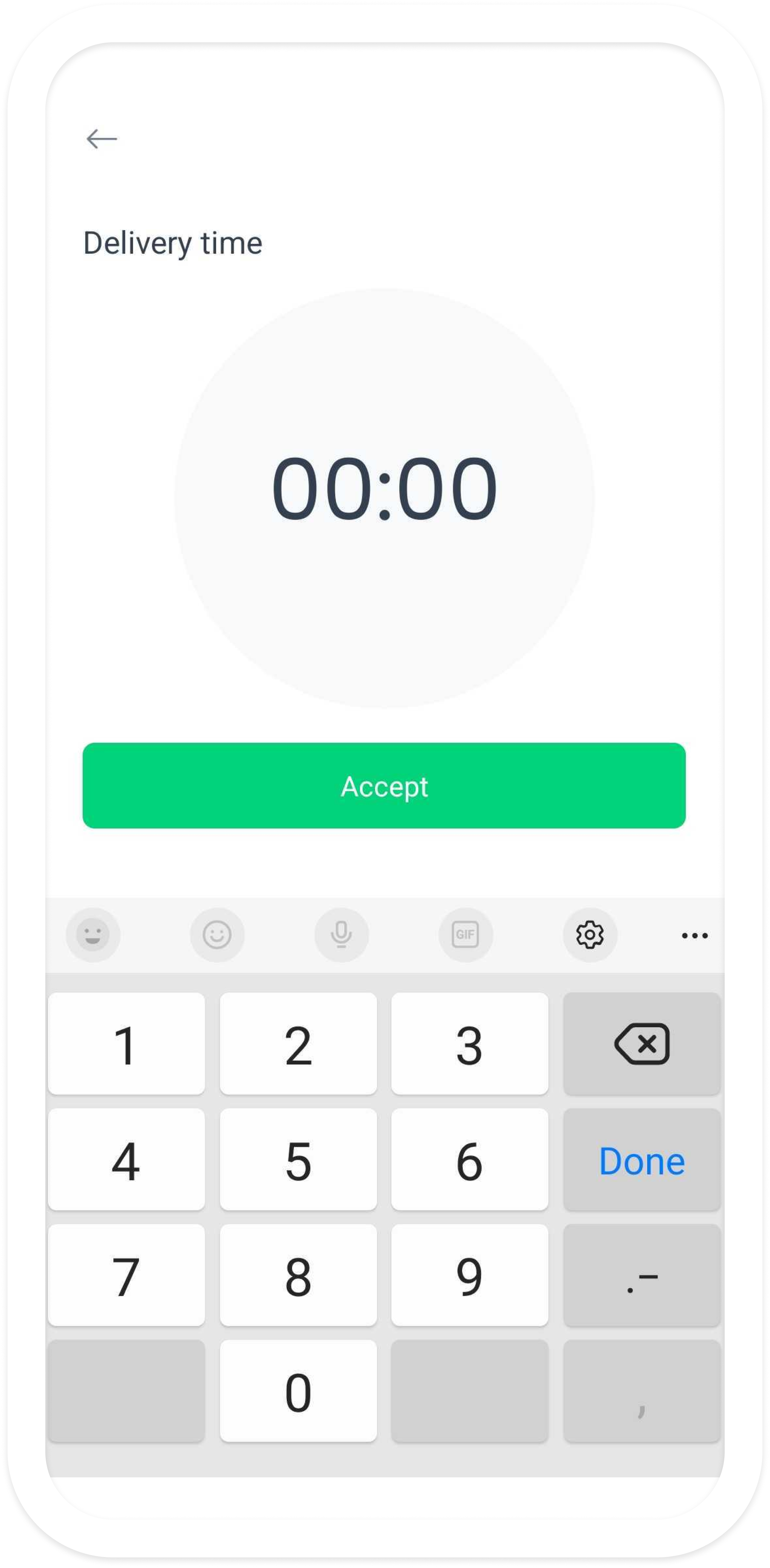
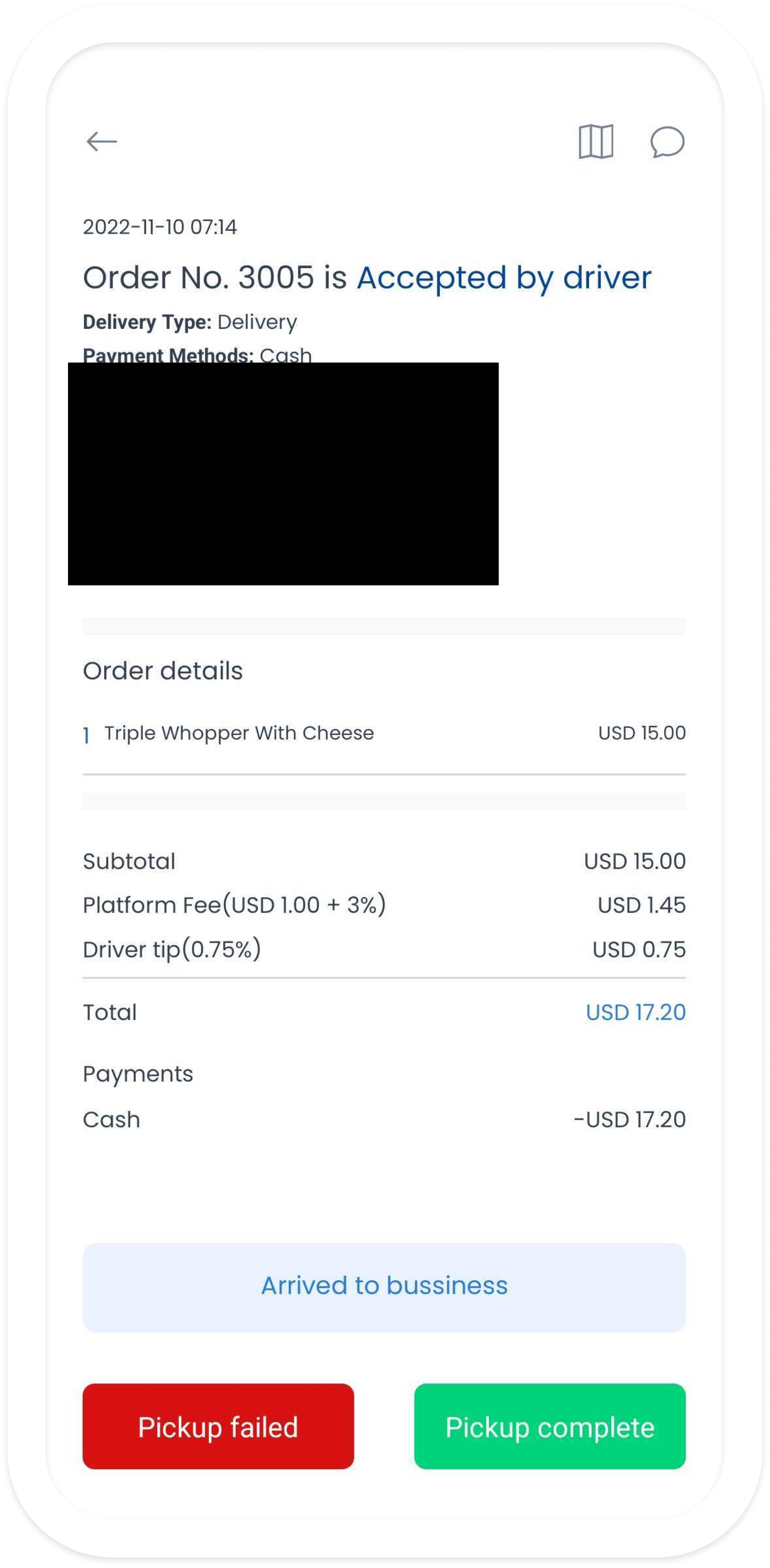
3. Recoge el pedido
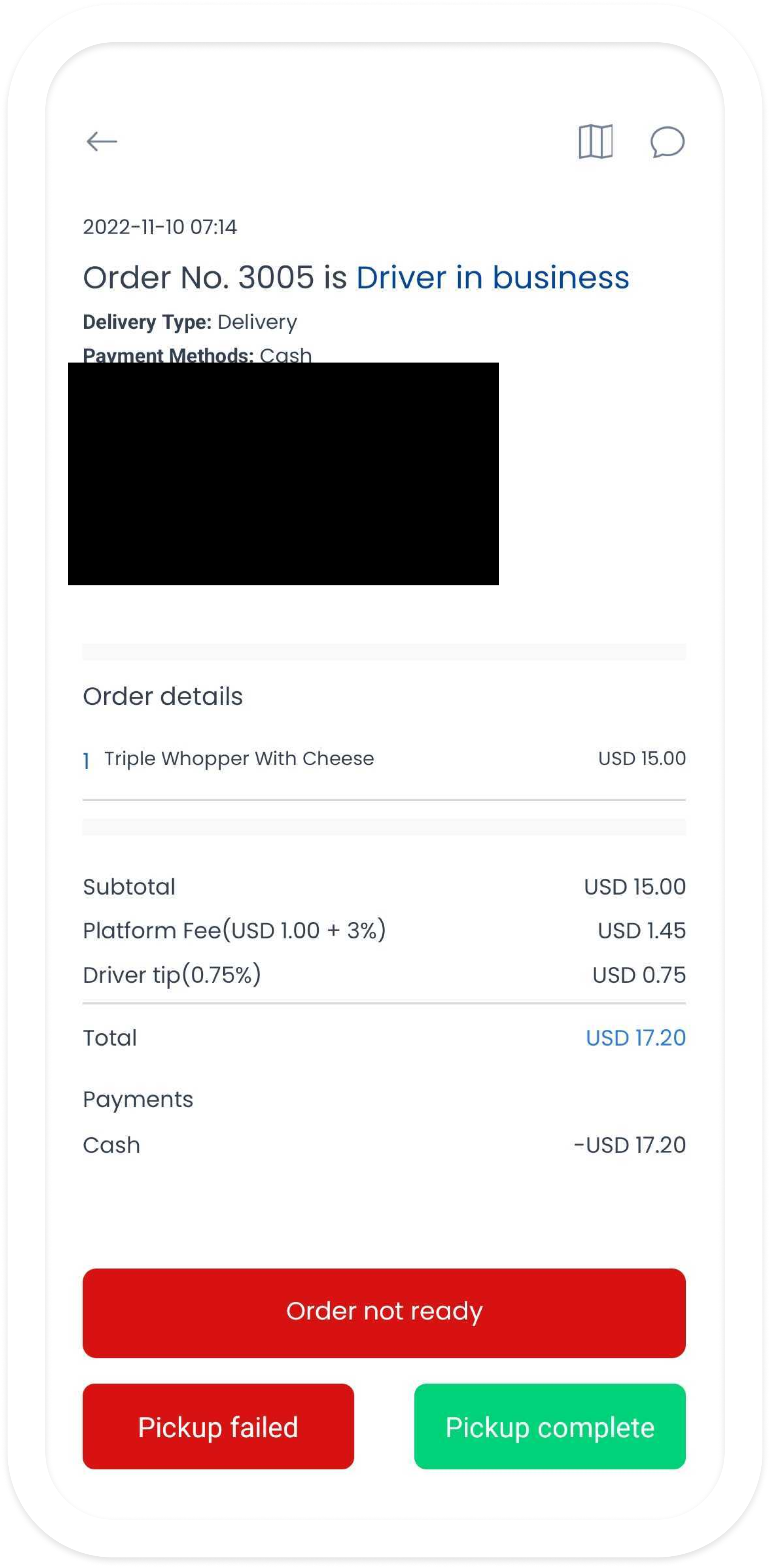
Después de recogerlo, selecciona Pickup complete. Si el pedido no está listo, selecciona Order not ready e ingresa los detalles disponibles.
4. Entrega el pedido
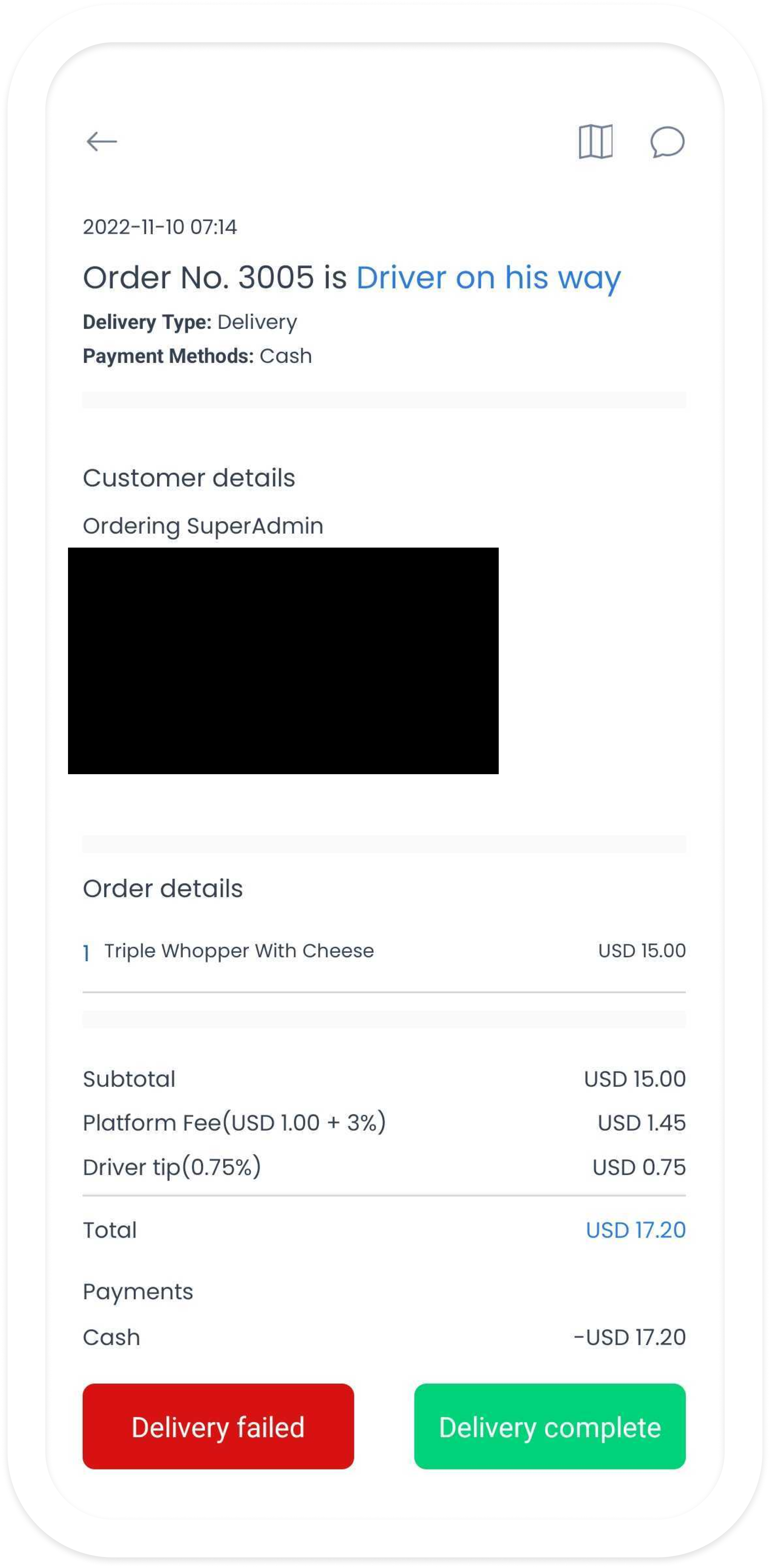
Mientras se dirige al cliente, la aplicación puede mostrar Driver on his way. En la ubicación de entrega, el conductor selecciona Delivery complete para finalizarla.
Comunicación y reseñas
Mensajes entre el conductor, el cliente y el negocio
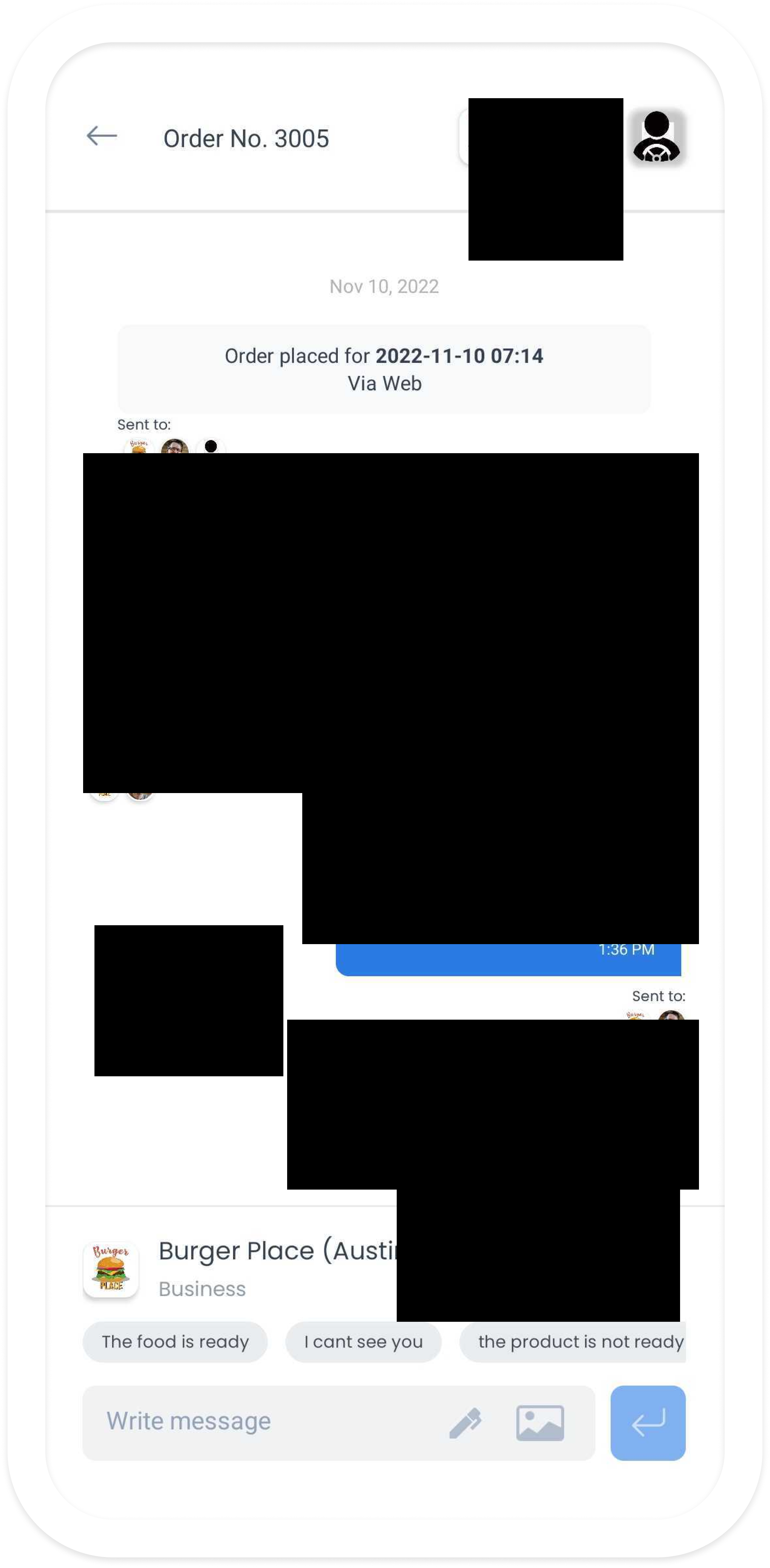
Cuando está habilitada la mensajería, el conductor, el cliente y el negocio pueden usarla para compartir actualizaciones y resolver consultas sobre la entrega.
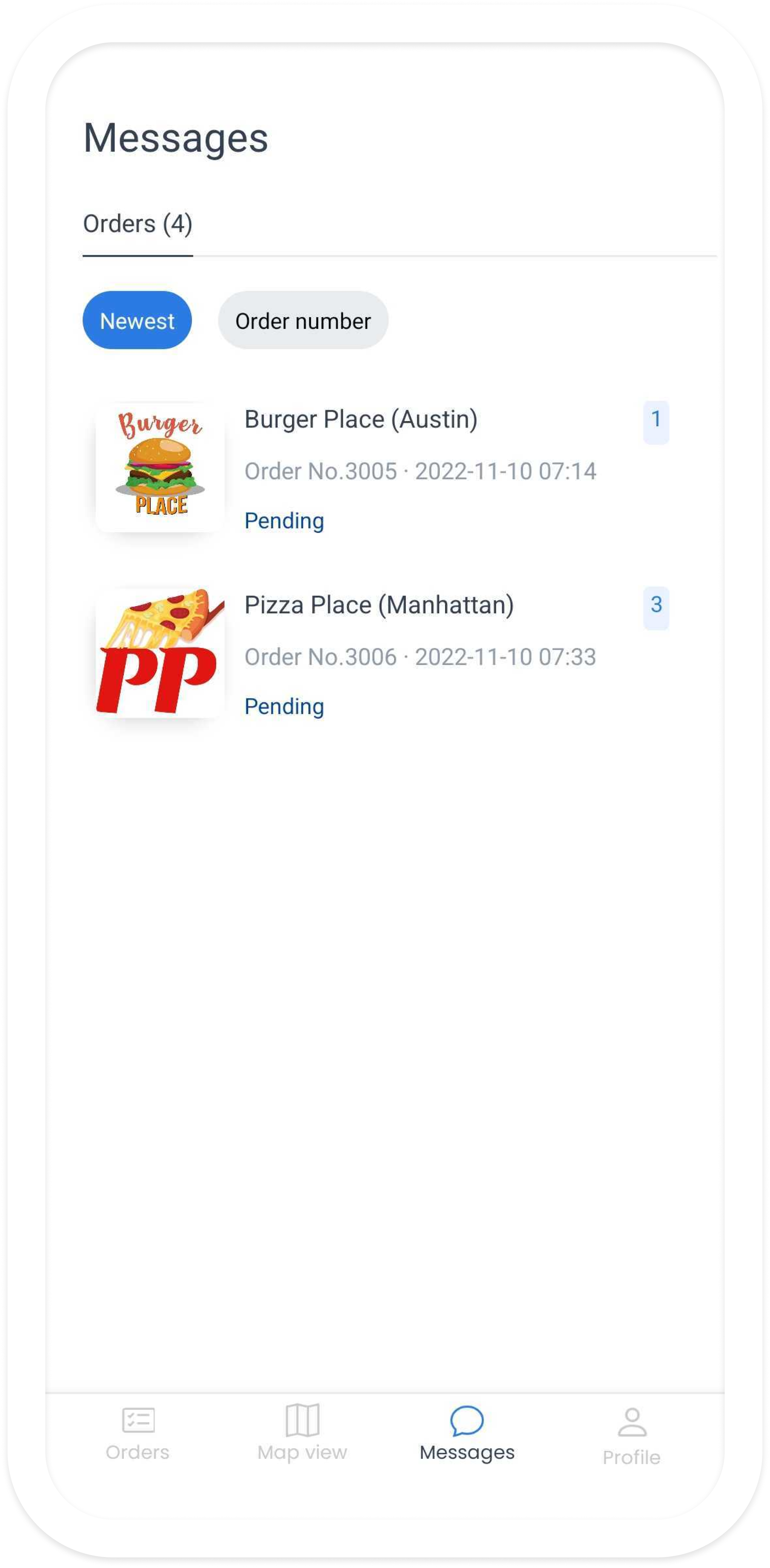
Mensajes del conductor
Los conductores pueden enviar mensajes al cliente y al negocio con actualizaciones de estado, demoras o instrucciones de entrega.
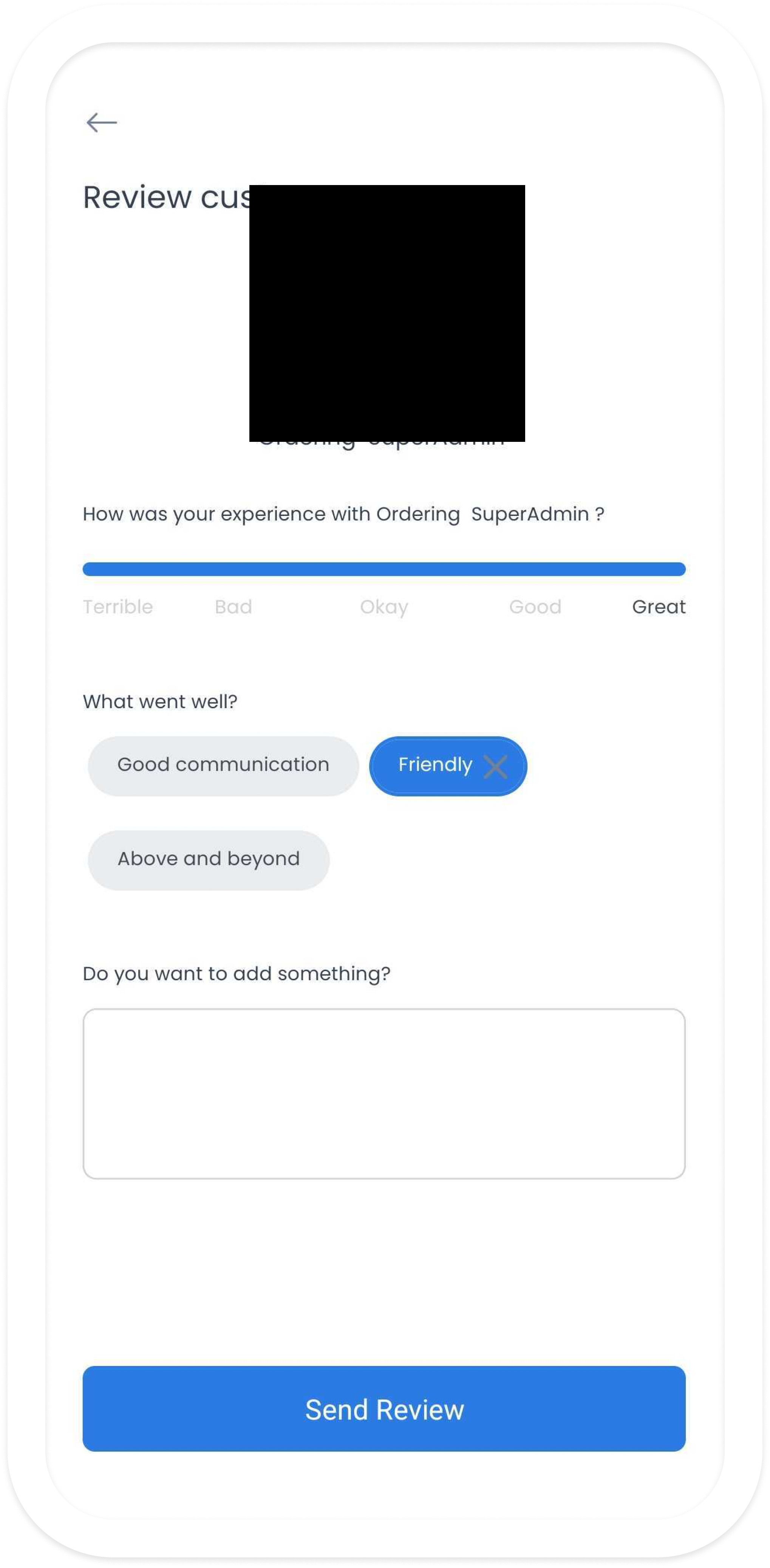
Reseñas del conductor
Después de la entrega, los conductores pueden calificar al cliente y agregar comentarios sobre el proceso cuando esté habilitado ese flujo de reseñas.
Seguimiento y reseñas del cliente
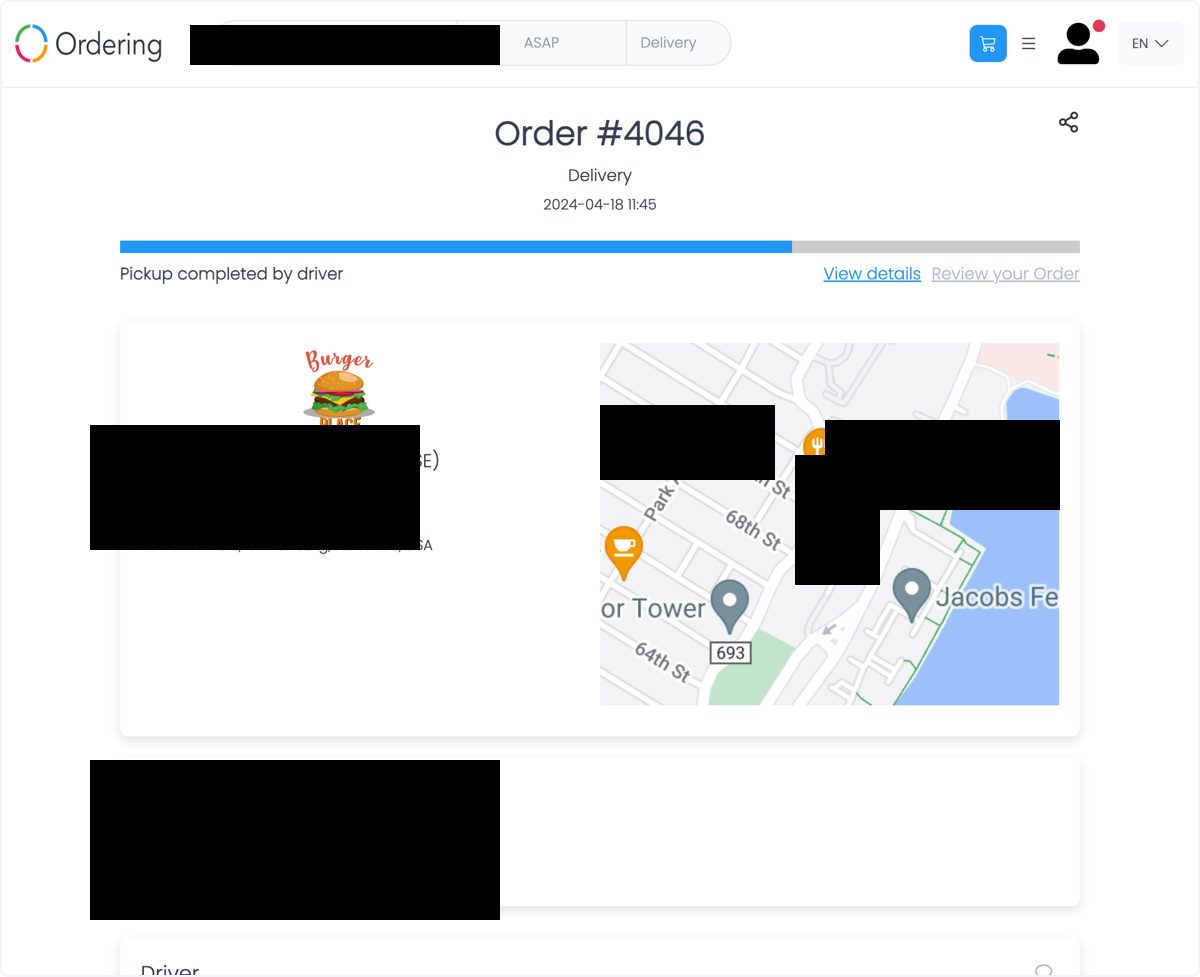
1. Sigue el pedido
Los clientes pueden seguir el estado del pedido en la aplicación o el sitio web. Cuando está configurada la función, la vista puede mostrar en el mapa la ubicación actual del conductor.
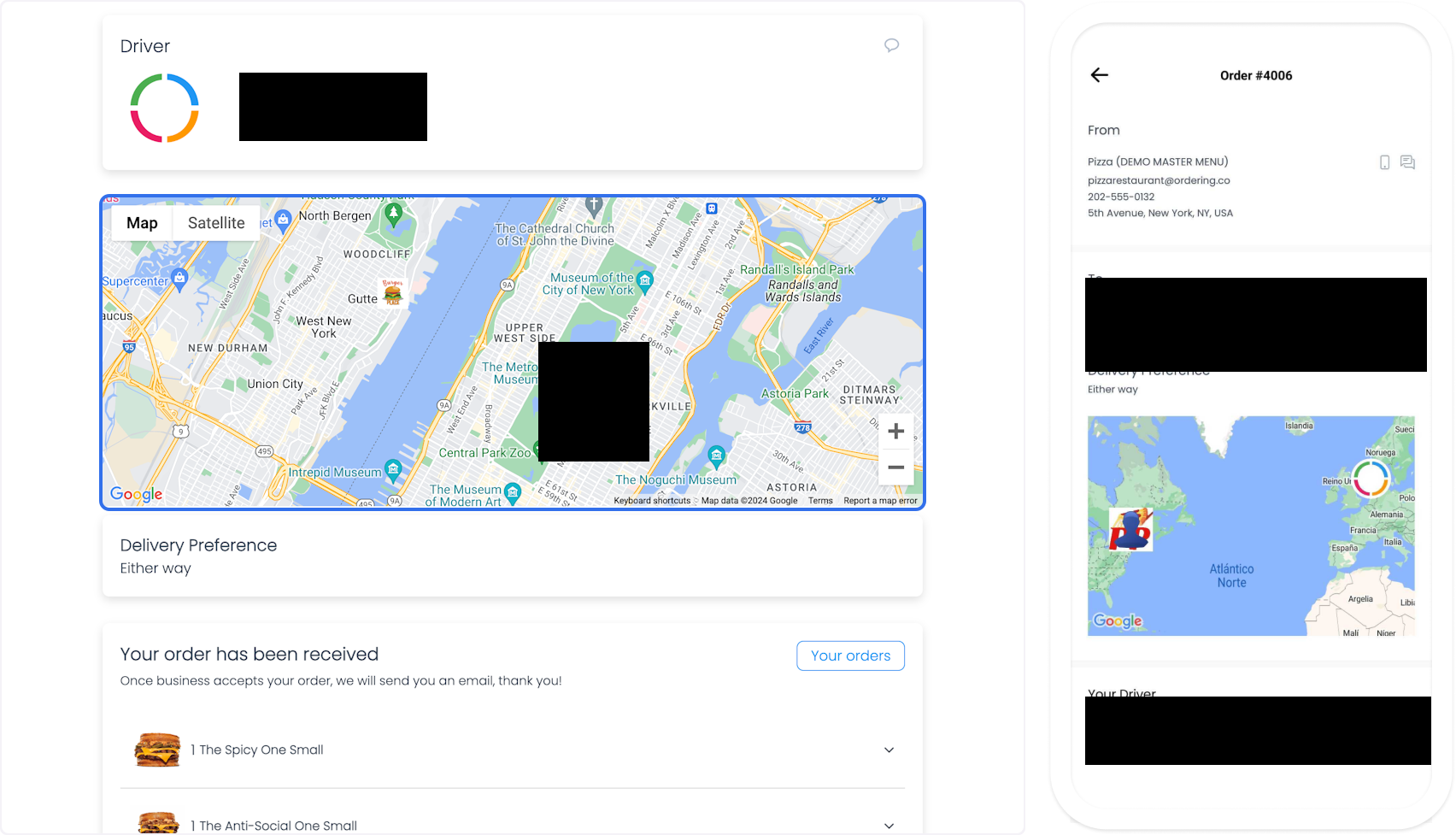
2. Consulta el mapa del conductor
Mientras el conductor está en camino, el cliente puede ver el mapa de la ruta si está disponible el seguimiento.
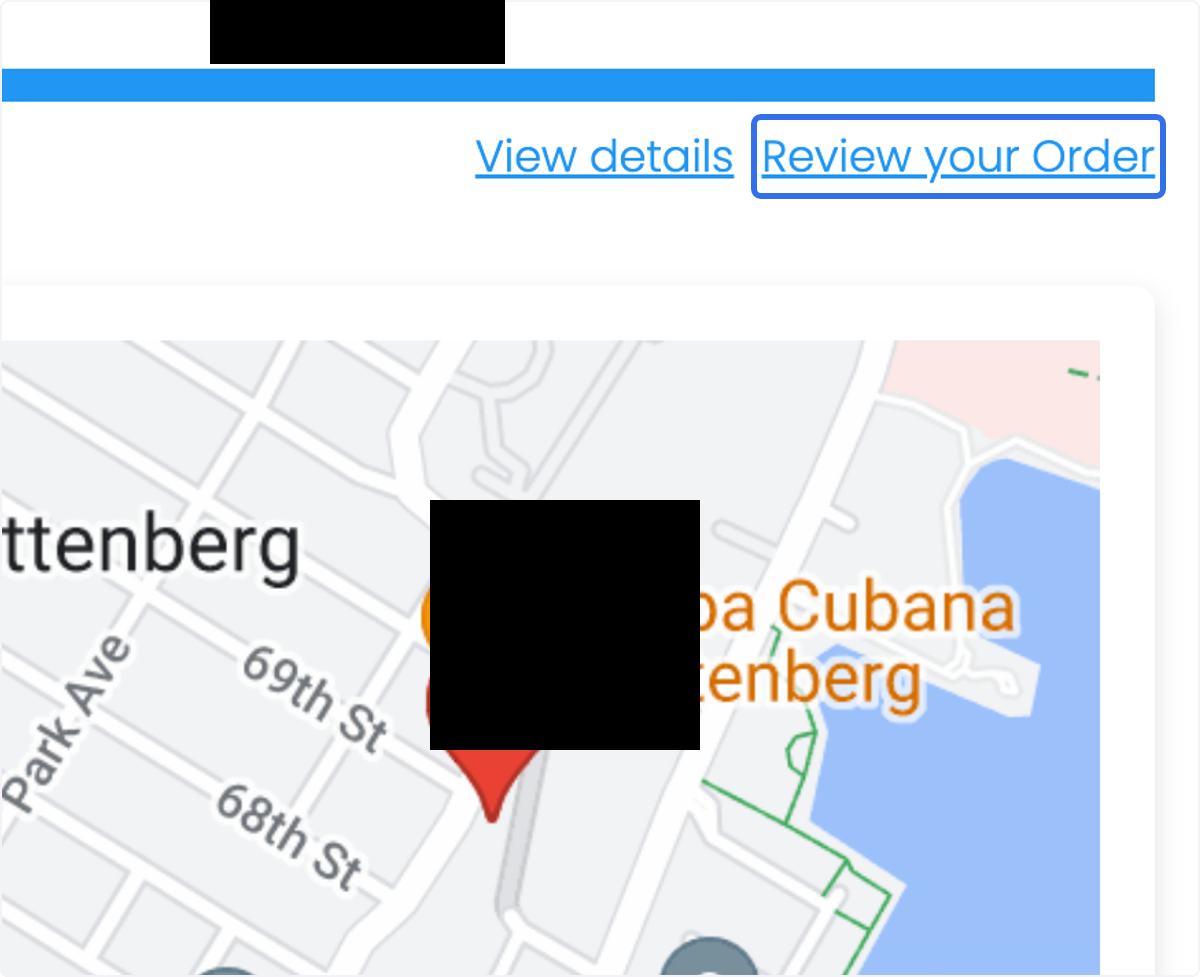
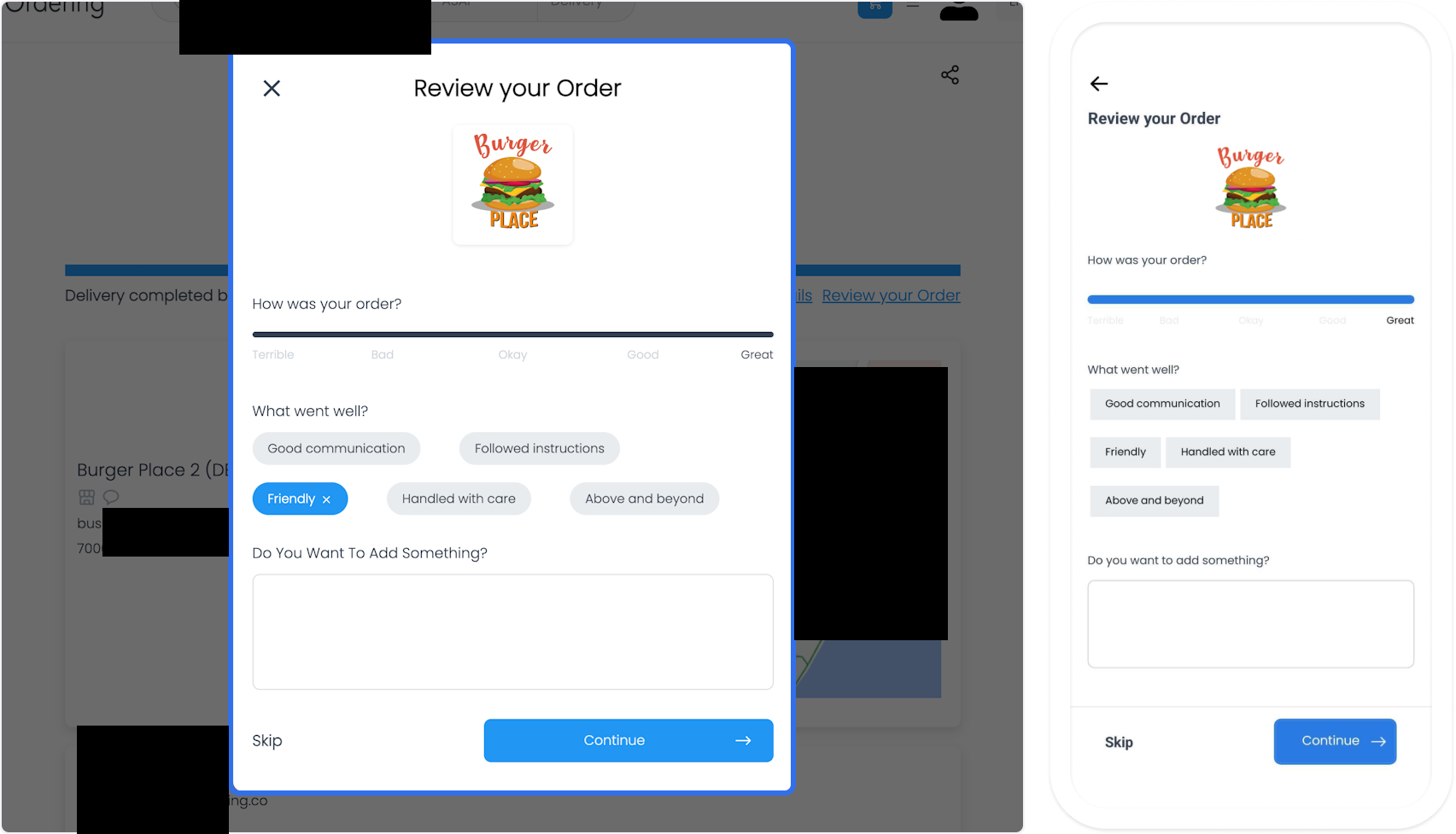
3. Deja calificaciones y reseñas
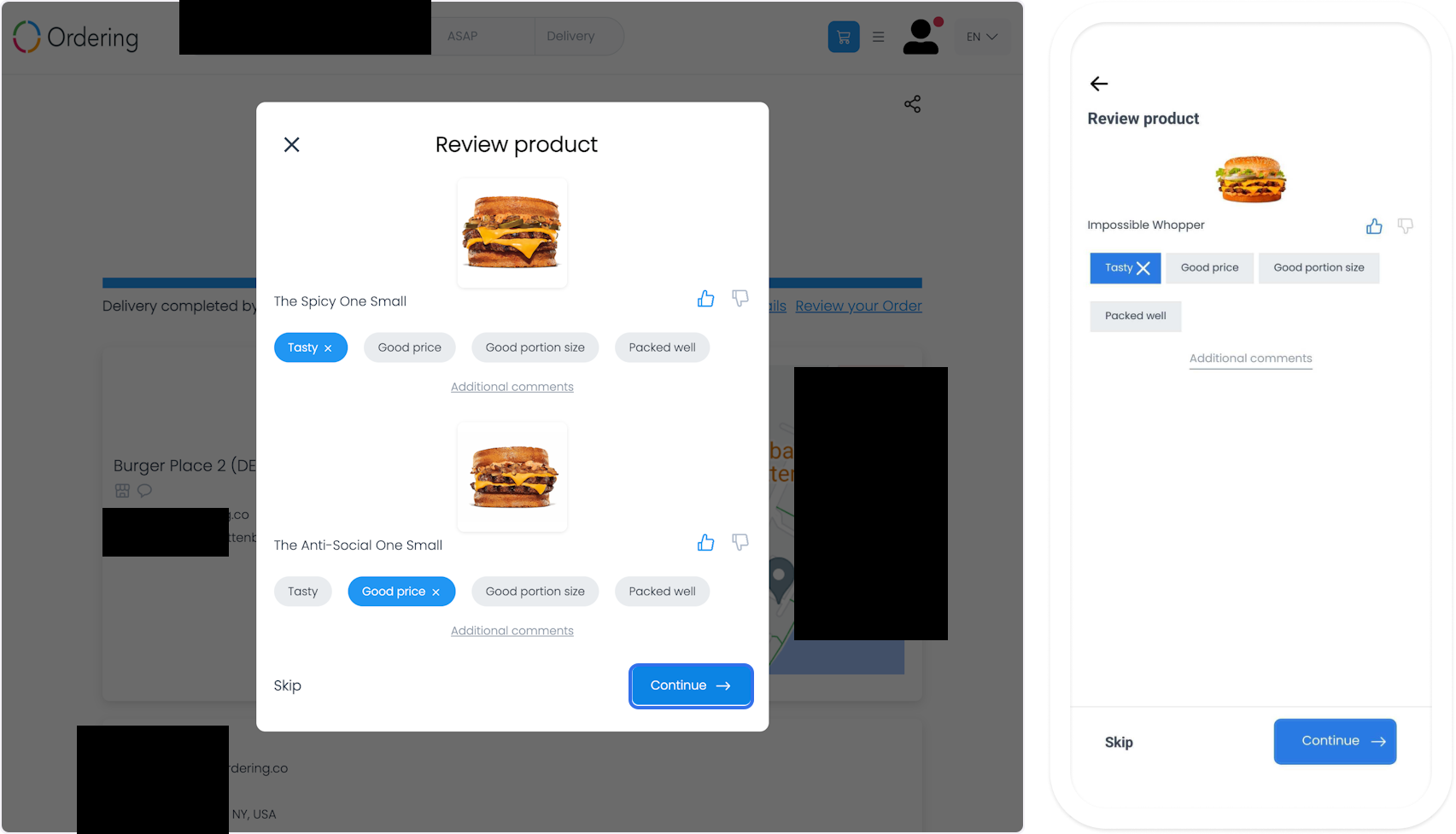
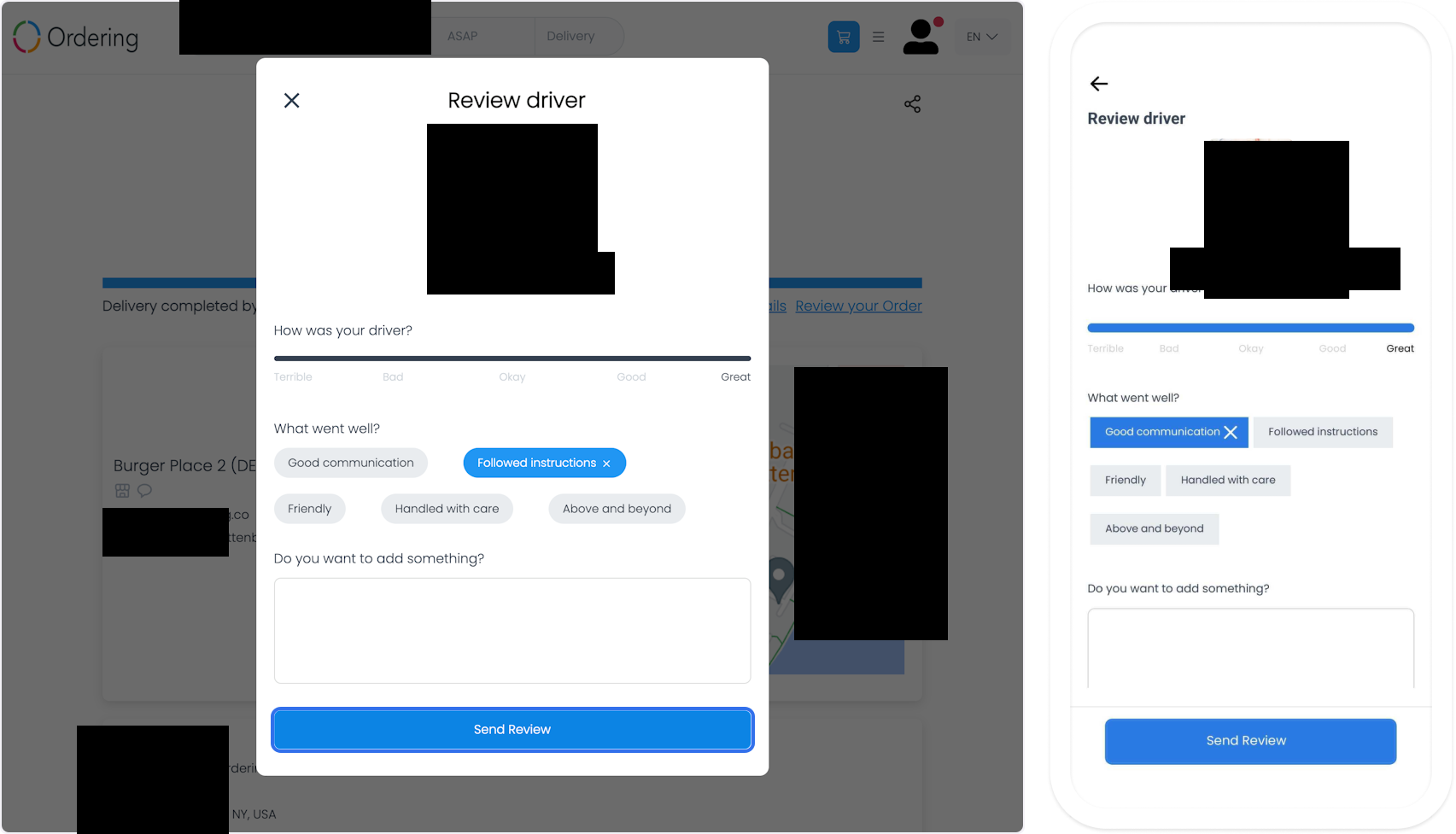
Después de recibir el pedido, los clientes pueden reseñar el pedido, los productos y el conductor cuando el proyecto habilite las reseñas.
Resumen y finalización del pedido
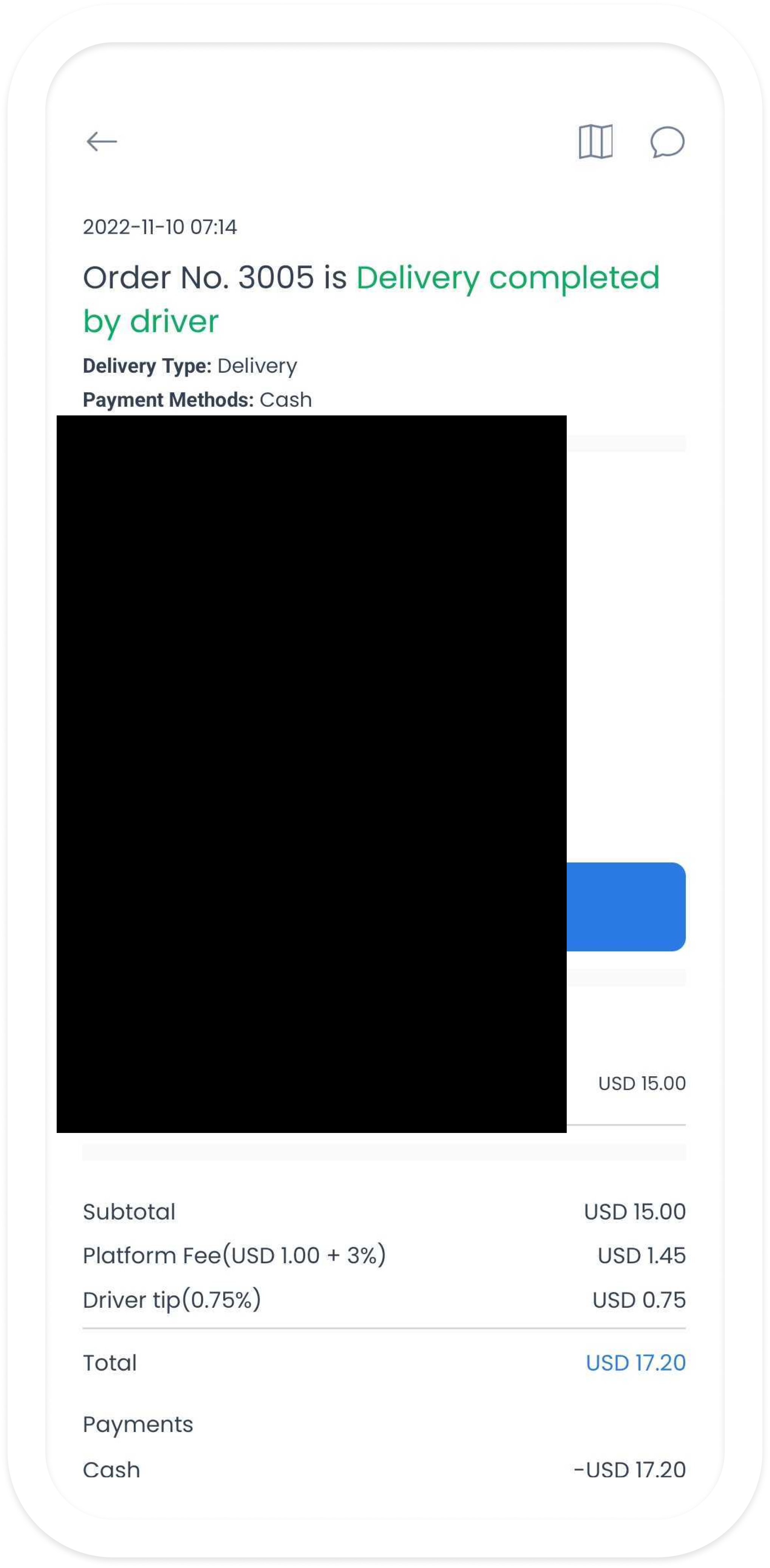
Después de completar la entrega, el cliente ve el resumen final del pedido. El pedido completado también aparece en la sección Completed de Dashboard del negocio.