Resumen de carritos abiertos
Open carts muestra los carritos que tienen un negocio y al menos un producto, pero aún no se completaron. Úsalo para localizar un carrito sin terminar y revisar sus detalles antes de un proceso aprobado de atención al cliente, recuperación, inventario o cumplimiento.
Un carrito abierto no es un pedido. Verlo no confirma que se haya pagado, realizado un pedido o cumplido una entrega, ni que la información mostrada se actualice en tiempo real. La página proporciona información para usar en un flujo aprobado independiente; no envía un mensaje de recuperación, crea una recomendación, reserva inventario ni cambia el carrito.
Open carts está previsto para administradores de Dashboard con acceso a Cart recovery. Si no aparece en la barra lateral, pide a un administrador de Dashboard que revise tu acceso.
Por qué revisar carritos abiertos
Un registro de carrito abierto puede ayudar al equipo a:
- Identificar a compradores que quizá necesiten ayuda antes de completar la compra.
- Revisar en un lugar la información de cliente y producto para un flujo aprobado de soporte o recuperación.
- Consultar los productos, montos, descuentos, comisiones, impuestos y detalles de entrega seleccionados por el cliente.
- Usar la información para decidir sobre productos, campañas o inventario, sin suponer que el carrito representa un pedido realizado o una demanda actual.
Encuentra un carrito abierto
- En la barra lateral de Dashboard, selecciona Cart recovery y luego Open carts.
- Usa Search para buscar el ID del carrito o el nombre de una ciudad.
- Para acotar aún más la lista, selecciona el control de filtro.
- En el cuadro Filter, usa los criterios que necesites:
- ID del carrito (ID)
- negocio
- cliente
- ciudad
- intervalo de fechas de entrega
- Selecciona Accept para aplicar los criterios o Clear para quitarlos.

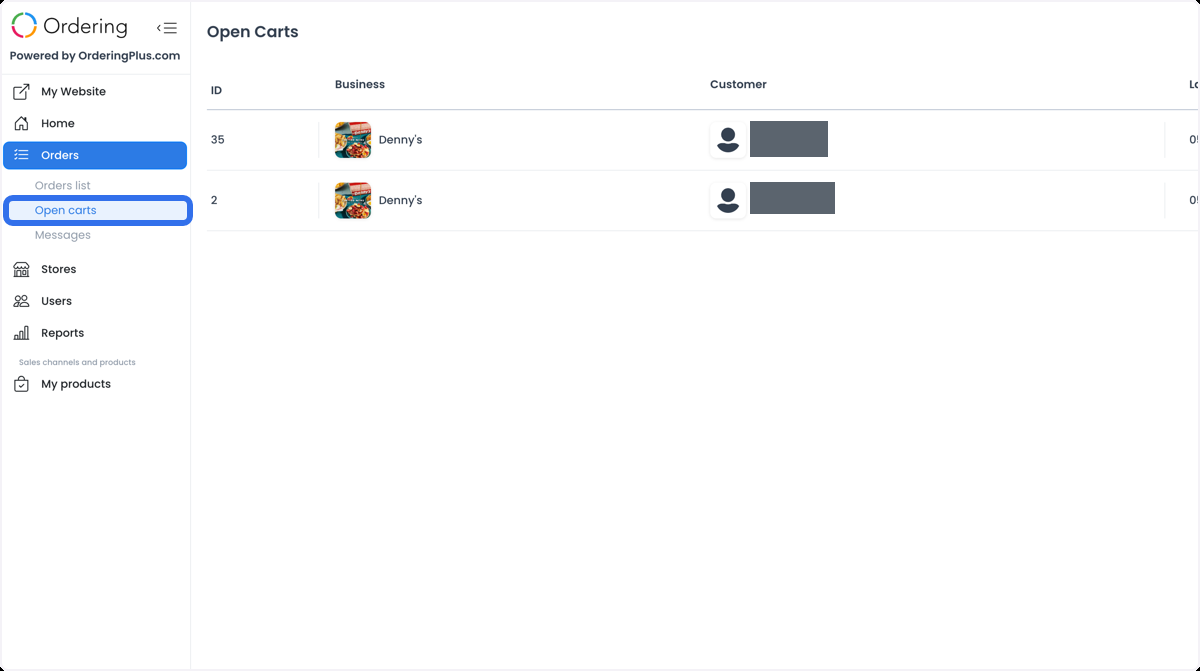
La lista está ordenada por ID de carrito, del más nuevo al más antiguo, y carga resultados en páginas. Si no ves un carrito esperado, borra la búsqueda y los filtros antes de concluir que no aparece.
Los carritos abiertos pueden contener datos de contacto del cliente, direcciones, ubicaciones, productos, precios e información del negocio. Antes de hablar de un carrito, verifica su ID y usa sus datos solo en canales operativos aprobados.
Usa la información del carrito en un flujo de trabajo
- Campañas de recuperación de carritos: antes de usar un proceso de correo electrónico, SMS u otro método de recuperación aprobado por separado, revisa el carrito y el contexto de contacto. La página Open carts no envía mensajes ni demuestra que el cliente los recibiera.
- Soporte al cliente: usa los detalles del carrito para entender una consulta sobre una compra sin terminar y luego responde por el canal de soporte aprobado. Seleccionar un carrito no contacta al cliente.
- Recomendaciones de productos y planificación de inventario: el contenido puede aportar contexto para un seguimiento manual o una decisión de planificación. La página no genera recomendaciones, reserva existencias, ajusta inventario ni prioriza el cumplimiento.
- Análisis operativo: compara patrones de carritos con decisiones de campañas, productos y servicios. Un carrito abierto es un registro de un momento, no un seguimiento del cumplimiento o la entrega.
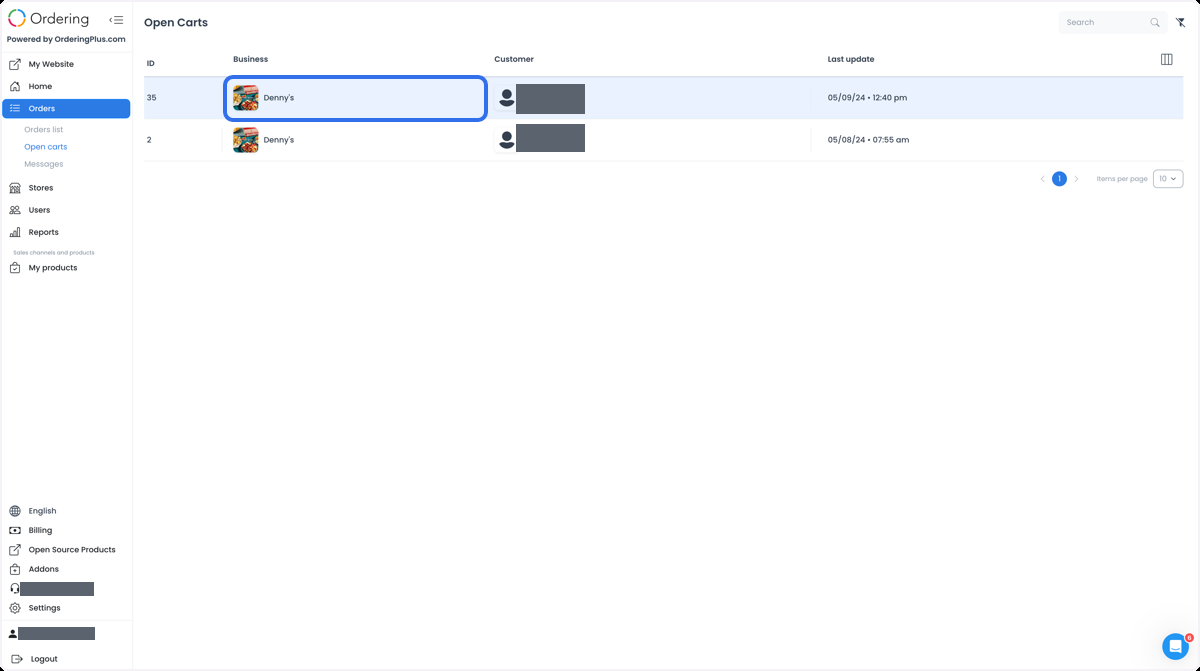
Revisa los detalles del carrito
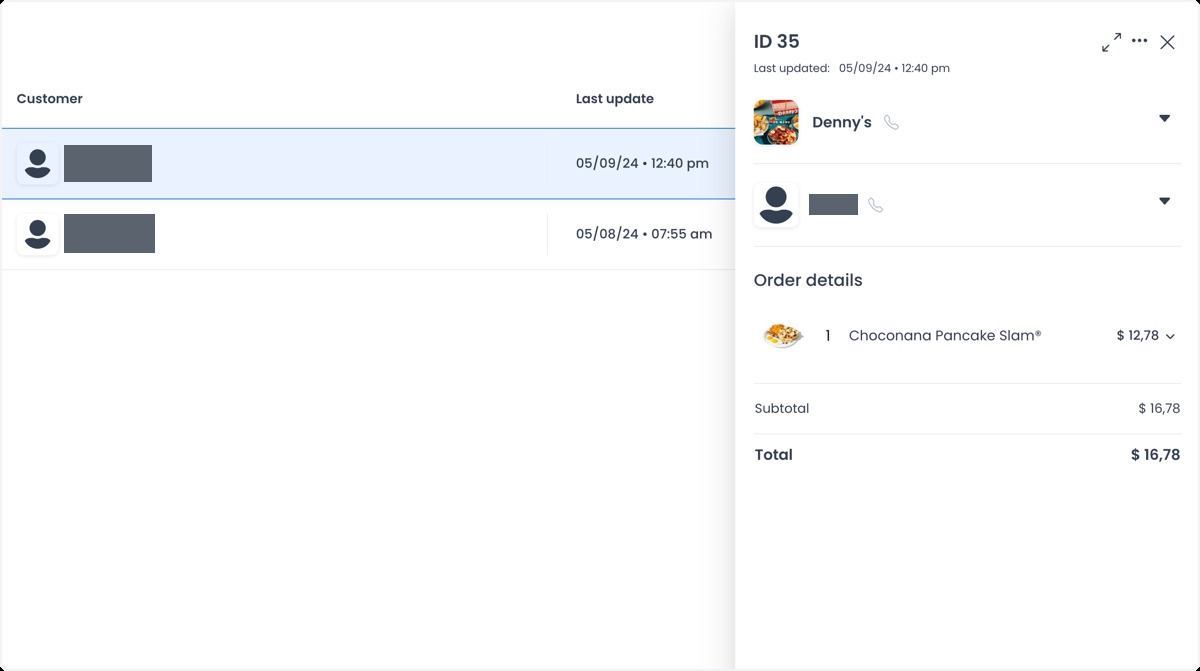
Selecciona un carrito para abrir su panel de detalles. El panel muestra el ID del carrito y Last updated, y luego los datos disponibles del negocio y del contacto del cliente, los detalles del pedido, los productos y la factura. Según el carrito, la factura puede incluir subtotal, descuentos, impuestos, comisiones, cargo de entrega, propina, pagos, total y un comentario del cliente.
Qué permite la vista de detalles
La vista reúne la información del carrito disponible para que un operador pueda:
- Revisar los artículos y los datos del cliente antes de realizar otra acción operativa.
- Responder con precisión a una consulta del cliente sobre un carrito sin terminar.
- Revisar los productos y montos seleccionados al planear un seguimiento manual.
- Usar el registro como contexto para decisiones de inventario o servicio.
No verifica que exista un pedido, no sigue el avance de una entrega ni completa una acción de cumplimiento.
Revisa los detalles de forma segura
- Selecciona el carrito en la lista.
- Confirma su ID y el valor Last updated.
- Revisa las secciones de negocio y cliente, los productos y la factura solo para el propósito operativo que estás atendiendo.
- Para cualquier acción de seguimiento, recuperación, inventario, soporte o cumplimiento, usa el proceso aprobado correspondiente.
El menú de detalles incluye Delete, una acción que modifica los datos del carrito. Esta guía solo cubre la revisión de carritos abiertos. No selecciones Delete al inspeccionar un carrito; si se debe borrar, sigue un proceso operativo aprobado.
Casos prácticos
- Contexto para verificar un pedido: confirma lo que seleccionó un cliente antes de realizar otra acción aprobada. Un carrito sin terminar no demuestra que se haya realizado un pedido.
- Contexto de atención al cliente: revisa los datos de contacto, artículos y precios disponibles para responder una consulta sin prometer un mensaje, resultado de pago ni resultado de entrega.
- Oportunidades de personalización: usa los artículos seleccionados como contexto para una recomendación manual o promoción mediante un canal aprobado.
- Contexto de inventario: revisa productos presentes en varios carritos como una de las entradas para planificar y confirma en otros lugares las existencias reales y la demanda de pedidos realizados.
Trabaja según el estado real del carrito
Open carts ayuda al equipo a entender la actividad de compra sin terminar y tomar decisiones operativas mejor fundamentadas. Mantén clara la diferencia entre un carrito y un pedido, protege los datos de clientes que consultes y usa el flujo independiente correspondiente cuando necesites contactar a un cliente, cambiar el inventario, recuperar un carrito, cumplir un pedido o borrar datos.
Solución de problemas
¿Por qué no aparece Open carts en mi barra lateral?
La página requiere el acceso adecuado de Dashboard. Si esperas usarla, pide a un administrador de Dashboard que revise tu acceso.
¿Por qué la lista está vacía?
El texto de búsqueda o los filtros pueden excluir los carritos esperados. Selecciona Clear y vuelve a revisar la lista. Solo se incluyen carritos sin terminar con productos y un negocio asociado.
¿Por qué no puedo buscar por nombre de cliente?
El control Search busca el ID del carrito o el nombre de una ciudad. Si quieres acotar la lista por cliente, usa el selector Customer en Filter.
Guías relacionadas: Buscar y filtrar pedidos · Ver y gestionar un pedido