Resumen de mensajes
Messages reúne conversaciones de pedidos para que un operador pueda revisar el contexto, responder a una consulta de cliente, coordinarse con un conductor, comunicar una actualización aprobada del pedido o atender un problema. Facilita la comunicación relacionada con un pedido; no convierte la entrega del mensaje, su recepción por el destinatario, el estado de lectura, el cambio de estado ni el cumplimiento en un solo evento.
Messages solo está disponible cuando Dashboard autoriza a la cuenta a ver la conversación del pedido. La visibilidad en la barra lateral y las acciones disponibles pueden depender del rol, del estado de solo lectura, del pedido y de la configuración del proyecto.
Encuentra la conversación del pedido
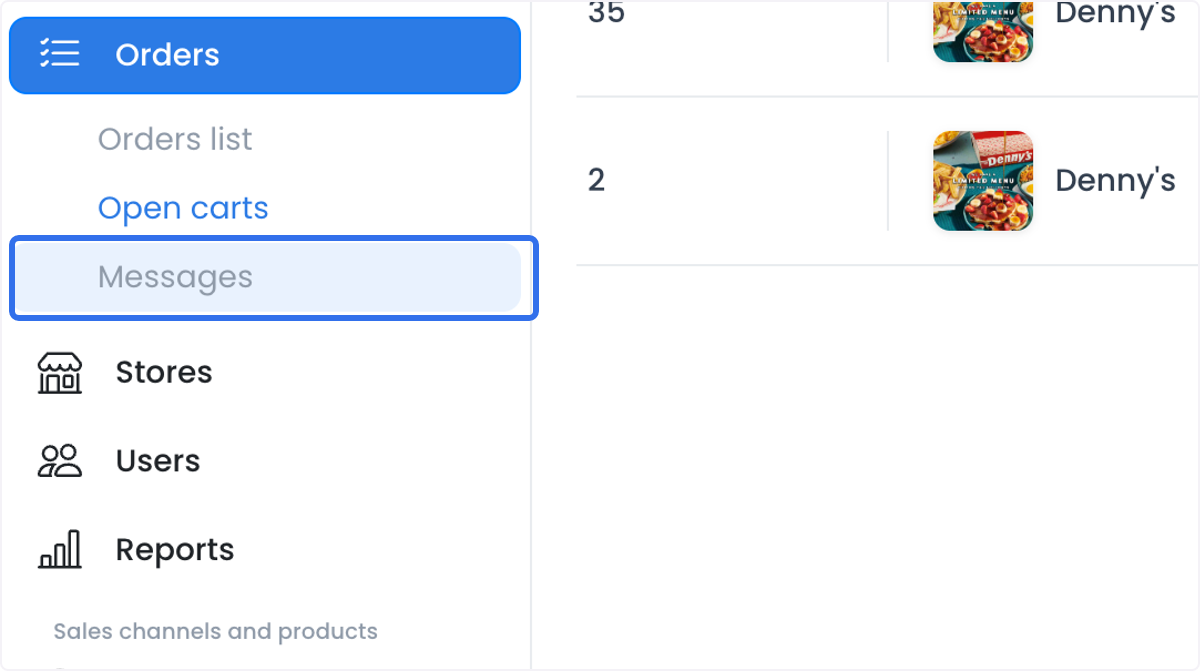
- En la barra lateral de Dashboard, selecciona Orders y luego Messages.
- Usa Search o el control de filtro para acotar la lista de pedidos.
- Elige Newest para priorizar la actividad de mensajes directos más reciente o Order number para ordenar por número de pedido.
- Selecciona un pedido solo si necesitas revisar su conversación o actuar sobre ella.
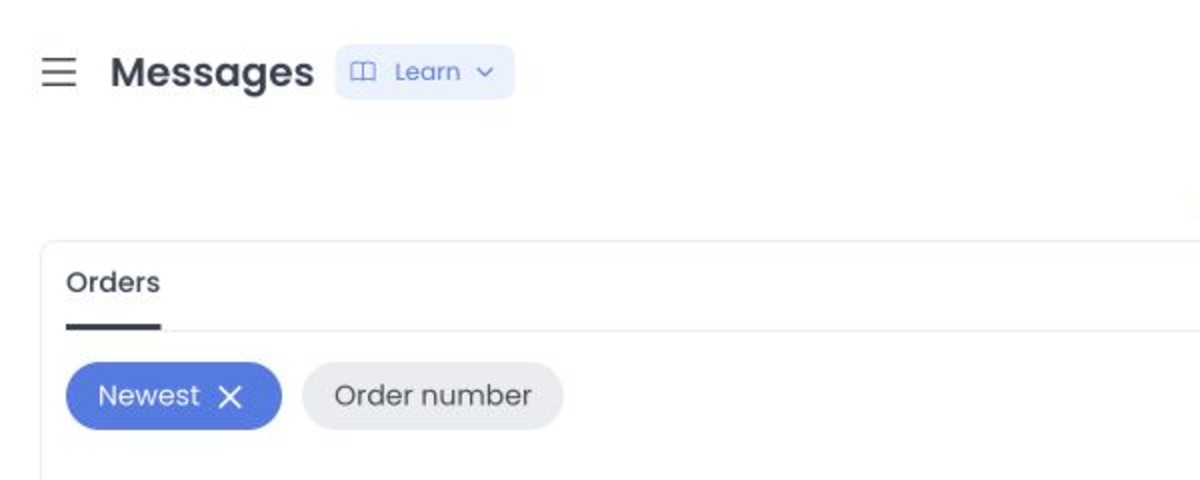
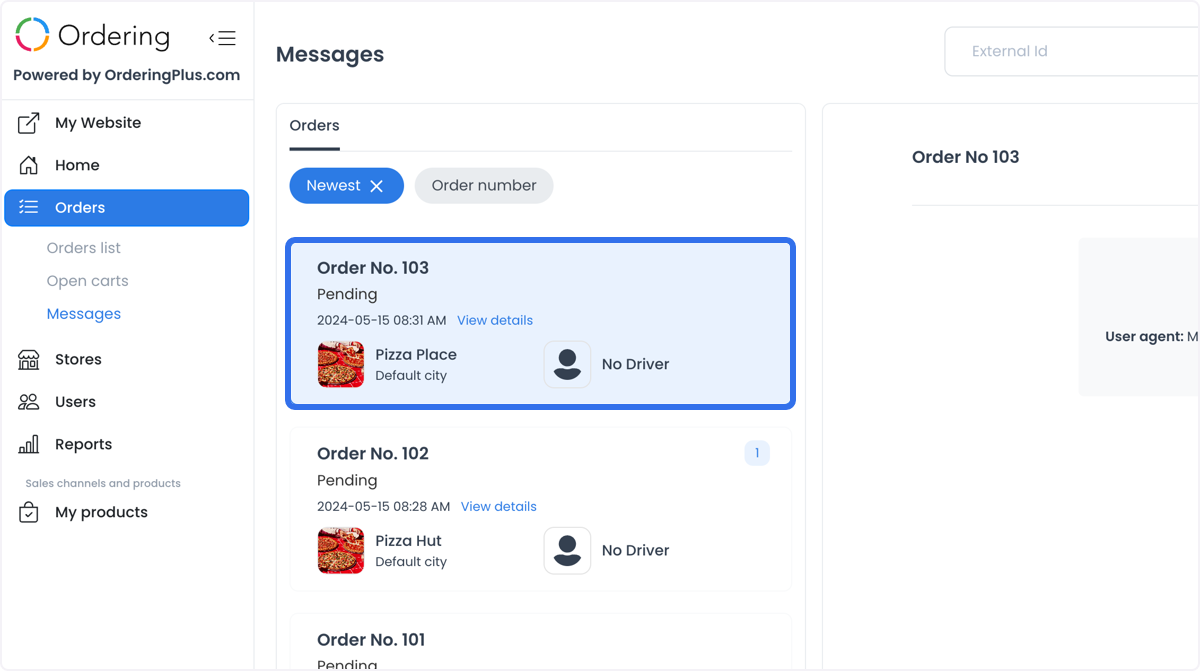
La pestaña activa es Orders. Selecciona un pedido para cargar su conversación; la página también puede abrir el panel de detalles del pedido seleccionado si eliges la acción de detalles.
Al cambiar la búsqueda de la lista de pedidos, una conversación ya cargada puede seguir visible. No supongas que una lista filtrada vacía borró el panel de conversación ni su contenido confidencial.
Revisa el contexto de la conversación
La conversación y su contexto del pedido pueden incluir información de cliente, Driver, negocio y administrador; texto e imágenes de mensajes; y datos de estado, horario, reembolso, ubicación, dispositivo o red y autor, si están disponibles para tu cuenta.
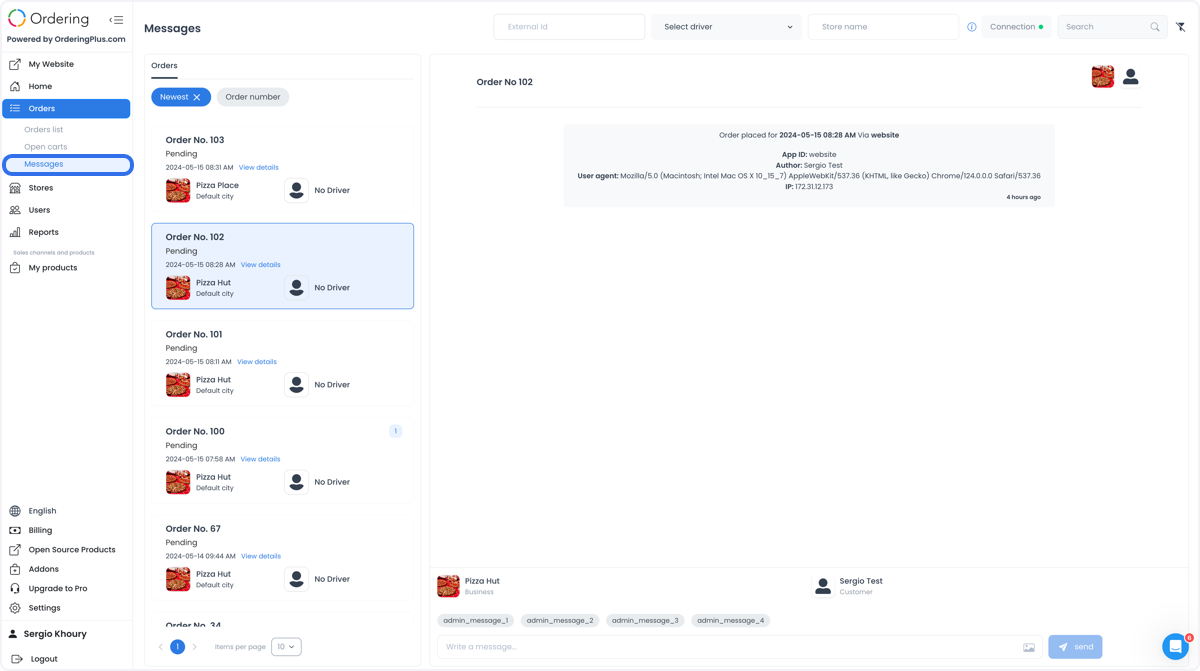
Usa solo la información necesaria para la tarea operativa. No copies el contenido de mensajes, adjuntos, direcciones, ubicaciones, datos de clientes ni contexto técnico a un canal no aprobado. Para capacitación o capturas de pantalla, usa una conversación depurada que no sea de producción.
Redacta y envía una solicitud de mensaje
Antes de usar el editor, confirma el pedido, los destinatarios que pueden ver la conversación y el mensaje o imagen exactos que piensas enviar. El editor puede crear una solicitud de texto o imagen asociada al pedido. Selecciona send solo dentro de un flujo operativo aprobado; no uses una conversación real ni el editor para probar la página.
Un pedido finalizado puede deshabilitar el envío. Si el control no está disponible, confirma el estado del pedido y tu acceso en vez de intentar eludir la restricción.
Mantén separados el envío del proveedor y las notificaciones
Después de que Dashboard envía una solicitud de mensaje, la entrega por el proveedor o canal y cualquier notificación son eventos separados de la solicitud. El resultado visible en el editor, una actualización de lista o un indicador de notificación no demuestran que el mensaje se haya entregado o que lo haya recibido ni atendido un cliente, negocio, conductor o administrador.
Dashboard puede mostrar en una tarjeta de pedido un indicador de notificación para dirigir la atención a un mensaje o cambio de estado en el contexto del pedido.
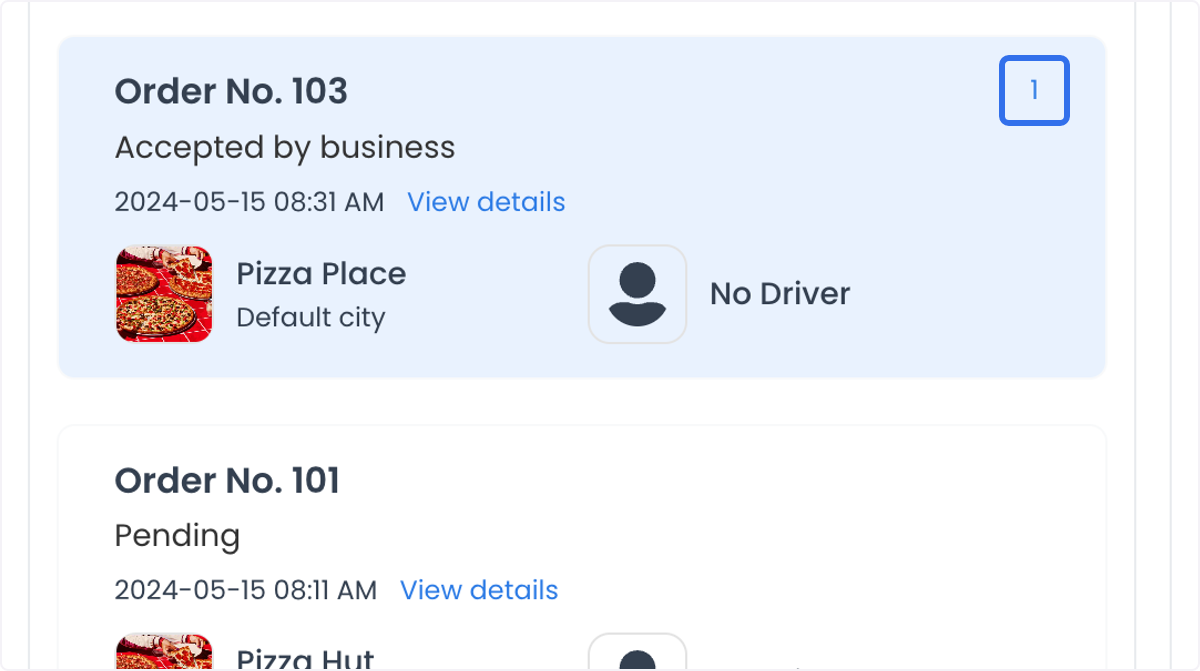
Trata el indicador como una razón para revisar el contexto aprobado del pedido, no como confirmación de un resultado para el destinatario. El cambio de estado de un Driver y un mensaje son eventos independientes; ni una alerta ni una actualización visible demuestran que el otro evento haya ocurrido o terminado.
Separa la recepción y el estado de lectura del destinatario
Abrir o enfocar un mensaje sin leer puede enviar un acuse de lectura y actualizar el estado local de no leído de Dashboard. La solicitud de lectura puede usar una ruta GET, por eso no supongas que abrir una conversación no tiene efectos.
Dashboard también puede cargar una conversación seleccionada y escuchar actualizaciones mientras permanece abierta. Esas acciones del cliente no demuestran la entrega del proveedor, la recepción del destinatario, que se haya guardado su estado de lectura ni que funcionen las actualizaciones en tiempo real. No abras conversaciones reales sin leer solo para documentar o revisar la página informalmente.
Actúa sobre la conversación
Usa la conversación únicamente para el siguiente paso aprobado. Algunos casos comunes:
- Responder a una consulta del cliente sobre un pedido, el tiempo de entrega o la disponibilidad de un producto.
- Comunicar una actualización aprobada, como una demora o sustitución.
- Coordinar con el Driver y el negocio las instrucciones de entrega o logística.
- Reunir el contexto necesario para resolver un problema aprobado, como un artículo faltante, un pedido incorrecto o una demora.
Enviar un mensaje no cambia por sí solo el estado de un pedido. Si la tarea también requiere actualizarlo, sigue el flujo de estado correspondiente por separado y confirma el resultado en el registro del pedido.
Usa Messages en Driver App
Driver App puede mostrar en la parte superior de un pedido un icono de chat. Cuando ese control esté disponible, el conductor puede ver y enviar mensajes de la conversación del pedido al cliente y al negocio.
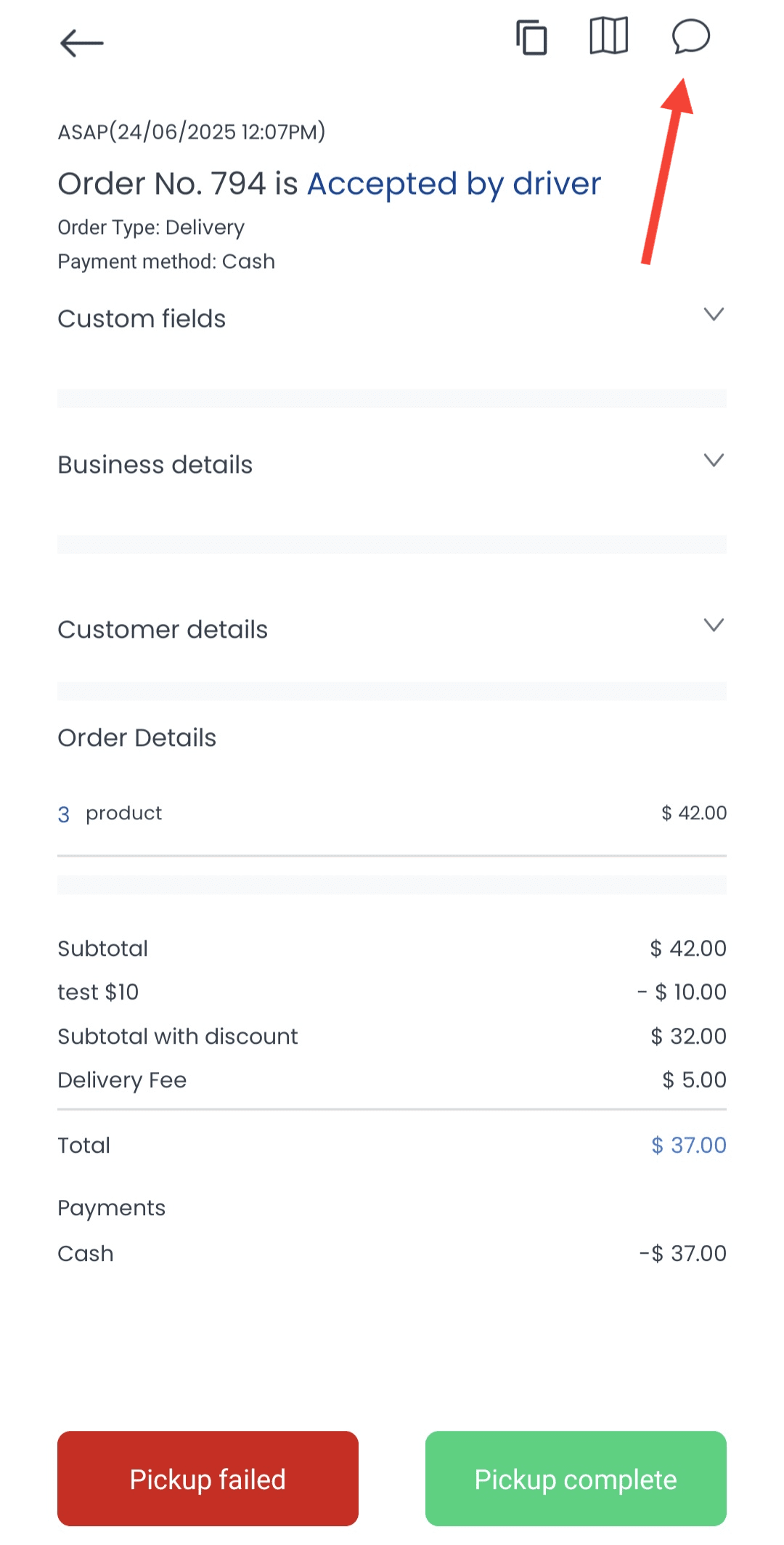
Que el control de chat esté visible no demuestra que se haya completado el envío, la entrega del mensaje, su recepción ni su lectura. Confirma cualquier resultado operativo requerido en su registro correspondiente.
Usa Messages en Business App
Business App puede mostrar en la parte superior de un pedido un icono de chat. Cuando esté disponible, el negocio puede usar la conversación para contactar al cliente y al conductor.
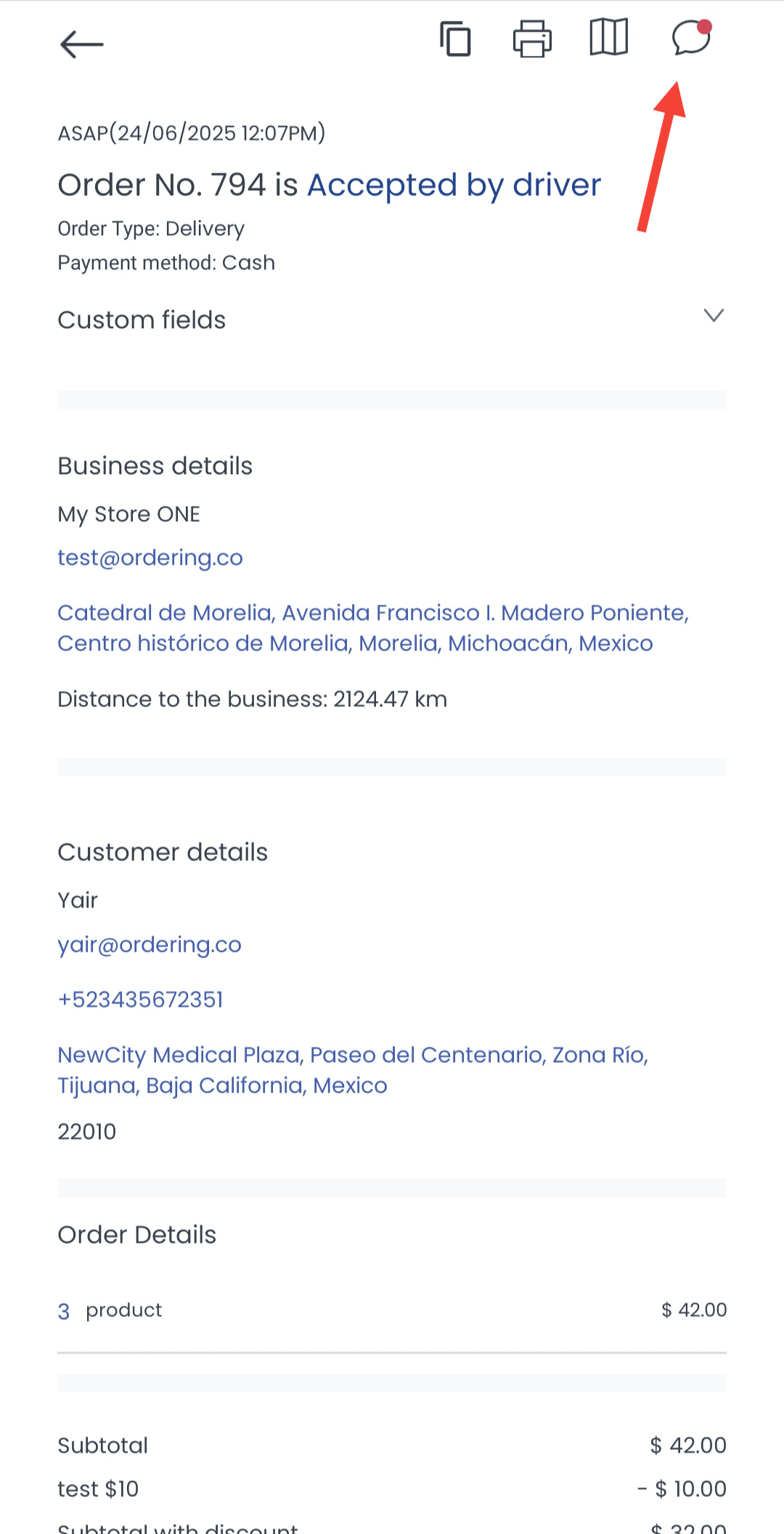
El pedido, el rol y el estado actual pueden limitar las acciones disponibles en la conversación. Antes de actuar, verifica la audiencia prevista y el pedido.
Solución de problemas
¿Por qué no aparece Messages en mi barra lateral?
El elemento Messages puede estar oculto según el rol, el estado de solo lectura o la configuración del proyecto. Pide a un administrador que confirme si Messages está habilitado para tu cuenta.
¿Por qué no está disponible una conversación?
El acceso a mensajes se filtra según el pedido y la audiencia autorizada para cada mensaje. Por ejemplo, un gerente de negocio puede limitarse a los pedidos de negocios de su propiedad. Confirma que abriste el pedido correcto y que tienes el acceso requerido.
¿Por qué cambió el conteo de mensajes sin leer?
Ver un mensaje sin leer puede marcarlo como leído. Abre conversaciones reales únicamente cuando sea necesario para una tarea autorizada y usa una conversación de prueba para las demostraciones.
¿Por qué no puedo enviar un mensaje?
Confirma que seleccionaste el pedido previsto, que tu cuenta tiene acceso a la conversación y que el estado del pedido aún permite enviar mensajes. No deduzcas que el destinatario recibió el mensaje solo porque Dashboard acepte la solicitud de envío.
Guías relacionadas: Buscar y filtrar pedidos · Ver y gestionar un pedido · Actualizar el estado de un pedido