Administrador de tarjetas de regalo
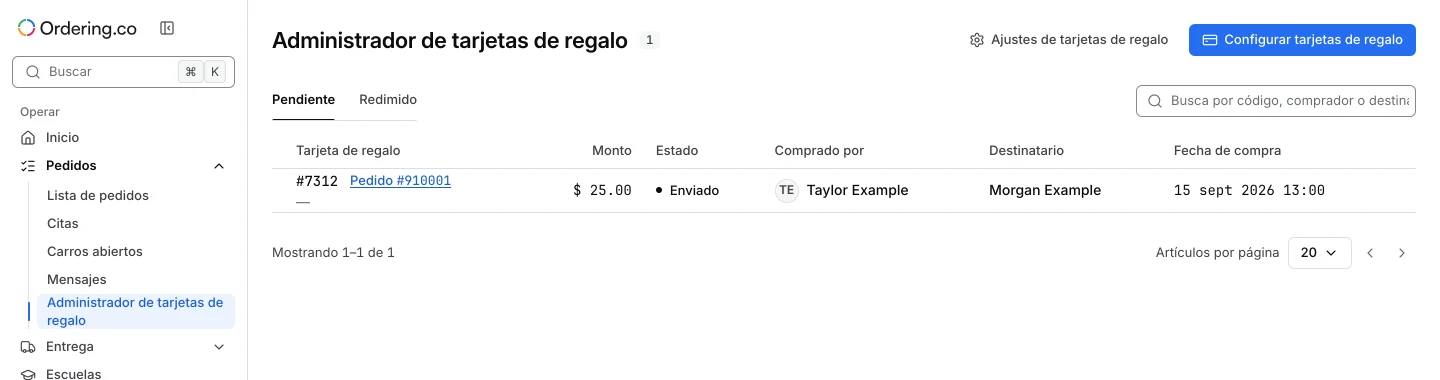
Abre Pedidos → Administrador de tarjetas de regalo para revisar los registros de cada tarjeta. El Dashboard muestra esta entrada a los administradores con permisos de edición. El proyecto y tu cuenta determinan si hay registros que revisar o productos disponibles para la venta.
Revisa los registros de estado de las tarjetas
- Selecciona Pendiente para ver las tarjetas pendientes o enviadas, o Redimido para ver las tarjetas que se activaron.
- Usa Busca por código, comprador o destinatario para encontrar una tarjeta. Puedes buscar por ID o código, nombre, correo o teléfono del comprador, y correo del destinatario.
- Si la pestaña actual no tiene coincidencias, borra la búsqueda o usa la opción que sugiere consultar la otra pestaña con la misma búsqueda. Usa los controles de página para revisar más registros.
La lista muestra el ID de la tarjeta, el importe, el estado y los datos disponibles del comprador, el destinatario, la compra y el canje. Si hay un pedido asociado, selecciona Pedido #… para abrirlo. En una pantalla estrecha, algunas columnas aparecen dentro del resumen de cada tarjeta.
Comprende los límites de estados y saldos
El importe del registro es el valor de la tarjeta de regalo. Si necesitas consultar el saldo restante de la billetera, usa el proceso autorizado de billetera o de soporte. Cuando el código está disponible, aparece enmascarado y puedes revelarlo con Mostrar. Protege el código y selecciona Ocultar al terminar. El PIN no aparece en la lista.
Usa Setup Gift Cards con cuidado
Configurar tarjetas de regalo abre Tarjetas de regalo a la venta, el catálogo de productos que los clientes pueden comprar. Selecciona un producto existente para revisar su nombre, importe, imagen y estado. Agregar nueva tarjeta de regalo inicia un producto nuevo. Los cambios que guardes aquí se aplican al catálogo. Los registros de cada tarjeta comprada siguen en el inventario.
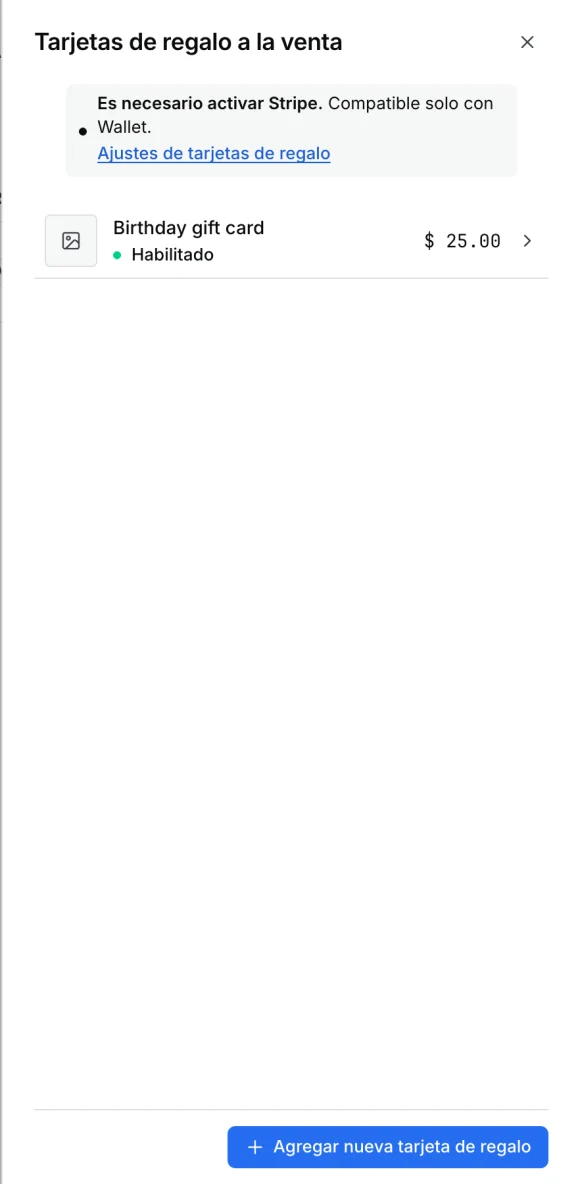
Para consultar los ajustes y requisitos del proyecto, selecciona Ajustes de tarjetas de regalo. La opción abre Configuración → Pagos → Tarjetas de regalo. Consulta la guía de ajustes de tarjetas de regalo para configurar el proyecto. Editar el catálogo, consultar una tarjeta comprada y confirmar un canje son acciones distintas.
Solución de problemas
¿Por qué no está disponible Gift card manager?
Comprueba que tienes permisos de edición como administrador del proyecto correcto. Si puedes abrir la página pero está vacía, revisa la pestaña, la búsqueda y si el proyecto tiene registros que coincidan.
¿Por qué una tarjeta está Pending y no Redeemed?
Pendiente incluye las tarjetas pendientes y enviadas. Redimido muestra las tarjetas activadas. Revisa los datos de canje si necesitas confirmar cuándo se usó la tarjeta.
¿Puedo usar esta página para encontrar el saldo o el código de una tarjeta?
Un operador autorizado puede revelar el código enmascarado si está disponible. Consulta el saldo mediante el proceso de billetera o de finanzas que corresponda y mantén el código fuera de las capturas y los mensajes de soporte.
Guías relacionadas: Resumen de carritos abiertos · Ajustes de plataforma