Exportar pedidos a CSV
Usa el control CSV de Orders list para enviar una solicitud de informe de pedidos dentro del alcance permitido para tu cuenta. El código fuente actual pone en cola la generación del informe y define su envío por correo electrónico a la dirección de tu perfil; no define una descarga inmediata desde el navegador.
La lista Orders está disponible para las cuentas de administrador, gerente de negocio y gerente de Driver compatibles. El proyecto, tu rol y los pedidos a los que tienes acceso determinan qué se puede incluir. Los gerentes de negocio y de Driver reciben informes limitados al alcance autorizado de su negocio o grupo de Driver.
Antes de solicitar un informe
- Confirma que tu perfil tenga una dirección de correo electrónico. Sin ella, Dashboard no puede solicitar el informe.
- Trata el informe como datos operativos confidenciales. Puede incluir datos de contacto de clientes y negocios, direcciones y ubicaciones, datos de pagos y pedidos, productos, totales, Drivers, comentarios internos y, si el proyecto los habilita, mensajes y metadatos personalizados.
- Aplica solo los filtros y grupos de estado necesarios. Un alcance menor y deliberado es más seguro y fácil de revisar.
Elige qué exportar
- En la barra lateral de Dashboard, selecciona Orders y luego Orders list.
- Selecciona CSV.
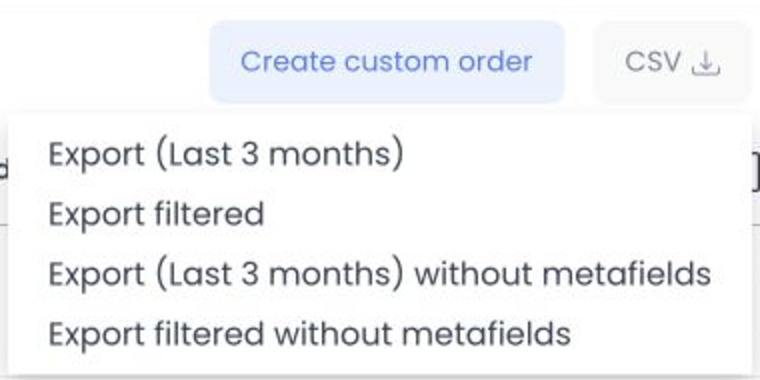
- Elige una de las opciones disponibles:
- Export all solicita todos los pedidos dentro de tu alcance permitido, sujeto al límite de intervalo de fechas definido por el servidor.
- Export filtered permite elegir los grupos de estado que quieres incluir y aplica los filtros actuales de pedidos.
- Export all without metafields omite las columnas de metadatos personalizados.
- Export filtered without metafields combina los grupos de estado seleccionados y los filtros actuales, y omite las columnas de metadatos.
Al seleccionar Export filtered, marca uno o varios grupos —Pending, In progress, Completed y Cancelled— en Select tabs to export y luego selecciona Export. Primero se selecciona el grupo de estado activo de Orders.
Las etiquetas de opciones de la interfaz actual no indican un intervalo de fechas. El código fuente de la API aplica un intervalo máximo configurado y puede rechazar una solicitud que lo supere.
El informe filtrado usa los controles actuales de Orders. Según el proyecto, pueden incluir ID de pedido o externo, estado, fecha de entrega, negocio, Driver, tipo de entrega, forma de pago, ciudad, datos del cliente, asignación, logística, país, moneda, administrador, oferta, cupón y alcance de marca.
Recibe y descarga el informe
Después de seleccionar una opción de exportación, el código fuente de Dashboard muestra el resultado de la API o un error. El código fuente de la API define un trabajo en segundo plano, envío por correo electrónico y un enlace temporal que vence en 24 horas; esta guía no afirma que una solicitud, trabajo, correo o descarga se hayan completado.
El entorno de API configura el intervalo máximo de fecha de entrega. El código fuente también permite un solo trabajo activo de informe Orders por usuario y proyecto, y puede requerir una espera tras un informe grande. Lee el mensaje devuelto, en vez de suponer que la solicitud quedó en cola.
Si recibes por correo electrónico un informe aprobado y su enlace venció, envía una solicitud nueva en vez de reenviar o reutilizar el enlace anterior.
Maneja el archivo de forma segura
- Descárgalo solo a una ubicación aprobada y con control de acceso.
- Comparte únicamente los datos mínimos necesarios con personas autorizadas para verlos.
- No pegues datos de clientes, pagos, direcciones, ubicaciones, mensajes ni comentarios internos en tickets o chats sin seguir el proceso de privacidad de tu organización.
- Si la tarea no requiere campos personalizados, selecciona una opción que no los incluya.
Solución de problemas
¿Por qué Dashboard no inició la exportación?
Confirma que tu perfil tenga una dirección de correo, que no se esté generando otro informe para tu cuenta y proyecto, y que el intervalo seleccionado no supere el límite del proyecto. Antes de volver a intentarlo, lee el error de Dashboard.
¿Por qué no aparece el archivo en las descargas del navegador?
El flujo definido en el código fuente usa generación en segundo plano y envío por correo electrónico. El control CSV no define una descarga inmediata en el navegador; revisa el mensaje de la API y el canal de correo aprobado, sin suponer que el informe se entregó.
¿Por qué faltan algunos pedidos?
El informe sigue los filtros, grupos de estado y alcance por rol que seleccionaste. Revisa los filtros activos de Orders y confirma que tu cuenta esté autorizada para los datos previstos del negocio o grupo de Driver.
Guías relacionadas: Buscar y filtrar pedidos · Ver y gestionar un pedido · Ordering Analytics