Crear un pedido personalizado
Usa Create custom order cuando un miembro autorizado del equipo necesite registrar en Dashboard un pedido para un cliente. Prepara el pedido con productos configurados de una tienda o registra un total personalizado aprobado. Este flujo puede servir para solicitudes especiales, pedidos de gran volumen, solicitudes urgentes y pedidos promocionales aprobados.
Crear un borrador, enviarlo, procesar un pago, notificar al cliente y cumplir el pedido son etapas independientes. Completa y verifica cada etapa en el sistema operativo que le corresponda.
La acción Create custom order está disponible para cuentas con nivel de administrador. Los campos y opciones visibles dependen del tipo de entrega, la disponibilidad de la tienda, las formas de pago, las reglas del checkout y la configuración del proyecto.
Antes de empezar
- Confirma que estés en el proyecto correcto.
- Ten disponible el teléfono del cliente y la dirección de entrega o retiro.
- Confirma que haya una tienda elegible abierta para la dirección y el tipo de pedido seleccionados.
- Usa solo la información del cliente a la que tienes autorización. No la copies, ni copies direcciones o ubicaciones, en tickets o chats no aprobados.
- Antes de empezar, decide si el pedido se preparará con productos o se registrará mediante un total personalizado.
Abre el panel de pedidos personalizados
- En la barra lateral de Dashboard, selecciona Orders.
- Selecciona Orders list.
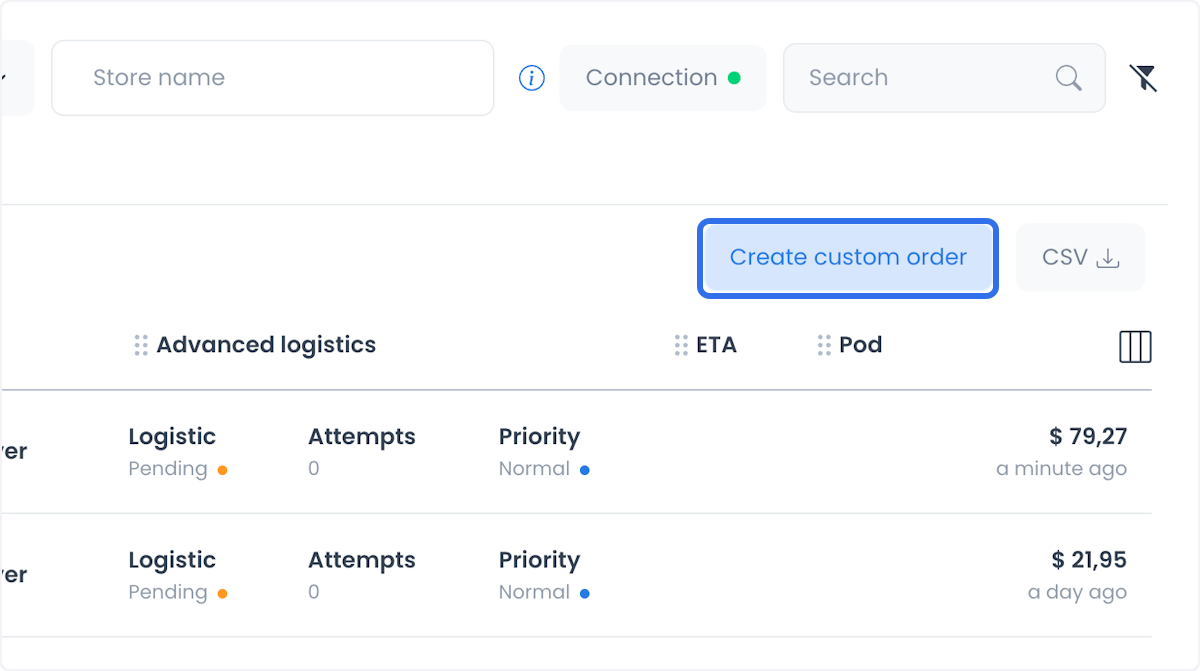
- Selecciona Create custom order.
Prepara el borrador de cliente y dirección
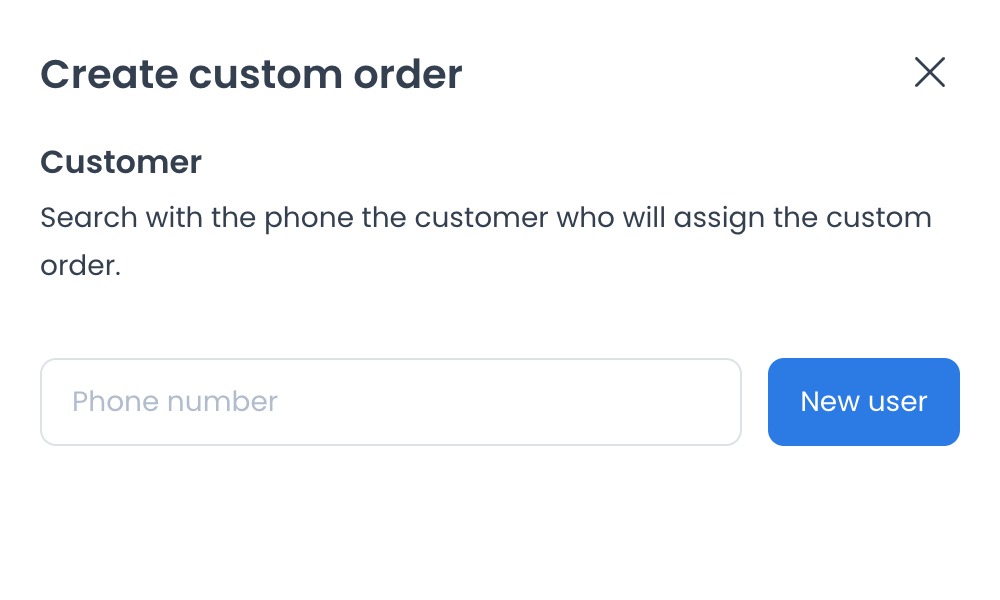
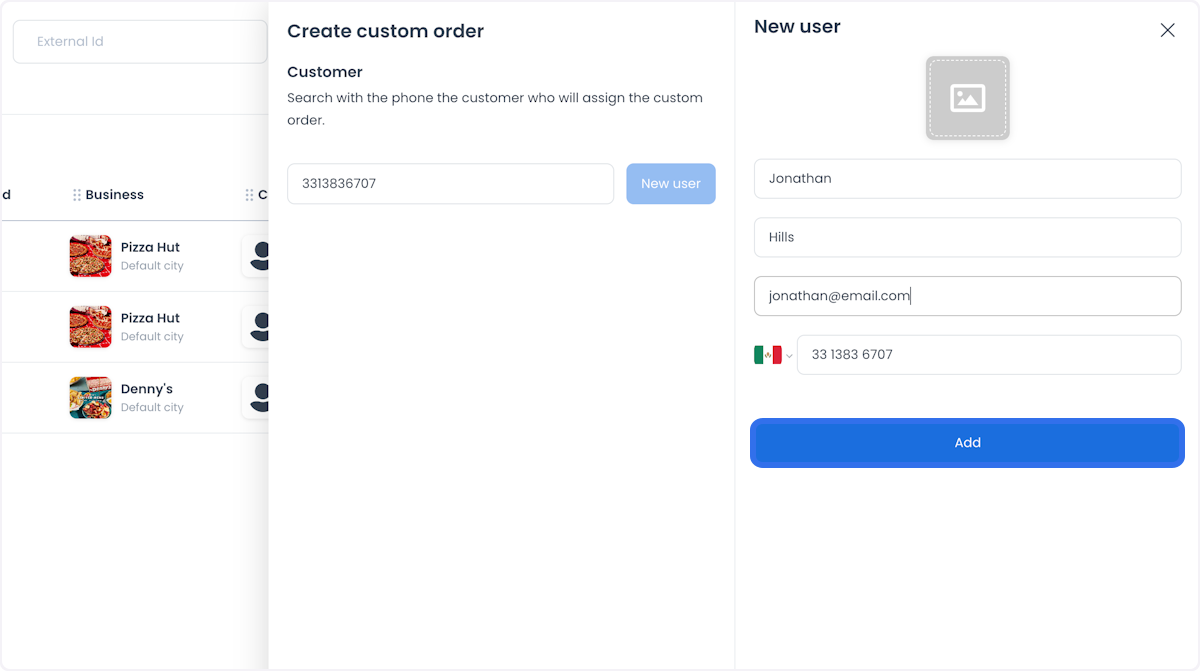
- Ingresa al menos siete dígitos del teléfono del cliente para buscar clientes habilitados.
- Selecciona el cliente que coincida o elige New user para crear uno.
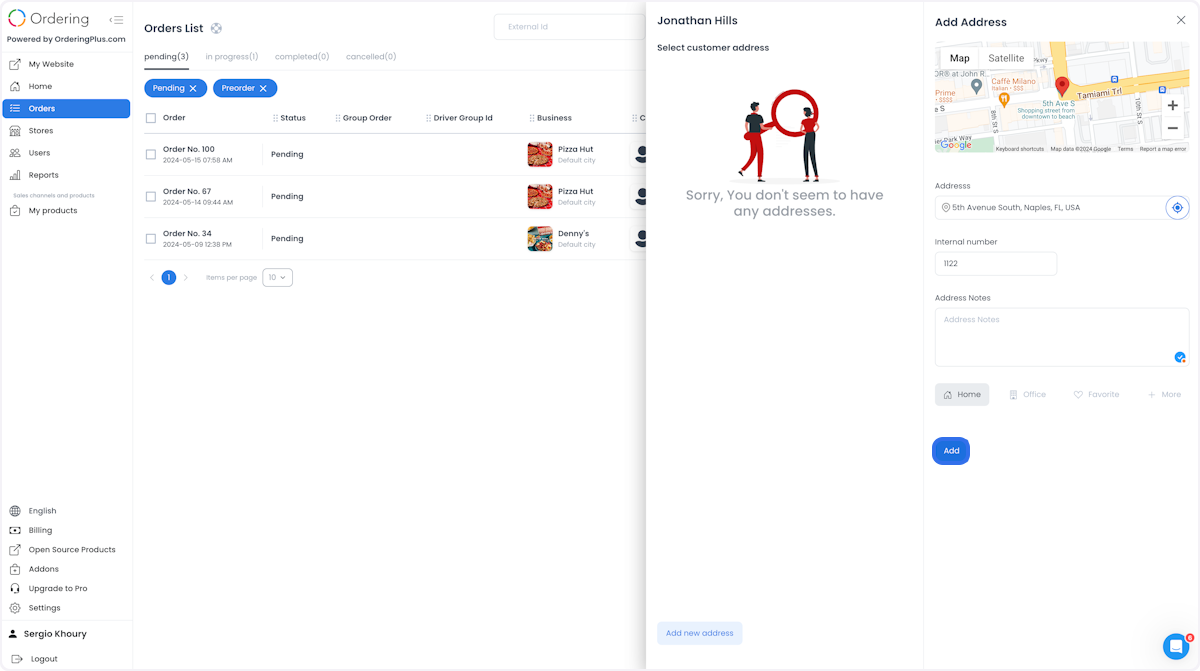
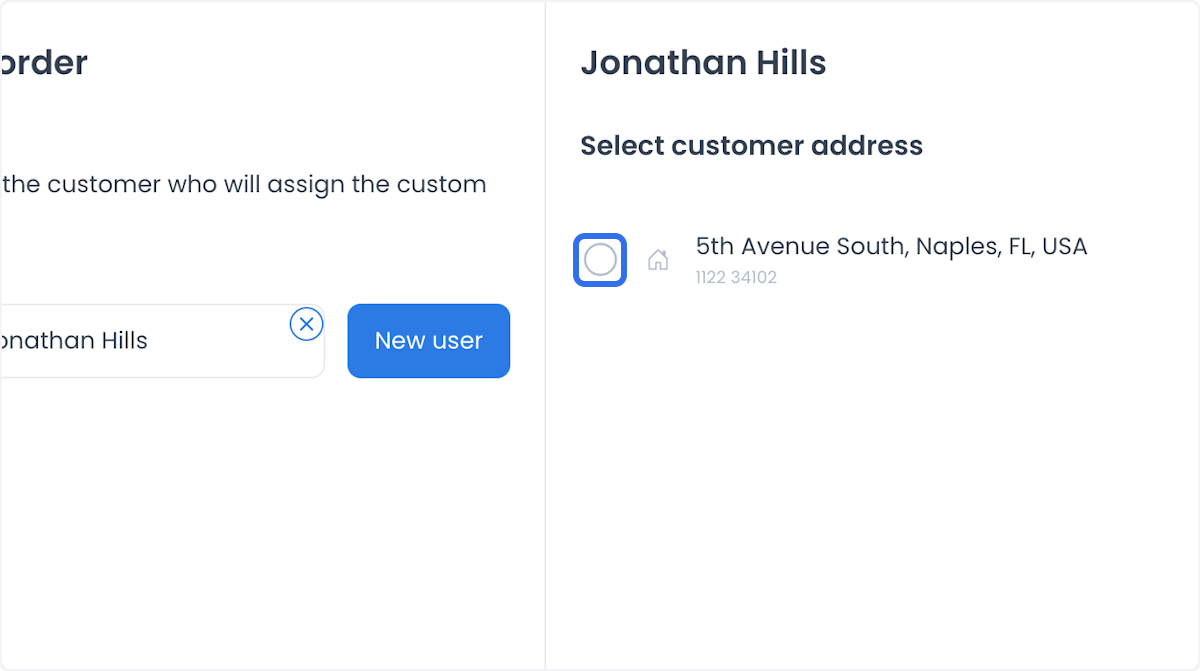
- Selecciona una dirección existente del cliente o elige Add new address.
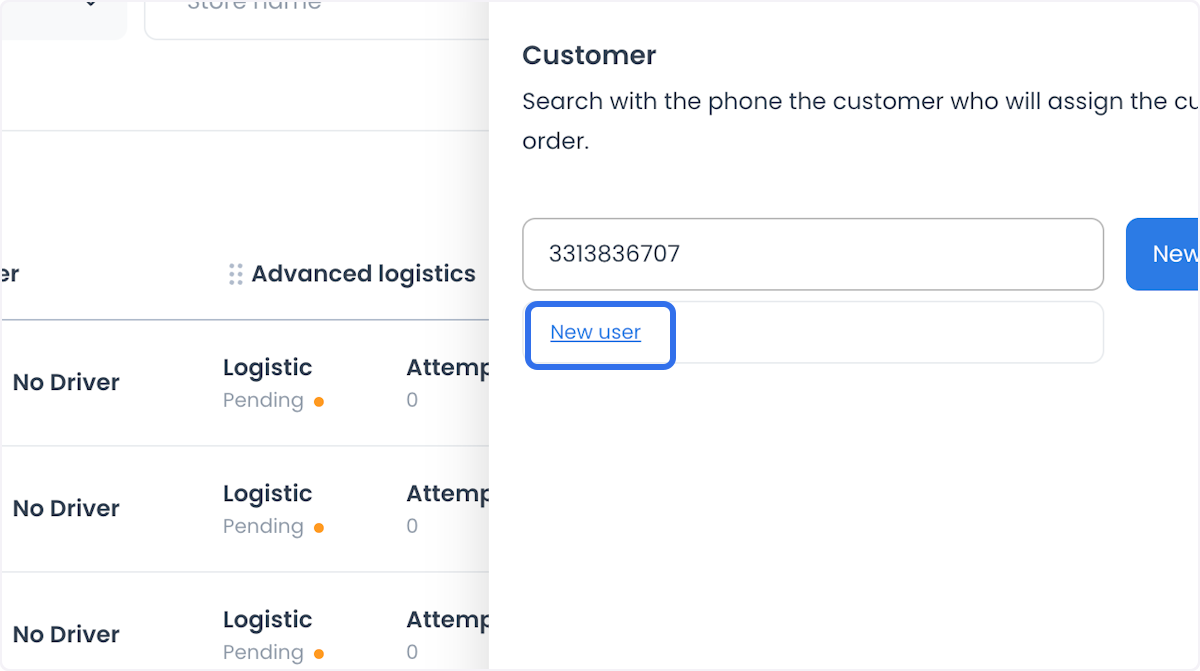
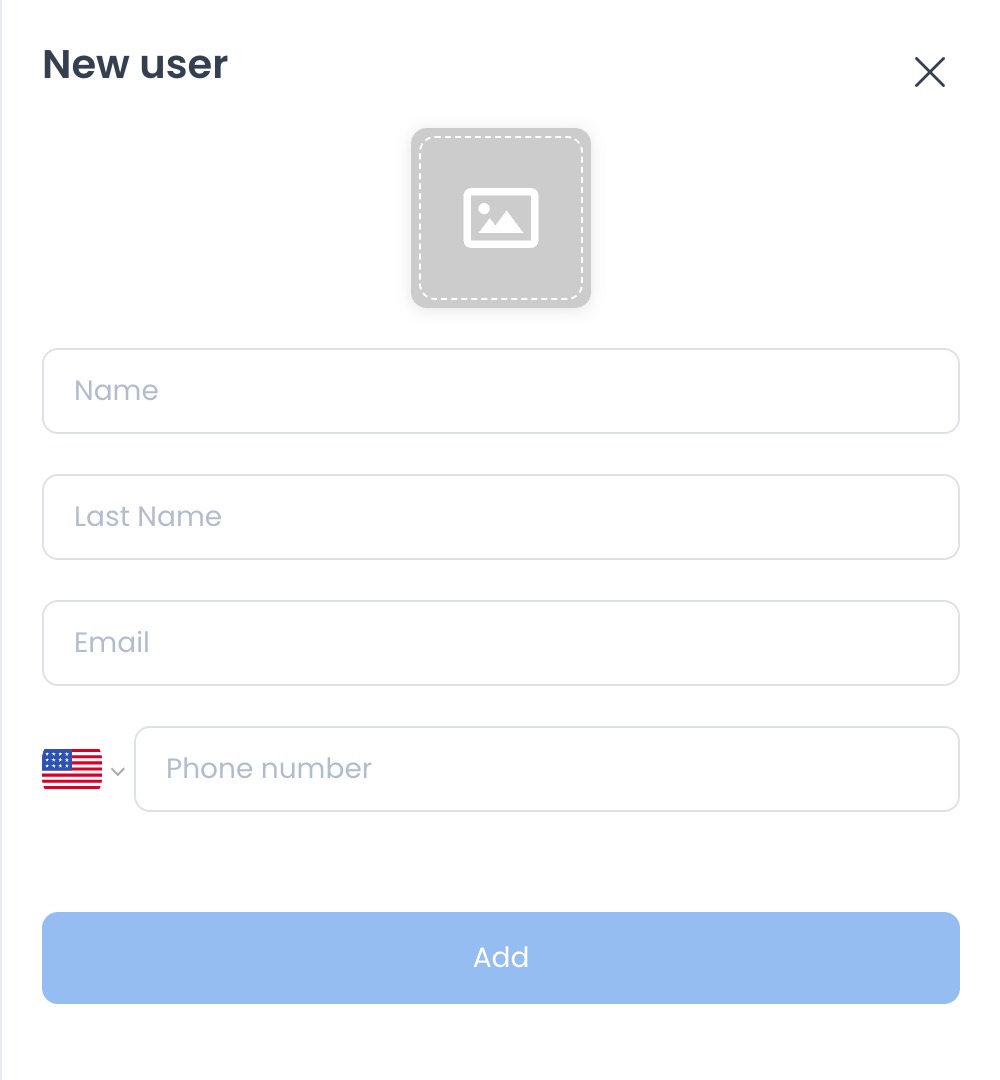
El panel New user ofrece campos para nombre, apellido, correo electrónico, teléfono e imagen de perfil. Completa los campos requeridos por la configuración de clientes del proyecto y luego selecciona Add.
Al agregar una dirección, ingresa los datos de dirección pertinentes, revisa la ubicación en el mapa y selecciona Add para guardarla en el borrador.
Antes de continuar, selecciona la dirección prevista. El resto del formulario aparece después de que la dirección seleccionada tenga una ubicación en el mapa.
Elige el tipo de cumplimiento y una tienda
- Selecciona un tipo de pedido disponible. Según la configuración del proyecto, puede haber Delivery, Pickup, Eat in, Curbside y Drive thru.
- Selecciona un negocio abierto y elegible para la ubicación del cliente y el tipo de pedido.
- Revisa el mapa para confirmar las ubicaciones del cliente y del negocio.
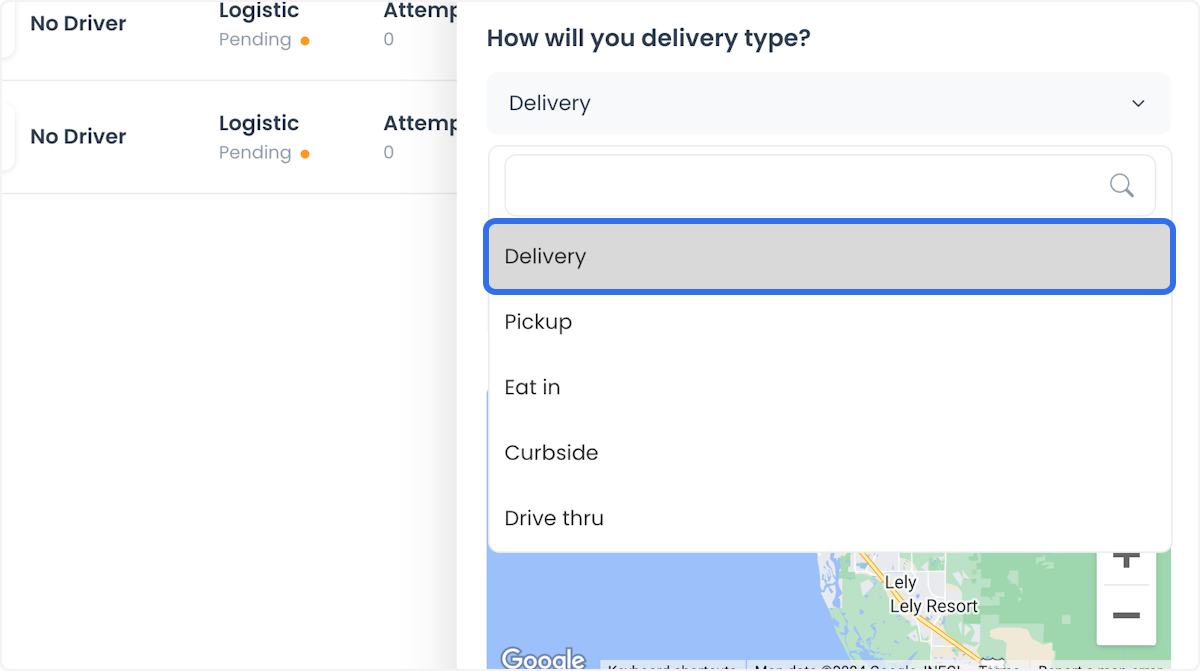
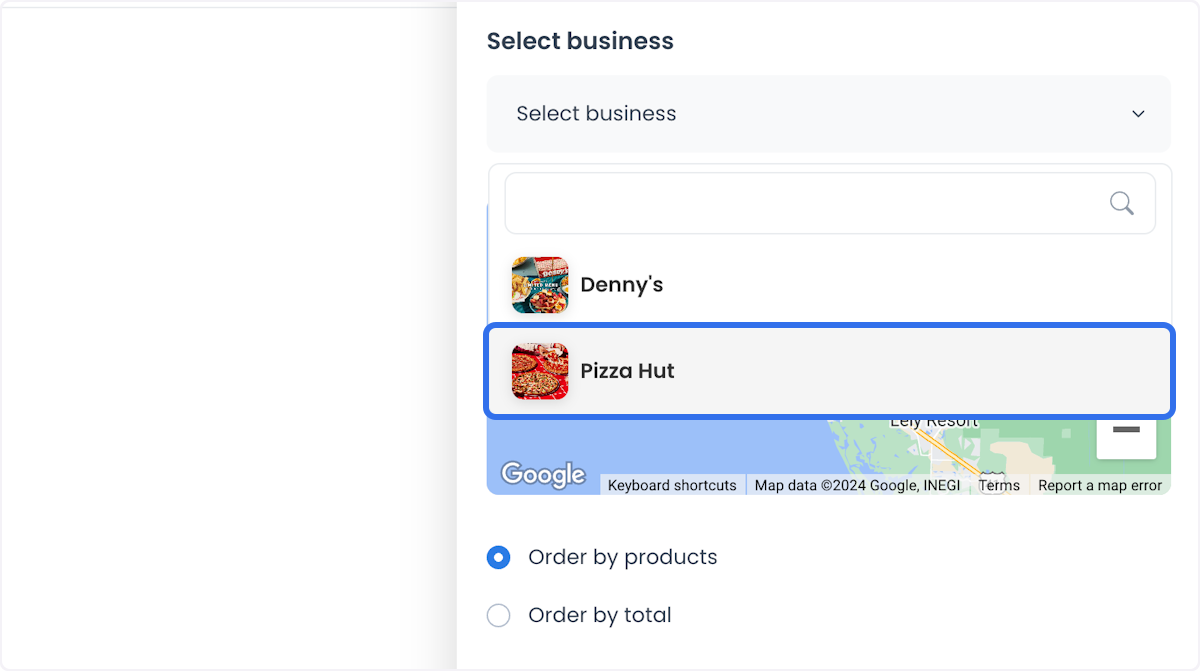
Si no aparece ningún negocio, revisa la dirección seleccionada, el tipo de pedido, el horario de la tienda y el área de servicio. Que se muestre un negocio o una ubicación en el mapa no confirma que el pedido cumpla los requisitos de envío.
Prepara el borrador con productos
Order by products aparece seleccionado de forma predeterminada.
- Selecciona un producto del negocio elegido.
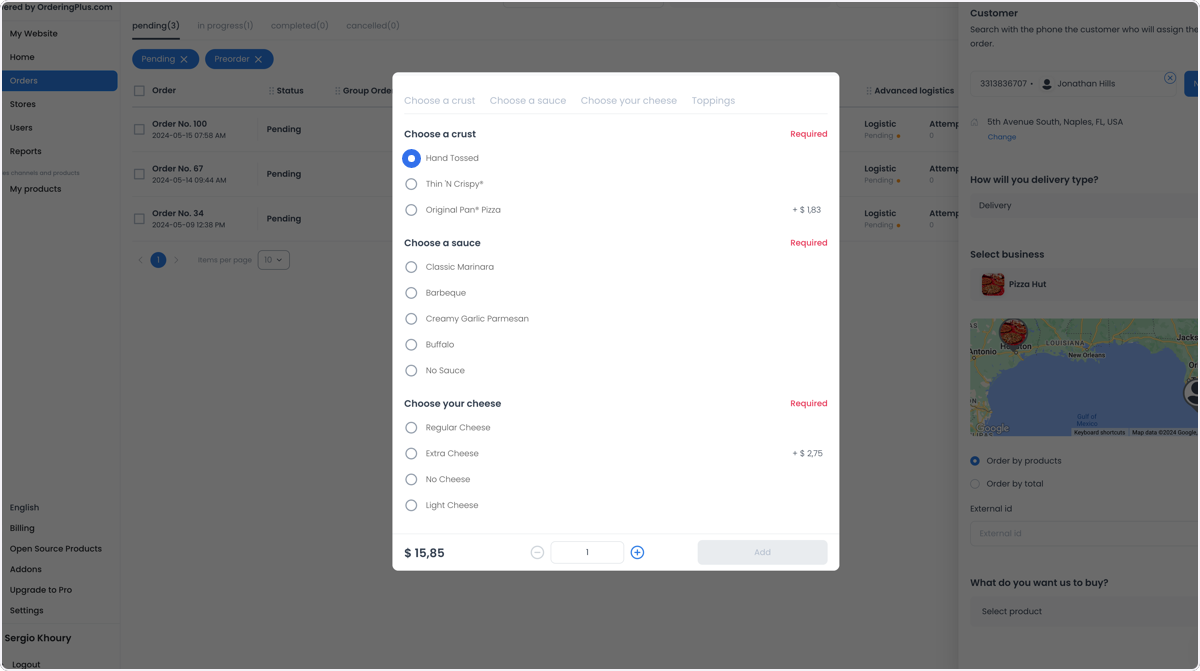
- Completa las opciones o ingredientes requeridos.
- Define la cantidad y luego selecciona Add.
- Repite el proceso para agregar más productos.
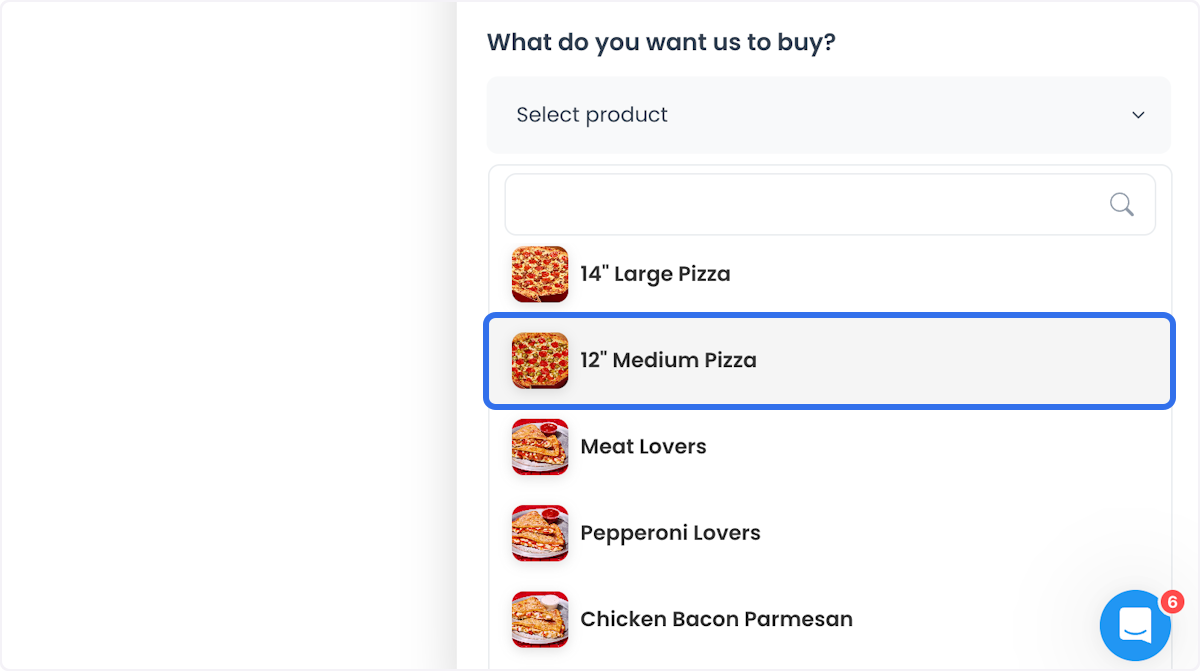
Antes de agregar un producto al borrador, ábrelo y completa las opciones requeridas.
Antes de enviar el pedido puedes editar, quitar o cambiar la cantidad de los productos. Durante el checkout se pueden volver a validar la disponibilidad, las opciones requeridas y las cantidades mínimas o máximas.
O registra un total personalizado
Usa Order by total cuando el pedido se represente mediante un monto personalizado en vez de productos configurados.
- Selecciona Order by total.
- Ingresa el Total.
- Si la configuración del checkout lo requiere, ingresa un Comment.
- Si lo deseas, ingresa un External id.
El modo de productos y el modo de total son opciones alternativas; no envíes productos y un total personalizado en el mismo borrador de pedido. El flujo por total usa la ruta de pago en efectivo descrita para Dashboard. Antes de enviar, confirma la forma de pago mostrada para el pedido.
Revisa el estado de pago y del proveedor
Antes de enviar, revisa el resumen del pedido, la forma de pago disponible y cualquier propina de Driver. Dashboard puede mostrar la forma de pago y el monto como parte del borrador.
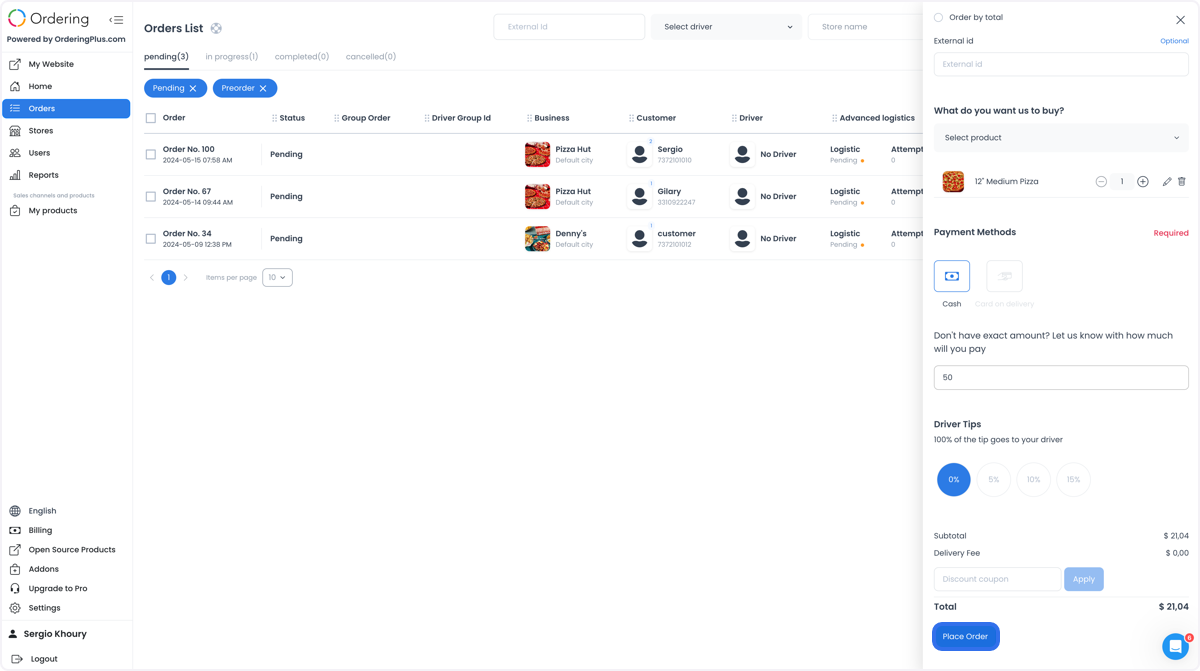
La forma de pago y el total mostrados son datos de la solicitud. No confirman autorización, captura ni liquidación del pago, respuesta del proveedor ni el resultado de un reembolso posterior. Verifica esos resultados únicamente en el registro o sistema correspondiente.
Valida antes de enviar
Revisa el cliente, la dirección, el tipo de pedido, el negocio, los productos o el total, los datos de pago y cada advertencia de Dashboard. Según la configuración del proyecto, el checkout puede requerir una forma de pago, un teléfono de cliente válido, un número de mesa o lugar, una propina para Driver, un comentario, el código postal de la tarjeta, productos y dirección válidos, una hora de pedido anticipado válida o cumplir reglas de subtotal mínimo y máximo.
Resolver las advertencias visibles prepara la solicitud, pero no evita la validación del servidor o del proveedor. Si Dashboard muestra un error, léelo, corrige el dato correspondiente del borrador y vuelve a enviar solo si el proceso operativo lo autoriza.
Envía la solicitud del pedido
- Vuelve a revisar el cliente, la dirección, el tipo de pedido, el negocio, los productos o el total, los datos de pago y cualquier propina.
- Resuelve todas las advertencias del checkout.
- Selecciona Place Order.
Place Order envía una solicitud de pedido activo con consecuencias operativas. Puede involucrar procesamiento de pagos, comunicación con el cliente, flujos del negocio, asignación de entregas e integraciones. Antes de seleccionarlo, verifica todos los campos.
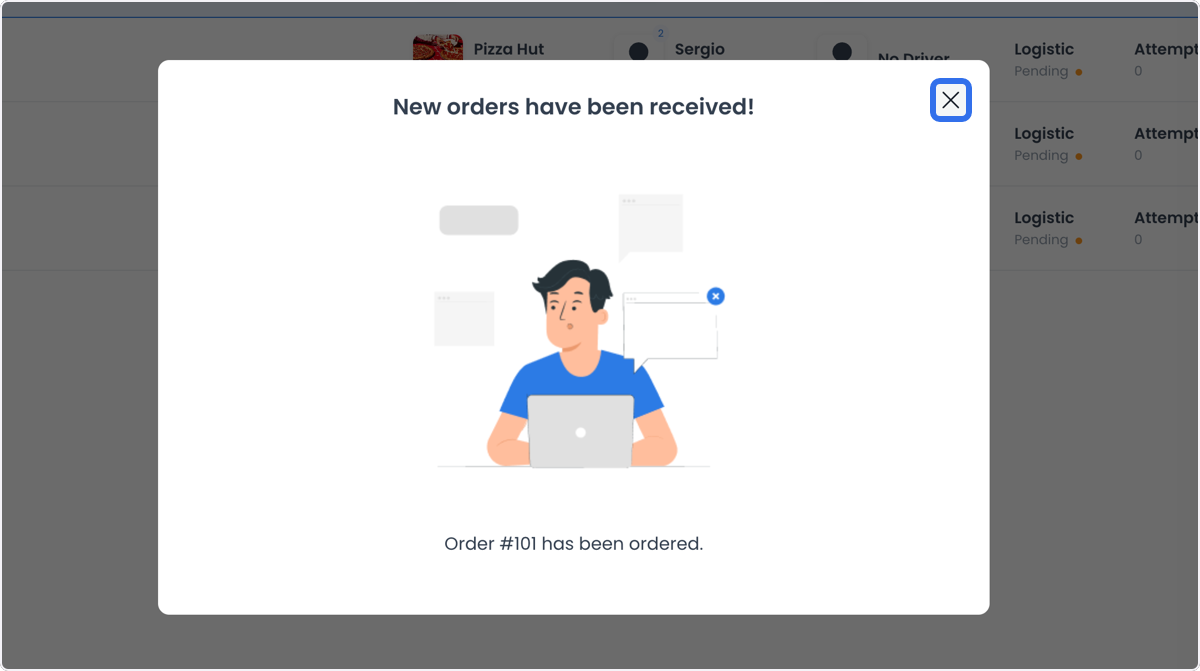
Cuando Dashboard acepta una respuesta, puede cerrar el panel y abrir el pedido devuelto. Si se produce un error, este puede quedar disponible para revisión. Un cambio de panel o un cuadro de confirmación es un resultado de interfaz, no prueba de que hayan terminado un pago, una notificación, una entrega u otra operación posterior.
Verifica la creación del pedido por separado
Cuando responda la solicitud, vuelve a abrir Orders list y usa las comprobaciones operativas aprobadas por tu organización para verificar el identificador, cliente, negocio, total, estado de pago y estado actual del pedido. Que aparezca un pedido coincidente después de actualizar la página respalda que Dashboard muestra un registro, pero no demuestra la liquidación del pago, la notificación al cliente, el cumplimiento ni los efectos de las integraciones.
Si no encuentras el pedido, no vuelvas a enviar la solicitud basándote solo en el estado del panel. Primero revisa el mensaje devuelto y el registro operativo aprobado para evitar crear un duplicado no previsto.
Mantén separada la notificación al cliente
El pedido devuelto puede mostrar una acción Messages para su conversación.
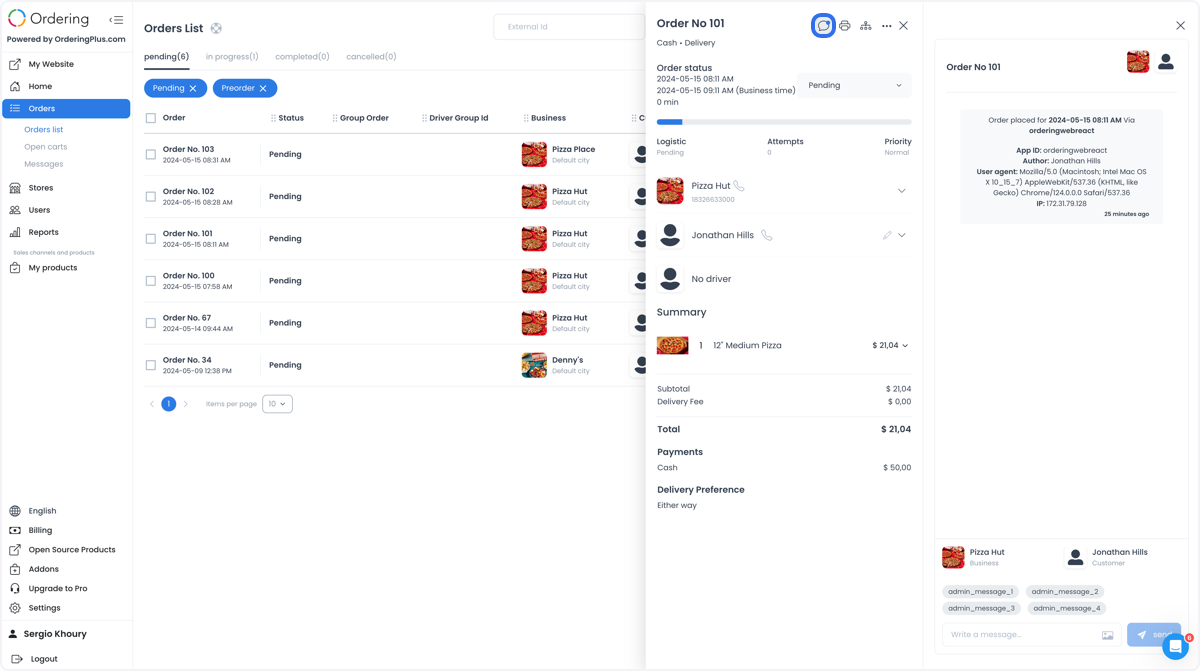
Usa Resumen de mensajes solo cuando un flujo aprobado requiera una conversación. Abrir un mensaje o enviarlo puede cambiar su estado de lectura o crear una solicitud de comunicación activa. Una confirmación de Dashboard, un registro de pedido o una conversación visible no demuestran que se haya entregado una notificación ni que el cliente la haya recibido o leído.
Sigue por separado el estado y el cumplimiento
Crear un pedido no asigna un Driver, cambia su estado, completa el retiro ni completa la entrega. Revisa el pedido en la vista operativa adecuada y usa únicamente las acciones visibles permitidas para tu rol y el estado actual del pedido. Después de actualizar los datos pertinentes, confirma por separado cada cambio de estado o resultado de cumplimiento.
Casos de uso comunes
- Registrar una solicitud especial aprobada, incluidas preferencias de dieta u otras del cliente que el negocio seleccionado pueda atender.
- Preparar un pedido de gran volumen para un evento, fiesta o cliente corporativo cuando el negocio y las reglas del checkout lo permitan.
- Atender una solicitud de último minuto aprobada sin omitir validaciones por la urgencia.
- Registrar un pedido promocional aprobado manteniendo las mismas comprobaciones de cliente, pago y cumplimiento que en cualquier otro pedido.
Solución de problemas
¿Por qué no encuentro al cliente?
Ingresa al menos siete dígitos del teléfono. Confirma que el cliente esté habilitado o usa New user para crear uno.
¿Por qué no aparece el resto del formulario?
Selecciona un cliente y una dirección con una ubicación válida en el mapa. Las secciones de tipo de pedido y negocio permanecen ocultas hasta que la ubicación esté disponible.
¿Por qué no aparece ningún negocio?
Solo se muestran negocios elegibles y abiertos para la ubicación y el tipo de pedido seleccionados. Revisa la dirección, el área de servicio, el tipo de pedido y el horario de la tienda.
¿Por qué está deshabilitado Place Order?
Revisa las advertencias del checkout. Entre las causas comunes están una forma de pago faltante, un producto o dirección no válidos, una regla de subtotal incumplida, un campo requerido del checkout, un problema de validación de tarjeta o un horario no disponible.
¿Cómo verifico que se creó el pedido?
No dependas solo del cuadro de confirmación ni del cambio de panel. Vuelve a abrir Orders list y usa las comprobaciones operativas aprobadas para confirmar el identificador, cliente, negocio, total, estado de pago y estado actual. Verifica los resultados de pago, notificación y cumplimiento en sus registros independientes.
Guías relacionadas: Ver y gestionar un pedido · Resumen de mensajes · Referencia de estados de pedidos