Cancelar un pedido
Usa Rechazar… para rechazar un pedido pendiente. Si el pedido ya salió de Pendiente, abre Estado del pedido y comprueba si hay una opción aplicable en Cancelado.
Antes de empezar
En Pedidos → Lista de pedidos, abre el pedido y revisa su número, tipo de entrega y estado actual. Tu cuenta necesita permiso para actualizarlo. Las acciones disponibles también dependen del estado y de la configuración del proyecto.
Marca un pedido como cancelado
- Si el estado actual es Pendiente, selecciona Rechazar… al pie del panel del pedido. En un teléfono, la tarjeta del pedido pendiente también puede mostrar esta acción.
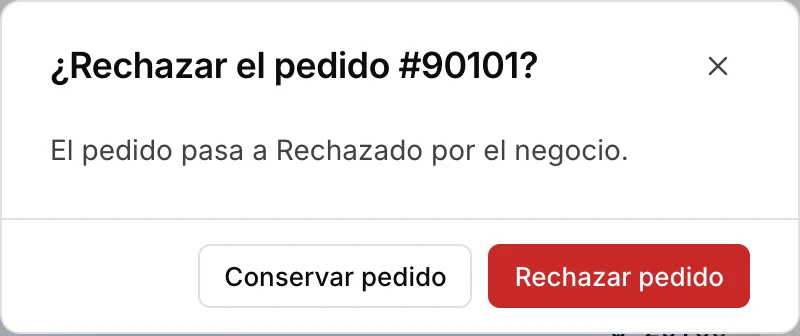
- Revisa el número de pedido y el estado que indica el cuadro de confirmación. Rechazar pedido envía el cambio. Conservar pedido cierra el cuadro y conserva el estado actual.
- Para otros pedidos, si tu cuenta aún puede actualizarlos, abre Estado del pedido y elige la opción aplicable en Cancelado. El selector envía la solicitud al elegir el estado. Si el Dashboard te pide un motivo para volver a un estado anterior, escríbelo para continuar o cancela para conservar el estado actual.
Qué ocurre después de la actualización
El botón de rechazo del pedido pendiente solicita Rechazado por el administrador si lo usa un administrador y Rechazado por el negocio si lo usa otro usuario con acceso a la acción. El cuadro indica el estado que se solicitará. El botón pide confirmar el rechazo y no solicita un motivo de rechazo.
Tras aceptar la actualización, el pedido aparece en Cancelado. Consulta la referencia de estados de pedidos para ver otros resultados de este grupo, como la cancelación del cliente o un fallo de entrega.
Eliminar pedido es una acción aparte. Usa el cambio de estado para conservar el registro del pedido como cancelado.
Los reembolsos son independientes
Si el cliente necesita un reembolso, revisa el pago por separado. El estado del pedido indica qué pasó con el pedido y el registro del pago indica qué pasó con el reembolso. Consulta Reembolsar un pedido a Cash Wallet para ese método.
Lista de comprobación de verificación
- Comprueba el estado del mismo pedido en el panel de detalles o en Cancelado.
- Si aparece un error, revisa el estado actual antes de volver a intentarlo.
- Comprueba por separado cualquier resultado del pago o del reembolso que necesites confirmar.
Solución de problemas
¿Por qué está deshabilitado el selector Order status?
Una cuenta de solo lectura o un estado final bloqueado pueden deshabilitar el selector. Pide a un operador autorizado que revise el pedido.
¿Por qué el estado volvió a su valor anterior?
El selector restaura el estado anterior si se rechaza la actualización. Revisa el mensaje de error. Los permisos, el estado del pedido y los bloqueos temporales pueden afectar el resultado.
¿Por qué no veo una confirmación de cancelación?
Rechazar… abre un cuadro de confirmación. Si eliges un estado directamente en Estado del pedido, el selector envía el cambio al seleccionarlo, sujeto al motivo que se pida para volver a un estado anterior.
¿Se reembolsó el pago cuando cancelé el pedido?
Revisa el registro del pago o del reembolso para confirmar el resultado.
Guías relacionadas: Actualizar el estado de un pedido · Ver y gestionar un pedido · Referencia de estados de pedidos