Asignar o cambiar un Driver
Usa el panel de detalles de un pedido para solicitar la asignación, el cambio o la eliminación manual de un Driver. El código fuente actual de Dashboard separa a los conductores por disponibilidad, y el contrato de la API valida por separado el Driver y el pedido seleccionados.
El código fuente inspeccionado muestra controles manuales de Driver solo para pedidos de tipo Delivery y Catering delivery cuando se cumplen las condiciones del plan y la función. Oculta o reemplaza los controles para usuarios propietarios de negocio de solo lectura, pedidos de servicios y algunos estados de empresas de Driver.
Antes de empezar
- Abre desde Orders list el pedido de entrega previsto.
- Confirma que no tenga asignada una empresa de Driver.
- Revisa la disponibilidad del Driver y el conteo de pedidos que tiene asignados actualmente.
- No aprendas el flujo con un pedido activo. Seleccionar un Driver puede enviar un cambio operativo desde el código fuente actual de Dashboard.
Asigna un Driver
- En el panel de detalles del pedido, busca Driver assign.
- Abre Select driver.
- Si lo necesitas, usa Search para encontrar un Driver.
- En Available, selecciona el Driver que quieres asignar.
- Si Dashboard solicita un comentario para la asignación manual, ingresa el comentario requerido y selecciona Accept.
- Revisa el resultado que muestra Dashboard y cualquier error devuelto. No deduzcas que hubo una asignación solo por haber seleccionado un Driver.
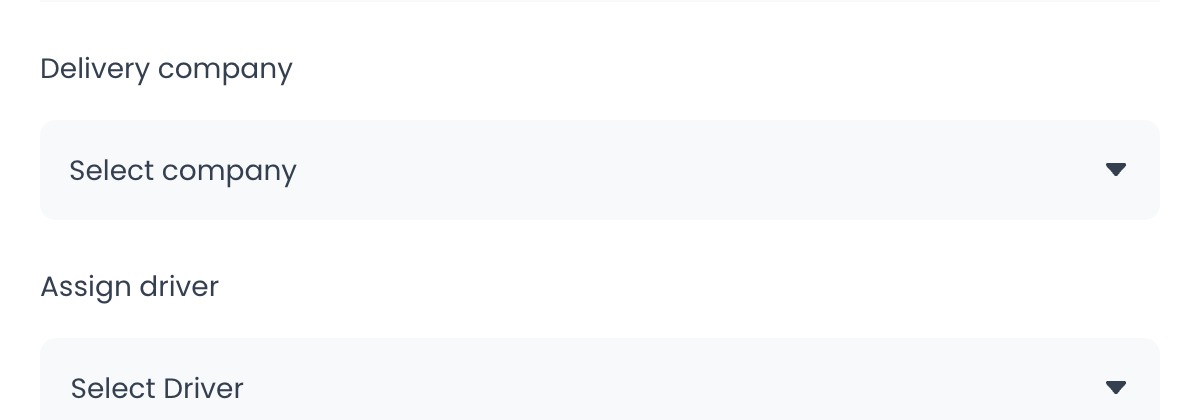
El selector actual separa a los Drivers en Available, Busy y Not available. El código fuente deshabilita las opciones ocupadas o no disponibles. La API realiza además sus propias comprobaciones, como el rol Driver, la cobertura del negocio del pedido por un grupo habilitado y el estado de ocupación actual.
Cambia o quita el Driver
- En el pedido, abre Driver assign.
- Para cambiar la asignación, selecciona otro Driver de Available.
- Para quitar la asignación actual, selecciona Remove assigned driver.
- Cuando termine la solicitud, revisa la tarjeta del Driver y cualquier error devuelto.
Este control escribe driver_id en un pedido. El código fuente de la API incluye rutas para el historial de asignación, logística, trabajos y notificaciones, pero aquí no se establece su ejecución en el sistema desplegado. Antes de seleccionar una opción, confirma el pedido y el Driver.
Lista de comprobación de verificación
- El pedido es de tipo Delivery o Catering delivery y no tiene una empresa de Driver asignada.
- Antes de la solicitud, se revisaron el pedido y el Driver previsto.
- La tarjeta de Driver y el selector muestran el estado esperado solo después de una respuesta aceptada.
- Si se requirió el comentario para asignación indicado por el código fuente, no queda ningún error de validación.
- Dashboard no muestra ningún error devuelto.
Solución de problemas
¿Por qué no aparece Driver assign?
El código fuente inspeccionado condiciona el control al tipo de entrega, el plan y la configuración, el estado de pedido de servicio, el acceso de propietario de negocio de solo lectura y el estado de la empresa de Driver. Esta revisión exclusiva del código fuente no verifica la configuración desplegada del proyecto.
¿Por qué un Driver aparece en la lista, pero no se puede seleccionar?
El código fuente del selector deshabilita las opciones Busy y Not available. La API aún puede rechazar al Driver si su estado actual o la cobertura de un grupo habilitado ya no cumplen los criterios de validación.
¿Por qué se rechazó la asignación?
El código fuente de la API puede rechazar un Driver no válido, ocupado o que no pertenezca a un grupo de Driver habilitado para el negocio del pedido. Antes de decidir si corresponde volver a intentarlo, revisa el error devuelto y el estado actual del pedido.
¿Por qué me piden un comentario?
Algunos proyectos pueden solicitar un comentario al asignar o cambiar manualmente un Driver. Si el campo aparece, incluye el motivo operativo junto con el conductor seleccionado.
Guía relacionada: Ver y gestionar un pedido