Descripción general de Orders
Orders list, dentro de la sección Orders del Dashboard, reúne los pedidos a los que puede acceder tu cuenta. Úsala para identificar pedidos, seguir su progreso y abrir sus detalles. Las herramientas de búsqueda, filtros, pedidos manuales y exportación te ayudan a gestionar la cola y revisar las operaciones del comercio.
Beneficios para tu negocio
- Mayor visibilidad de los pedidos: Revisa en un solo lugar los pedidos recibidos para planificar el trabajo y asignar recursos.
- Más eficiencia: Sigue los estados detallados de los pedidos y accede a información esencial para agilizar su gestión.
- Creación de pedidos personalizados: Crea pedidos manualmente desde el Dashboard para atender solicitudes de clientes cuando tu cuenta tenga permiso para hacerlo.
- Exportación de datos: Exporta datos de pedidos para analizarlos e incluirlos en informes que respalden decisiones y mejoren las operaciones.
Disponibilidad y permisos
La lista Orders está disponible para las cuentas de administrador, administrador del comercio y administrador de conductores. Los pedidos, filtros, columnas y acciones visibles dependen de tu rol, las funciones habilitadas, los complementos y la configuración del proyecto.
Create custom order está limitado a cuentas con nivel de administrador. Las acciones sobre pedidos seleccionados tienen sus propios controles de rol y configuración; poder abrir la lista no concede automáticamente acceso a todas las acciones.
Abrir la lista Orders
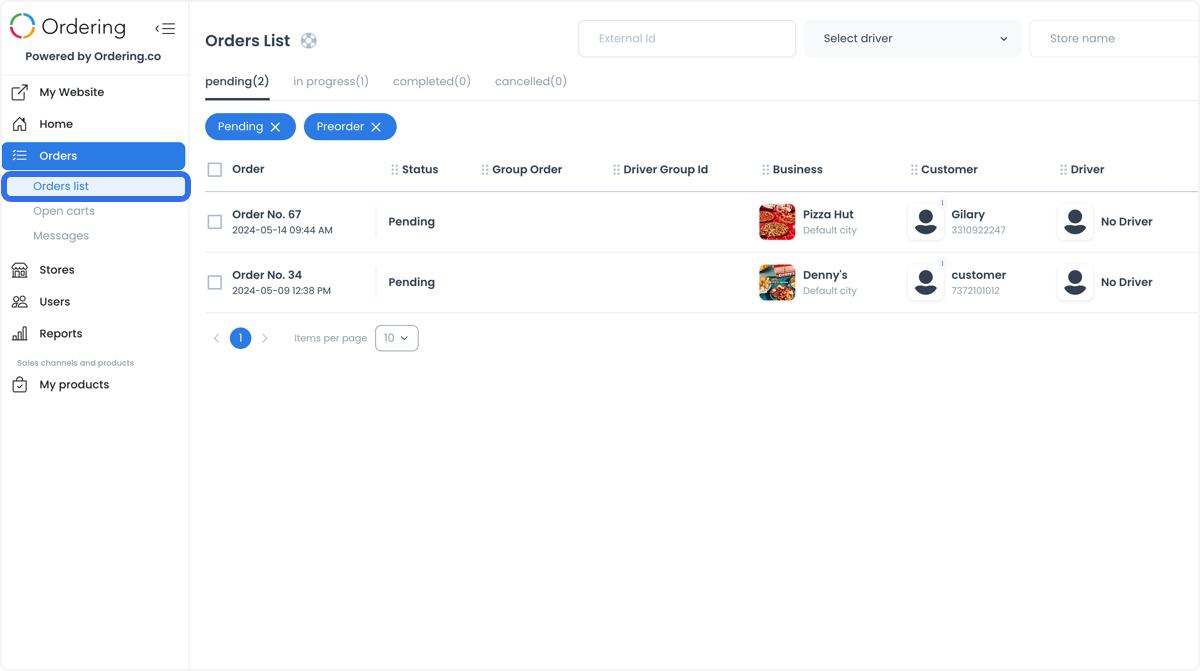
- En la barra lateral del Dashboard, selecciona Orders.
- Selecciona Orders list.

Áreas principales
- Grupos de estado: Muévete entre pedidos pendientes, en curso, completados y cancelados para revisar la parte pertinente de la cola.
- Búsqueda y filtros: Reduce la lista mediante los controles disponibles para el proyecto.
- Tabla de pedidos: Revisa los pedidos coincidentes y sus datos de identificación. Selecciona una fila para abrir los detalles.
- Acciones de página: Según tus permisos, los controles pueden incluir exportación CSV, pedidos personalizados, columnas y acciones sobre pedidos seleccionados.
Estados y subestados de pedidos
La lista Orders agrupa los pedidos en Pending, In Progress, Completed y Cancelled. Dentro de esos grupos, los estados más específicos describen el avance de preparación, asignación, retiro, entrega, finalización o un resultado no satisfactorio.
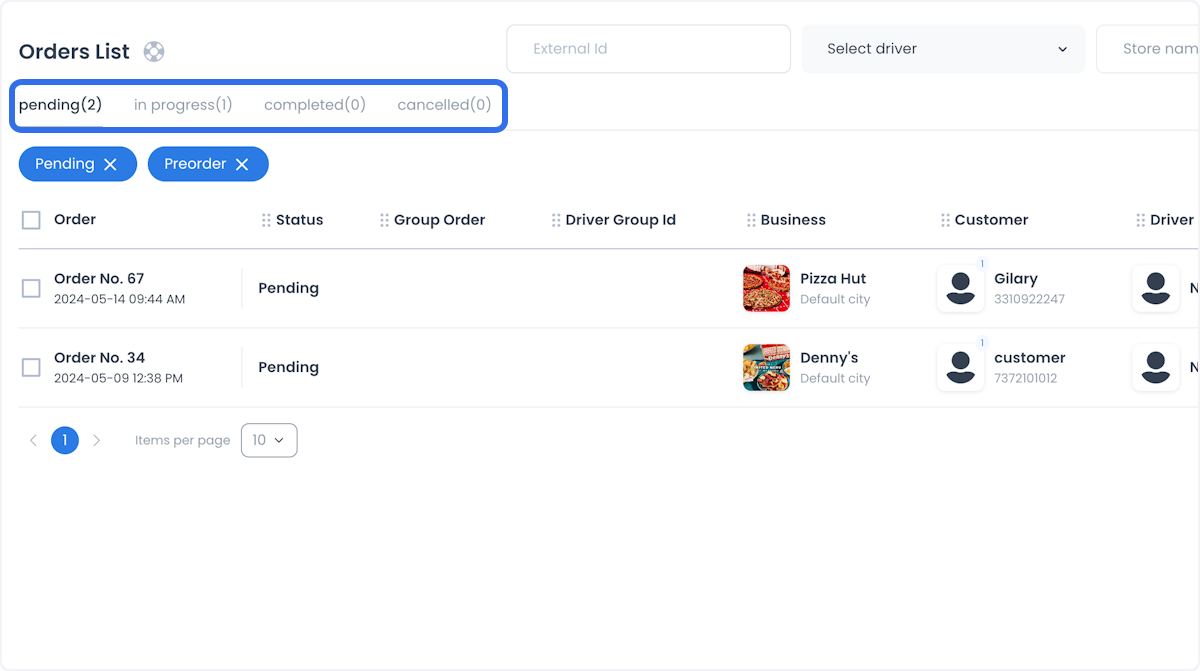
Cada pedido tiene un código numérico de estado. Los cuatro grupos organizan la lista; no son códigos de estado adicionales. Las siguientes tablas incluyen los 27 códigos del catálogo documentado de estados de pedidos de Ordering.co API.
Pendientes
| Código de API | Estado en el Dashboard | Significado |
|---|---|---|
0 | Pending | El pedido espera la siguiente acción operativa. |
13 | Preorder | El pedido está marcado como anticipado y permanece en el grupo Pending. Este estado es informativo en el selector genérico. |
En curso
| Código de API | Estado en el Dashboard | Significado |
|---|---|---|
7 | Accepted by Business | El comercio aceptó el pedido. |
4 | Preparation Completed | El comercio indicó que terminó la preparación. |
8 | Accepted by Driver | Un conductor aceptó el pedido. |
3 | Driver arrived to business | El conductor llegó al comercio. |
9 | Pick up completed by driver | El conductor retiró el pedido del comercio. |
14 | Order not ready | El pedido aún no está listo para el siguiente paso de retiro. |
18 | Driver almost arrived to business | El conductor se aproxima al comercio. |
19 | Driver almost arrived to customer | El conductor se aproxima al cliente. |
20 | Customer almost arrived to business | El cliente se aproxima al comercio. |
21 | Customer arrived to business | El cliente llegó al comercio. |
22 | Looking for driver | La plataforma está buscando un conductor. |
23 | Driver on way | El conductor asignado está en camino. |
24 | Driver waiting for order | El conductor está esperando el pedido. |
25 | Accepted by driver company | Una empresa de conductores aceptó el pedido. |
26 | Driver arrived to customer | El conductor llegó al cliente. |
Completados
| Código de API | Estado en el Dashboard | Significado |
|---|---|---|
1 | Completed by Admin | Un administrador marcó el pedido como completado. |
11 | Delivery Completed by Driver | El conductor completó la entrega. |
15 | Pickup completed by customer | El cliente completó el retiro. |
Cancelados
| Código de API | Estado en el Dashboard | Significado |
|---|---|---|
2 | Rejected by Admin | Un administrador rechazó el pedido. |
5 | Rejected by Business | El comercio rechazó el pedido. |
6 | Rejected by Driver | El conductor rechazó el pedido. |
10 | Pickup Failed by Driver | El conductor no pudo completar el retiro. |
12 | Delivery Failed by driver | El conductor no pudo completar la entrega. |
16 | Cancelled by customer | El cliente canceló el pedido. |
17 | Not picked by customer | El cliente no completó el retiro. |
Que un estado figure en este catálogo no significa automáticamente que puedas seleccionarlo como acción. Las transiciones disponibles dependen del tipo de preparación del pedido, su estado actual, tu rol y la configuración del proyecto. Algunos estados los establece el conductor, la empresa de conductores, el flujo del cliente o una integración. Las integraciones de empresas de conductores aceptan un conjunto independiente y más limitado de actualizaciones.
Preorder aparece en el grupo Pending, pero no se puede seleccionar manualmente en el selector de estados genérico. Driver arrived to business (3) y Driver arrived to customer (26) indican destinos distintos. Que se reciba el estado Cancelled by customer (16) no demuestra que Customer App tenga disponible un botón para cancelar.
Para consultar los valores de estados de API y los requisitos de actualización, ve a Actualizar un pedido en API Reference.
Buscar, filtrar y revisar pedidos
Usa la búsqueda y los filtros para localizar un pedido en una cola grande o centrarte en los que requieren atención.
- Elige el grupo de estado correspondiente.
- Aplica los controles de búsqueda o filtro disponibles para el proyecto para reducir los resultados.
- Selecciona un pedido coincidente para abrir sus detalles.
- Confirma el número y el estado actuales del pedido antes de usar una acción que lo modifique.
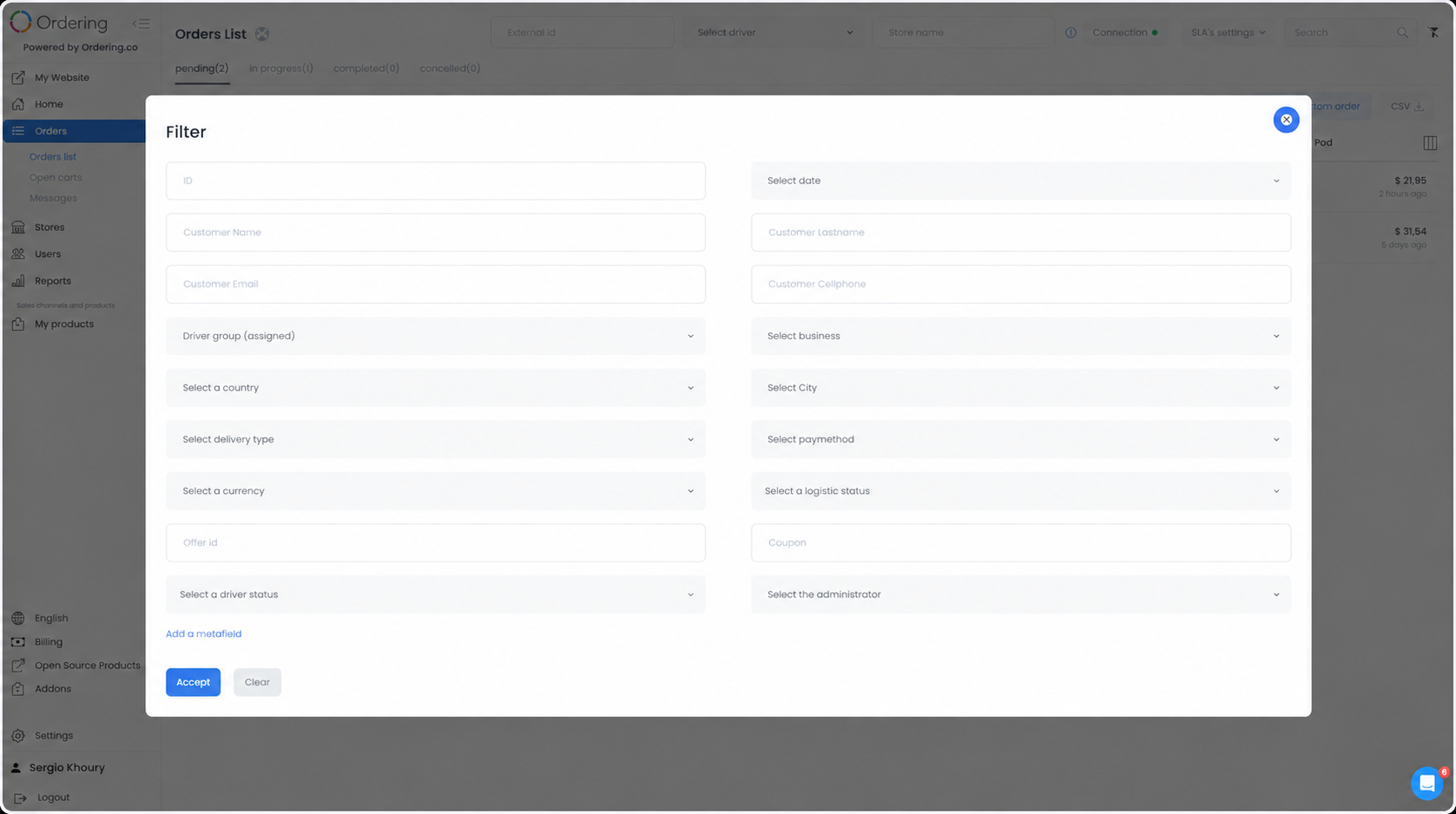
Para ver instrucciones detalladas, consulta Buscar y filtrar pedidos y Ver y gestionar un pedido.
Funciones adicionales
Crear pedidos personalizados
Usa CREATE CUSTOM ORDER para crear manualmente un pedido directamente desde el Dashboard. Sirve para atender solicitudes de clientes que requieren introducir un pedido en su nombre. Esta acción requiere permisos de administrador.
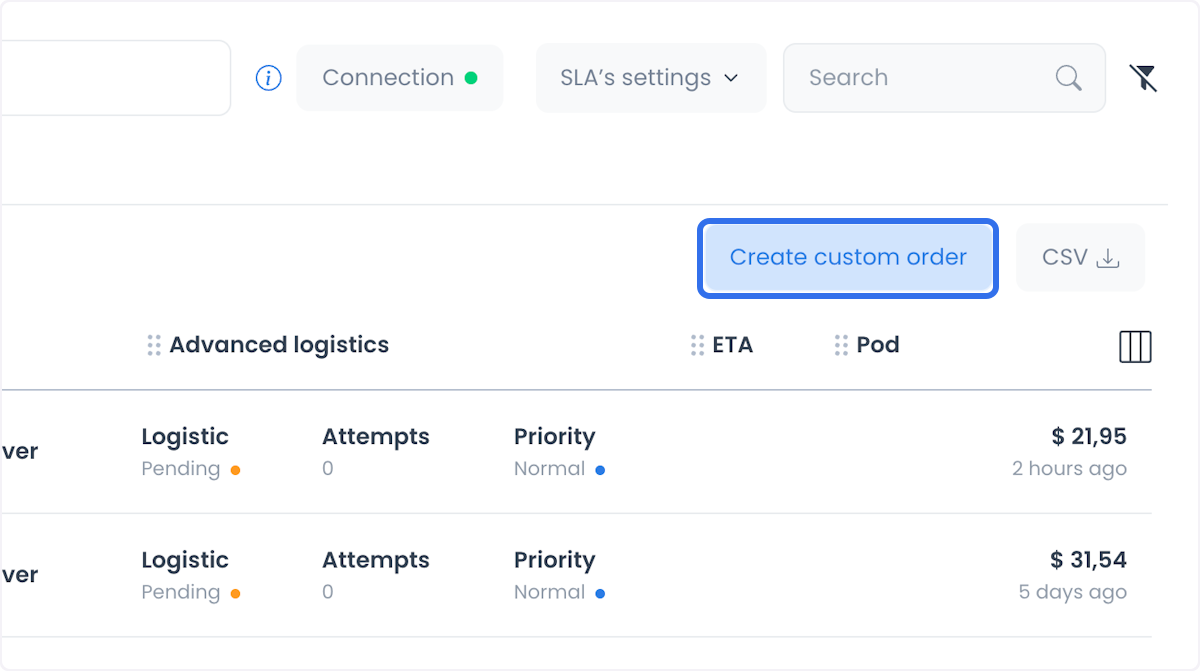
Sigue Crear un pedido personalizado para ver el procedimiento completo.
SLA: acuerdos de nivel de servicio
Usa SLA’s settings para revisar los indicadores de tiempo y el umbral de demora de los pedidos. El panel muestra pestañas Delivery, Pickup, Eat In, Curbside y Drive Thru, pero el umbral Delayed es un ajuste compartido, no un valor independiente para cada pestaña. Explica tres indicadores de tiempo:
- Ok: Usa como referencia el tiempo esperado para completar el pedido en el comercio.
- At risk: Identifica el intervalo entre ese tiempo esperado y el umbral de demora.
- Delayed: Indica que se superó el umbral de demora configurado.
Estos indicadores ayudan al equipo a identificar los pedidos que requieren atención y coordinar su preparación a tiempo. Describen la puntualidad de los pedidos, no los tiempos de respuesta o resolución de tickets de soporte al cliente. Cambiar un umbral no completa un pedido ni garantiza una entrega puntual.
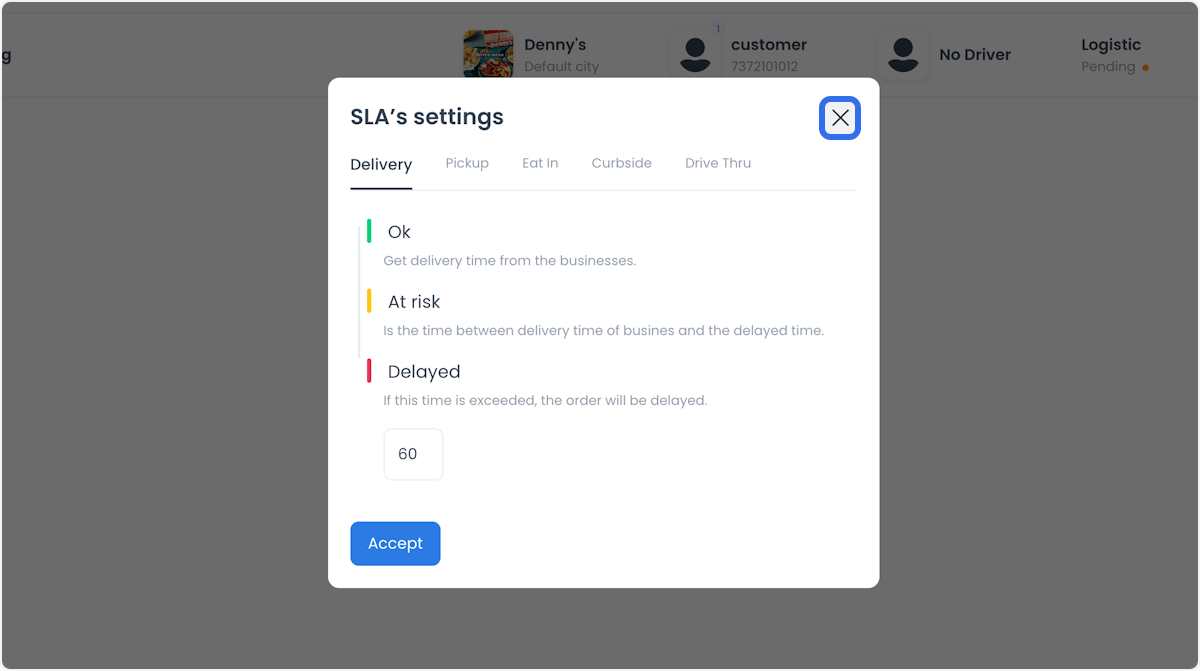
Comprueba el umbral mostrado antes de cambiarlo; cambiar de pestaña de preparación no crea un umbral independiente para ese tipo. Consulta SLA de pedidos para conocer los ajustes relacionados con los plazos del pedido y los informes.
Exportación CSV
Cuando esté disponible para tu cuenta, usa CSV para solicitar un informe de pedidos para análisis e informes. Elige Export all para exportar el alcance permitido o Export filtered para usar los criterios seleccionados. La generación del informe se ejecuta en segundo plano y se envía por correo; seleccionar CSV no descarga el archivo de inmediato.
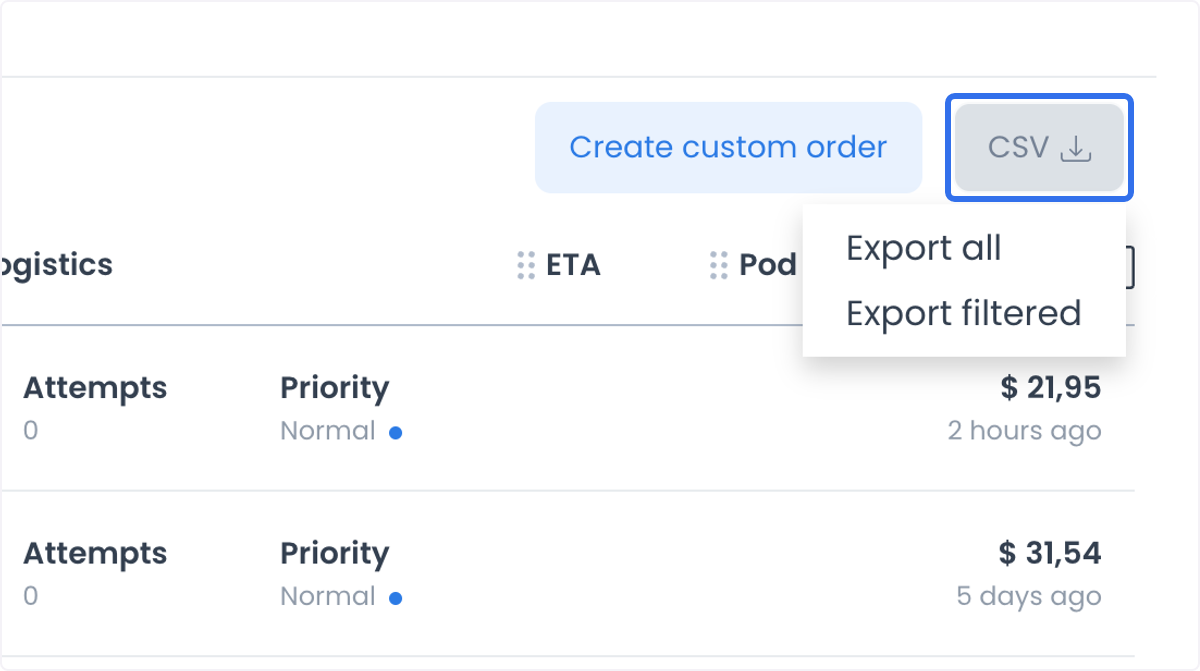
Consulta Exportar pedidos a CSV para ver el procedimiento detallado y el comportamiento de entrega del informe. El acceso y las opciones disponibles dependen de tu cuenta y proyecto.
Estado de conexión y actualizaciones de pedidos
Selecciona Connection para inspeccionar la conexión de actualizaciones en tiempo real y la fecha y hora de Last update. El panel distingue estos estados:
- Ok: Se estableció la conexión de actualizaciones en tiempo real.
- Connecting: El Dashboard está intentando conectarse.
- Disconnected: El canal de actualizaciones está desconectado y es posible que la lista no reciba cambios.
Usa Update para volver a cargar el Dashboard y comprobar de nuevo la conexión. Si el problema continúa, contacta a Customer Support. Un indicador de conexión describe el canal de actualizaciones; no confirma que se haya completado correctamente una acción sobre un pedido.
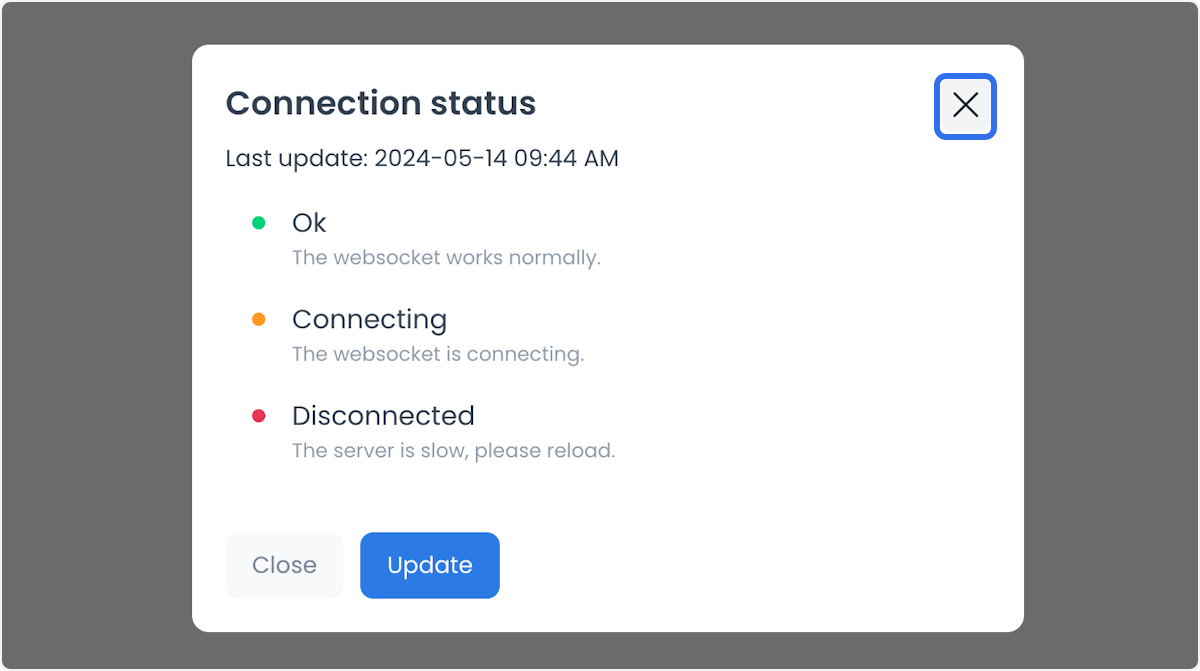
La lista Orders escucha las actualizaciones de pedidos y asignaciones y conserva los que coinciden con el estado y los filtros seleccionados. Por ello, un pedido actualizado puede cambiar de lugar o desaparecer de la vista actual. Antes de realizar una acción que lo cambie, confirma de nuevo su número y estado actuales.
Usos prácticos
- Seguimiento de pedidos en tiempo real: Usa los grupos y estados detallados para seguir el avance y coordinar la preparación y la entrega a tiempo. Comprueba el estado actual antes de actuar con base en información anterior.
- Gestión de pedidos: Revisa y actualiza los estados mediante las acciones disponibles para tu cuenta para que el equipo pueda comunicarse y coordinar su trabajo. Crea pedidos manualmente si la solicitud de un cliente lo requiere y tu rol lo permite.
- Análisis de datos: Exporta datos de pedidos para identificar tendencias, revisar el rendimiento, tomar decisiones informadas y optimizar operaciones.
En conjunto, las herramientas de seguimiento, búsqueda y filtros, creación manual y exportación ayudan a gestionar pedidos con eficiencia y responder a las necesidades de los clientes.
Preguntas frecuentes
¿Por qué falta un filtro, columna o acción?
La lista Orders se adapta a tus permisos, los complementos del proyecto, las funciones habilitadas y su configuración. La creación de pedidos personalizados y las acciones sobre pedidos seleccionados pueden requerir permisos adicionales.
¿Por qué la lista está vacía?
Quizá no haya pedidos coincidentes con el estado seleccionado o haya una búsqueda o filtro activo que limite los resultados. Revisa los criterios actuales o borra los filtros.
¿Por qué un pedido cambió de grupo o desapareció de la vista actual?
La lista recibe actualizaciones de pedidos y asignaciones y conserva solo los pedidos que aún coinciden con el estado y los filtros seleccionados. Revisa los otros grupos de estado y borra los criterios activos antes de concluir que falta un pedido.
Mantener actualizada la información de pedidos
La lista Orders y la vista de detalles solicitan información de pedidos mediante tu cuenta con sesión iniciada. Al abrir un pedido pueden cargarse datos adicionales del pedido y los mensajes. Considéralo acceso a información operativa, no una vista previa estática, y usa una cuenta autorizada para revisar los pedidos que necesitas.
Antes de cambiar un pedido, confirma su número y estado actuales. Vuelve a comprobar el resultado después de la acción: abrir un panel de detalles o recibir una actualización en tiempo real no confirma por sí solo que se haya realizado un cambio, entrega, pago o reembolso.