Actualizar la versión de un producto de Ordering.co
Para una app de Builder, revisa la versión en General e inicia una compilación nueva con los ajustes actualizados. Consulta Compilar una app en Builder. Si administras la app en Mis productos, usa los controles del editor del producto. Publicar un tema en una Marketplace App compatible se refleja cuando los clientes vuelven a abrirla y no requiere una nueva compilación.
Website y Dashboard se actualizan automáticamente, sin necesidad de una compilación nueva. Solo las aplicaciones móviles con marca necesitan reconstruirse y subirse de nuevo a las tiendas después de cambiar la versión del producto. Los campos de versión son específicos del proyecto. No copies de otro proyecto un valor de versión, valor de compilación, dominio ni ajuste de aplicación.
Actualizaciones de Website y Dashboard
Website y Dashboard se actualizan solos después de una publicación; no necesitas iniciar una compilación para ellos. Si alguien sigue viendo una versión anterior en el navegador, borra la caché y el historial del navegador o abre una nueva ventana de incógnito o privada. El video sobre la caché del navegador está disponible como referencia.
Actualiza la versión de una aplicación móvil
Cuando la aplicación muestre un mensaje indicando que se actualizó su base, cambia en los ajustes la versión de la aplicación a la versión base mostrada en ese mensaje. Luego reconstruye la aplicación con un clic desde Dashboard; consulta Compilar aplicaciones desde Dashboard.
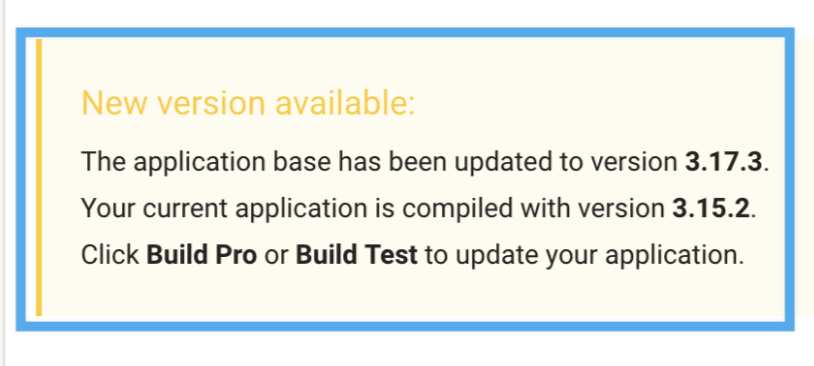
Para que los clientes tengan disponible el cambio de aplicación, sube la versión resultante a la tienda correspondiente:
- Publicar y actualizar una aplicación Android en Google Play
- Publicar una aplicación iOS en App Store