Configurar Ordering Widget
Ordering Widgets permite que un sitio elegible muestre una superficie de pedidos sin enviar al cliente por una ruta de entrada independiente. Elige la ubicación que corresponda al diseño del sitio y al recorrido del cliente, luego sigue las instrucciones de inserción que se muestren para el widget seleccionado.
El control del widget es condicional. Puede aparecer cuando el sitio seleccionado no es una vista de sitio forzado ni de franquicia; antes de planificar una integración, confirma que el sitio tenga disponible la pestaña Ordering Widgets.
Una inserción puede afectar un sitio web visible para clientes. Los ejemplos siguientes describen los patrones de ubicación disponibles; no demuestran que un sitio, menú, checkout, forma de pago o flujo de pedidos específico esté desplegado, sea accesible o esté aprobado.
Elige un tipo de widget
Botón con estilo modal
Esta opción abre el sitio de pedidos en una ventana emergente cuando el cliente selecciona un botón. Puede mantener centrada la página de inicio y, al mismo tiempo, ofrecer acceso claro al menú y a la experiencia de pedidos.
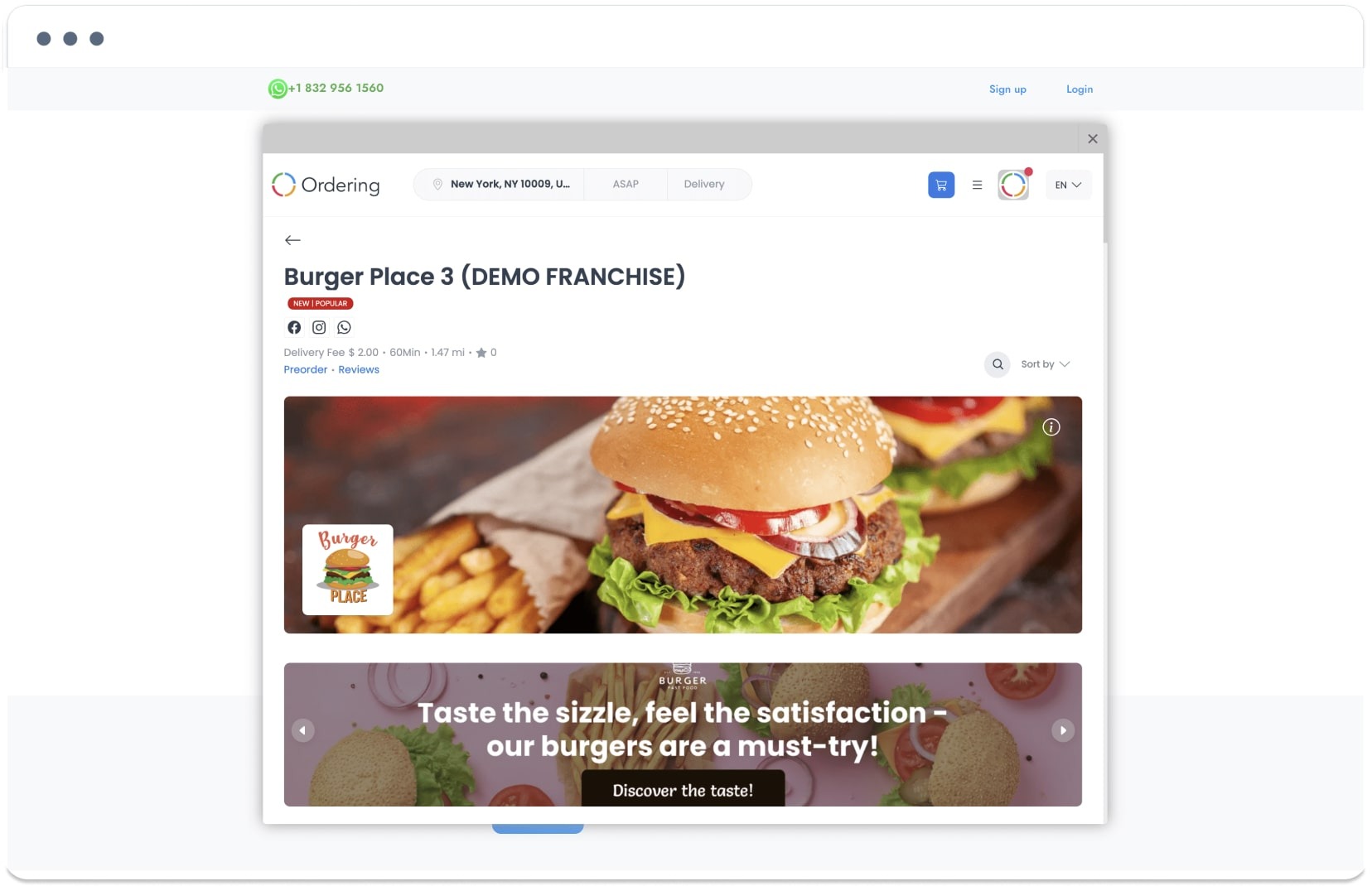
En My Products → Ordering Widgets, elige Button with Modal Style, configura el botón que muestra el editor y usa las instrucciones de inserción proporcionadas en el sitio web de destino.
Integración estilo chat
Esta opción usa una ventana compacta similar a un chat, vinculada a una burbuja. El cliente puede seleccionar la burbuja para abrir la superficie de pedidos.
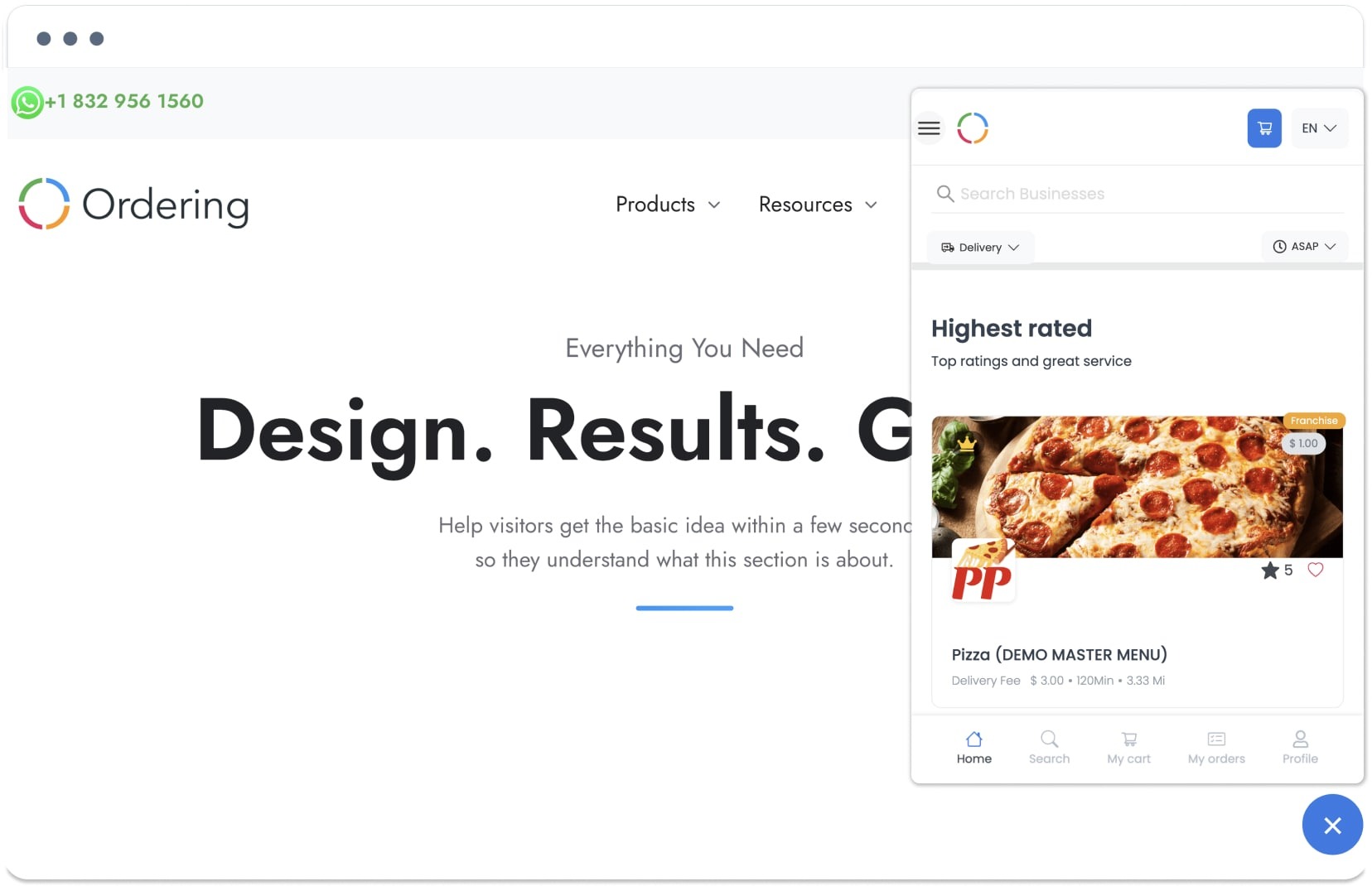
En My Products → Ordering Widgets, elige Chat Style Integration y sigue las instrucciones del editor para configurar e insertar la burbuja.
Integración en línea
Esta opción muestra el sitio de pedidos dentro de un área específica de una página de inicio. Permite incluir el menú y la superficie de pedidos en el diseño de la página en lugar de usar una ventana emergente o burbuja aparte.
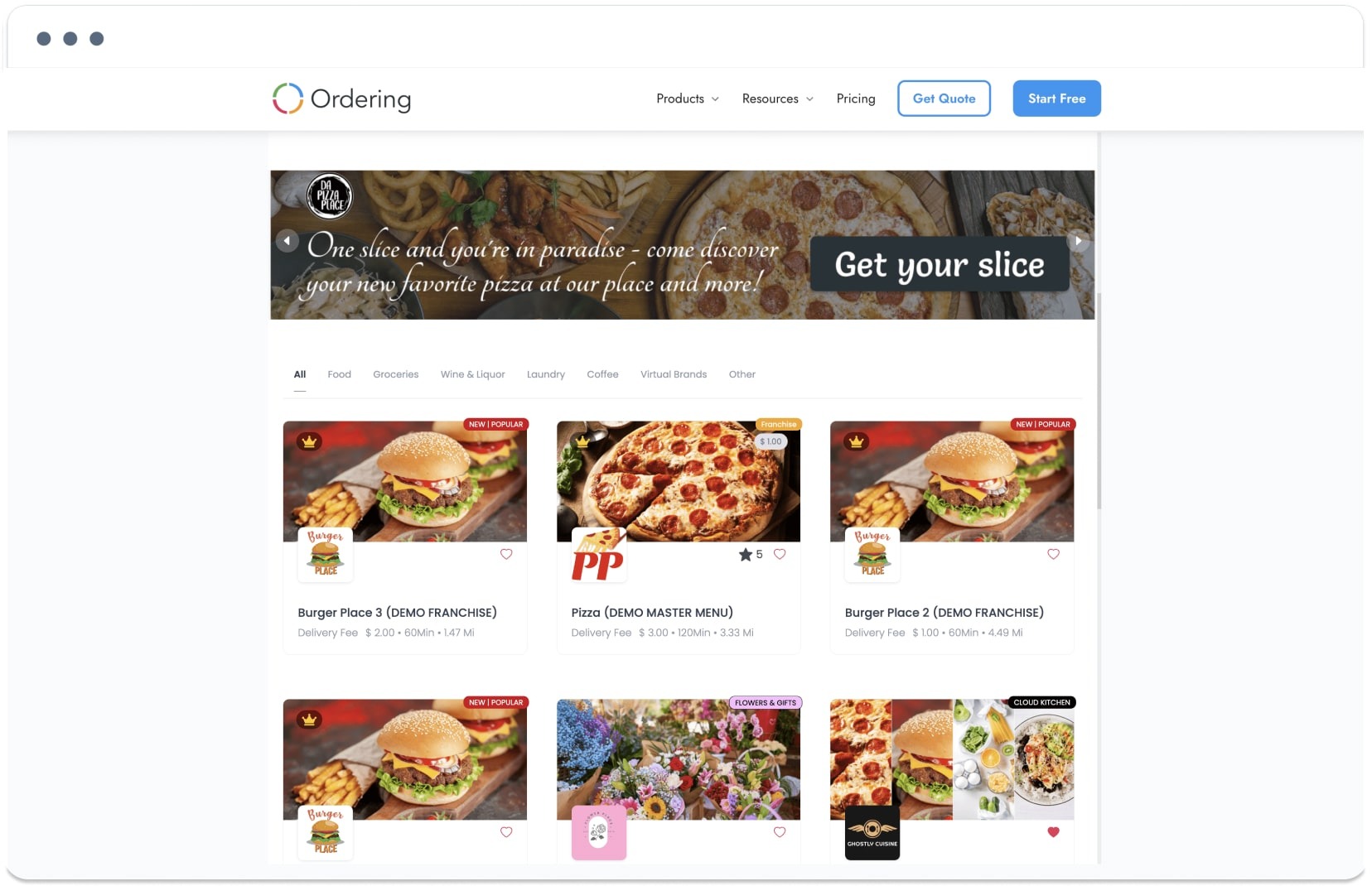
En My Products → Ordering Widgets, elige Inline Integration y coloca la integración generada en un área del diseño de la página que pueda admitirla.
Elige la ubicación según el recorrido del cliente
- Usa un botón modal cuando el sitio de un restaurante o tienda necesite una forma directa y visible de abrir los pedidos sin ocupar toda la página.
- Usa un widget estilo chat cuando una entrada compacta y persistente corresponda a la navegación del sitio y no oculte contenido esencial.
- Usa un widget en línea cuando una página de inicio específica deba mostrar pedidos junto con contenido contextual, como una oferta de catering o una campaña.
Estos patrones pueden facilitar la vuelta al flujo de pedidos si se configuran y prueban para el sitio web. Por sí solos no demuestran la disponibilidad del menú, los precios, la finalización del checkout, la aceptación del pago ni la entrega de un pedido.
Valida la inserción de forma segura
- Confirma que el sitio seleccionado muestre la opción de widget.
- Para probar la integración, usa un sitio web o entorno de prueba aprobado que no sea de producción.
- Confirma que la ubicación sea usable en escritorio y móvil y que no oculte la navegación, el contenido legal ni otra acción importante.
- Antes de compartir la inserción con clientes, verifica la URL de destino y el contenido visible.
Guías relacionadas: Administrar Ordering Website · Usar la PWA del sitio web