Configurar los ajustes de Ordering Website
Basic Settings y Advanced Settings permiten definir la identidad, las imágenes, el diseño y los controles del sitio web para los clientes. Empieza por confirmar el sitio web y el tema seleccionados, haz solo el cambio previsto y revisa el resultado antes de hacer otro.
Los nombres, temas, imágenes, contenido, colores, dominios personalizados y ajustes avanzados de presentación pueden persistir. Para documentar o probar una configuración, usa un proyecto de prueba aprobado que no sea de producción; no deduzcas que un cambio guardado ya se desplegó o aparece a los clientes.
Basic Settings
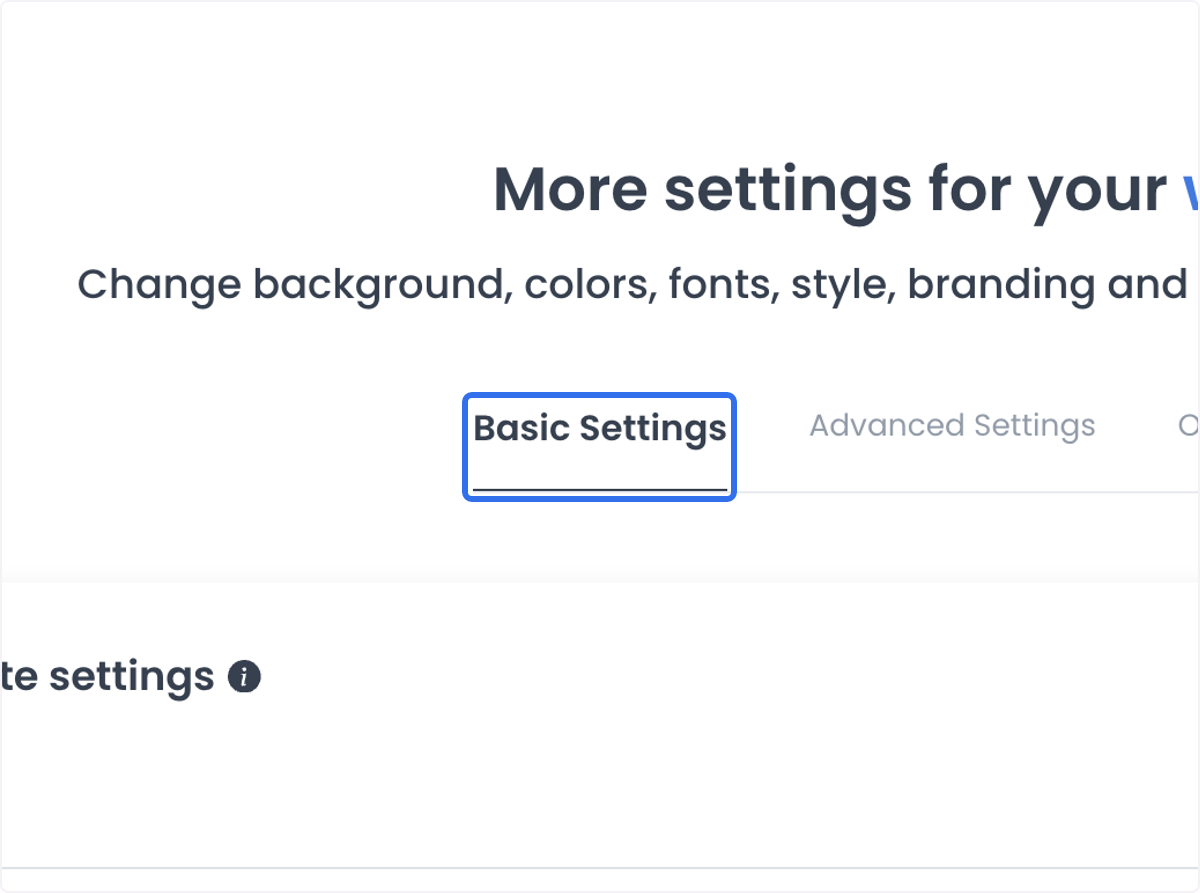
Para el sitio seleccionado, abre My Products → Ordering Website → Basic Settings.
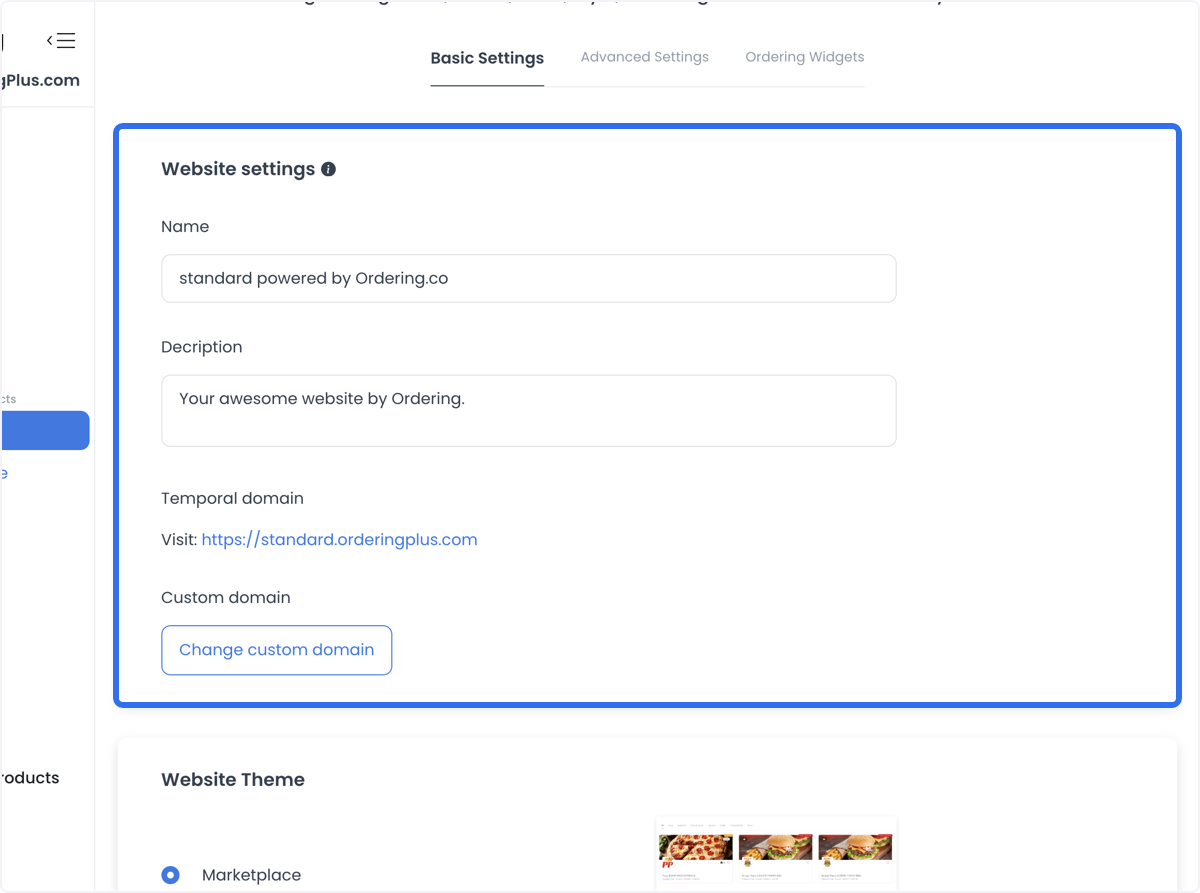
Información y dominio del sitio web
Usa Website Settings para configurar el nombre y la descripción del sitio web, revisar el dominio temporal o predeterminado e iniciar una solicitud de dominio personalizado. Ingresa el dominio personalizado sin http, https ni barras. Para conocer el flujo de DNS y el ciclo de vida, consulta Configurar un dominio personalizado.
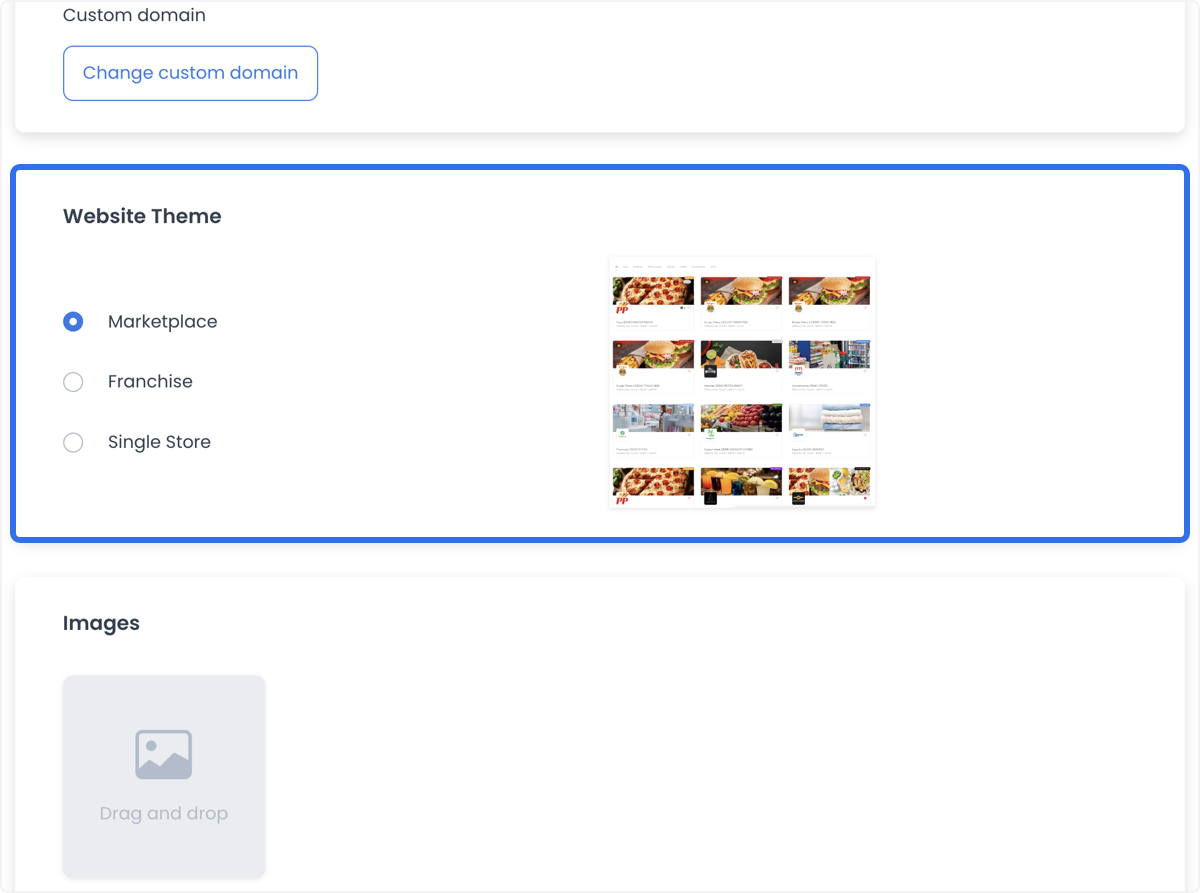
Tema del sitio web
Elige el tema que corresponda al modelo operativo que ofrece el editor:
- Marketplace para un marketplace con varios vendedores;
- Franchise para un negocio con varias ubicaciones;
- Single Store para una tienda individual.
Los temas disponibles dependen del sitio seleccionado. Antes de cambiar el tema, confirma las opciones visibles.
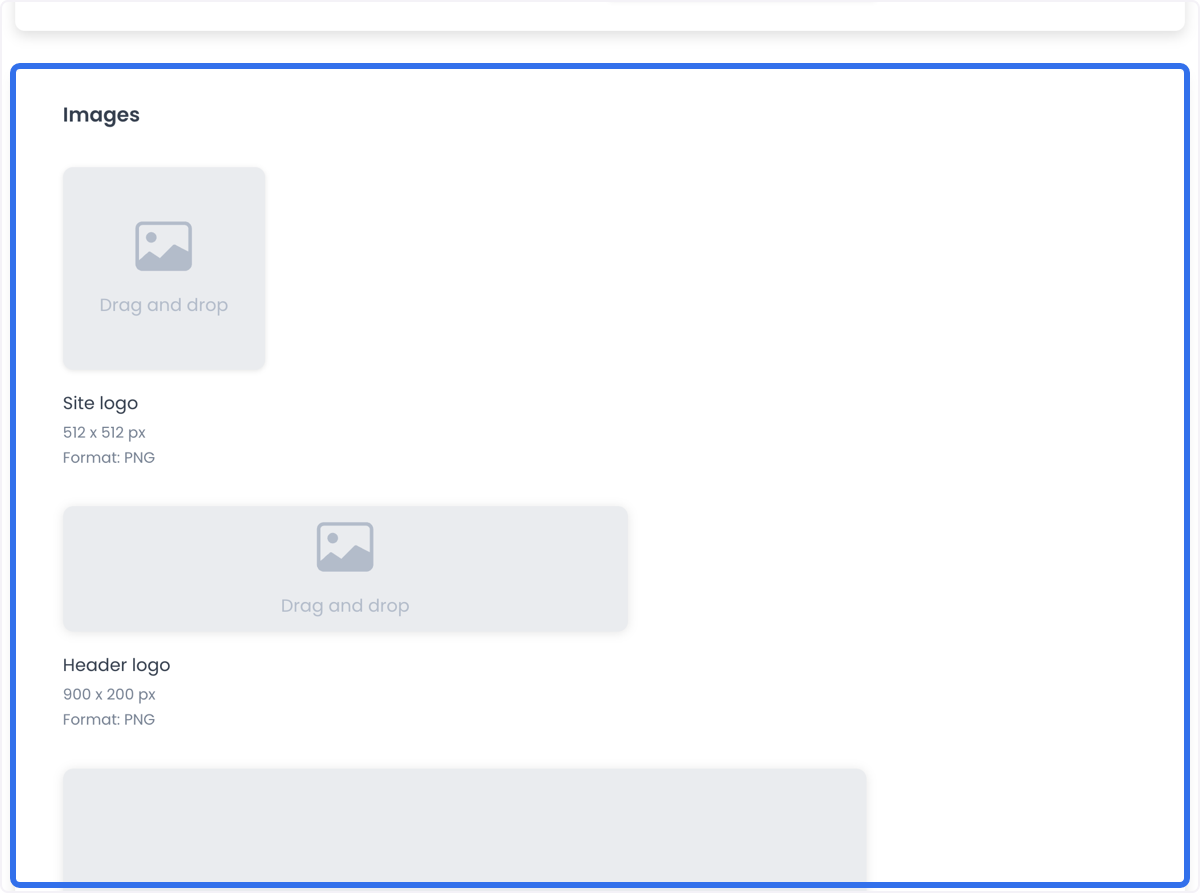
Imágenes del sitio web
Usa los controles de imagen para proporcionar los recursos visuales del sitio. Las recomendaciones documentadas son:
| Recurso | Tamaño | Formato documentado |
|---|---|---|
| Site Logo | 512 × 512 px | PNG |
| Header Logo | 900 × 200 px | PNG |
| Site Image | 1920 × 1280 px | PNG |
| Homepage Background | 1920 × 1280 px | PNG |
| Homepage Mobile Background | 1440 × 770 px | PNG |
Los controles de carga revisados también aceptan JPEG, JPG y WebP. Sigue los requisitos actuales del editor, usa el recurso adecuado para el sitio seleccionado y revisa el resultado visual en el formato de pantalla de destino.
Colores del tema
Configura el color de fondo del sitio y el color de los botones principales para alinearlos con la identidad del negocio, manteniendo un contraste legible.
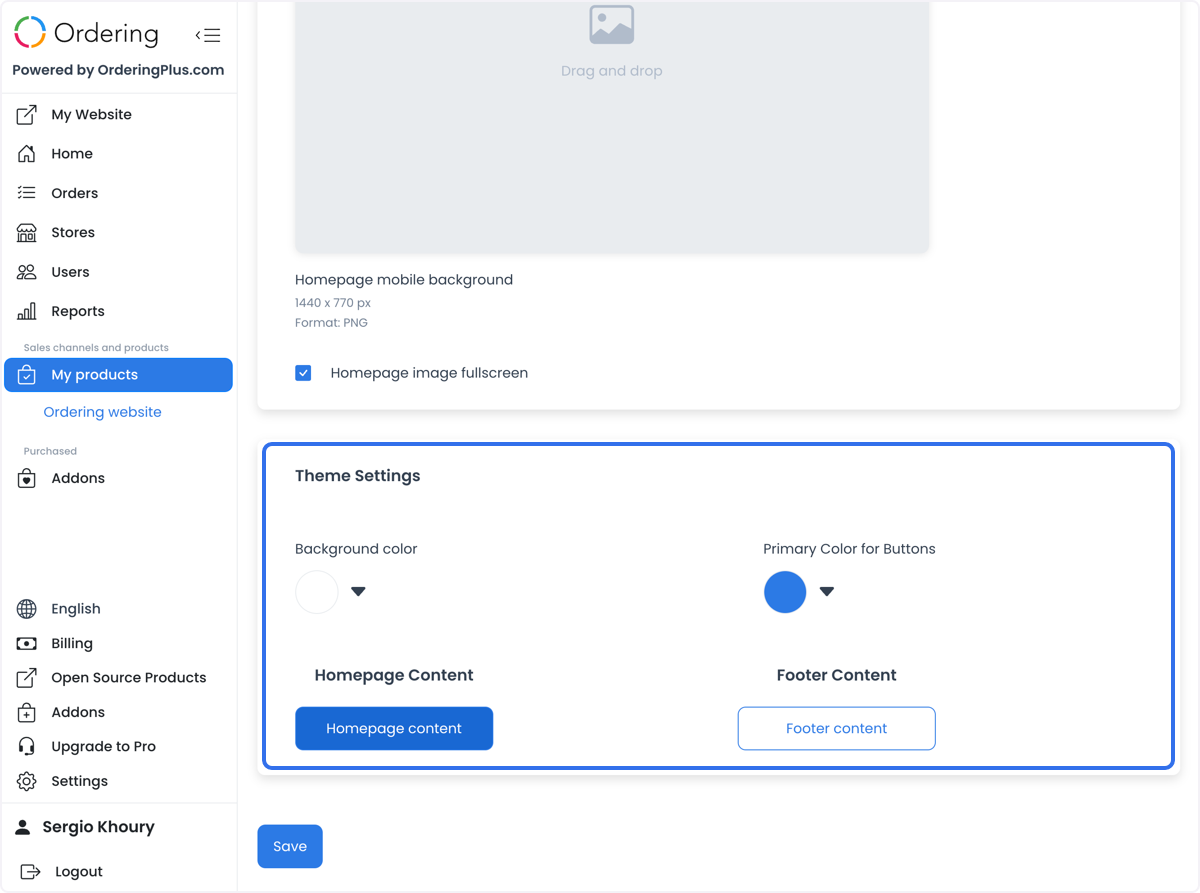
Contenido de inicio y pie de página
Usa Homepage Content para destacar información clave y Footer Content para datos de contacto, enlaces sociales, enlaces legales u otros detalles de apoyo. El editor puede ofrecer una interfaz WYSIWYG y admitir HTML cuando así se indique. Antes de editar el marcado, crea una copia de respaldo y haz cambios pequeños y revisables.
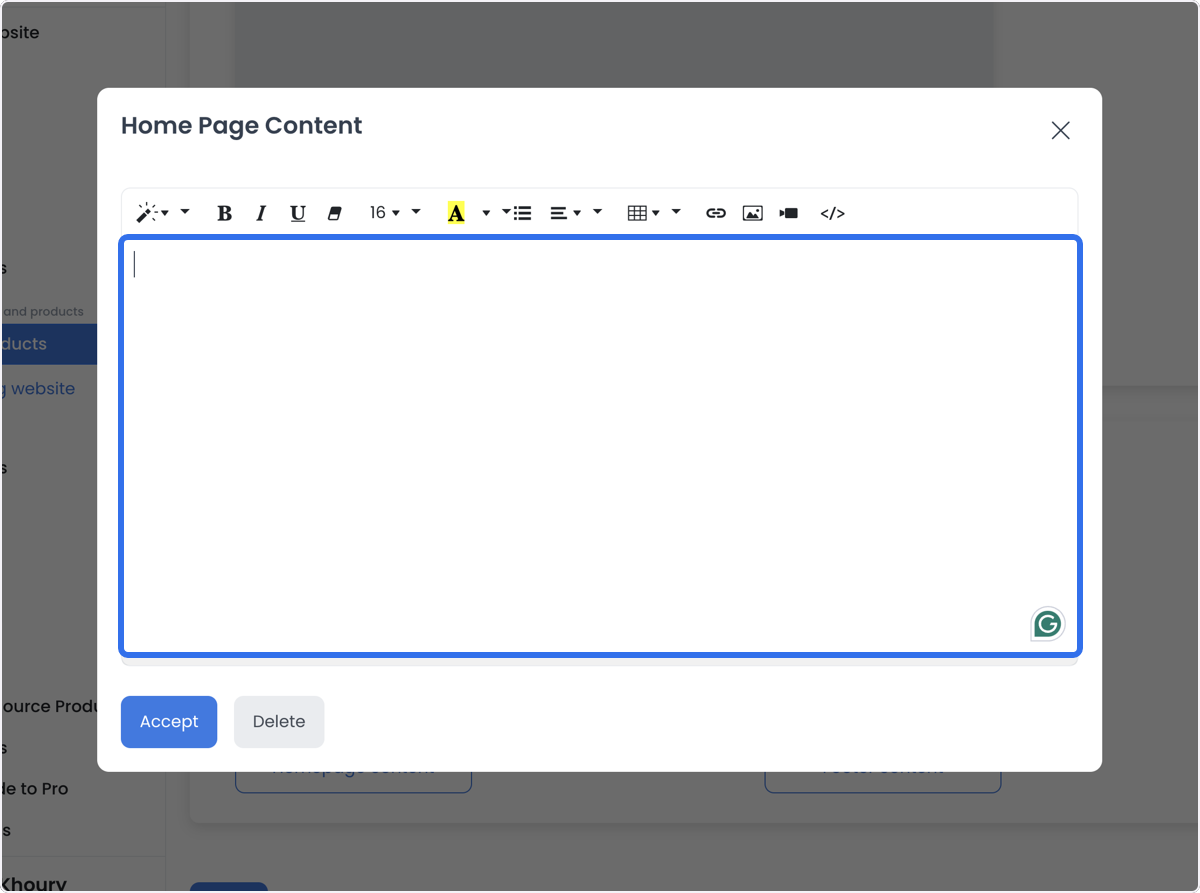
Para consultar el flujo completo de contenido y páginas estáticas, revisa Editar el contenido y las páginas estáticas del sitio web.
Ejemplos de Basic Settings
- Un marketplace nuevo puede elegir el tema Marketplace, agregar un logotipo del sitio y una imagen de encabezado, y presentar la plataforma mediante el contenido de inicio.
- Una franquicia puede elegir el tema Franchise, usar imágenes con referencia a las ubicaciones, configurar el dominio personalizado elegido e incluir información de ubicaciones en el contenido de inicio.
- Una tienda individual puede elegir el tema Single Store, destacar su oferta con la imagen del sitio y el fondo de inicio, y usar el pie de página para la dirección, los datos de contacto y los enlaces sociales.
- En una campaña de temporada, se pueden actualizar el fondo de inicio, el color del botón principal y el contenido de inicio manteniendo un resultado legible.
- En un cambio de marca, se pueden actualizar juntos los logotipos, los colores de fondo y el contenido de inicio para mantener coherente la presentación visible para los clientes.
Advanced Settings
Advanced Settings agrupa controles de personalización más detallados. El sitio seleccionado puede mostrar controles de botones, tipografía, imágenes de marcador de posición, encabezado y presentación de listados, bloques de negocios y productos, carrito y checkout, páginas de cuenta y pedidos, opciones de menú, mensajes sobre tipo de pedido y código de terceros.
Botones y tipografía
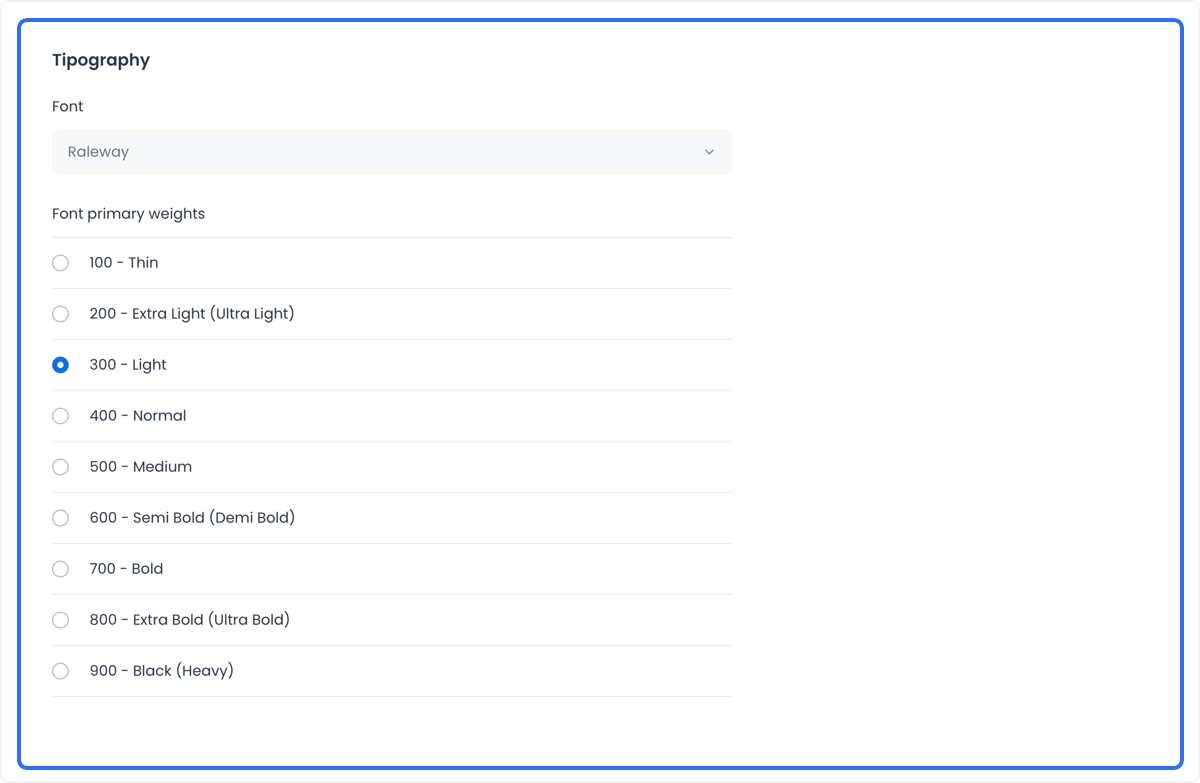
Usa Buttons para configurar el color de los botones, el radio del borde, el color del texto y cualquier control de sonido personalizado que ofrezca el sitio seleccionado. Usa Typography para elegir una fuente y un peso de fuente principal entre 100 (Thin) y 900 (Black) cuando esos controles estén disponibles.
Imágenes de marcador de posición y favicon
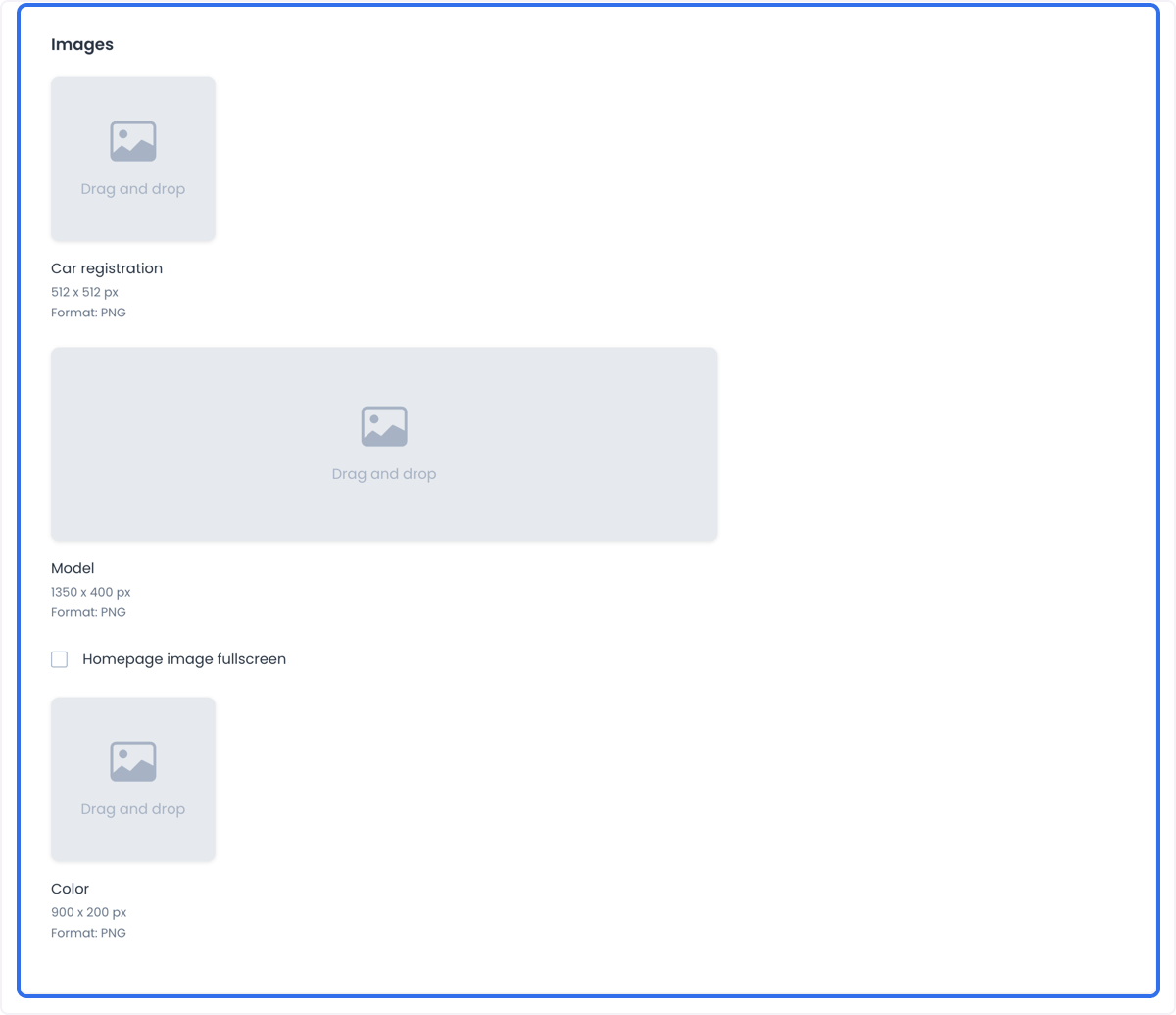
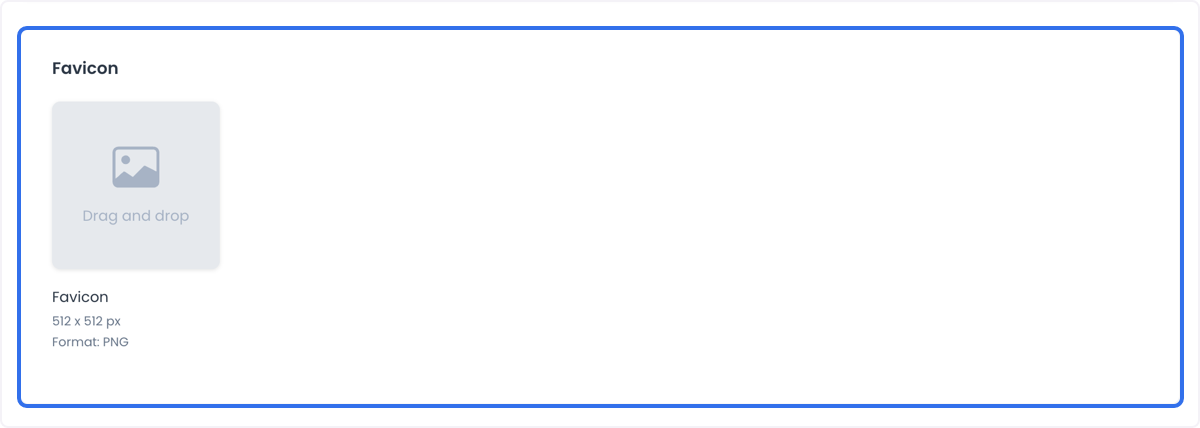
Advanced Settings puede definir un marcador de posición PNG de 512 × 512 px para logotipo del negocio, uno PNG de 1350 × 400 px para encabezado del negocio, uno PNG de 900 × 200 px para productos y un favicon de 512 × 512 px.
Encabezado y listado de negocios
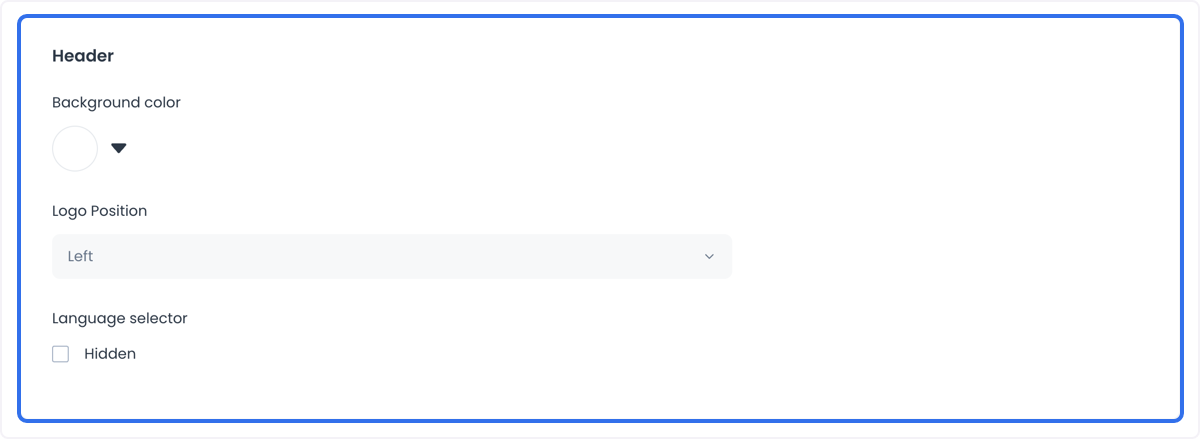
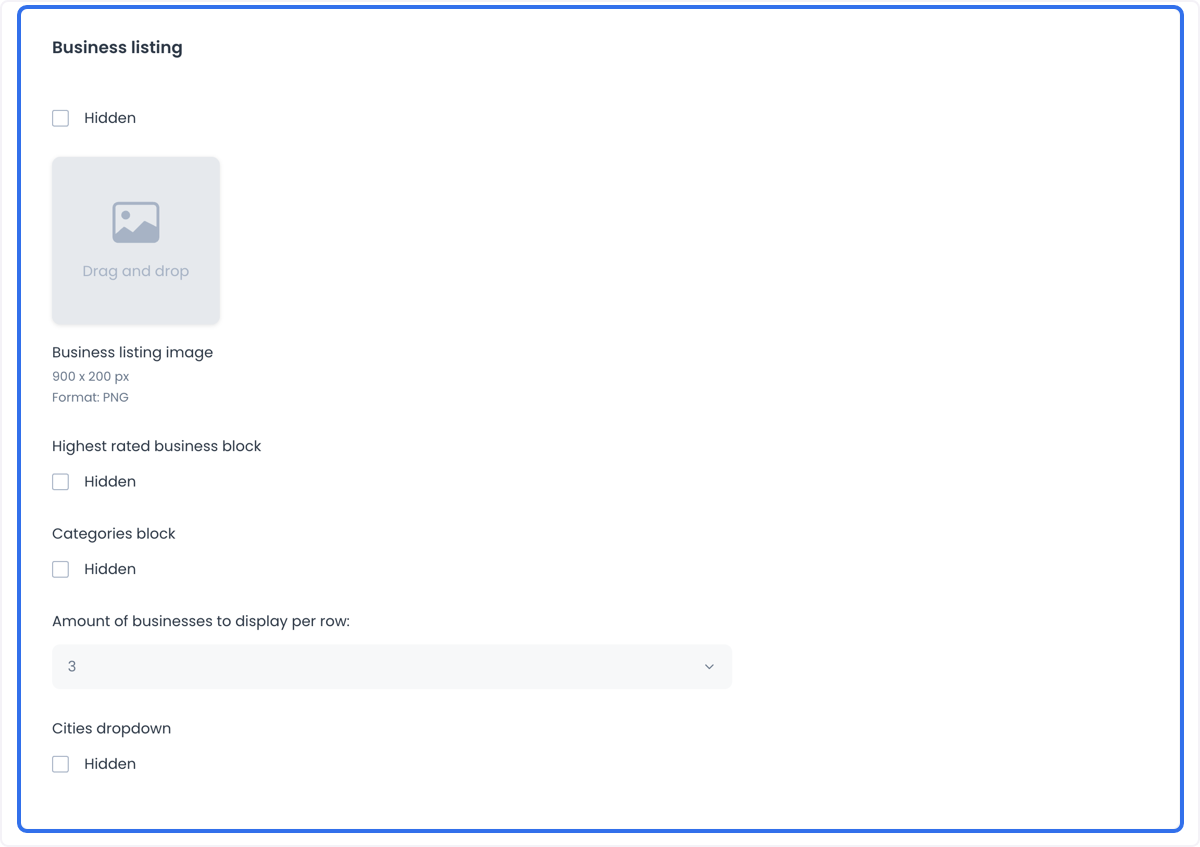
Los controles Header pueden incluir color de fondo, posición del logotipo y un interruptor para mostrar el selector de idioma. Los controles Business Listing pueden incluir una imagen PNG de 900 × 200 px, bloques de negocios mejor calificados y categorías, cantidad de negocios por fila y un menú desplegable de ciudades.
Superficies de negocios, productos, carrito y checkout
- Business Block: muestra u oculta el logotipo, encabezado, comisión de entrega, tiempo de entrega, distancia, reseñas, botón de favoritos, insignia de oferta y su posición, e insignia destacada.
- Business Page: configura el fondo predeterminado, bloques de pedidos anteriores y negocios cercanos, reseñas y comentarios, clasificación, fechas de reseñas, búsqueda, logotipo, icono de información, encabezado y superficies de reseñas.
- Business Information: controla la descripción, videos, tiempo de entrega, tiempo de retiro, imágenes y visibilidad de la dirección.
- Products Block: controla una imagen alternativa, descripción, imagen, posición del elemento, botón para agregar al carrito, acción de favoritos, ventanas emergentes de reseñas y fecha de reseña.
- Cart Header: controla imágenes del negocio y el producto, campos de cupón de descuento y comentarios, y la estrategia y posición de apertura emergente o deslizante.
- Checkout: controla la dirección del negocio, el mapa, la ventana emergente de dirección, los campos de número interno y notas de dirección, y los iconos disponibles.
Cuenta, pedidos, navegación y tipos de pedido
- My Account Page: controla la imagen del usuario, cumpleaños, selector de idioma y visibilidad de la lista de direcciones.
- My Orders: controla los bloques de pedidos activos y anteriores, el logotipo y nombre del negocio, número y fecha del pedido, reseña, volver a pedir, favoritos y visibilidad del estado, pestaña del negocio y pestaña de productos.
- Menu Options: controla navegación y búsqueda, billeteras, promociones, mensajes, ayuda, ajustes de seguridad y favoritos.
- Popup: Order Types: configura el título, descripción y llamada a la acción para Delivery, Pickup, Eat In, Curbside y Drive Thru cuando el sitio seleccionado los ofrezca.
- Third-Party Code: inserta código en el encabezado o cuerpo del documento solo cuando lo permitan la configuración actual del sitio y el proceso de control de cambios.
Ejemplos de Advanced Settings
- Usa colores, tipografía e imágenes para mantener la presentación visible para clientes alineada con la identidad del negocio.
- Oculta elementos no esenciales, como logotipo del negocio, imagen del producto o superficie de reseñas, solo después de revisar la navegación y el contexto para el cliente resultantes.
- Usa sonidos personalizados o un selector de idioma solo cuando el sitio seleccionado ofrezca esos controles y el resultado siga siendo accesible.
- Usa con cuidado el contenido de pedidos anteriores o controles de visibilidad personalizados; que un ajuste esté visible no demuestra por sí solo que esté disponible un comportamiento específico para cada cliente.
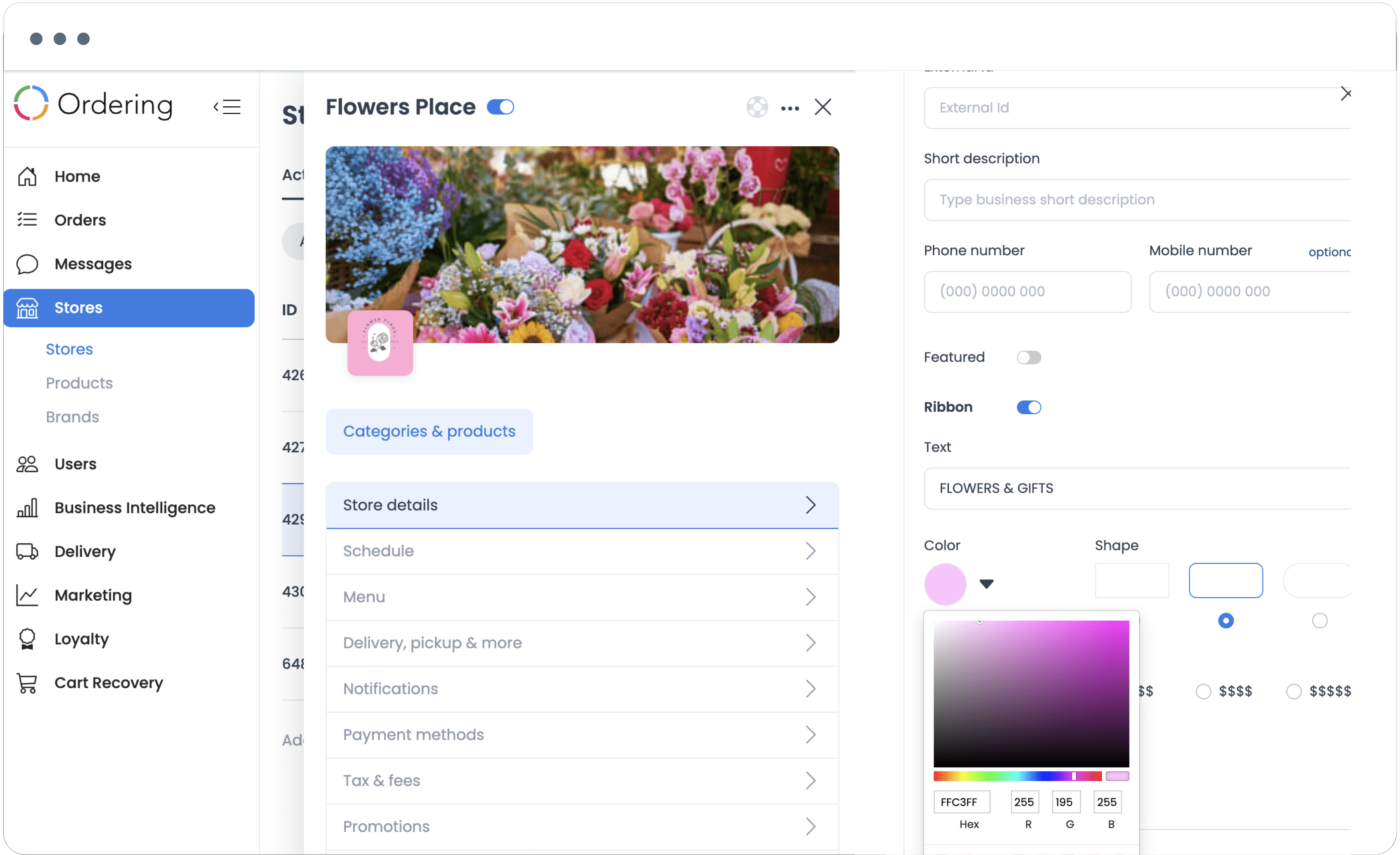
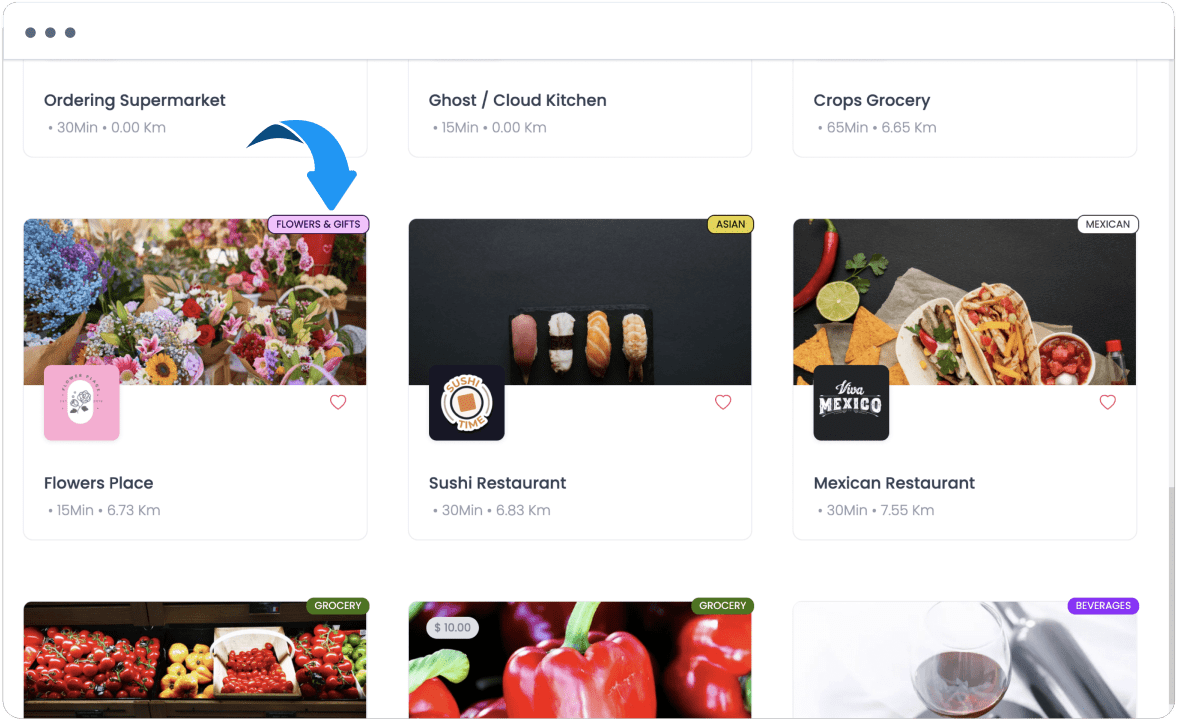
Fondo de la cinta
Cuando esté disponible el control de la cinta, elige un fondo blanco o colores alineados con la presentación de la tienda. Después de guardar, revisa el contorno de la cinta en el sitio visible para el cliente.
Revisa antes de guardar
- Confirma el sitio, el tema y el alcance del ajuste que vas a cambiar.
- Cambia solo el campo o control requerido para la tarea.
- Guarda mediante el flujo aprobado.
- Revisa el resultado en escritorio y móvil, incluidos contraste, navegación, enlaces y el contenido visible para clientes afectado por el cambio.
Guías relacionadas: Administrar Ordering Website · Editar el contenido y las páginas estáticas del sitio web · Configurar Ordering Widget