Usar la PWA del sitio web
Una Progressive Web App (PWA) es un sitio web que el navegador puede presentar con una experiencia similar a una aplicación. Permite que los clientes abran un sitio guardado desde un icono de la pantalla de inicio, en lugar de tener que navegar primero a una pestaña del navegador. El aviso de instalación, el funcionamiento sin conexión, las notificaciones y el rendimiento dependen del navegador, el dispositivo, la configuración del sitio desplegado y los permisos.
Las capturas documentan un flujo del navegador, no garantizan la publicación de una versión. Una PWA ofrece contenido en caché sin conexión, notificaciones push u otras capacidades solo cuando el sitio desplegado y el navegador del cliente las admiten y habilitan. Esta documentación no probó ninguna PWA desplegada, dispositivo de cliente, notificación ni flujo de pedidos.
Agrega el sitio web a la pantalla de inicio de iPhone o iPad
Usa Safari para abrir el sitio web. Si el navegador ofrece una acción para agregar ese sitio a la pantalla de inicio, sigue el aviso del dispositivo.
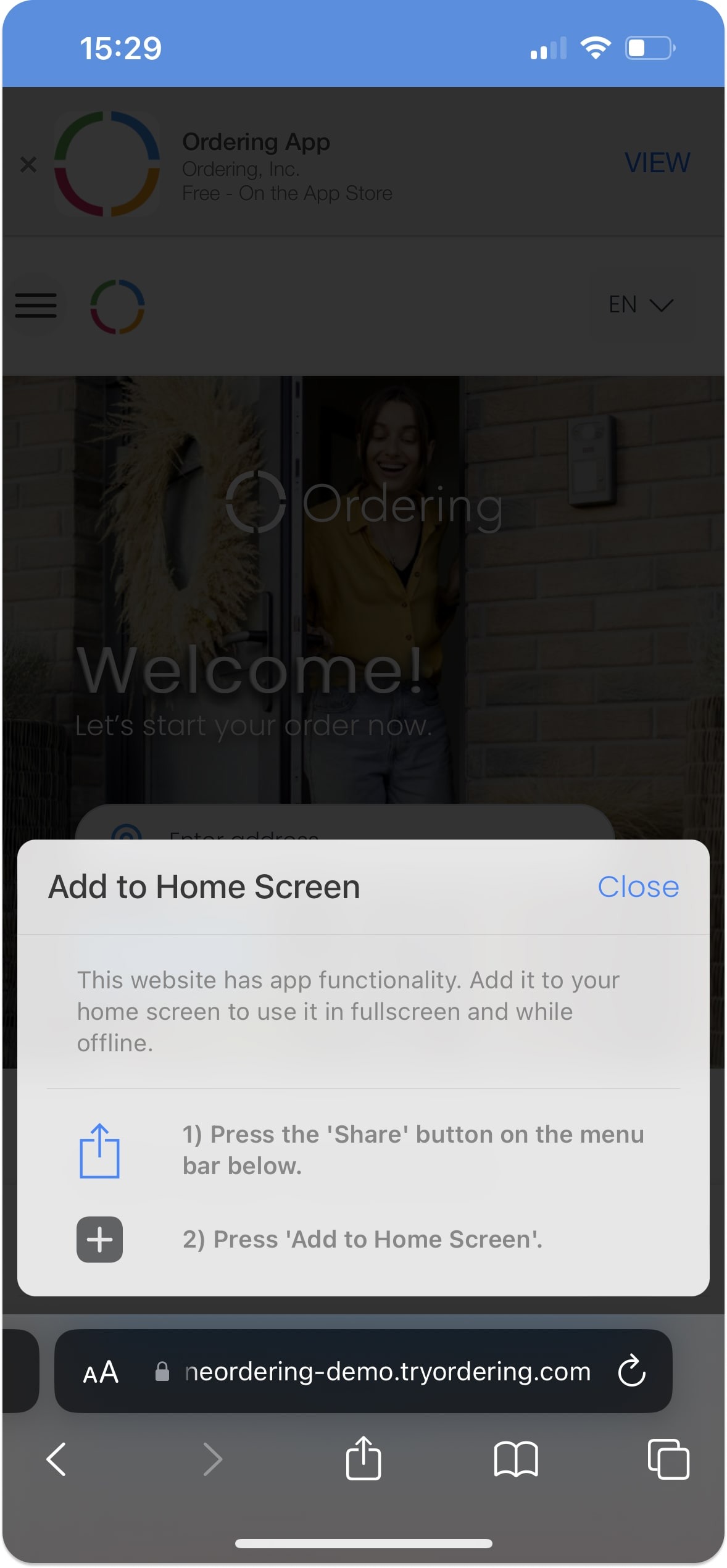
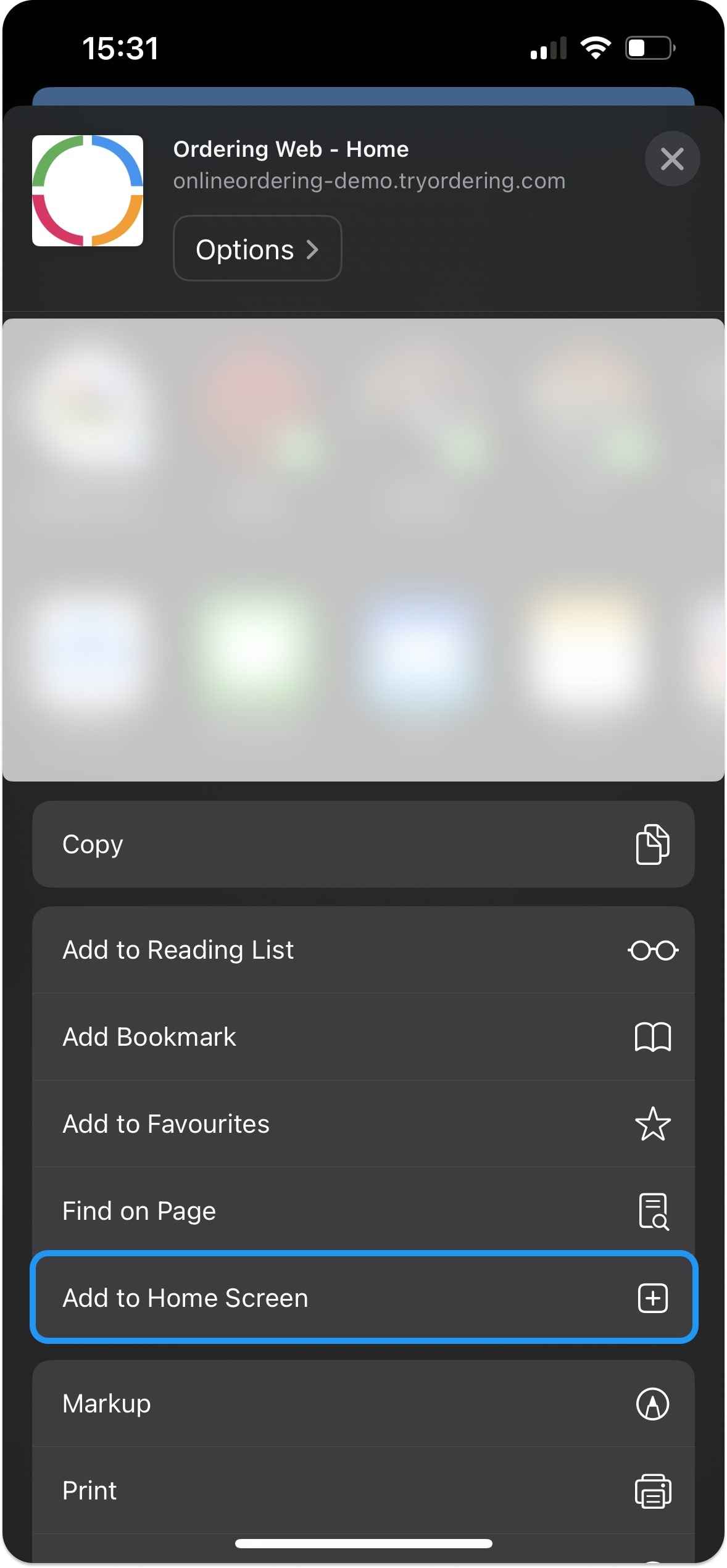
Elige la acción para agregar el sitio web a la pantalla de inicio.
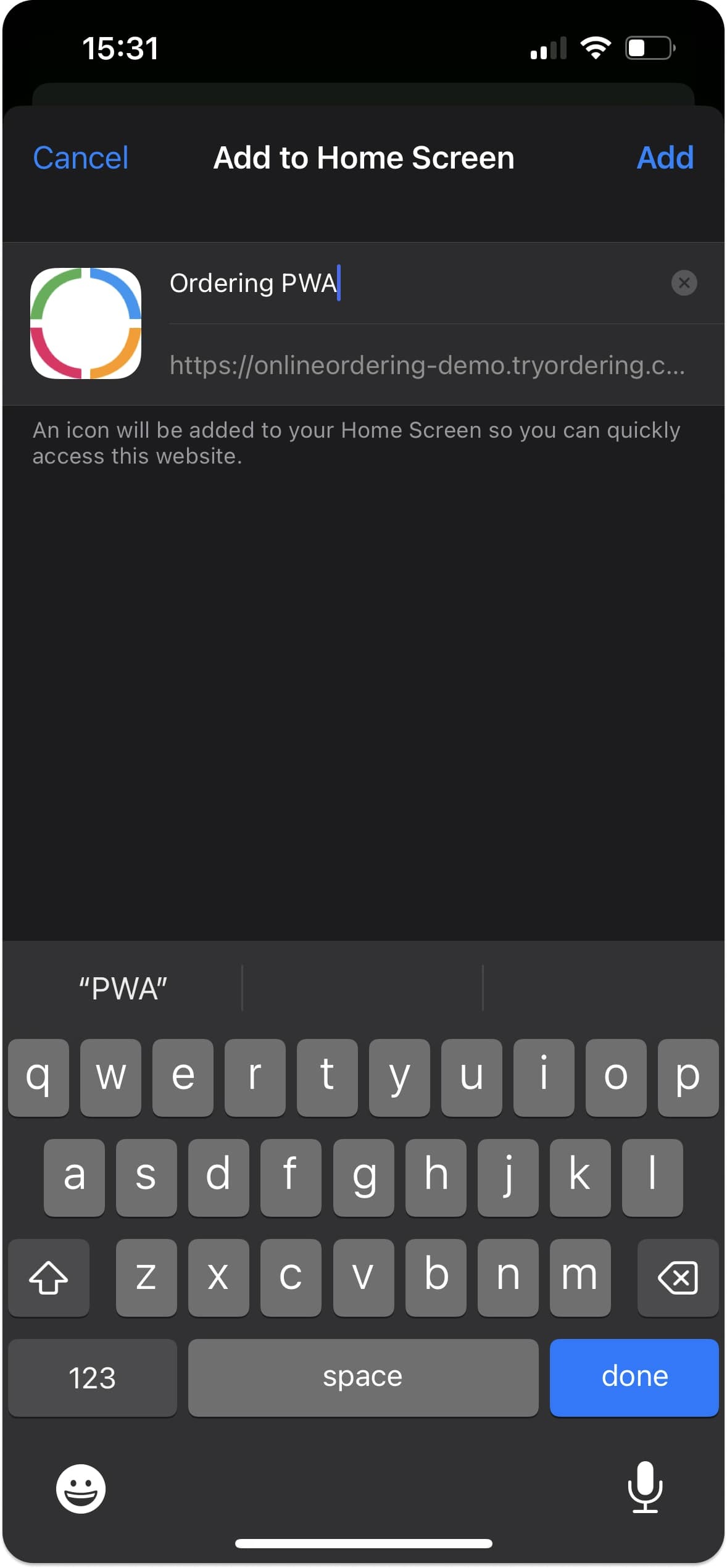
Antes de confirmar, asigna un nombre al acceso directo.
Si la acción se completa, el dispositivo agrega un icono a la pantalla de inicio.
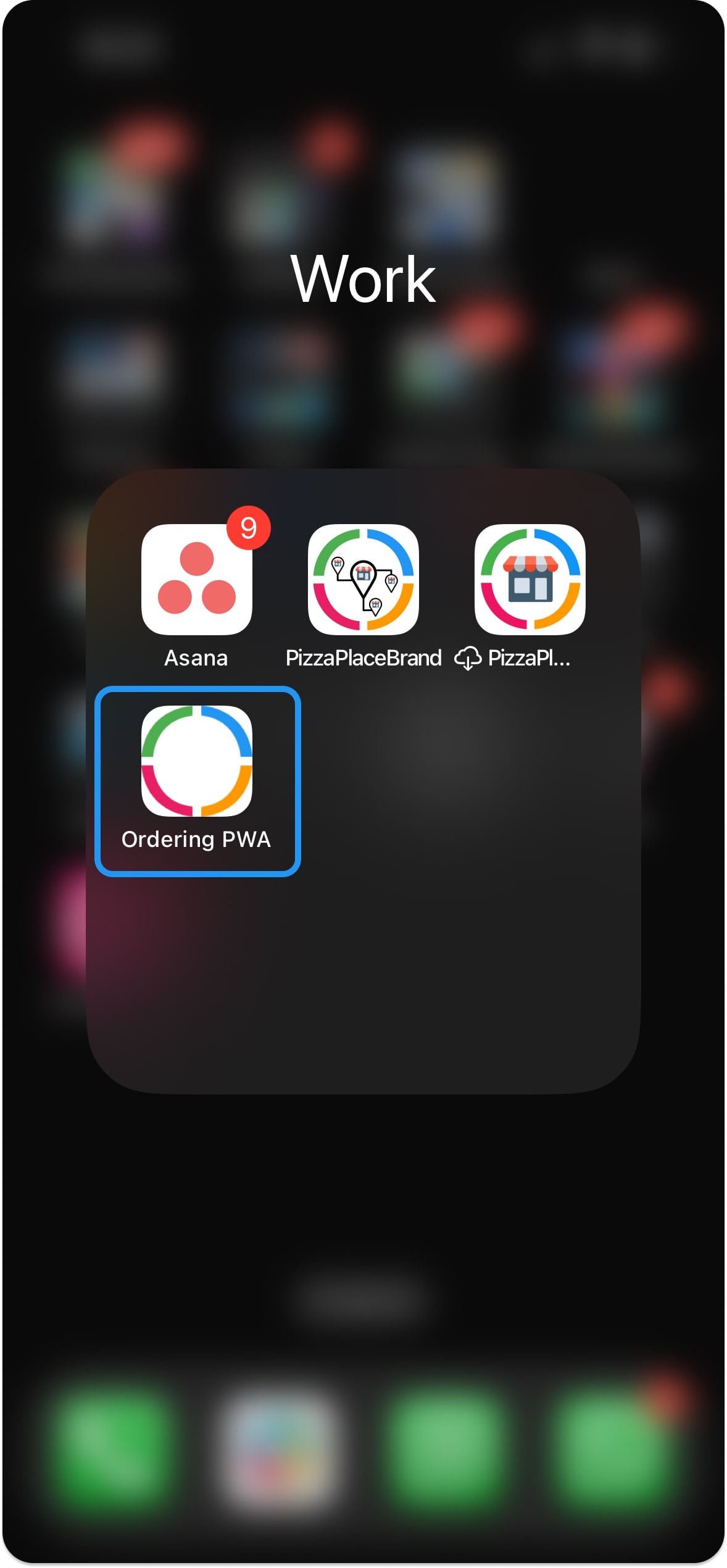
Selecciona el icono para volver al sitio web.
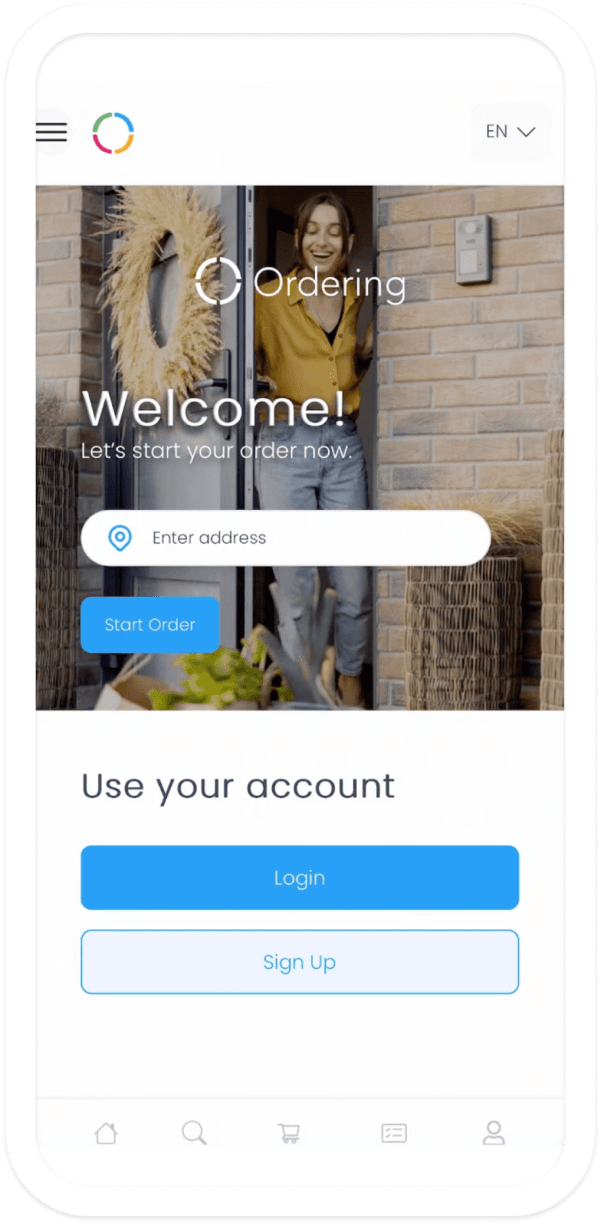
Los navegadores Android ofrecen un flujo parecido para instalar o agregar a la pantalla de inicio, pero las etiquetas y la secuencia exacta varían según el navegador y el dispositivo.
Qué puede ofrecer una PWA
Cuando el sitio desplegado está configurado y el navegador lo admite, una PWA puede proporcionar:
- Acceso rápido: el cliente puede abrir el sitio desde un icono guardado en vez de buscarlo en el navegador.
- Contenido en caché o sin conexión: un service worker puede ofrecer algunos recursos cuando la conectividad es limitada. No supongas que todas las páginas, el catálogo, el carrito o las acciones de pedidos funcionan sin conexión.
- Notificaciones: el sitio puede solicitar permiso para enviar notificaciones del navegador cuando lo permitan su configuración y el navegador del cliente; los permisos y la entrega no son automáticos.
- Una superficie similar a una aplicación: el sitio guardado puede reducir los pasos necesarios para volver a la experiencia de pedidos.
- Instalación desde el navegador: cuando el navegador ofrece esa opción, los clientes pueden guardar el sitio web sin descargar una aplicación nativa desde una tienda.
Dónde puede ayudar
- Un minorista en línea puede usar una experiencia similar a una aplicación para facilitar que los clientes regresen al catálogo.
- Un grupo de restaurantes puede guardar un acceso directo web para facilitar el regreso al sitio de pedidos; para navegar el menú sin conexión, se necesita una configuración de caché verificada.
- Un servicio de entrega puede combinar una PWA con su experiencia para clientes, pero el seguimiento del pedido y las actualizaciones requieren flujos de producto y notificación verificados por separado.
Revisa antes de compartir el flujo
- Abre el sitio web de prueba aprobado que no sea de producción en el navegador y dispositivo de destino.
- Confirma que el navegador ofrezca la acción de instalación o de agregar a la pantalla de inicio.
- Revisa el nombre del icono, la marca, la URL inicial y las páginas que los clientes pueden abrir.
- Si vas a describir el uso sin conexión o las notificaciones, verifica esos comportamientos por separado en el sitio desplegado y según el estado de los permisos.
Guías relacionadas: Administrar Ordering Website · Configurar Ordering Widget