Configurar un dominio personalizado
Conecta a Ordering Website un dominio que controlas después de confirmar el sitio seleccionado, el acceso al registrador y la solicitud DNS actual. Agregar, cambiar o quitar un dominio personalizado puede realizar cambios, y afectar un sitio web visible para clientes; no uses un proyecto de producción para documentar o experimentar.
Antes de empezar
- Ten listo un dominio personalizado o subdominio que controles mediante su proveedor de DNS.
- Confirma qué sitio web y proyecto deben recibir el dominio.
- Decide si la dirección canónica usará el dominio raíz o
www. - Mantén el acceso al proveedor de DNS hasta que termine la validación y se confirme el estado del certificado.
Una solicitud de dominio personalizado puede estar pendiente de validación, emitida, en error, revocada, cancelada o vencida. El sitio web y el certificado solo están listos cuando se hayan verificado mediante el proceso aprobado tanto el estado mostrado como la dirección visible para los clientes.
1. Configura los registros DNS
El controlador del sitio web revisado usa cname.my-sites.app como destino CNAME del dominio personalizado. La configuración que se muestra en el ejemplo DNS capturado utiliza dos registros CNAME:
| Host | Tipo | Destino |
|---|---|---|
www | CNAME | cname.my-sites.app |
@ (raíz) | CNAME | cname.my-sites.app |
Usa el tipo de registro que admita tu proveedor DNS para el dominio raíz y sigue la solicitud actual de dominio si especifica una alternativa ALIAS, ANAME o aplanamiento de CNAME. Para la configuración DNS mostrada aquí, deshabilita el proxy del proveedor para que el registro funcione solo como DNS.
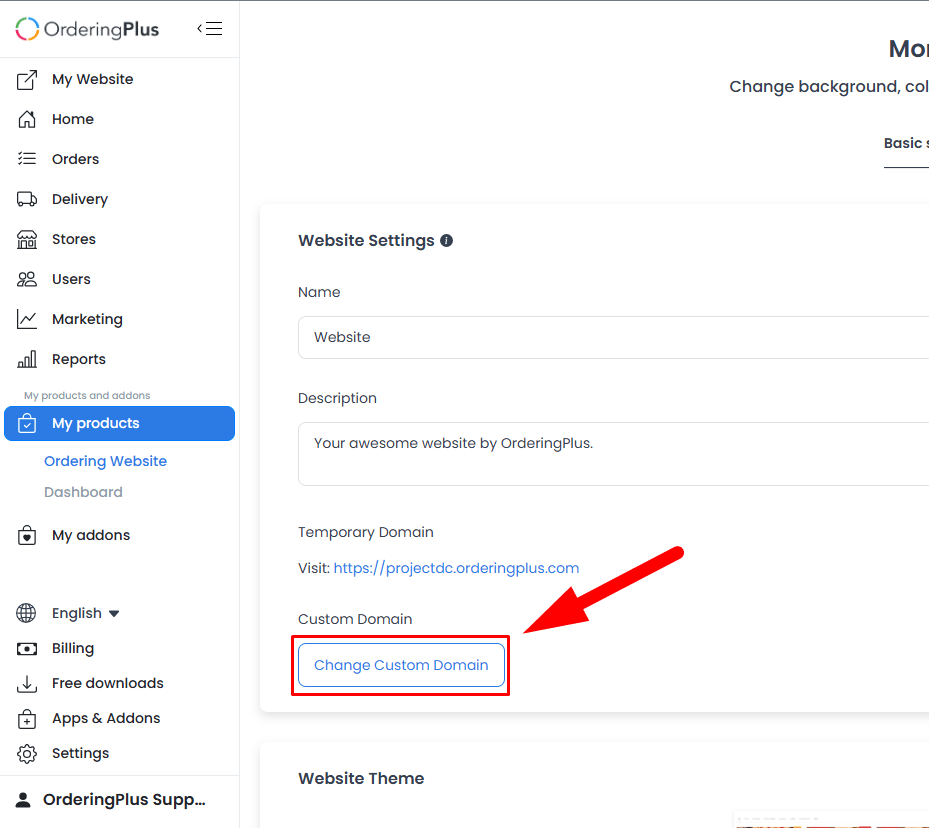
2. Solicita o cambia el dominio en Ordering Website
Abre My Products → Ordering Website y usa el control de dominio personalizado del sitio seleccionado. Ingresa el dominio o subdominio sin protocolo ni barras; por ejemplo, example.com o www.example.com; luego guarda la solicitud.
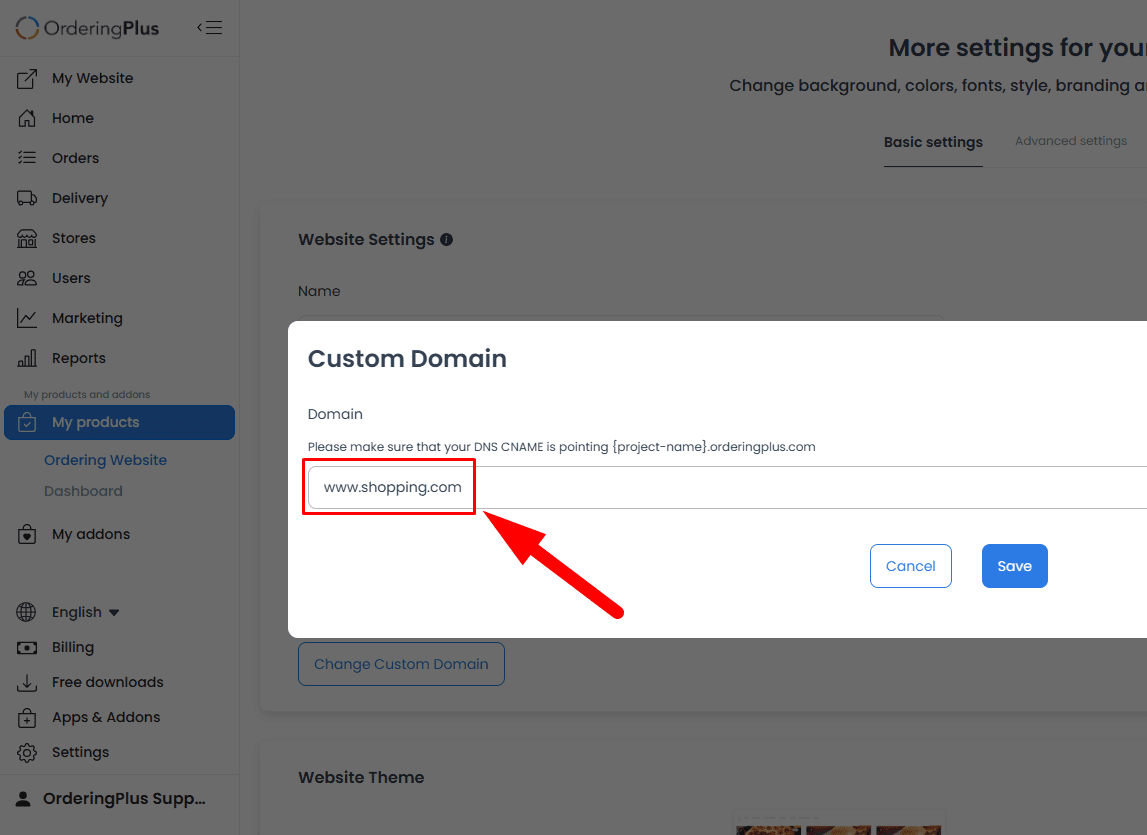
Antes de guardar, confirma que el dominio ingresado pertenezca al sitio web seleccionado. La solicitud en sí no demuestra que DNS, la emisión del certificado ni el tráfico de clientes estén listos.
3. Elige la dirección canónica
Si el sitio web debe usar www, configura en el proveedor una redirección del dominio raíz a www. Por ejemplo, cuando esa sea la dirección elegida para el sitio, las visitas a example.com deben redirigirse a www.example.com.
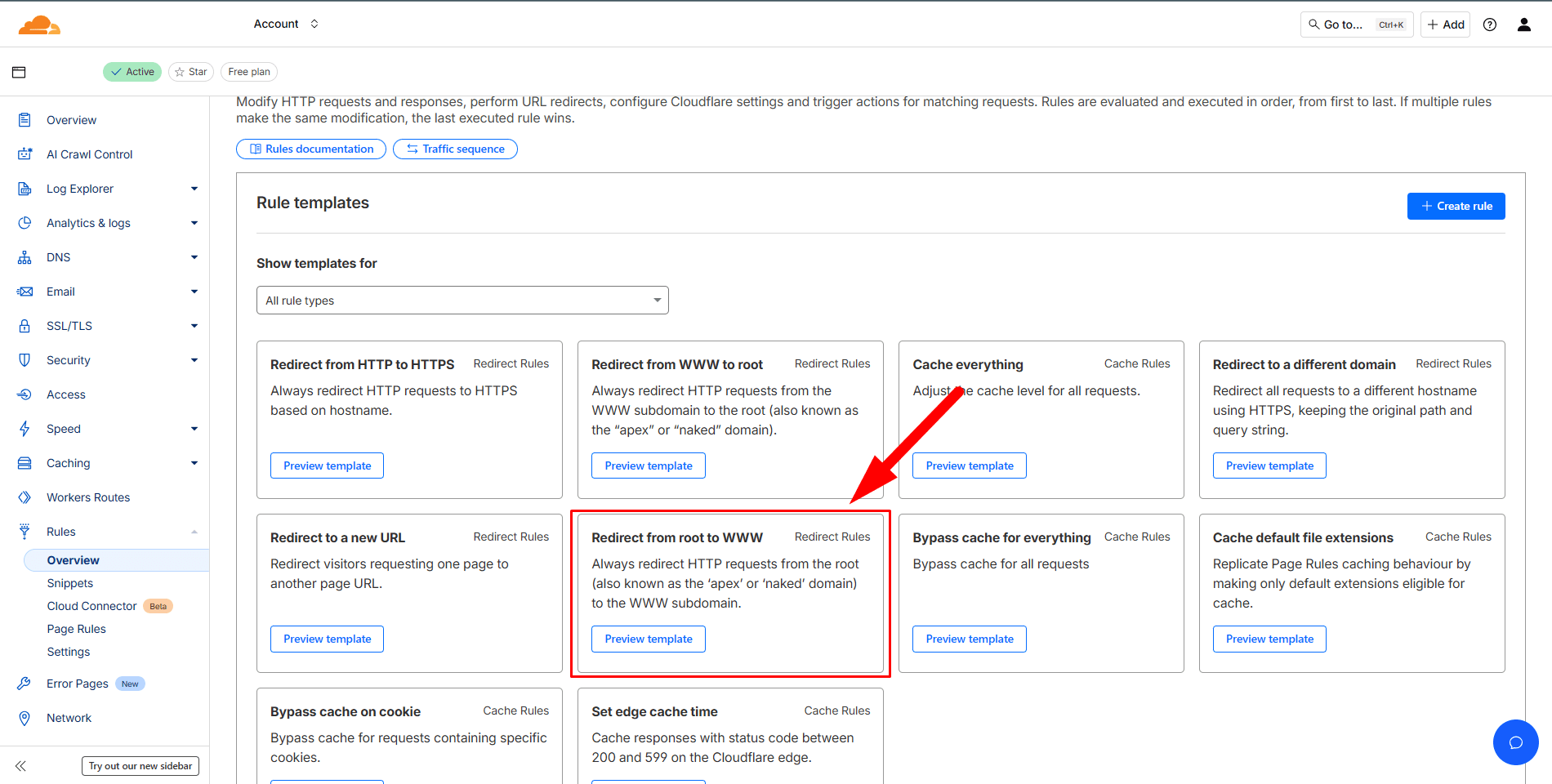
La propagación DNS y la validación del dominio pueden demorar. No prometas un plazo exacto de finalización; usa el estado del ciclo de vida que muestra Dashboard y la comprobación de validación aprobada.
Notas de Cloudflare
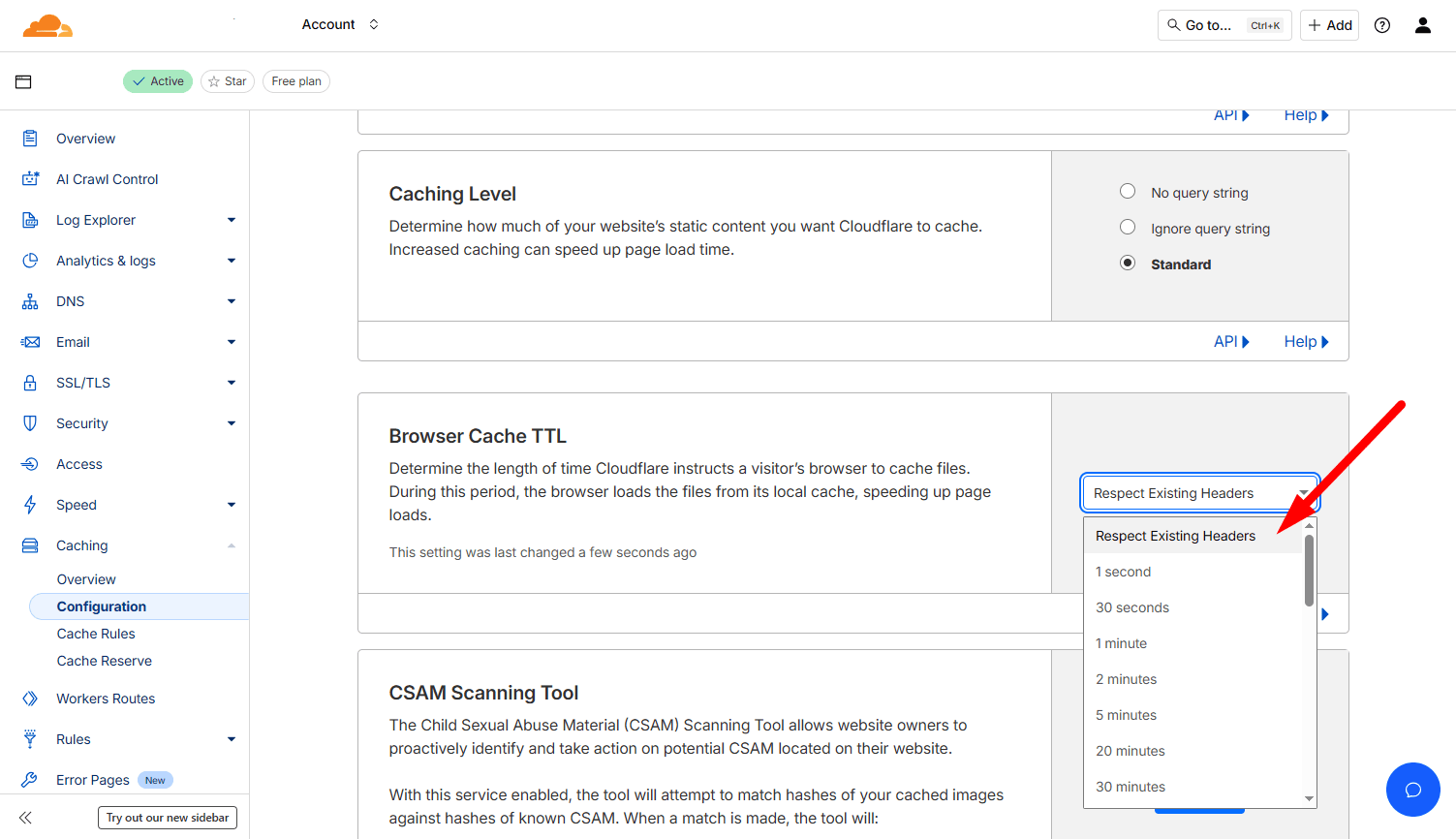
Cuando Cloudflare administra el DNS, la configuración capturada también requiere una regla para purgar la caché y Respect Existing Headers en los ajustes de caché. Mantén la redirección y el comportamiento de caché alineados con la solicitud de dominio actual; las pantallas y opciones del proveedor pueden cambiar.
Solución de problemas
- El dominio sigue pendiente: espera a que cambie el estado de validación mostrado y luego vuelve a revisar mediante el proceso aprobado los registros configurados.
- El dominio muestra un error: verifica el sitio seleccionado, el nombre ingresado sin protocolo ni barra y los registros DNS requeridos por la solicitud actual.
- El sitio muestra una advertencia de certificado o no carga: trata el problema como un asunto de DNS o certificado; no como prueba de que el sitio web no esté disponible.
- Necesitas quitar o cambiar el dominio: antes de usar la acción persistente, confirma el sitio seleccionado y el impacto para los clientes.
Guías relacionadas: Administrar Ordering Website · Configurar los ajustes de Ordering Website