Administrar Ordering Website
Ordering Website reúne los ajustes para definir un sitio de marketplace, franquicia o tienda individual. Úsalo para establecer la identidad y el tema del sitio, controlar detalles de presentación, actualizar el contenido de la página de inicio y el pie de página, gestionar un dominio personalizado e insertar un widget de pedidos cuando el sitio seleccionado lo permita.
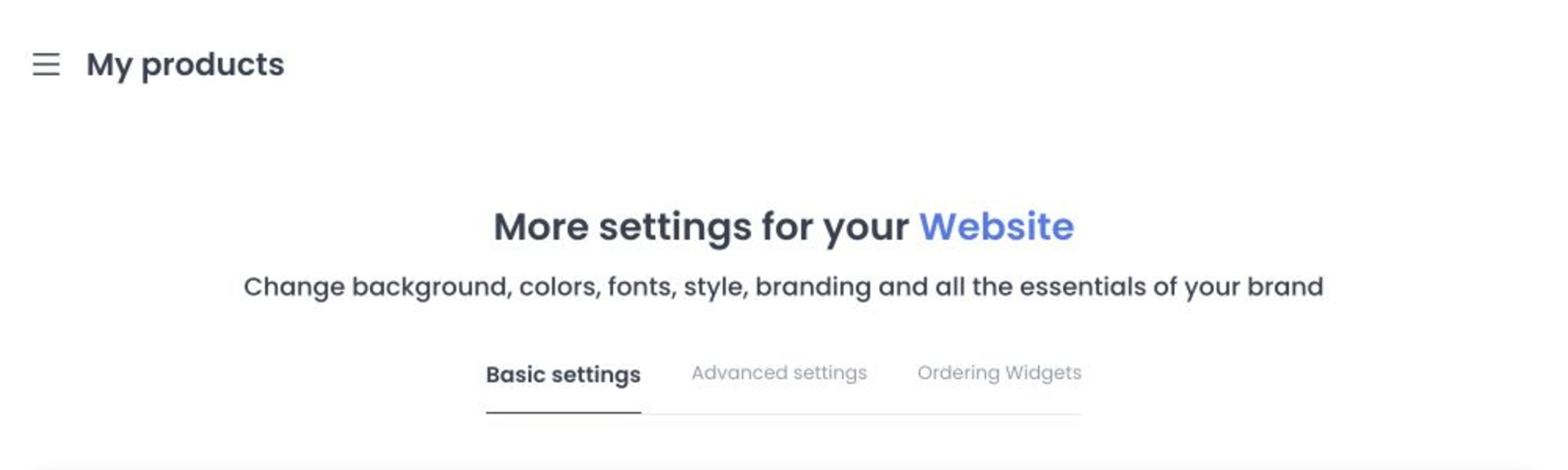
Los ajustes del sitio pueden cargar datos de sitios, temas, negocios y franquicias. Si la configuración no coincide, la experiencia puede alinear el código o tipo del sitio. Practica en un proyecto que no sea de producción y no hagas cambios si no tienes autorización para afectar el sitio web seleccionado.
Elige el módulo adecuado
| Módulo | Úsalo para |
|---|---|
| Basic Settings | Configurar el nombre, descripción, dominio, tema, imágenes, colores y contenido de inicio y pie de página del sitio web. |
| Advanced Settings | Controlar botones, tipografía, imágenes de marcador de posición, encabezado, listados de negocios, bloques de página, checkout, superficies de cuenta y pedidos, opciones de menú, mensajes sobre tipo de pedido y código de terceros. |
| Ordering Widget | Elegir una experiencia de pedidos modal, tipo chat o integrada en línea para un sitio elegible. |
Los módulos permiten adaptar la presentación para los clientes al modelo de negocio. Revisa los controles disponibles para el sitio seleccionado en vez de suponer que todos los módulos, temas, pestañas o widgets están disponibles.
Empieza con Basic Settings
Antes de editar, confirma qué sitio está seleccionado. Basic Settings puede incluir:
- Name y Description del sitio web;
- un dominio temporal o predeterminado generado y el flujo de dominio personalizado;
- Website Theme, con Marketplace, Franchise o Single Store cuando esas opciones estén disponibles;
- colores de fondo y del botón principal;
- los editores Homepage Content y Footer Content;
- imágenes visibles para los clientes.
El editor recomienda estos tamaños de imagen:
| Recurso | Tamaño recomendado |
|---|---|
| Site Logo | 512 × 512 |
| Header Logo | 900 × 200 |
| Header mobile logo | 512 × 512 |
| Site Image | 1920 × 1280 |
| Business Header | 1920 × 1280 |
| Homepage Mobile Background | 1440 × 770 |
Para estos controles de carga, usa JPEG, JPG o WebP. Trata las dimensiones y los formatos mostrados como indicaciones del editor y, antes de publicar, confirma la presentación guardada en un sitio de prueba aprobado que no sea de producción. La guía de ajustes explica detalladamente los campos disponibles, los ejemplos y las capturas.
Usa Advanced Settings y los widgets
Advanced Settings amplía la configuración visual y funcional más allá de los ajustes básicos del sitio. Agrupa controles de botones, tipografía, imágenes de marcador de posición y favicon, encabezado y listados de negocios, bloques de negocios y productos, carrito y checkout, páginas de cuenta y pedidos, opciones de menú, mensajes sobre tipo de pedido y código de terceros. Antes de cambiar un valor, revisa cada categoría en la referencia de Advanced Settings.
Ordering Widgets puede ofrecer un botón con modal, una ventana tipo chat o una superficie de pedidos integrada en línea. El control del widget es condicional: no aparece para todos los modos de sitio, incluidas las vistas de sitio forzado o franquicia. No copies los ajustes entre tipos de sitios sin confirmar que la pestaña y el control estén disponibles para el sitio seleccionado.
Save, las actualizaciones del sitio o tema, los cambios de medios o contenido de inicio o pie de página, y las solicitudes, cambios o eliminaciones de dominio personalizado pueden afectar un sitio web visible para clientes. Verifica el sitio seleccionado y revisa el resultado después de guardar; una solicitud por sí sola no confirma que un cambio esté activo o completo.
Configuraciones comunes
- Lanzar un marketplace con varios vendedores: elige el tema Marketplace, establece la identidad del sitio y usa los controles de listado de negocios para mostrar los negocios participantes.
- Configurar un sitio de franquicia: usa el tema Franchise cuando esté disponible, ajusta el encabezado y los bloques de negocios a las ubicaciones que quieres que encuentren los clientes y confirma por separado el contenido de cada ubicación.
- Promocionar una sola tienda: elige el tema Single Store cuando esté disponible y usa la página de inicio, el bloque de productos, las imágenes y una ubicación adecuada del widget para destacar la oferta de la tienda.
- Mejorar la interacción con clientes: usa un widget tipo chat o modal solo donde corresponda al sitio y el modo seleccionado muestre el control; mantén legibles la tipografía y los botones.
- Revisar la presentación del checkout: configura el encabezado del carrito, el checkout y las superficies de confirmación solo después de confirmar los controles disponibles para el tema seleccionado.
Límites de dominio y disponibilidad
Ingresa un dominio personalizado sin protocolo ni barras. Antes de guardarlo o eliminarlo, confirma el sitio y el dominio seleccionados. El estado puede estar pendiente de validación, emitido, en error, revocado, cancelado o vencido; que se haya solicitado el dominio no demuestra que el dominio o el certificado estén listos. Consulta Configurar un dominio personalizado para seguir el flujo de DNS y validación.
¿Por qué falta una pestaña o un sitio?
El elemento de la barra lateral requiere la configuración del producto web_marketplace_26. La carga de rutas, las pestañas, los widgets y las opciones de sitios se controlan por separado; no deduzcas derechos ni disponibilidad a partir de una ruta montada.
¿Qué pasó con la ruta del sitio web heredado?
La ruta heredada /my-products/ordering-website puede seguir disponible para cuentas de nivel 0 mientras web_franchises_x no esté habilitado. Ordering Website 2 aparece cuando web_marketplace_26 está habilitado; no combina, redirige ni sustituye la ruta heredada. Trata el flujo heredado por separado y confírmalo en un proyecto que no sea de producción antes de hacer cambios.
¿Por qué no está activo el dominio personalizado?
Revisa el estado de su ciclo de vida y completa el proceso aprobado de DNS y validación. Una solicitud guardada no demuestra que el dominio o el certificado estén listos.
Guías relacionadas: Editar el contenido y las páginas estáticas del sitio web · Configurar un dominio personalizado · Usar la PWA del sitio web · Configurar Ordering Widget