Actualizar imágenes de la ficha de la tienda
Actualiza las capturas de pantalla que aparecen en la página del producto de Google Play o App Store. Estas imágenes describen la aplicación a clientes potenciales y son independientes de las imágenes que se muestran dentro de la aplicación.
Actualiza capturas de Google Play
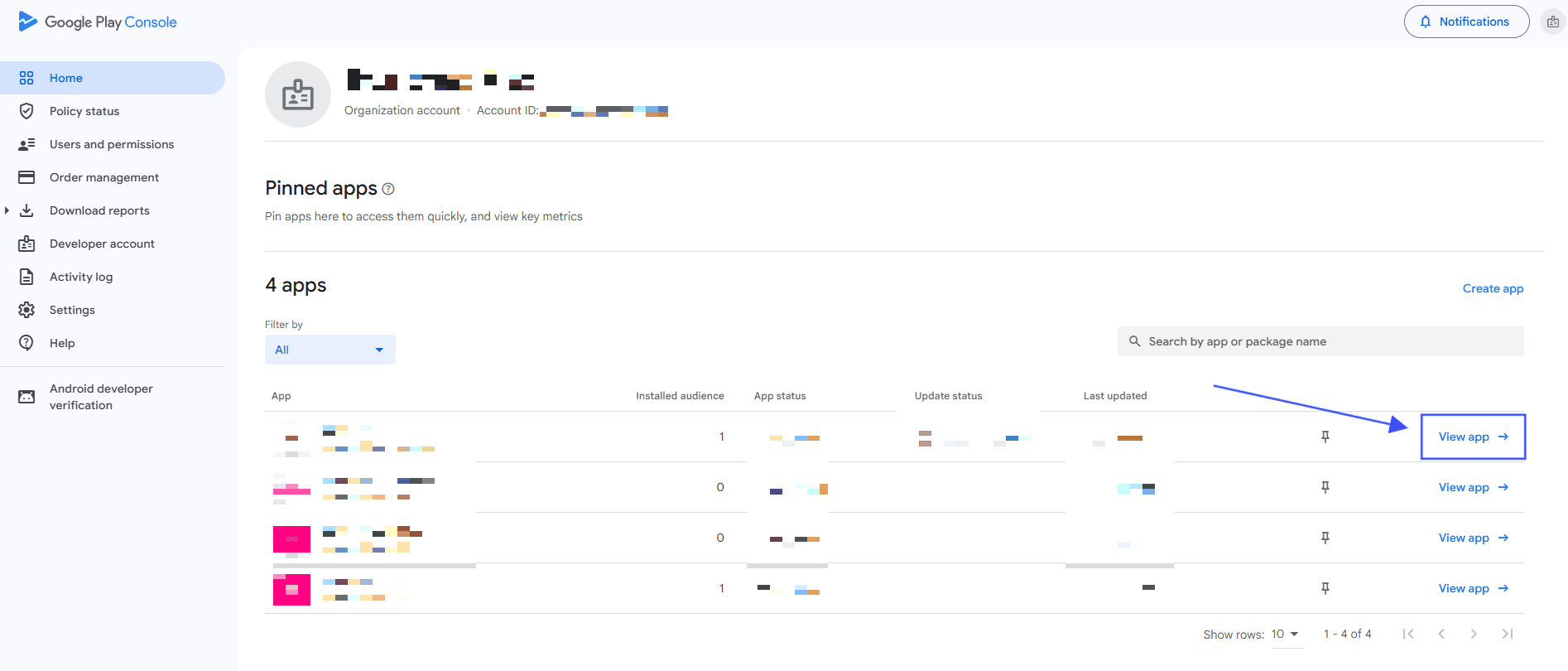
- Inicia sesión en Google Play Console, selecciona la aplicación y abre su página.
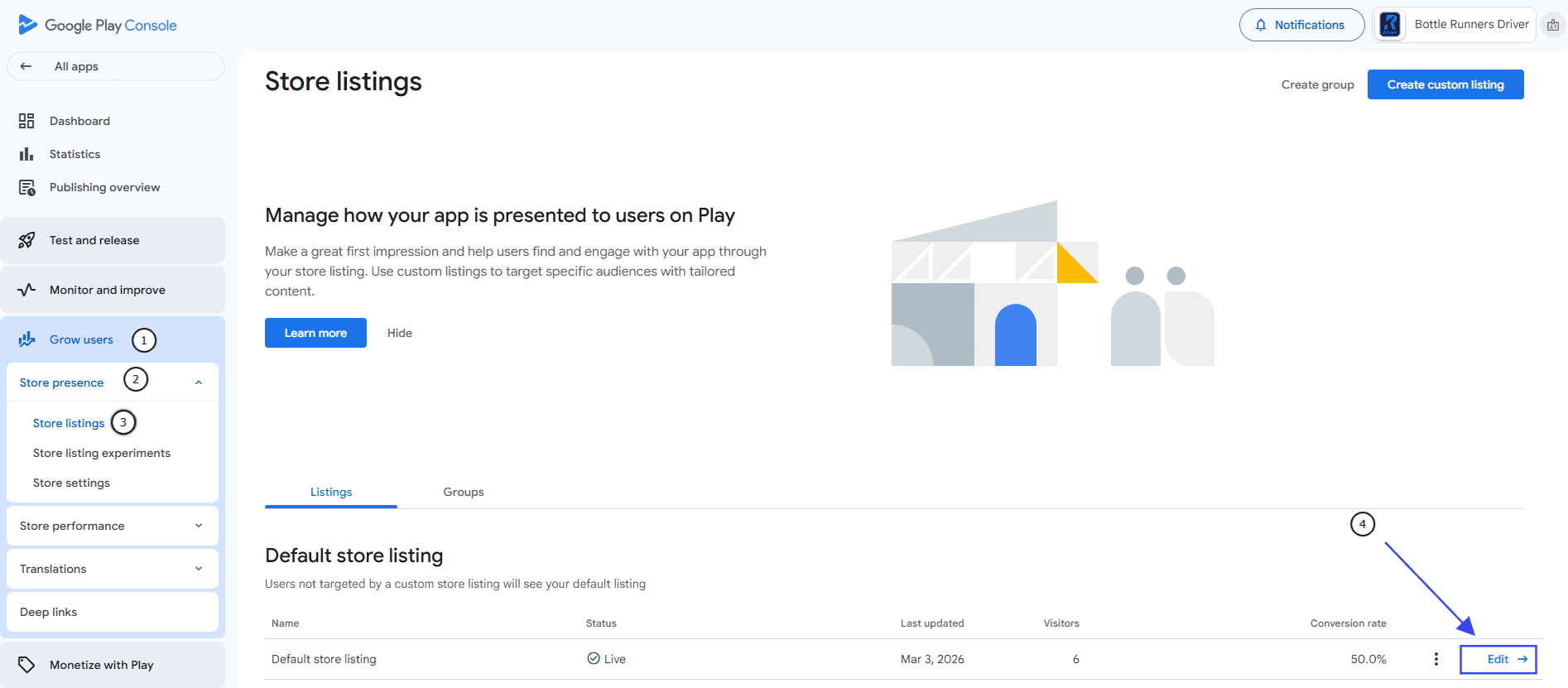
- Ve a Grow users → Store presence → Store listings y luego selecciona Edit para la ficha.
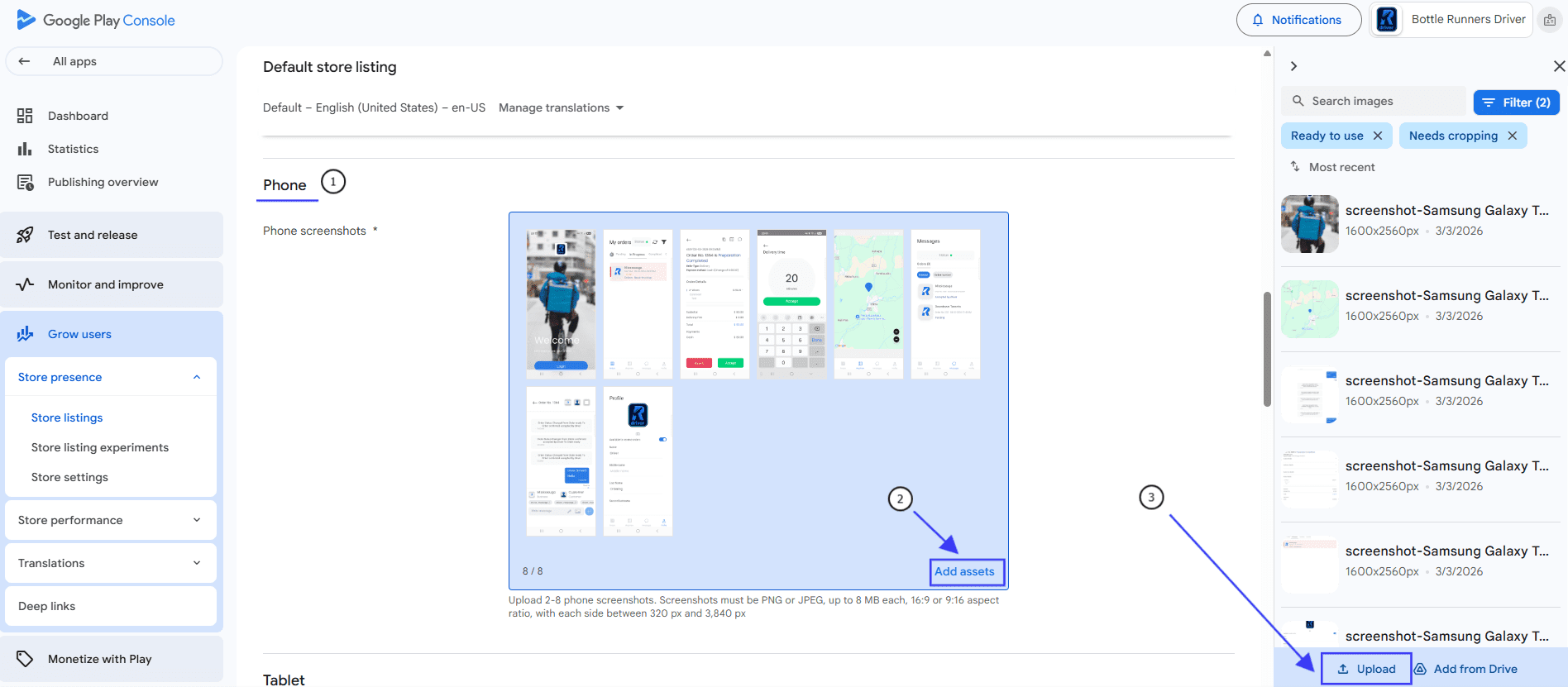
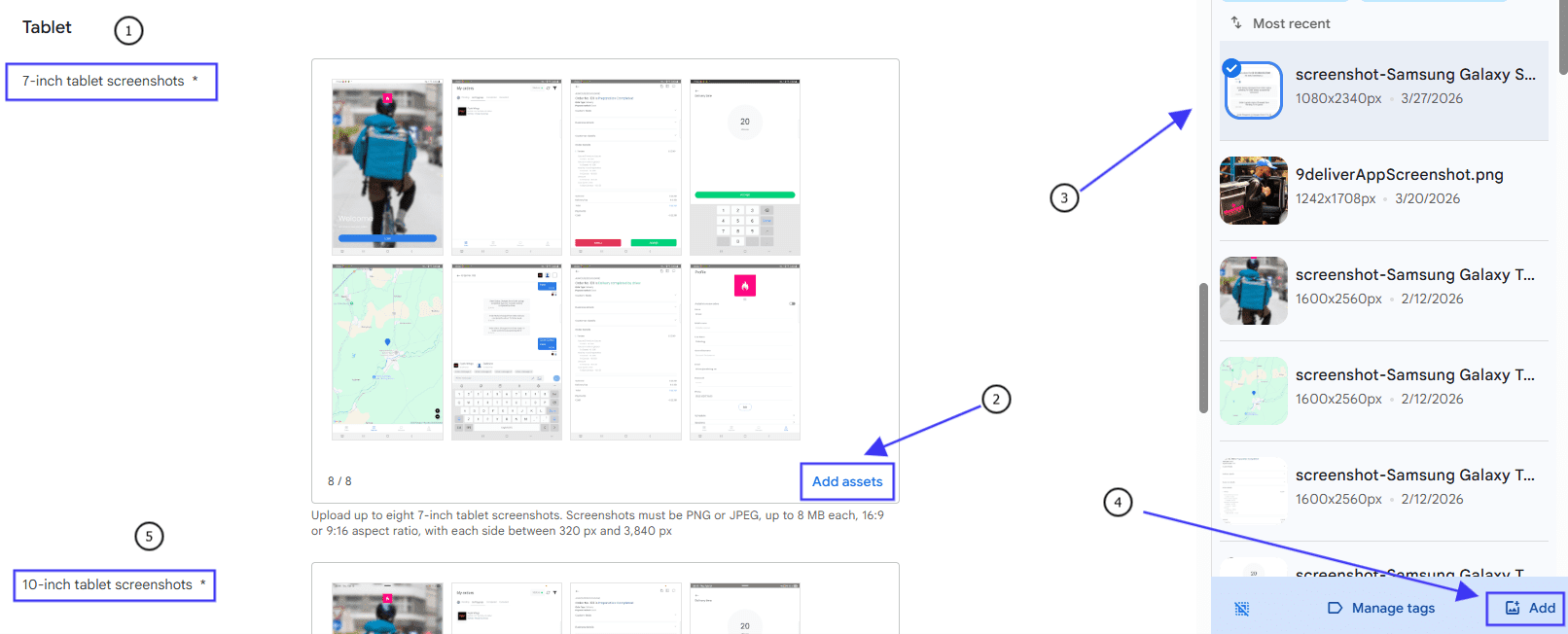
- En la sección Phone, selecciona Add assets → Upload.
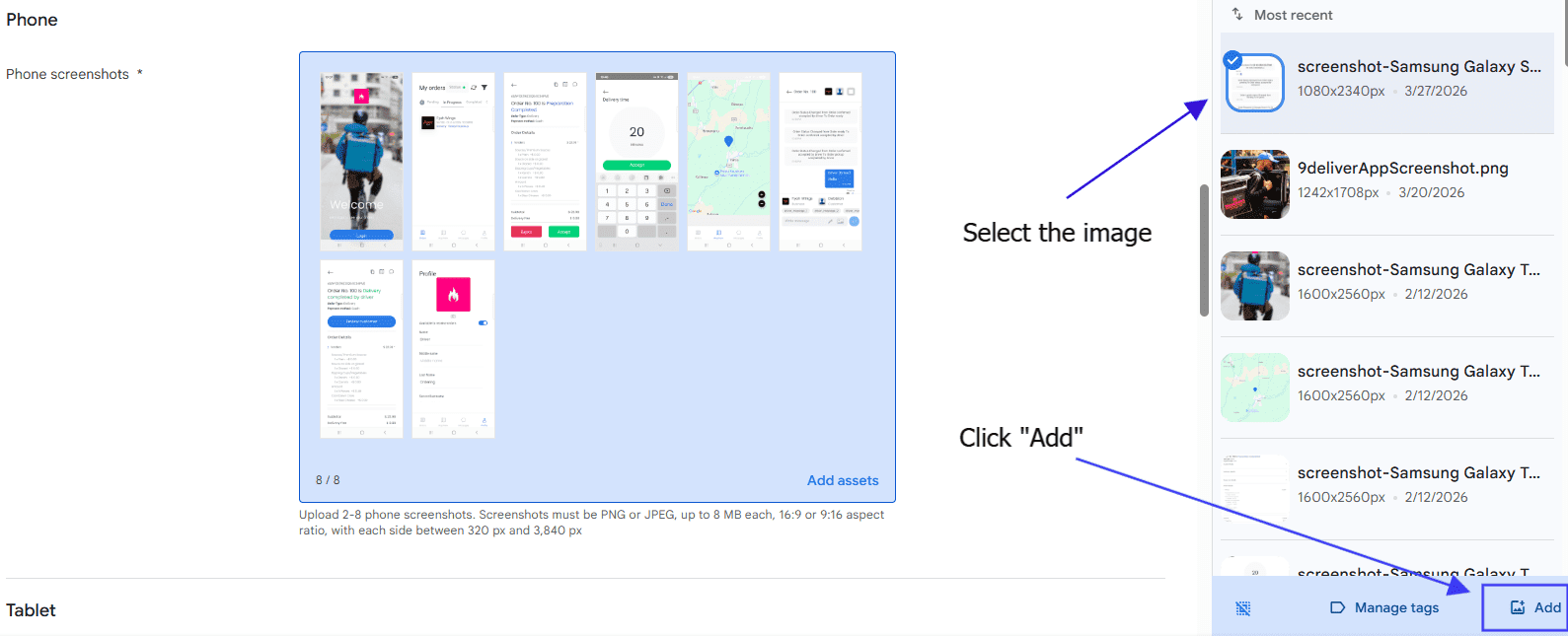
- Selecciona una o varias imágenes de reemplazo y elige Add.
- Si la aplicación es compatible con esos tipos de dispositivo, repite la carga en las secciones de tabletas de 7 y 10 pulgadas.
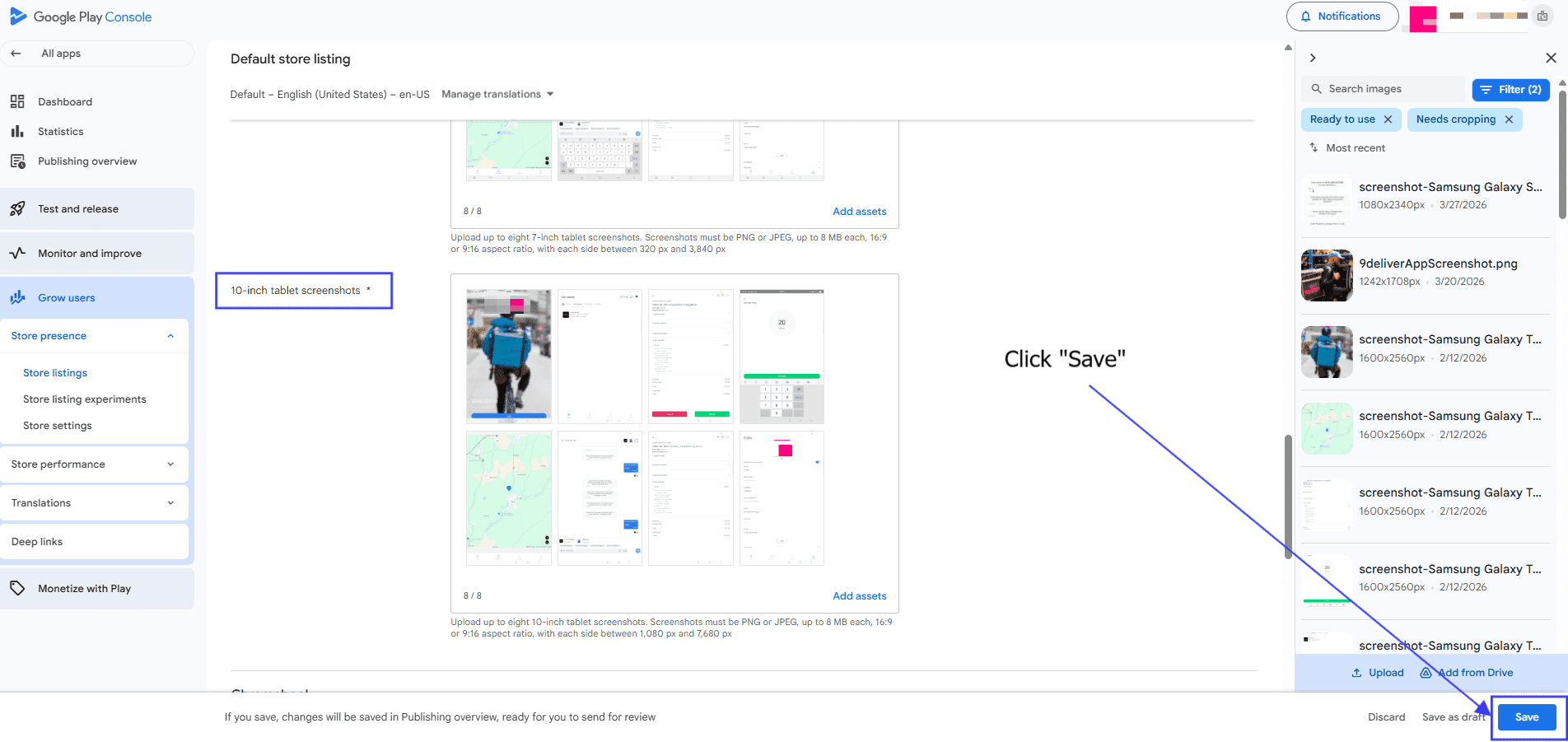
- Guarda los cambios de la ficha.
Referencias para capturas de Google Play
Usa estos valores para planificar y confirma los requisitos actuales en Play Console antes de subir las imágenes:
| Tipo de dispositivo | Formato y dimensiones | Cantidad y resolución de referencia |
|---|---|---|
| Teléfono | JPEG o PNG de 24 bits sin transparencia; de 320 a 3.840 px por lado; vertical 9:16 u horizontal 16:9 | De 2 a 8 capturas; se recomienda 1080 × 1920 px o 1440 × 2560 px; hasta 8 MB cada una |
| Tableta de 7 pulgadas | JPEG o PNG de 24 bits sin transparencia; de 320 a 3.840 px por lado; se recomienda horizontal 16:9 | De 2 a 8 capturas; se recomienda 1200 × 1920 px vertical u 1920 × 1200 px horizontal; hasta 8 MB cada una |
| Tableta de 10 pulgadas | JPEG o PNG de 24 bits sin transparencia; de 1.080 a 7.680 px por lado; se recomienda horizontal 16:9 | De 2 a 8 capturas; se recomienda 1600 × 2560 px vertical o 2560 × 1600 px horizontal; hasta 8 MB cada una |
Asegúrate de que las capturas representen fielmente la versión enviada de la aplicación. Consulta los requisitos de recursos de vista previa de Google Play (en inglés) para ver las restricciones actuales.
Envía los cambios de la ficha para revisión
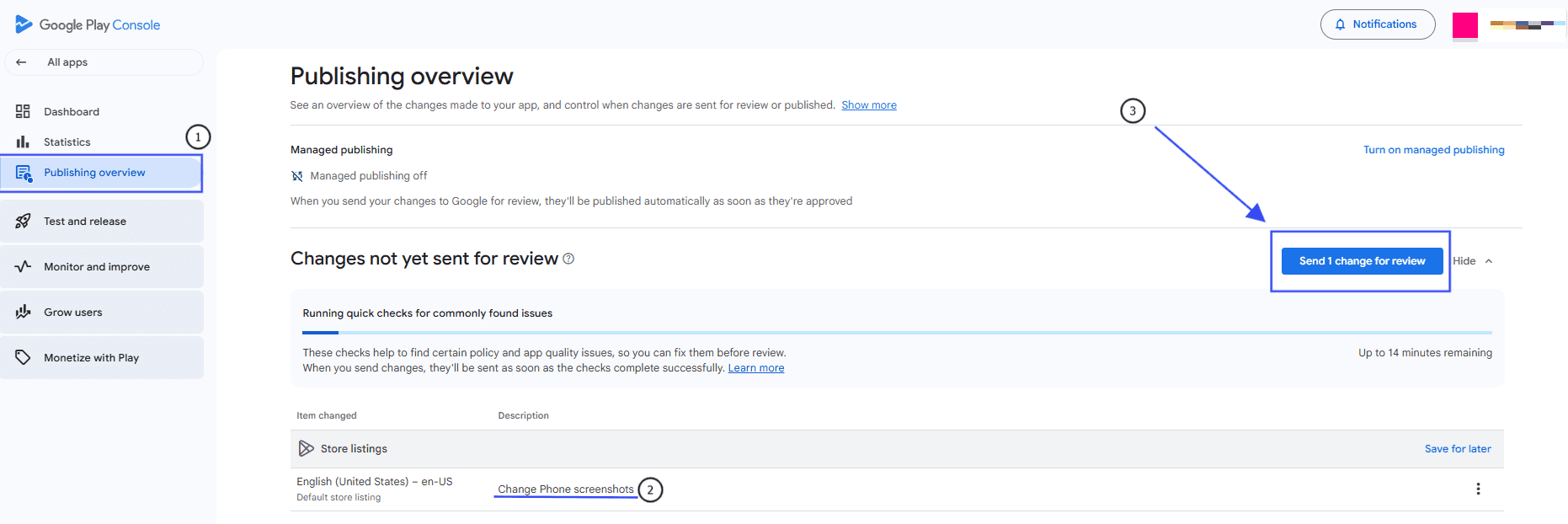
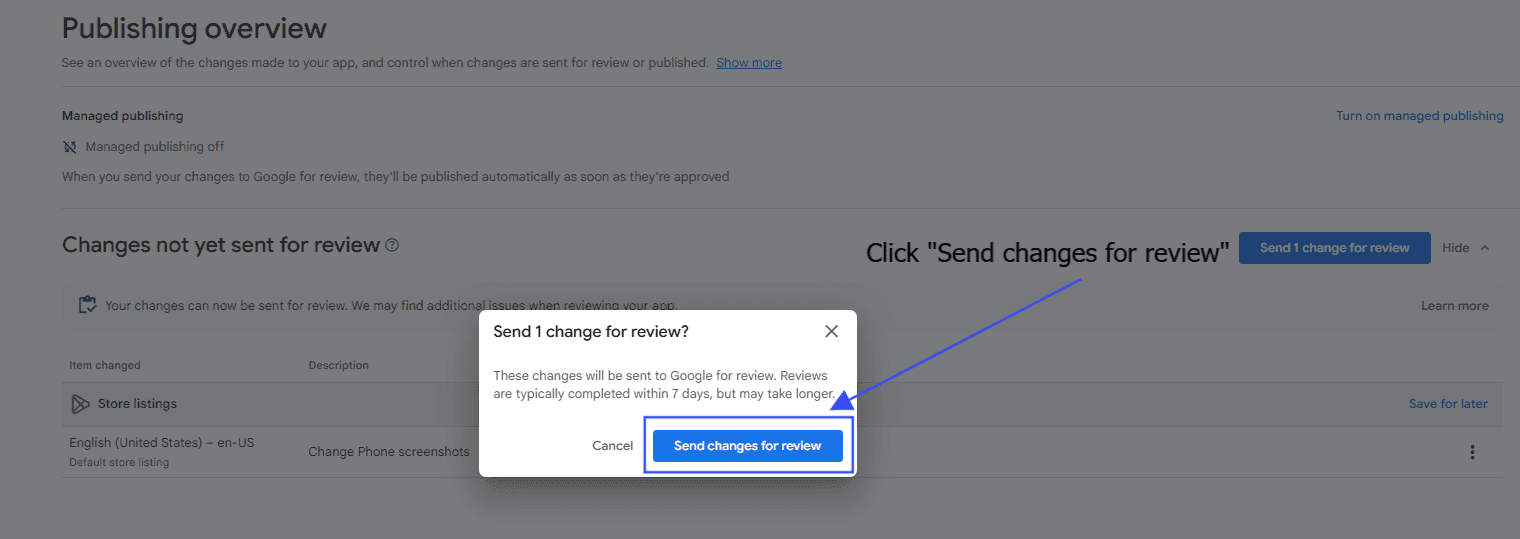
Abre Publishing overview y confirma que los cambios pendientes sean las capturas previstas de teléfono o tableta; cuando estén listos, envíalos a revisión. Managed Publishing determina si los cambios aprobados se publican automáticamente o esperan la decisión de publicación del titular.
Actualiza las capturas de App Store
Usa App Store Connect para actualizar las capturas de pantalla de la página de producto de App Store:
- Inicia sesión en App Store Connect, abre Apps y selecciona la aplicación.
- Selecciona una versión editable de la plataforma correspondiente. Si la versión actual ya se aprobó, crea una versión nueva antes de cambiar las capturas.
- Elige el idioma de la ficha y abre iOS Previews and Screenshots.
- Selecciona la pestaña iPhone o iPad y sube las capturas de reemplazo.
- Usa View All Sizes en Media Manager para gestionar otros tamaños de dispositivo o localizaciones.
- Guarda los cambios y luego completa el proceso de envío y revisión de la versión correspondiente. Subir imágenes no las publica de inmediato.
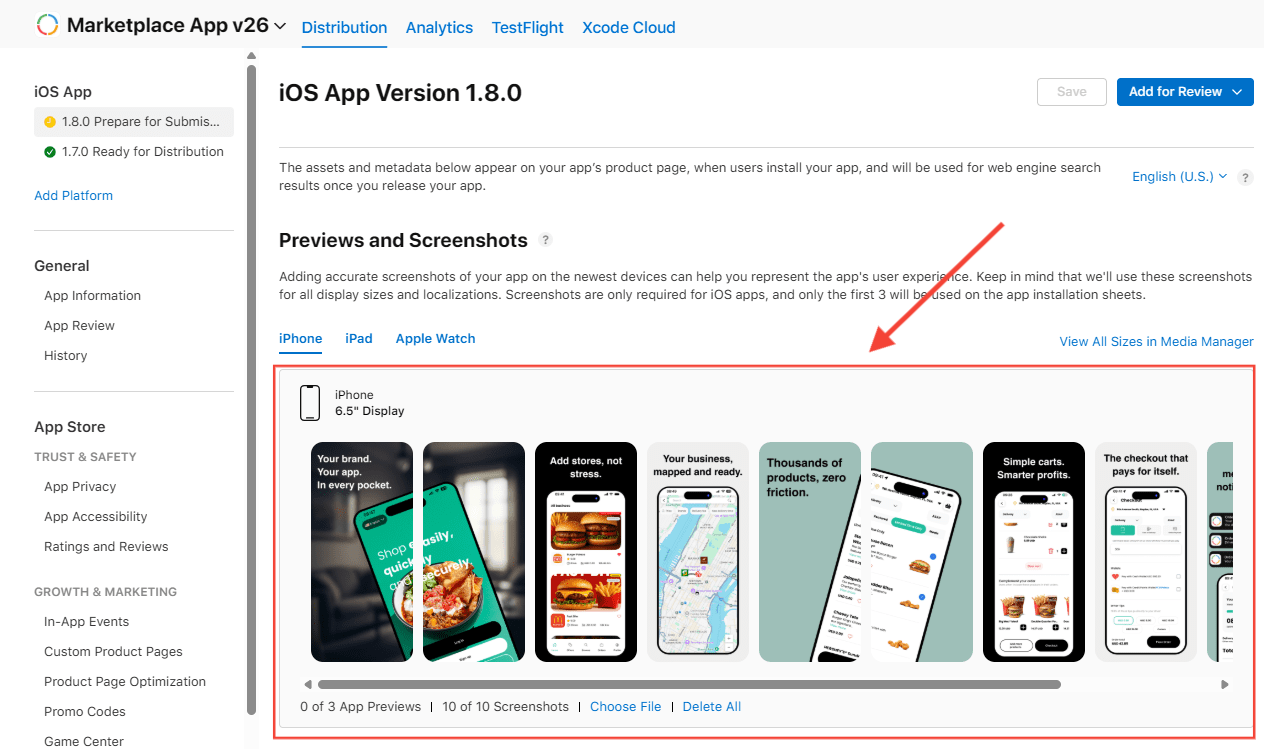
Apple acepta de una a diez capturas en formato .jpeg, .jpg o .png. Los tamaños varían según la pantalla actual de los dispositivos Apple; Apple puede reducir un conjunto de alta resolución para pantallas compatibles más pequeñas. Antes de enviar, consulta la guía de carga de Apple (en inglés) y las especificaciones de capturas (en inglés).
Revisión final
Antes de enviar cambios a las imágenes de la ficha, confirma que todas las capturas sean actuales, exactas y adecuadas para la tienda e idioma seleccionados. Revisa con el titular de la cuenta los cambios pendientes y el estado de publicación; no trates una imagen subida como un cambio ya publicado.