Publicar una aplicación en Google Play
Usa Google Play Console para crear la aplicación, subir una versión, completar la ficha de la tienda y las declaraciones de App content, elegir países o regiones y enviar la versión para revisión. Google controla la revisión de políticas, la disponibilidad del lanzamiento y el estado final de publicación.
Prepara la versión y los recursos de la ficha
Antes de abrir Play Console, prepara el paquete final de la aplicación, el texto actual de la ficha, las imágenes requeridas, la URL de la política de privacidad, el acceso para los revisores y la evidencia de políticas que requieran los permisos de la aplicación.
Prepara una compilación Android con versión
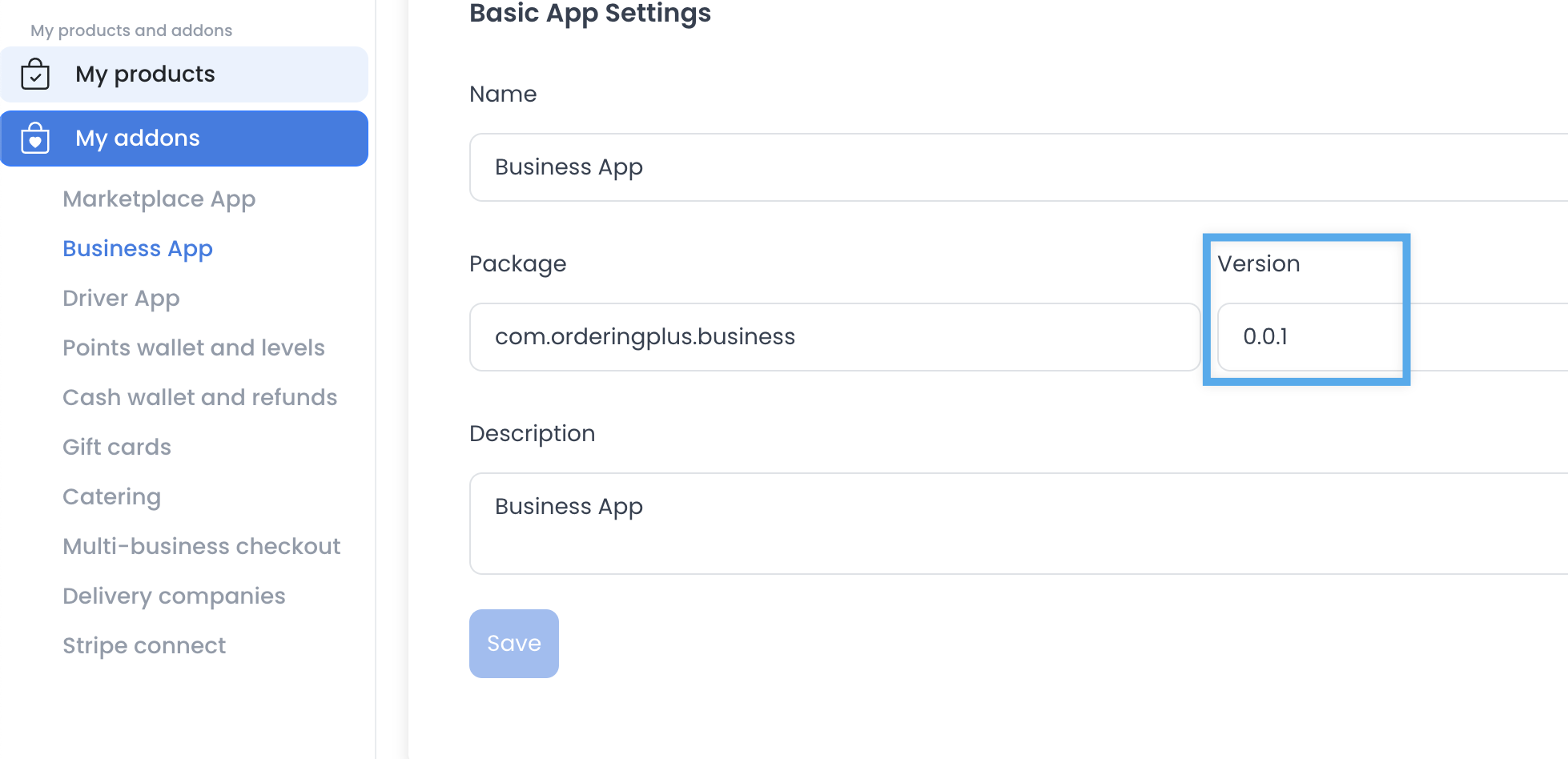
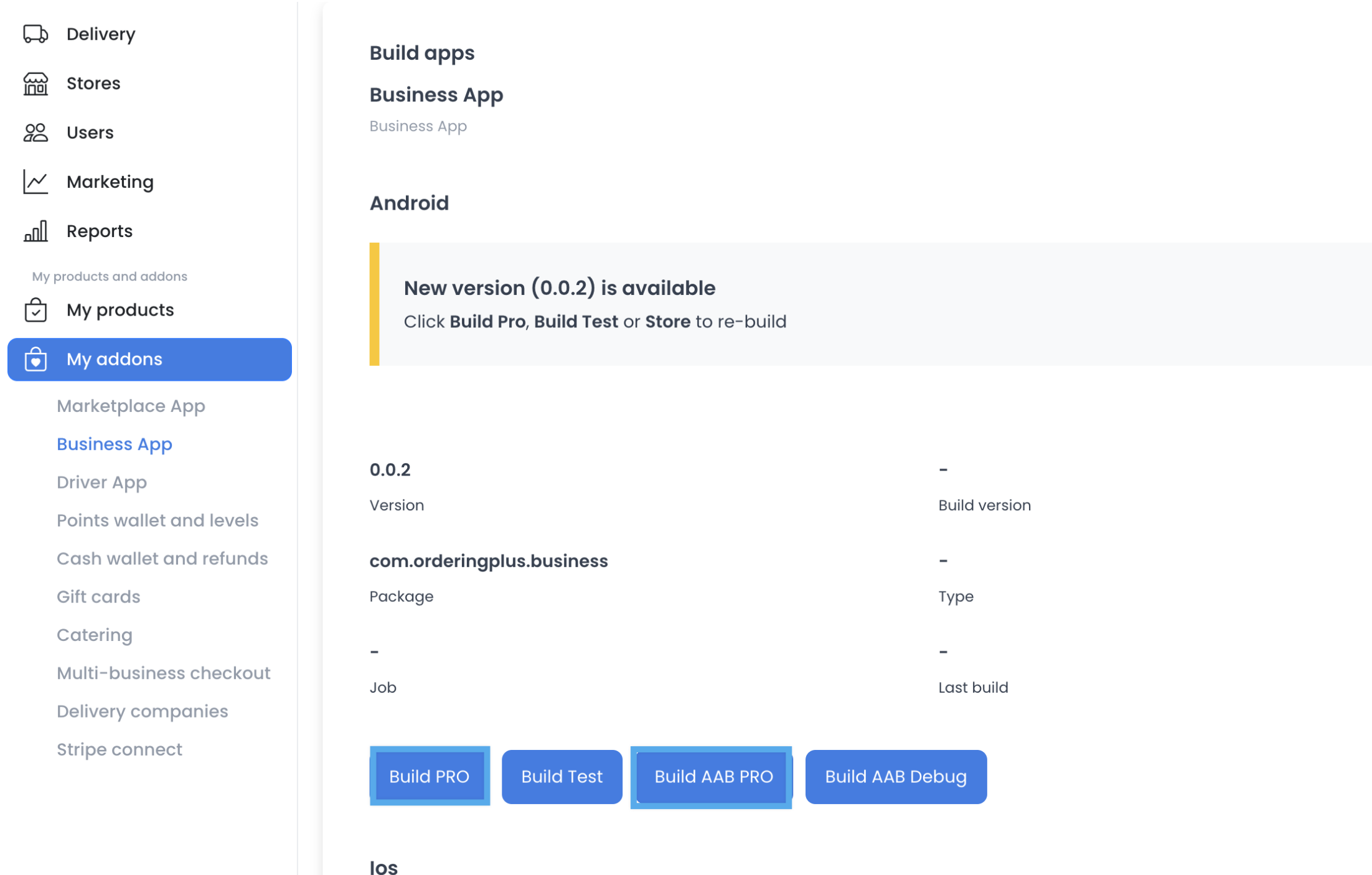

Cada carga requiere una versión superior a la publicada anteriormente. Antes de generar un paquete nuevo, actualiza la configuración de versión en el flujo de compilación de la aplicación; por ejemplo, la versión mostrada puede pasar de 0.0.1 a 0.0.2 si así lo indica el plan de publicación.
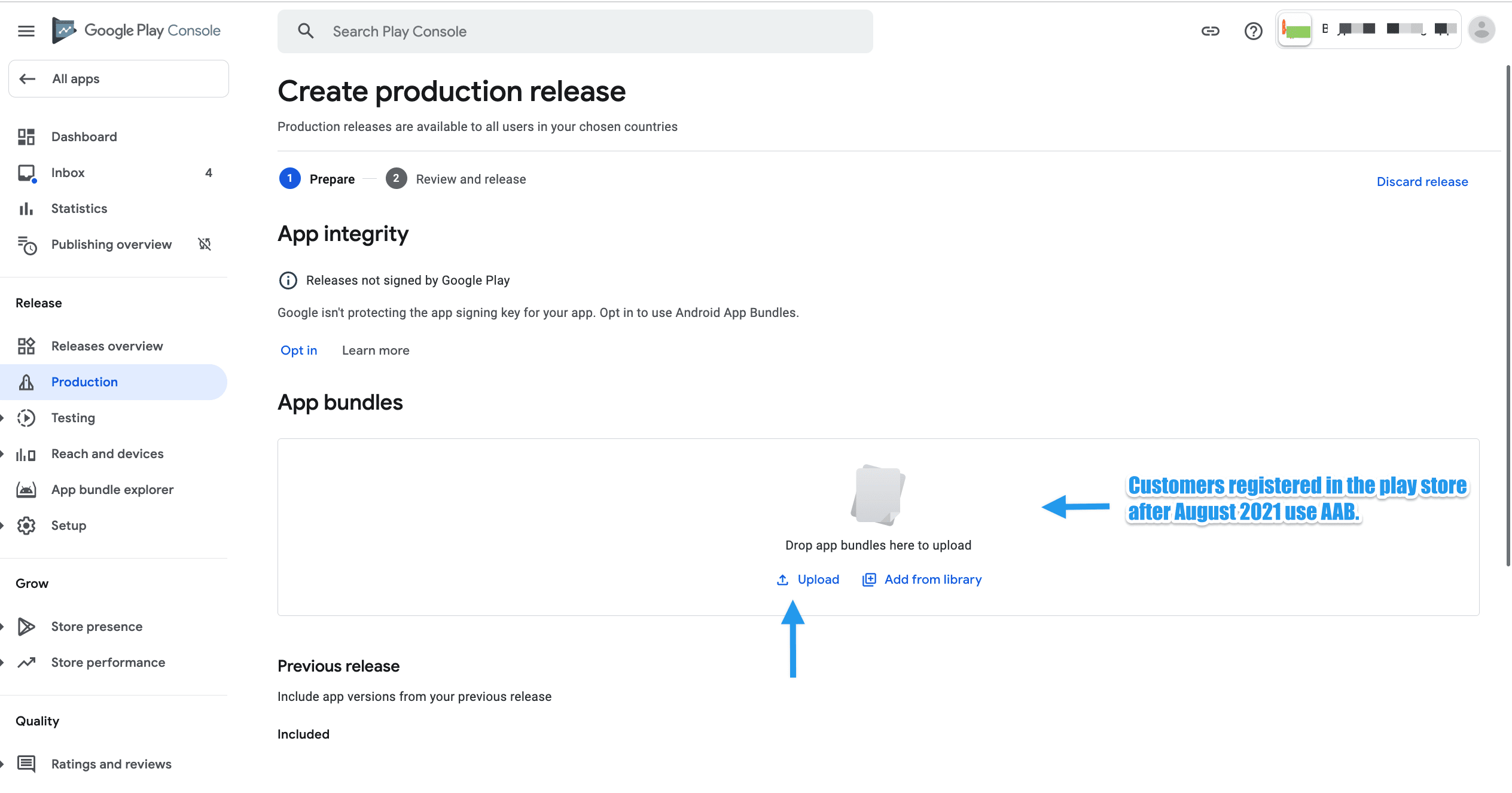
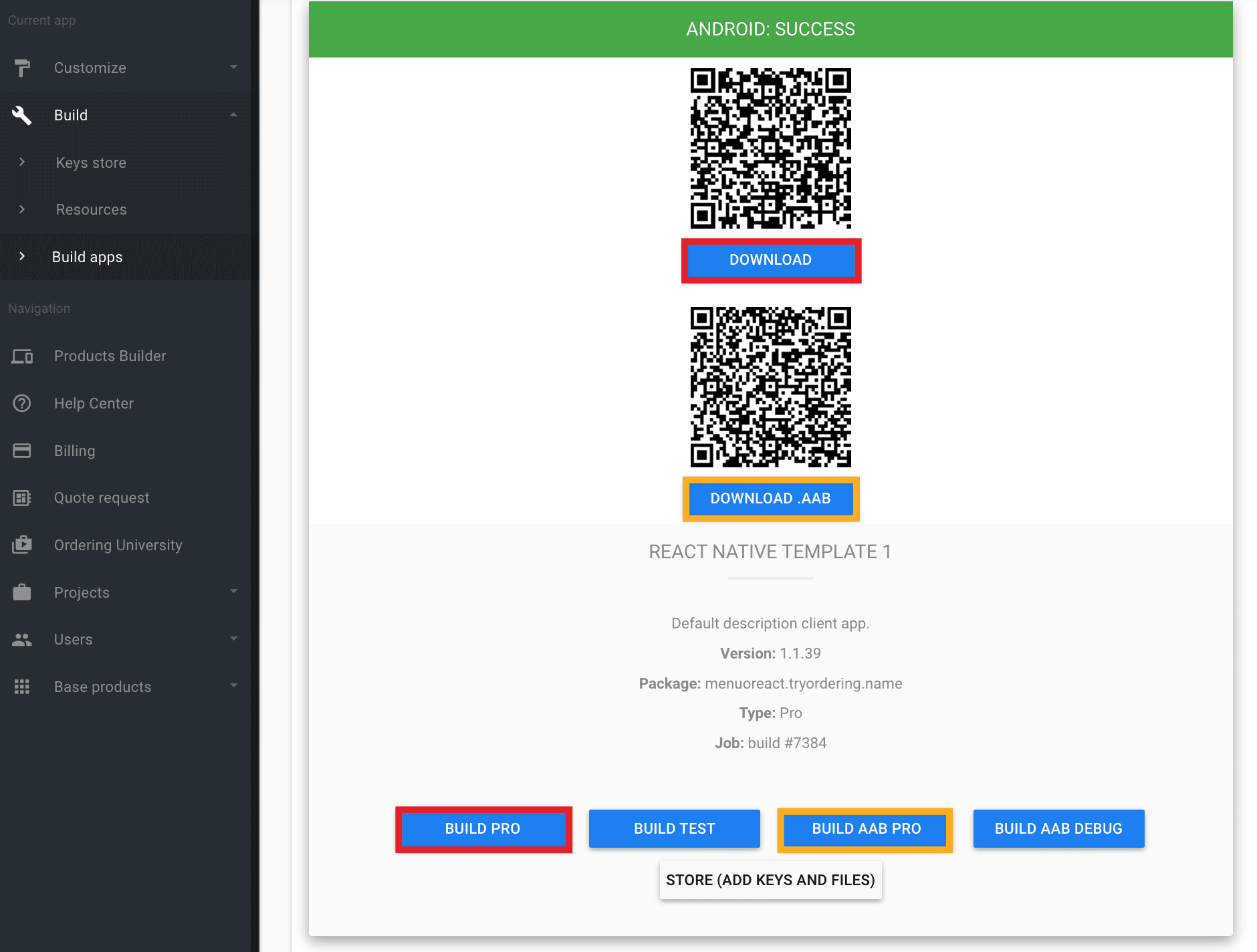
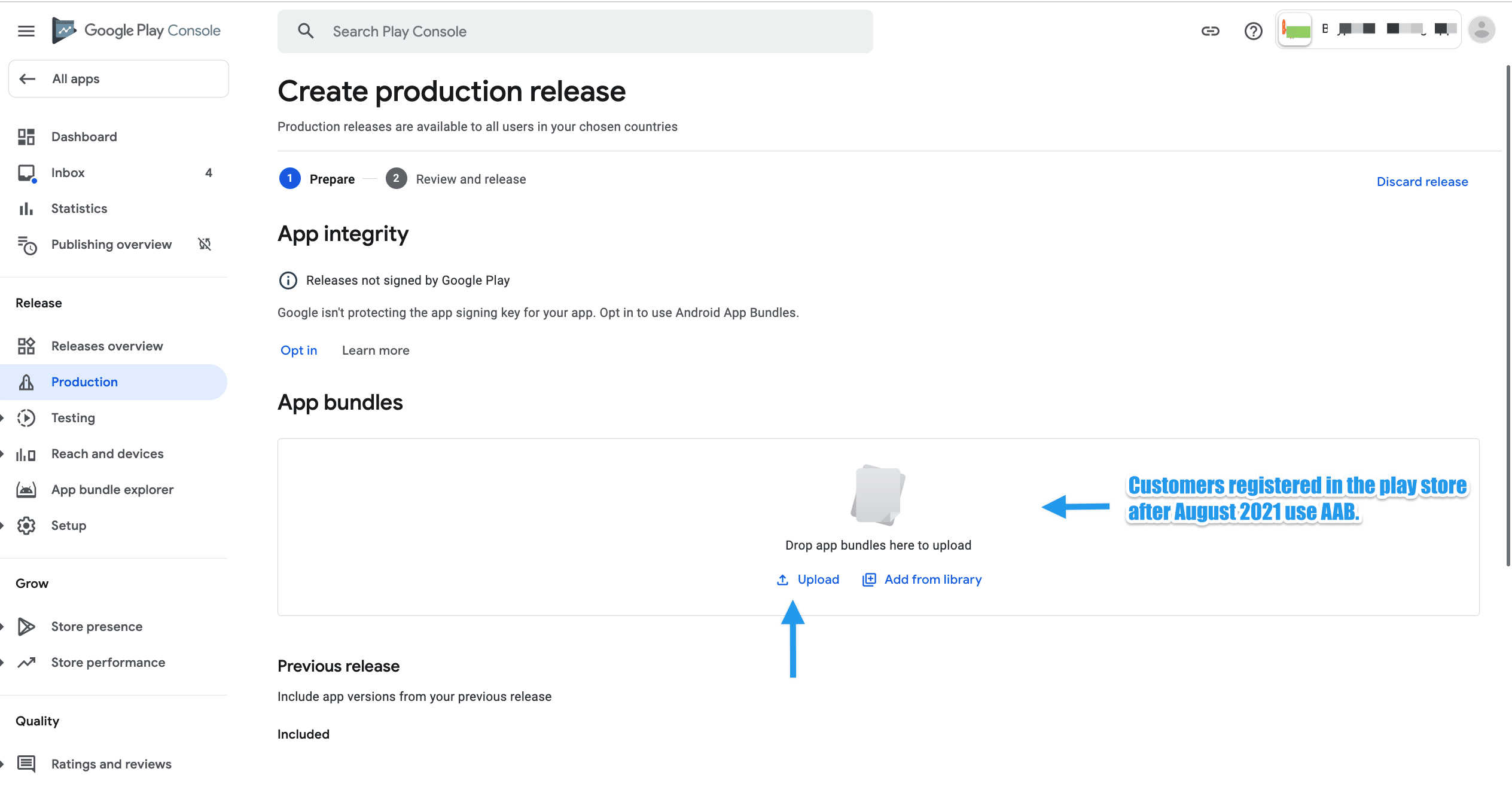
Usa los controles de compilación literales de Dashboard que correspondan a la versión, incluidos Build PRO o Build AAB PRO. Para aplicaciones nuevas de Google Play, usa Android App Bundle (.aab); Google exige AAB para las aplicaciones nuevas publicadas después de agosto de 2021. APK aún puede ser pertinente para registros anteriores elegibles.
Prepara los recursos visuales requeridos
Usa estas especificaciones de recursos como referencia para la planificación. Antes de subirlos, confirma los valores actuales en Play Console, ya que Google puede cambiar los requisitos de la ficha.
| Recurso | Referencia para la planificación |
|---|---|
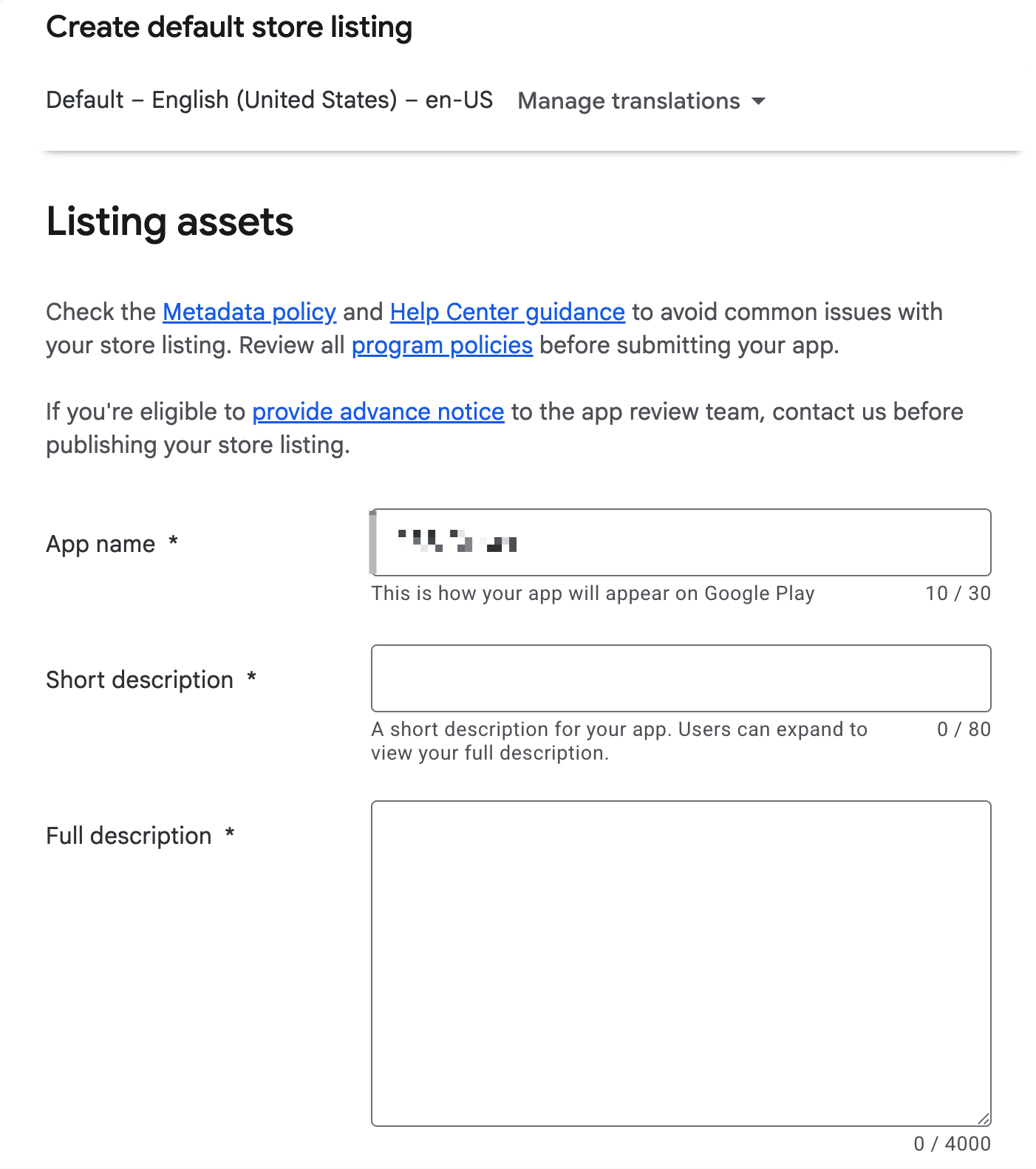
| Nombre de la aplicación | Hasta 30 caracteres |
| Descripción completa | Hasta 4.000 caracteres |
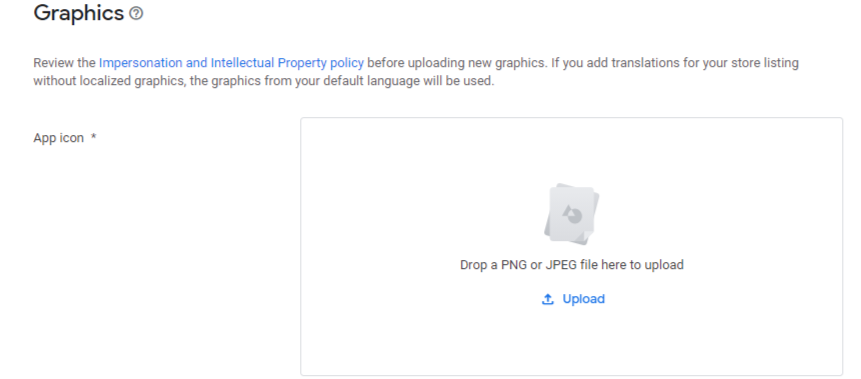
| Icono de alta resolución | 512 × 512, PNG de 32 bits con alfa |
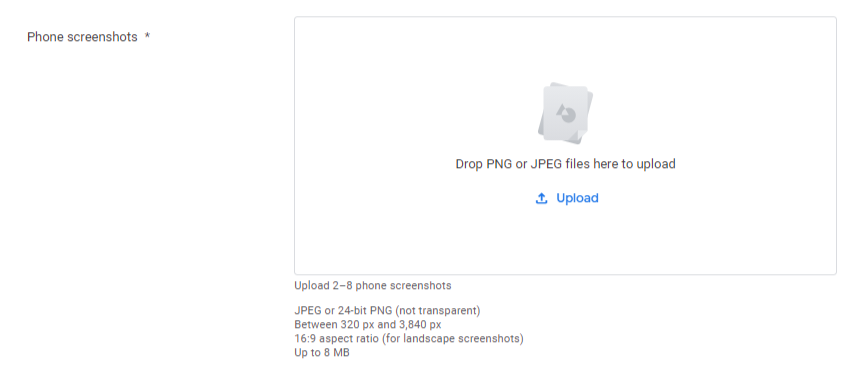
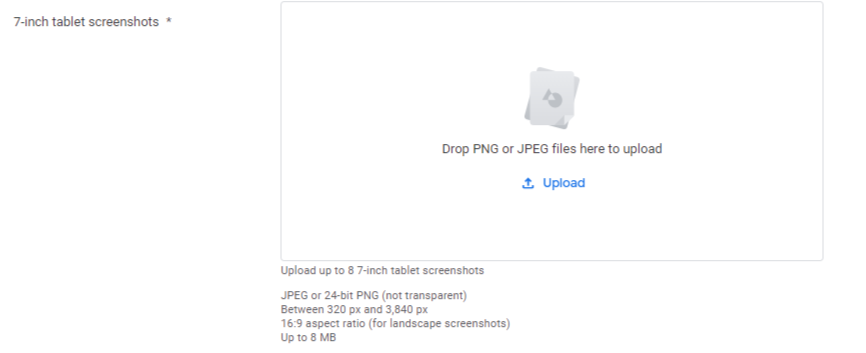
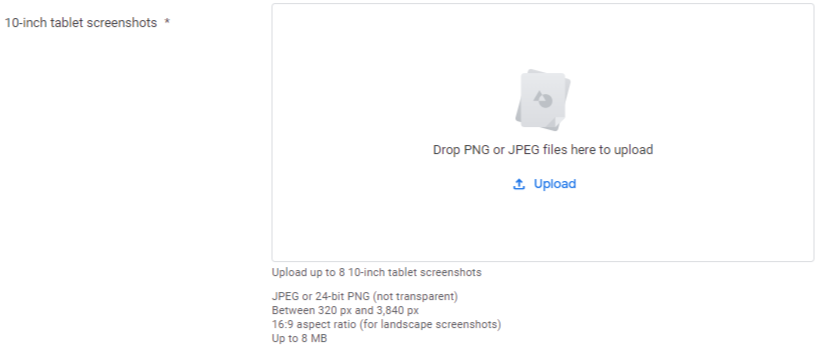
| Capturas de pantalla | Al menos 2 en total; hasta 8 por tipo de dispositivo; JPEG o PNG de 24 bits sin alfa; entre 320 y 3.840 px por lado |
| Texto promocional | Hasta 80 caracteres, si se usa |
| Gráfico promocional | Referencia heredada: 180 × 120, JPG o PNG de 24 bits sin alfa, si se usa; verifica el requisito actual en la consola |
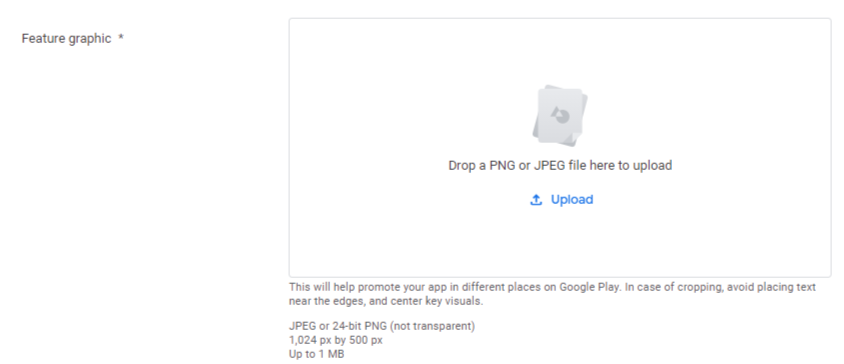
| Gráfico de funciones | 1.024 × 500, JPG o PNG de 24 bits sin alfa |
Los tipos de dispositivo pueden incluir teléfono, tableta de 7 pulgadas y tableta de 10 pulgadas. Cada imagen debe representar fielmente la versión enviada a revisión.
El paquete de plantillas para recursos de la ficha puede ayudarte a preparar las imágenes de origen. Antes de subirlas, verifica cada recurso frente a los requisitos actuales de Play Console.
Crea la aplicación en Play Console
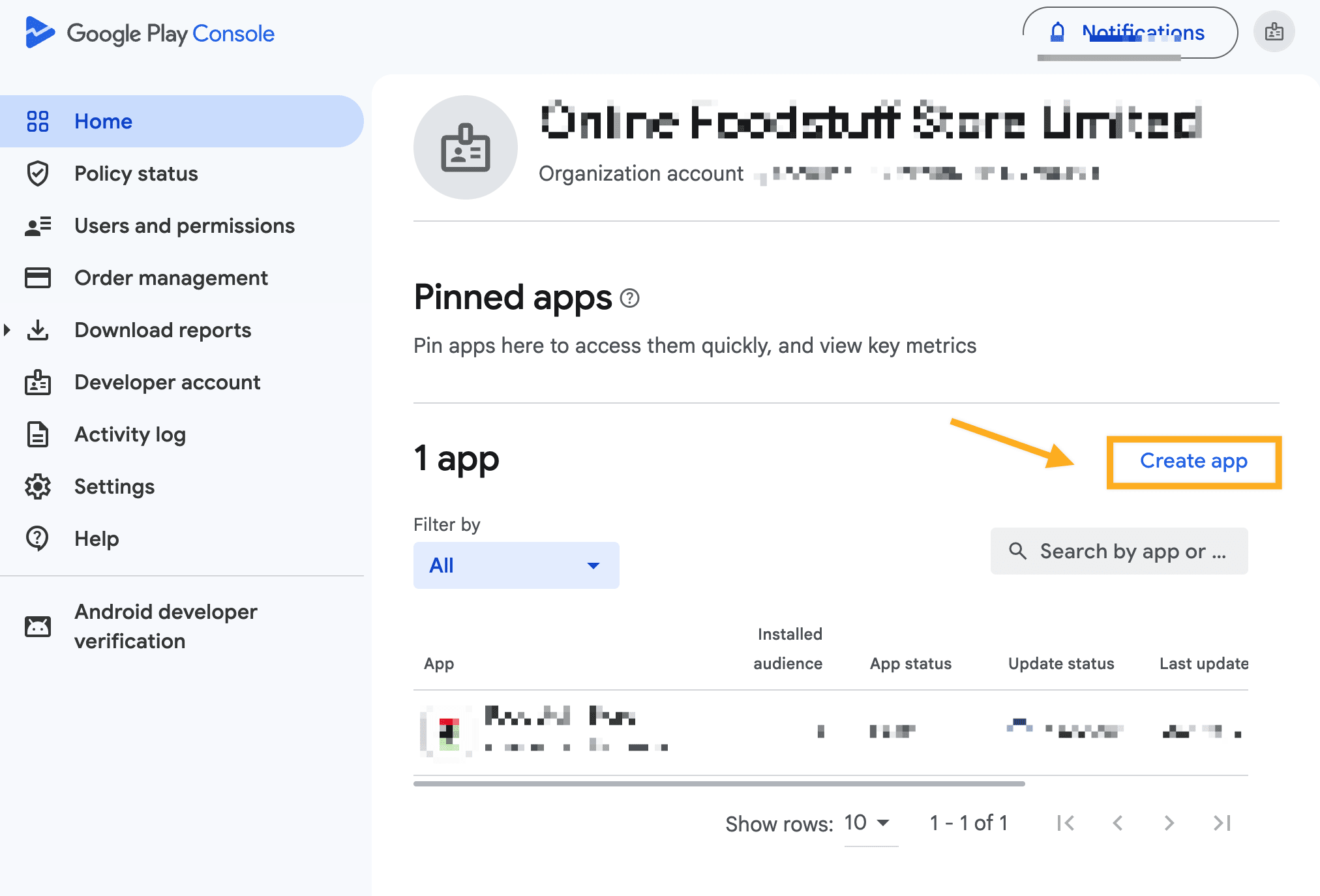
En Google Play Console, elige Create app y completa la configuración requerida.
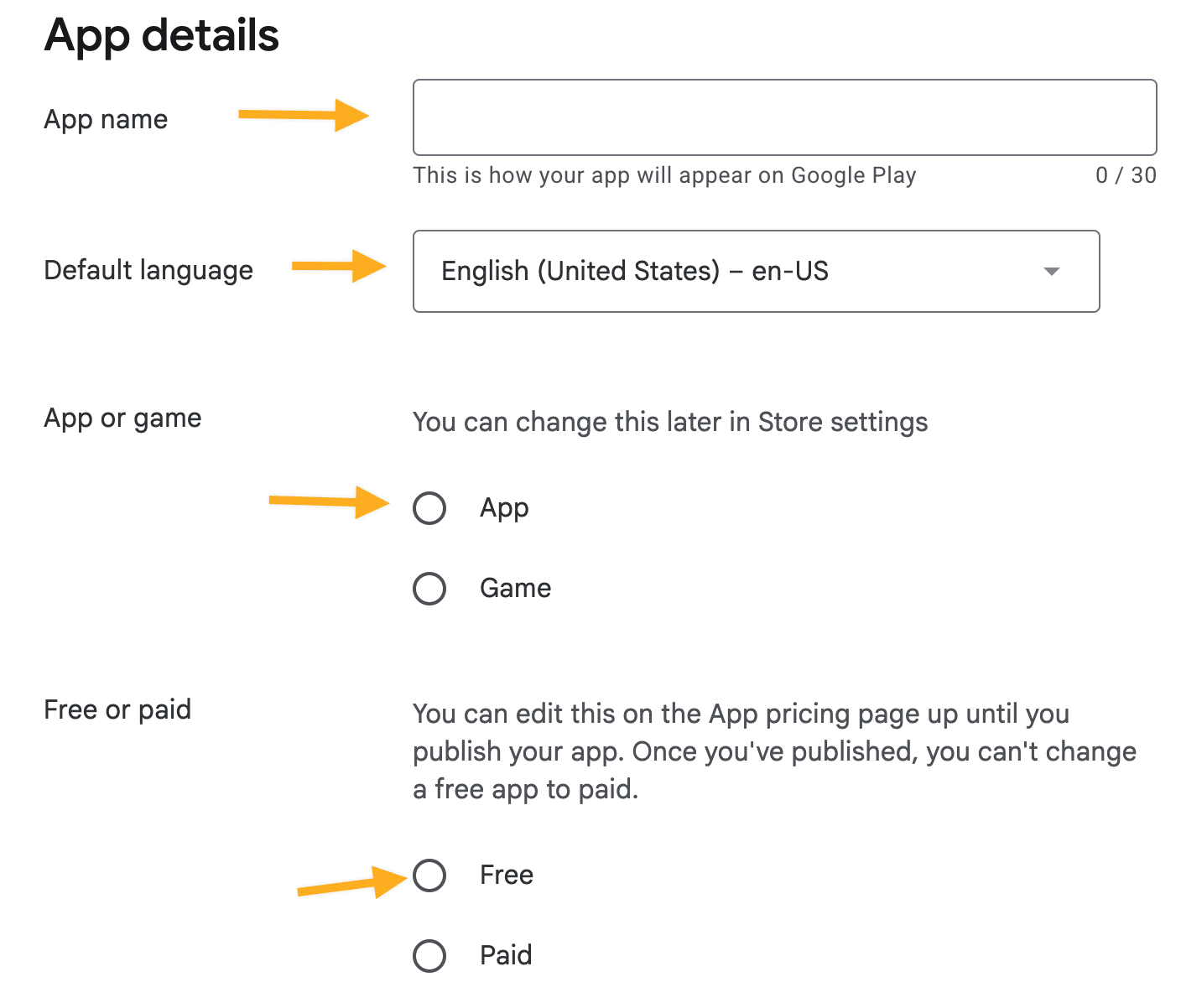
Ingresa los detalles de la aplicación
Según la decisión del titular de la cuenta, define el nombre de la aplicación, el idioma predeterminado, el tipo de aplicación y la opción de monetización. No elijas un precio o una clasificación solo para completar el formulario.
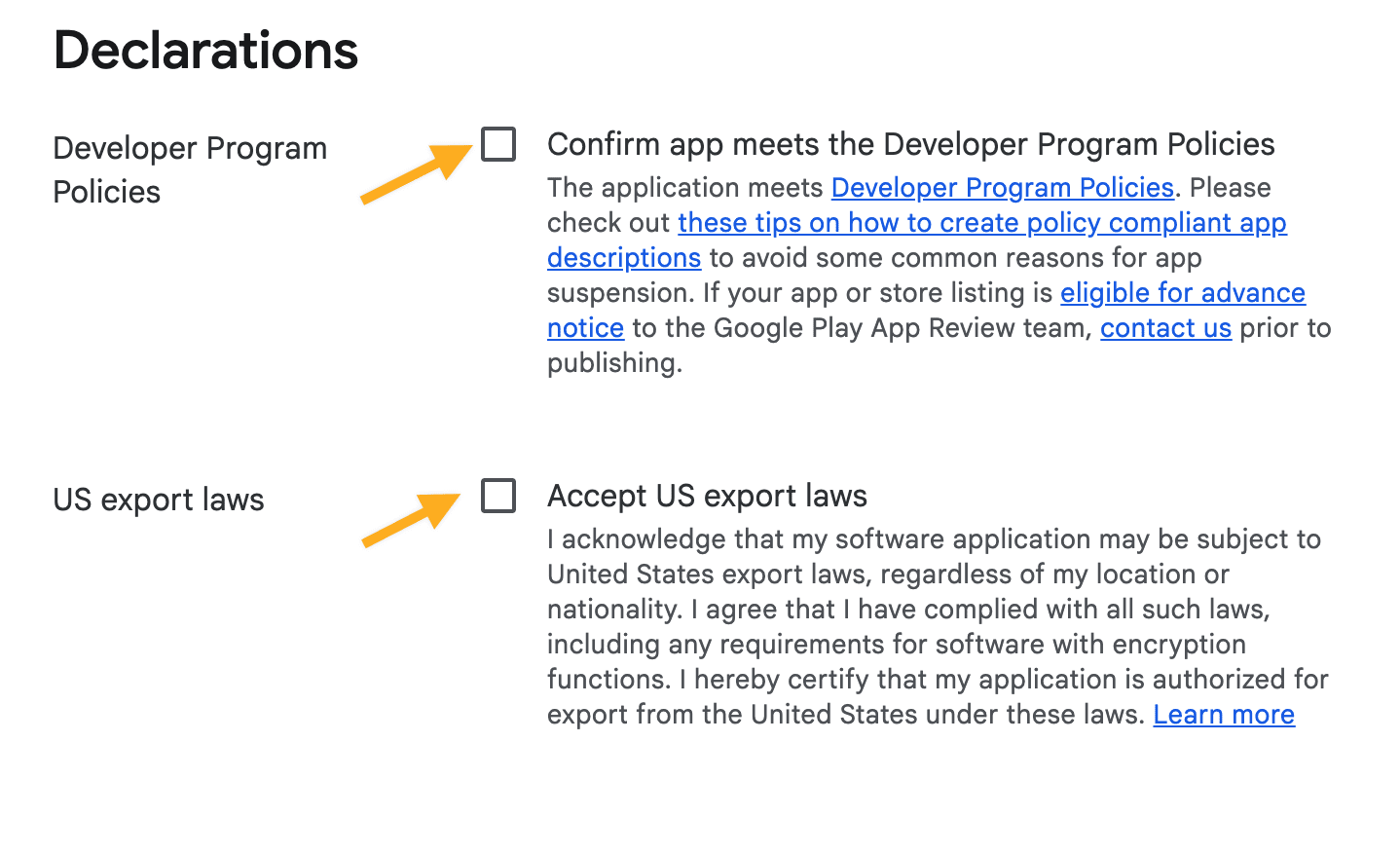
Completa las declaraciones
Lee y confirma las declaraciones de políticas del proveedor y leyes de exportación solo si el titular de la cuenta puede confirmarlas. Luego crea el registro de la aplicación.
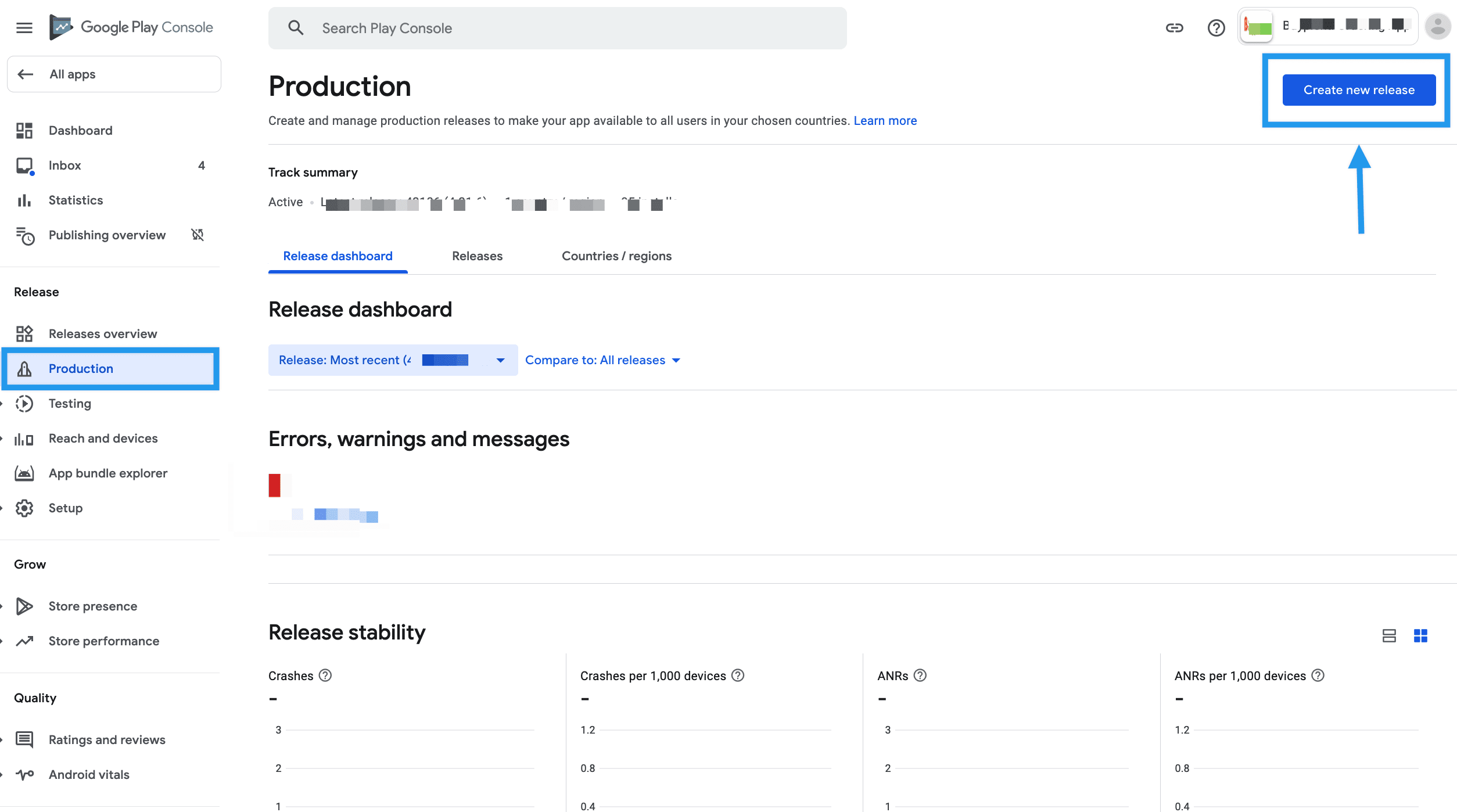
Sube una versión de producción
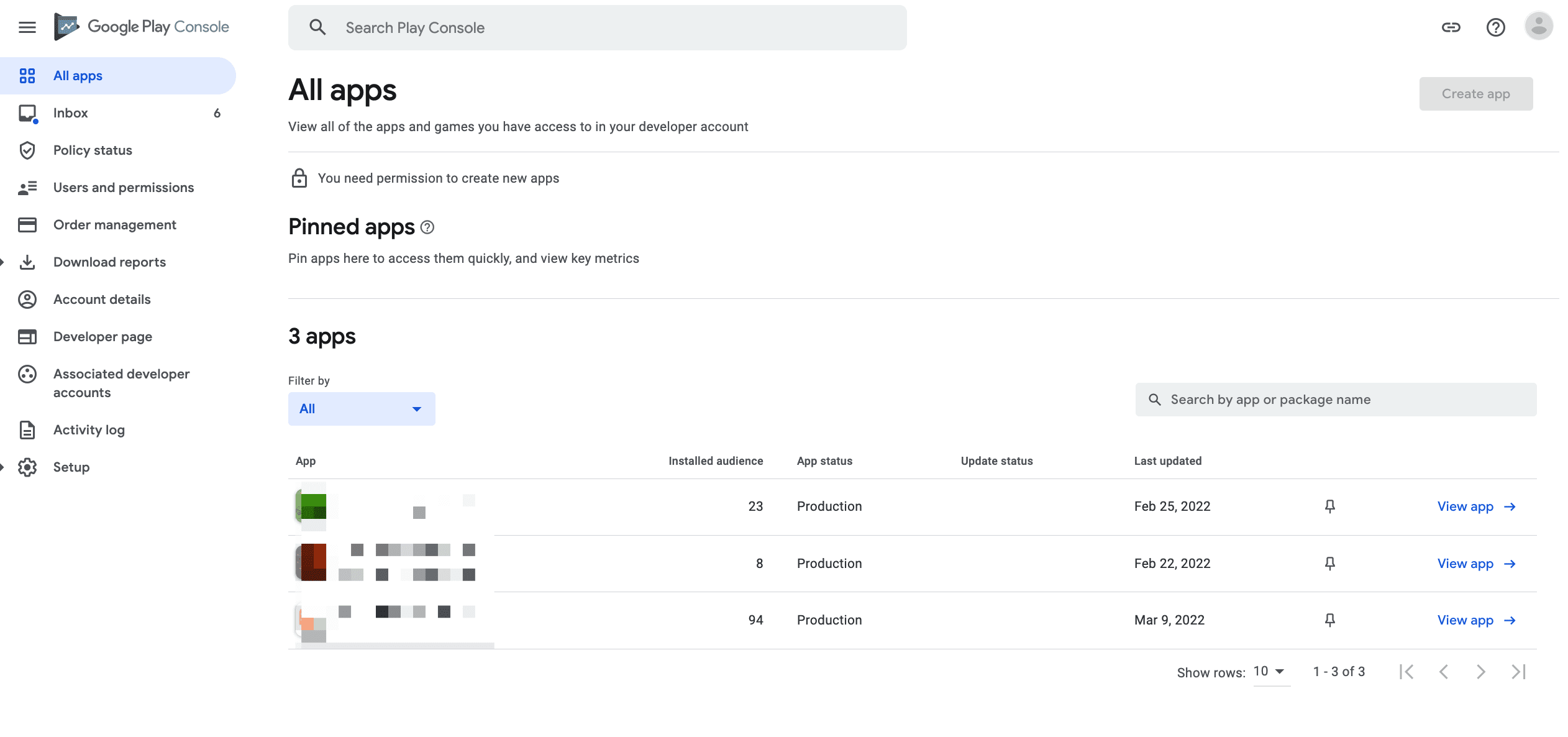
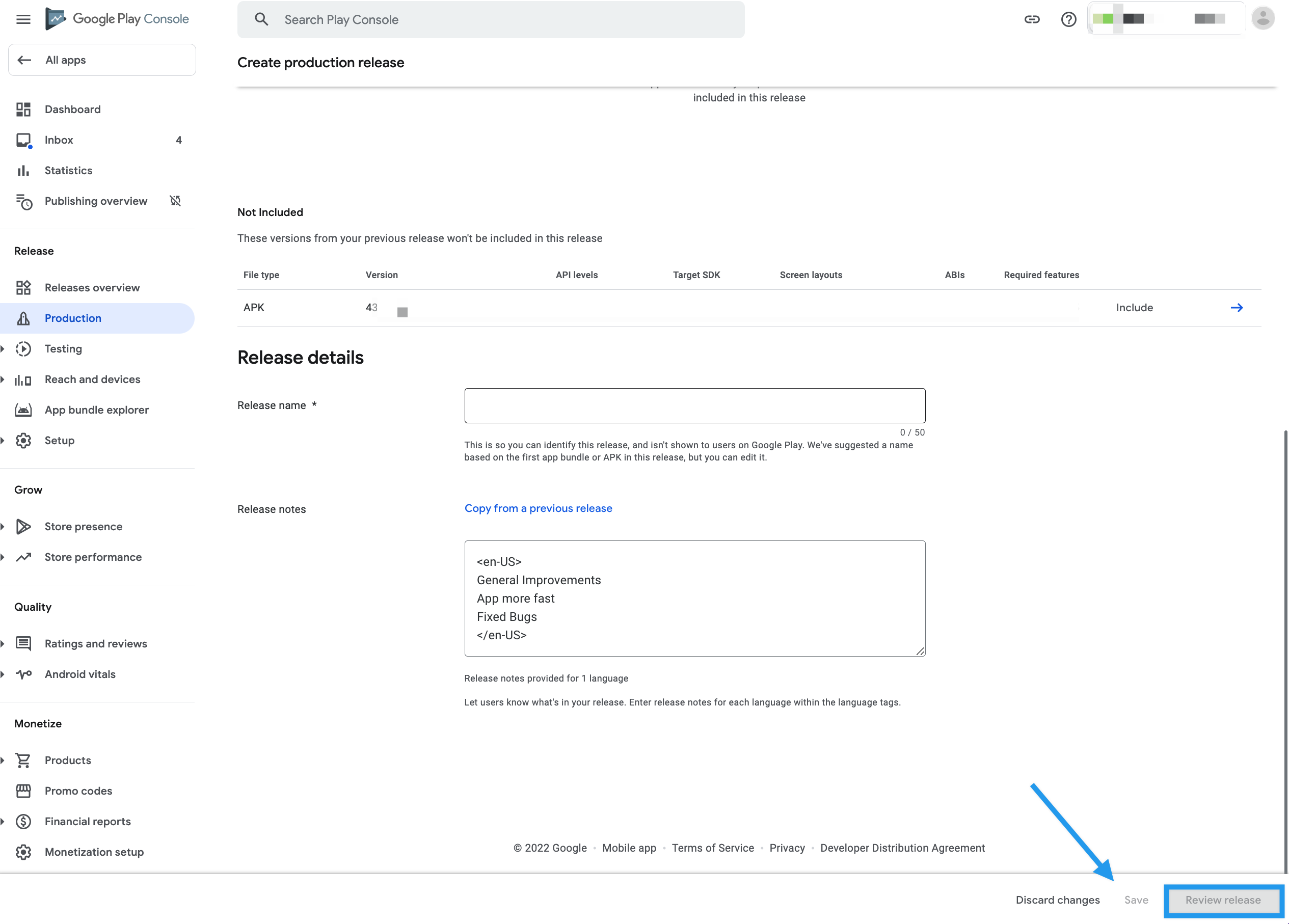
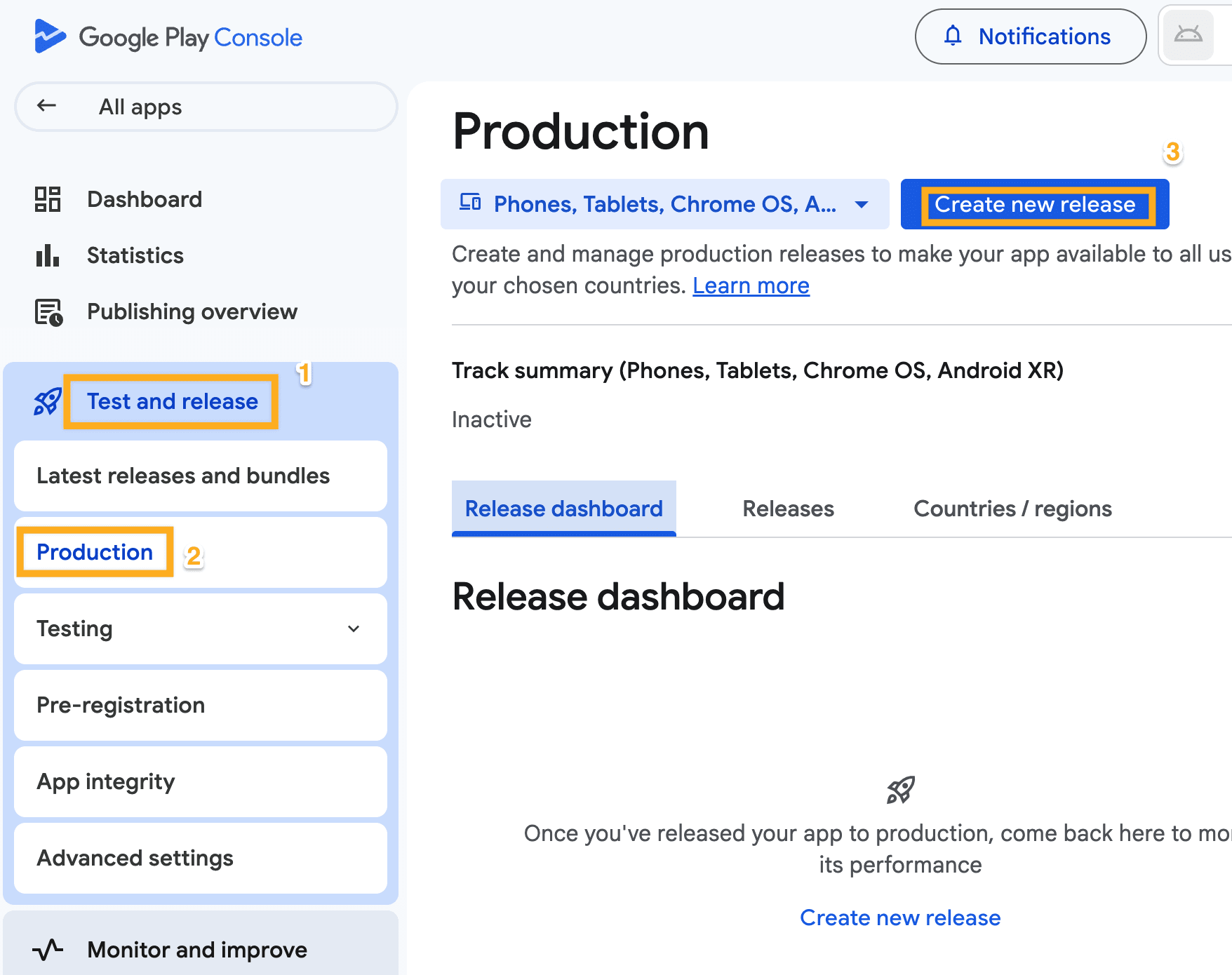
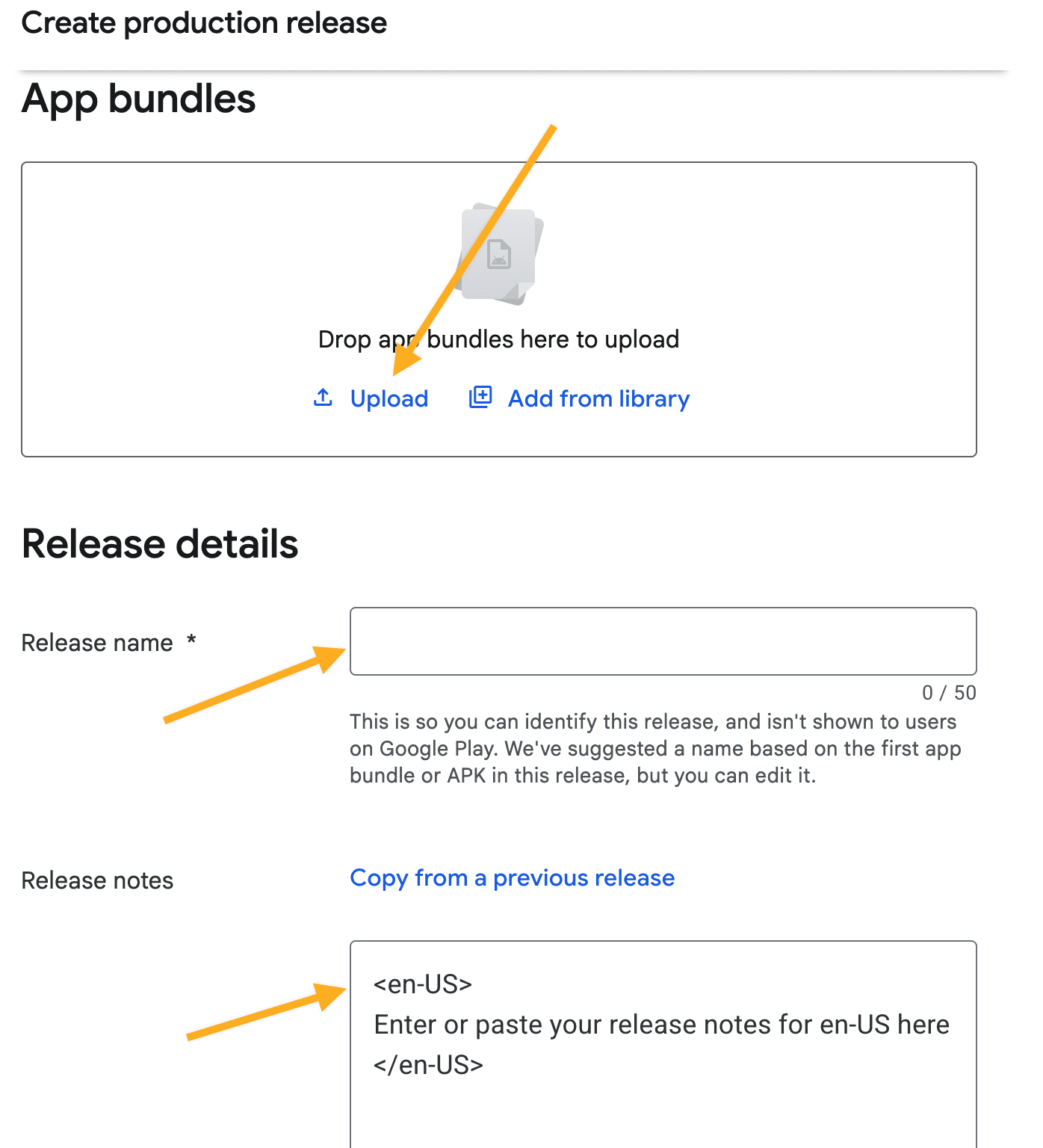
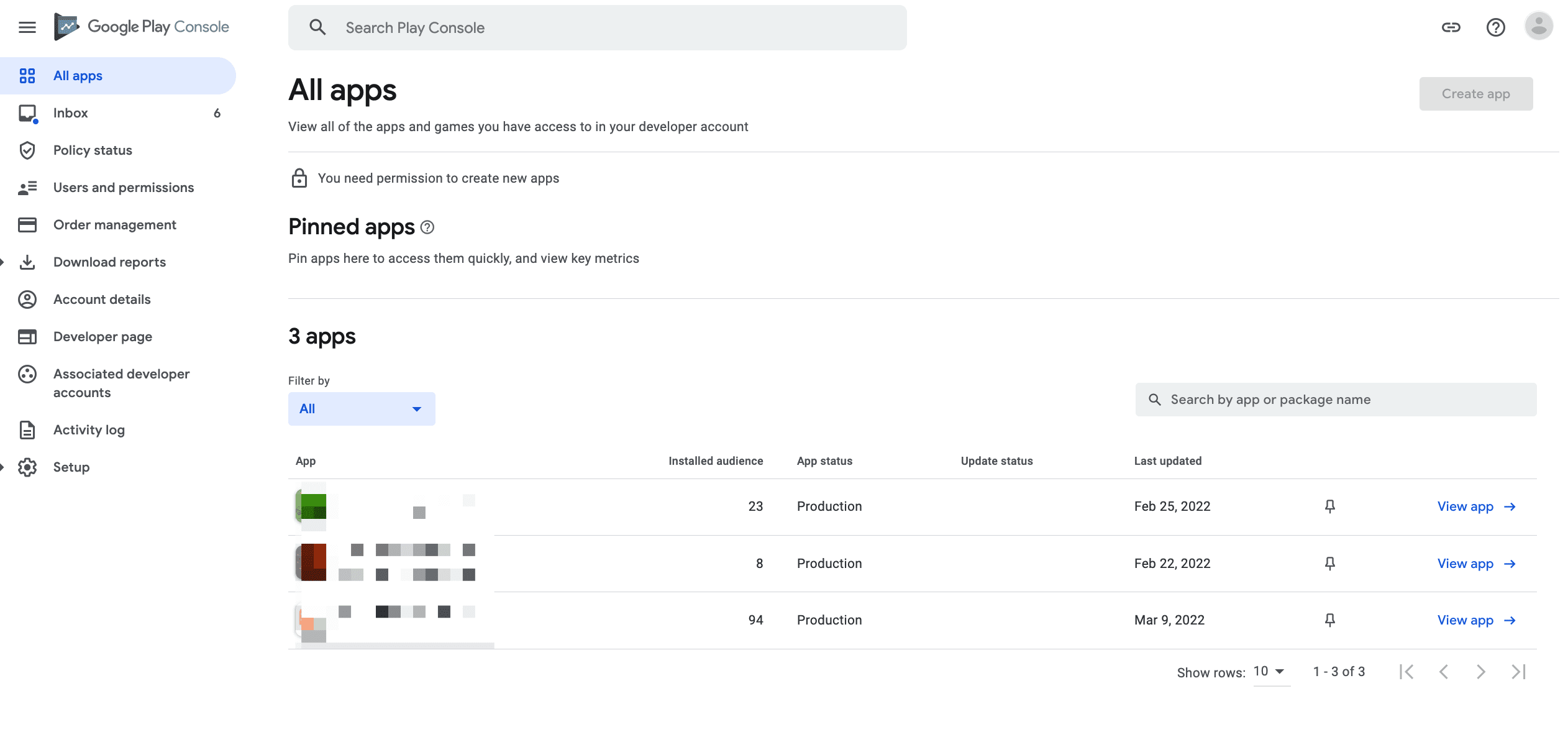
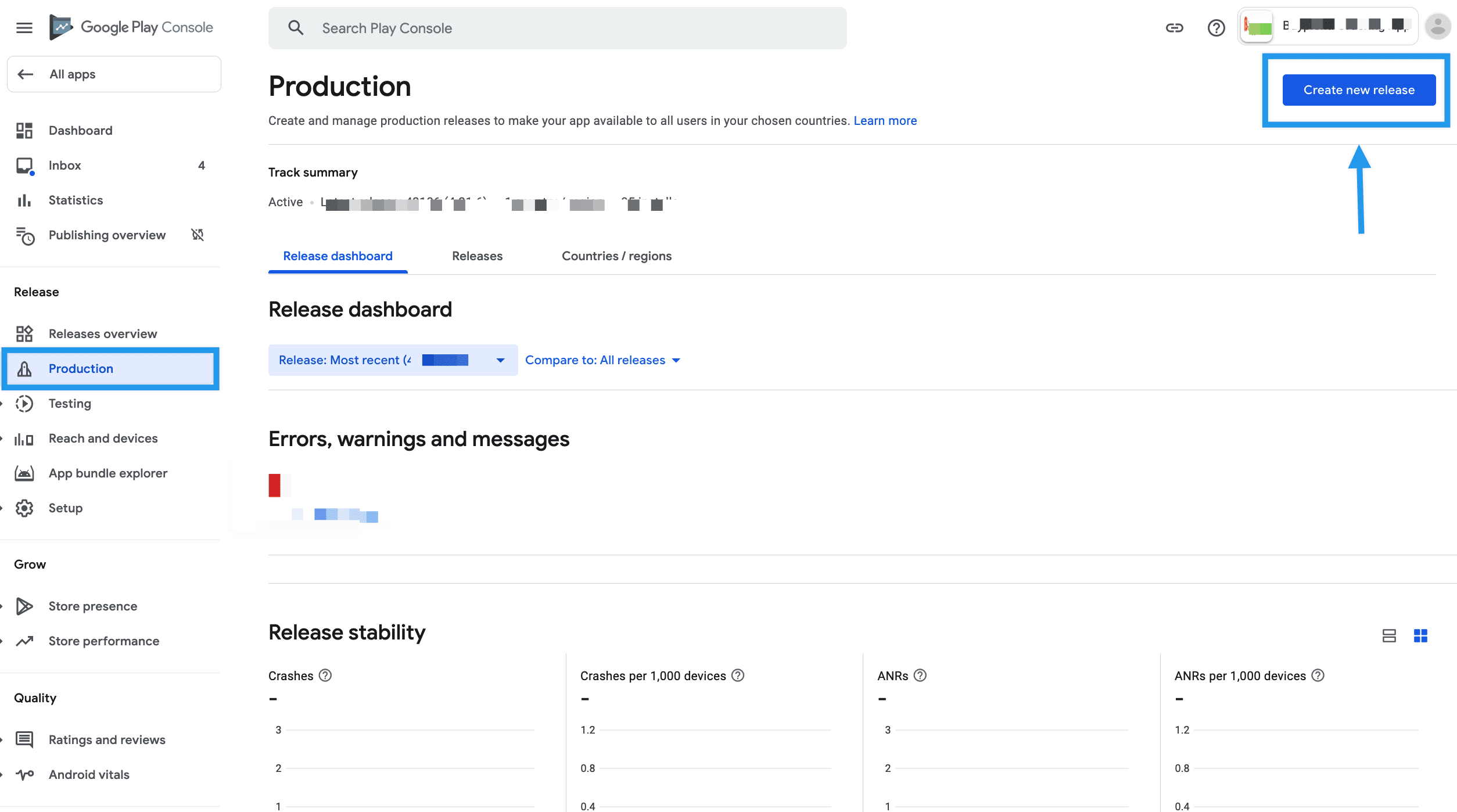
Inicia sesión en Play Console, selecciona la aplicación y abre Test and release → Production. Crea una versión, sube el .aab (o un APK elegible para una aplicación existente), ingresa un nombre para la versión y notas de publicación útiles, guarda y revisa la versión antes del lanzamiento.
Consulta la guía de publicación de Google (en inglés) como referencia vigente para el comportamiento de las pistas, permisos y pasos de lanzamiento.
Requisito de pruebas para cuentas personales
Las cuentas personales de desarrollador creadas después del 13 de noviembre de 2023 deben cumplir los requisitos de prueba aplicables de Google antes de publicar en producción. Confirma el requisito actual de prueba cerrada y conserva la evidencia de las pruebas junto con el trabajo de publicación.
Crea la ficha predeterminada de la tienda
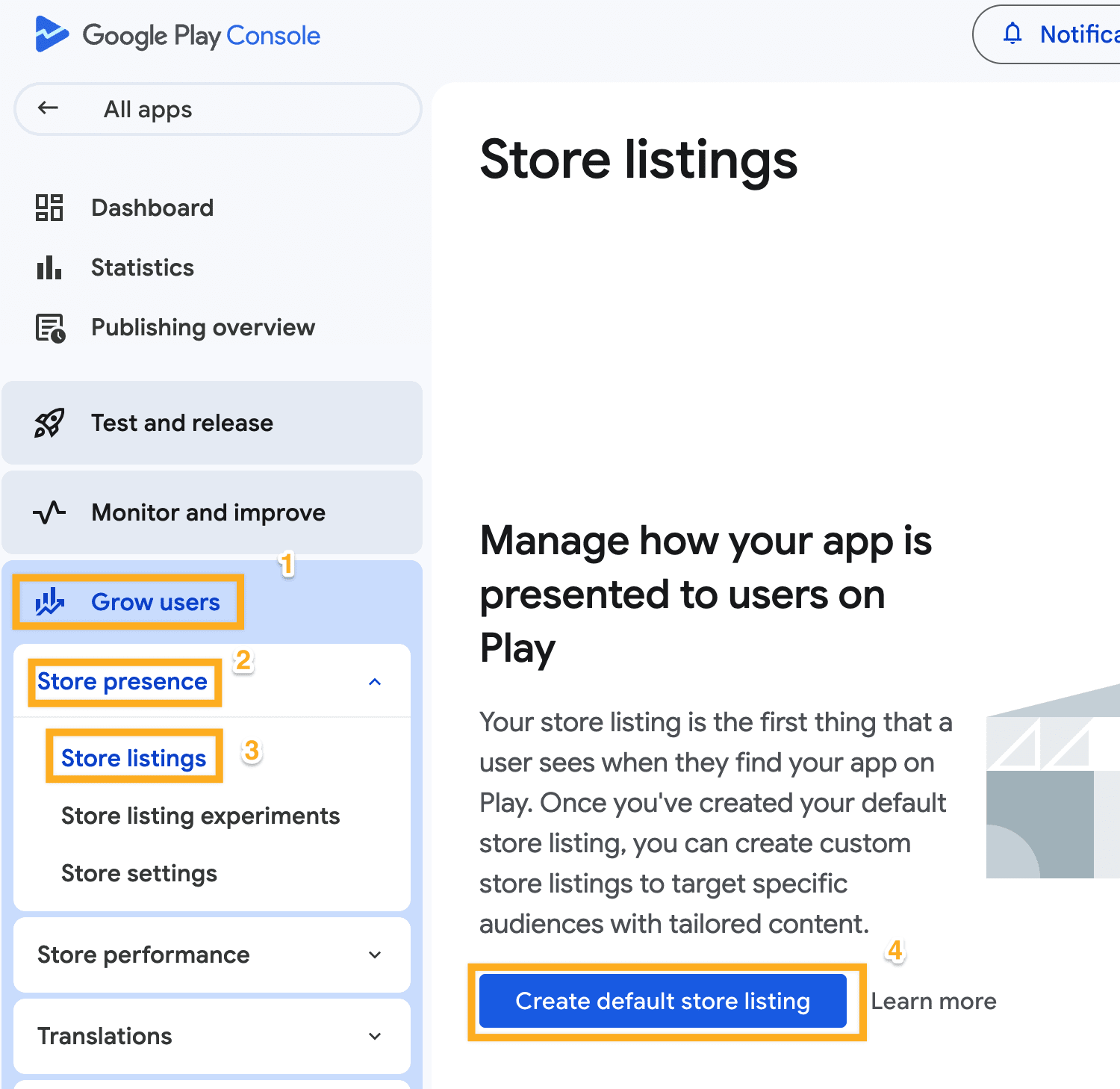
Abre Grow users → Store presence → Store listings y crea o completa la ficha predeterminada de la tienda.
Agrega el texto de la ficha
Verifica el nombre de la aplicación, la descripción breve y completa, los datos de contacto y el sitio web. El texto de la tienda debe describir la aplicación que realmente se envía.
Agrega gráficos y capturas de pantalla
Sube el icono de alta resolución, el gráfico de funciones, capturas de teléfono y capturas de tableta para todos los tipos de dispositivos que admitas. Puedes usar las mismas imágenes en capturas de tabletas si representan fielmente esa experiencia.
Completa App content
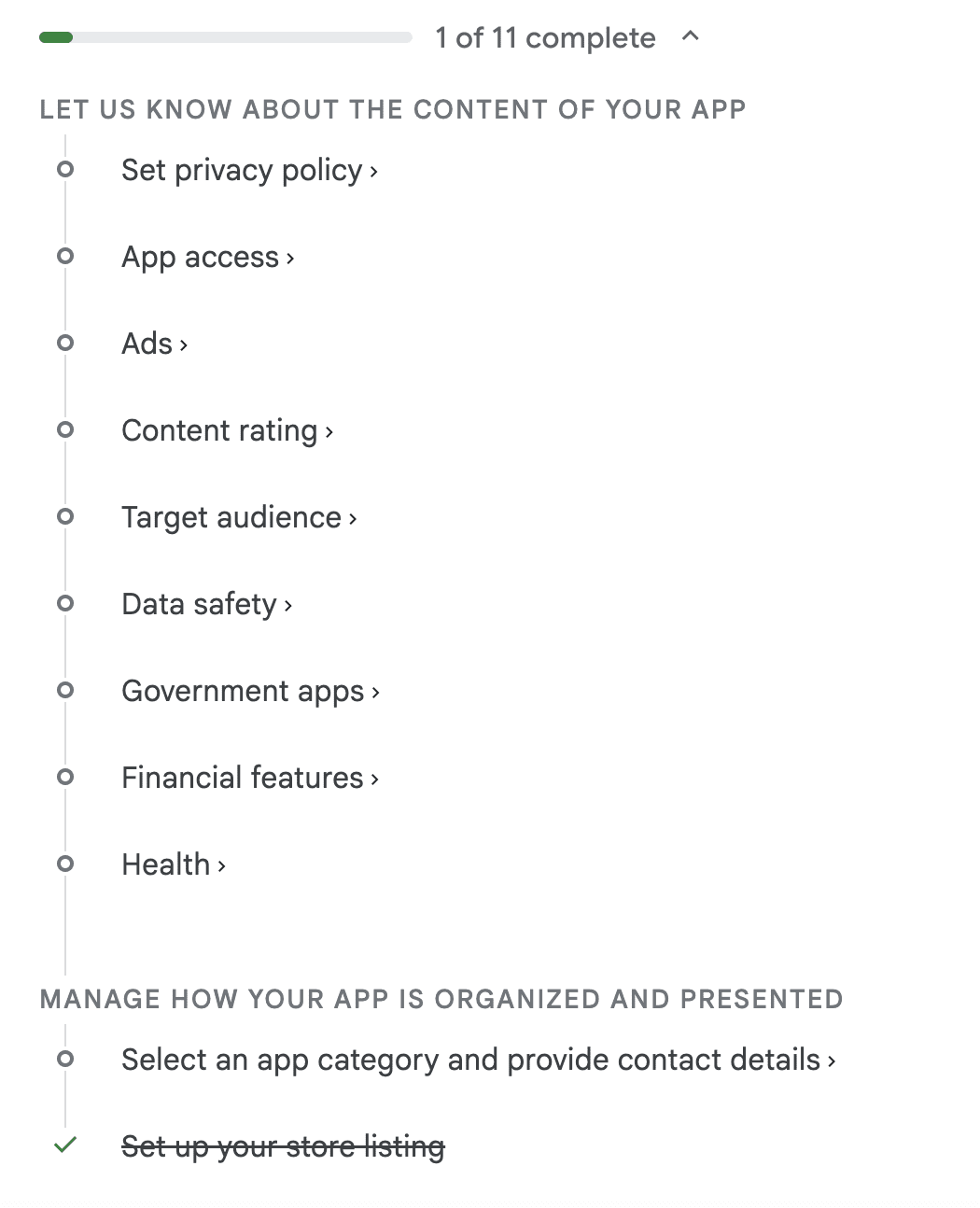
Play Console muestra las declaraciones de políticas en App content. Complétalas basándote en el comportamiento real de la aplicación enviada y en el código o servicios con los que se integra. No uses una respuesta predeterminada «No» o «Sí» solo porque aparecía en el flujo de otra aplicación.
Política de privacidad
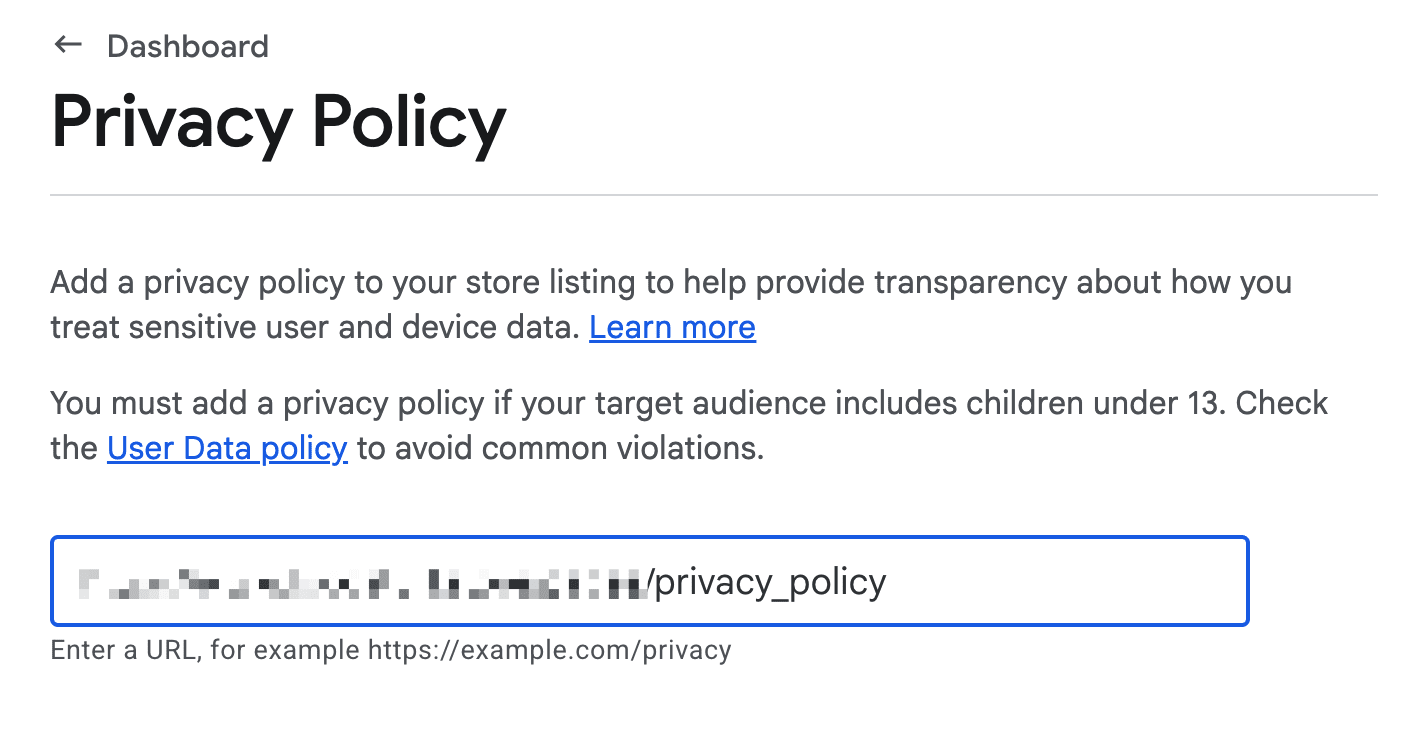
Agrega una URL pública activa de la política de privacidad que se aplique a la aplicación y describa cómo recopila, usa y comparte datos. Si la aplicación solicita permisos o datos confidenciales, incluye la política tanto en la aplicación como en la ficha de la tienda.
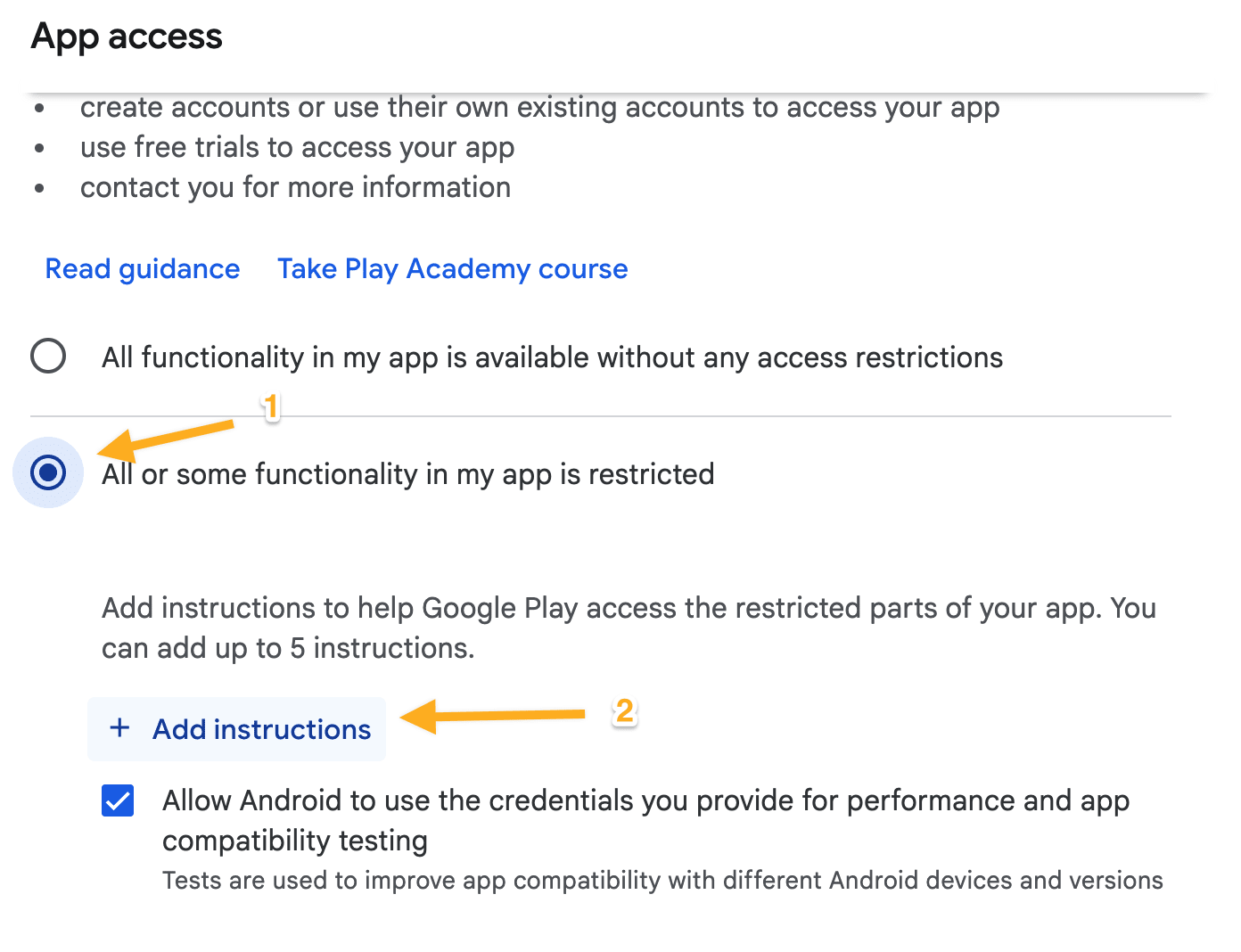
Acceso a la aplicación
Si la aplicación requiere iniciar sesión, proporciona instrucciones para revisores y una cuenta de prueba dedicada:
- Para Customer App, usa una cuenta de prueba con una dirección utilizable para que los revisores puedan encontrar tiendas.
- Para Driver App, proporciona un conductor de prueba con un pedido que pueda gestionar.
- Para Business App, proporciona un negocio de prueba, un registro de negocio activo y pedidos para revisar.
Guarda las credenciales de revisores en las instrucciones de acceso de Play Console. No reveles en esta guía ni en otro lugar cuentas de clientes reales, contraseñas ni claves privadas.
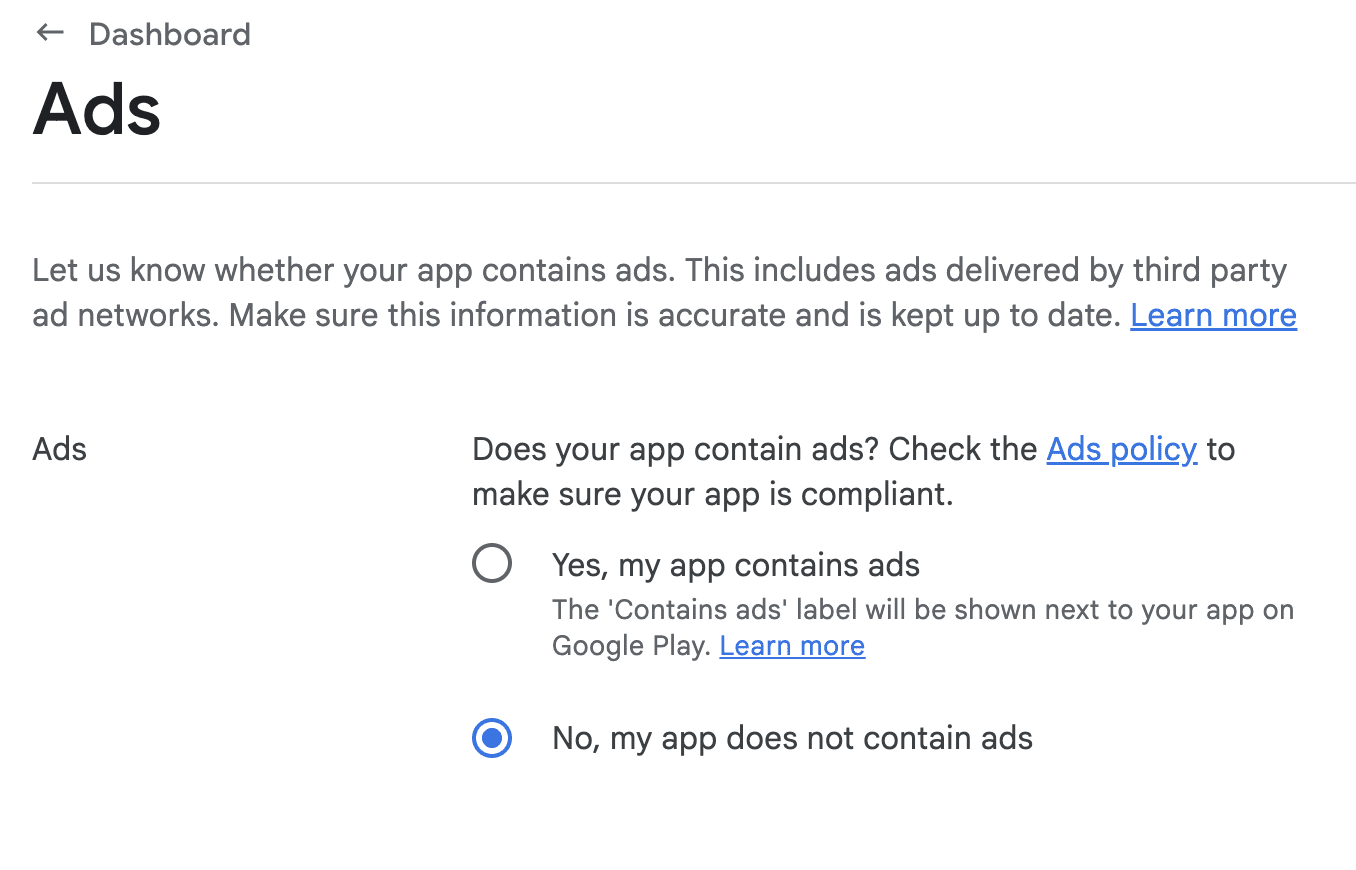
Anuncios, clasificación de contenido y público objetivo
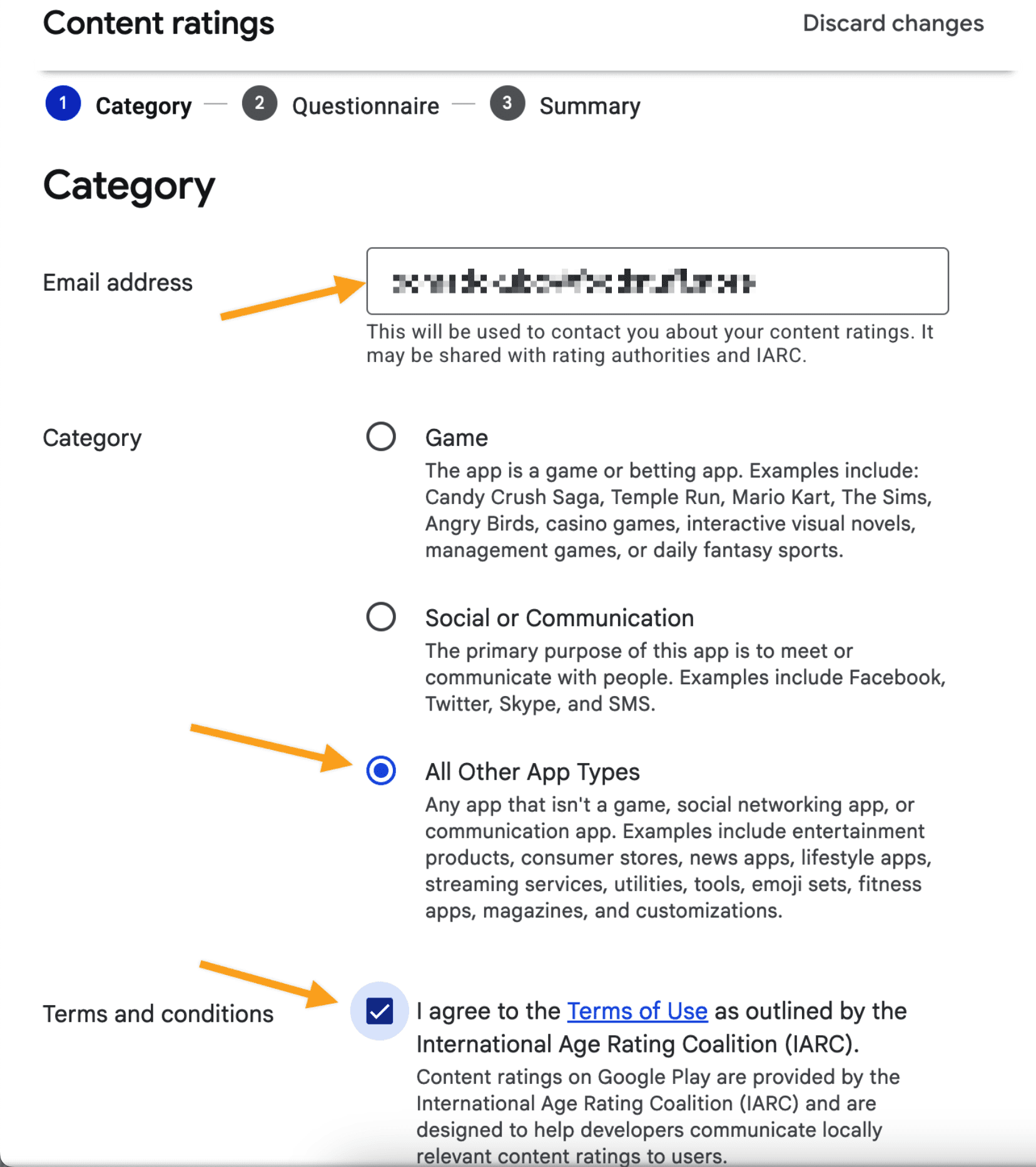
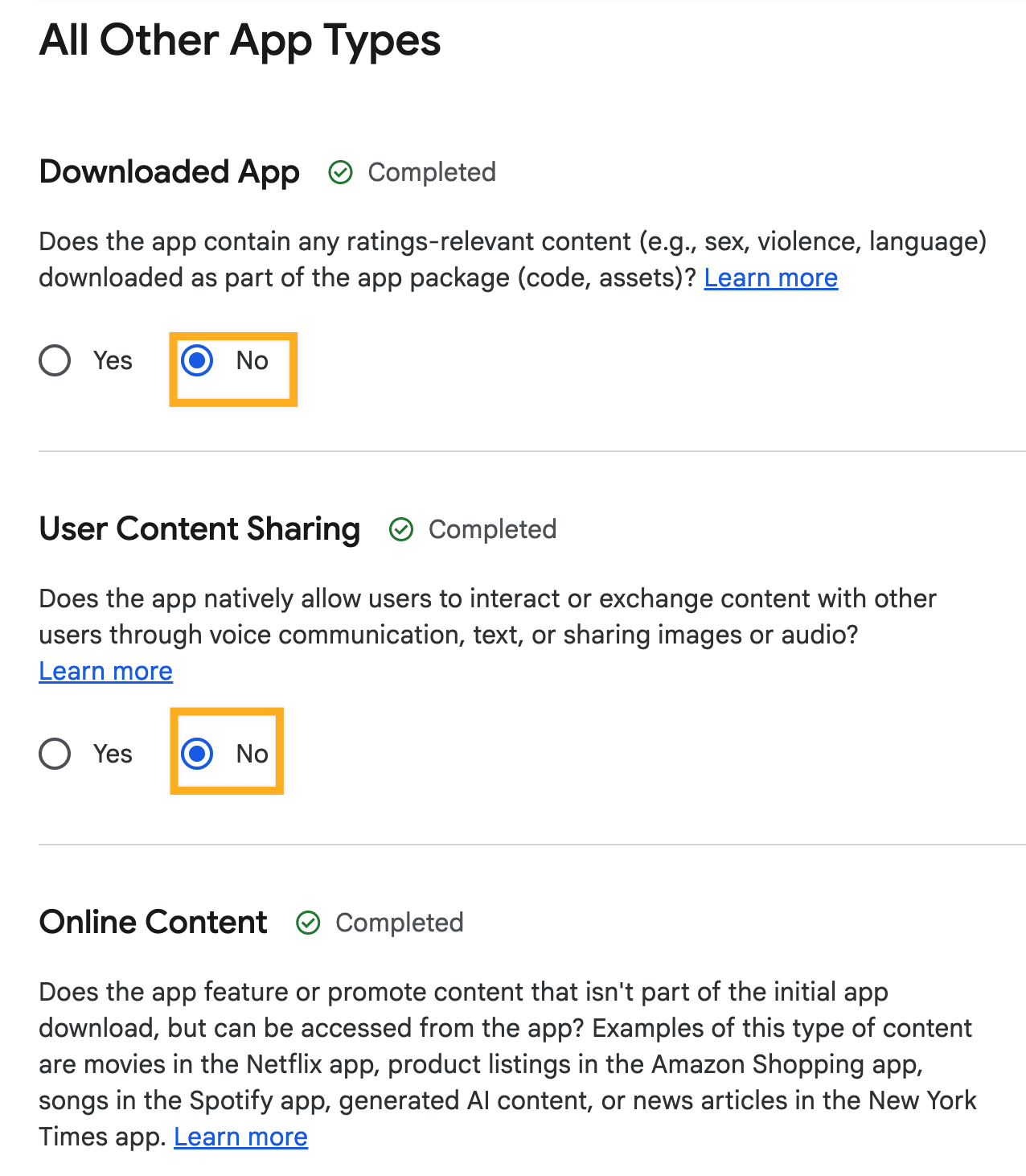
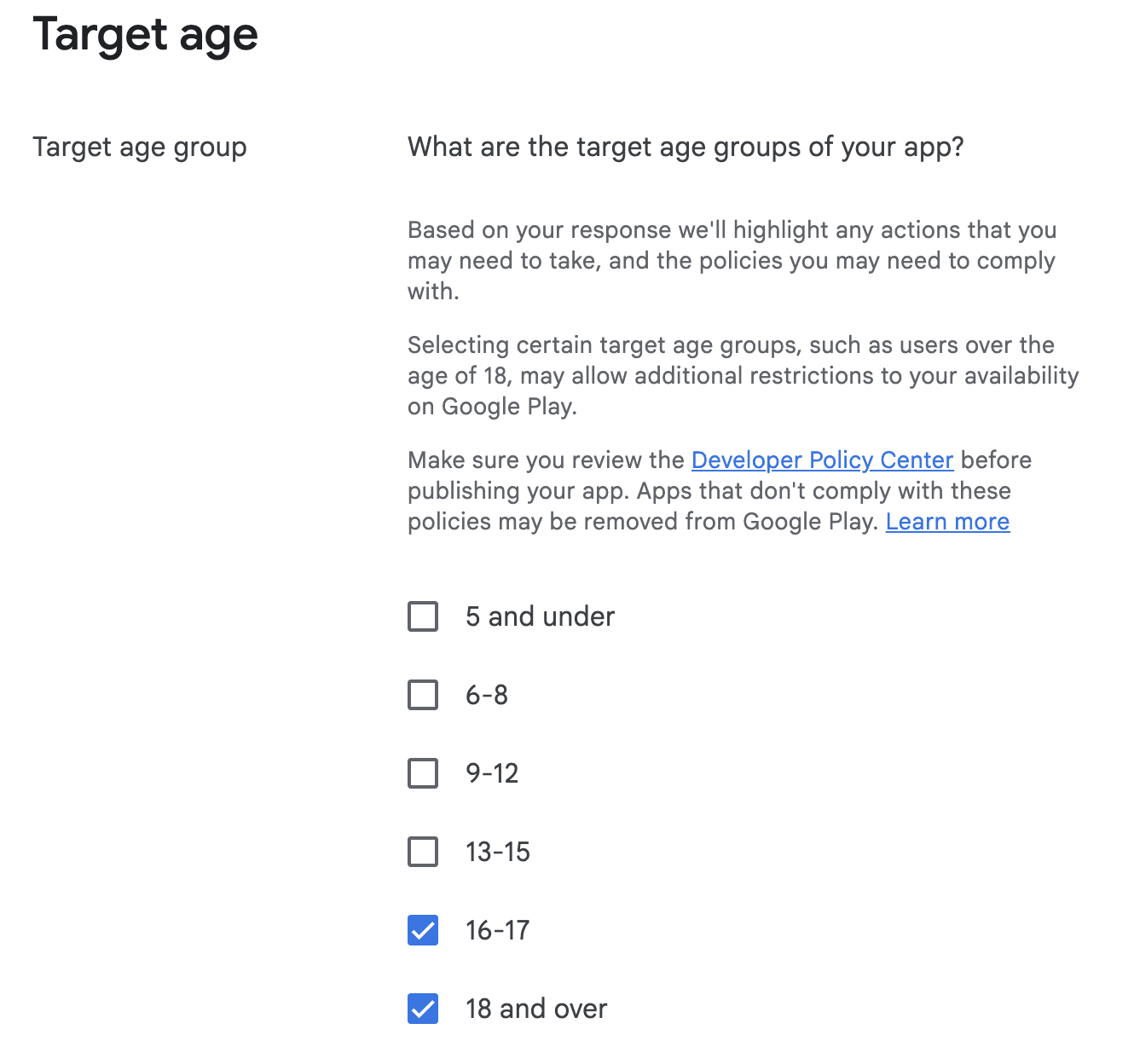
Declara anuncios solo si la aplicación realmente los contiene. Completa el cuestionario de clasificación según el contenido real y luego selecciona el público objetivo y la clasificación de contenido correctos. No supongas que todas las preguntas deben responderse «No» ni que los rangos de edad 16–17 y 18+ sean adecuados para todas las aplicaciones.
Seguridad de datos
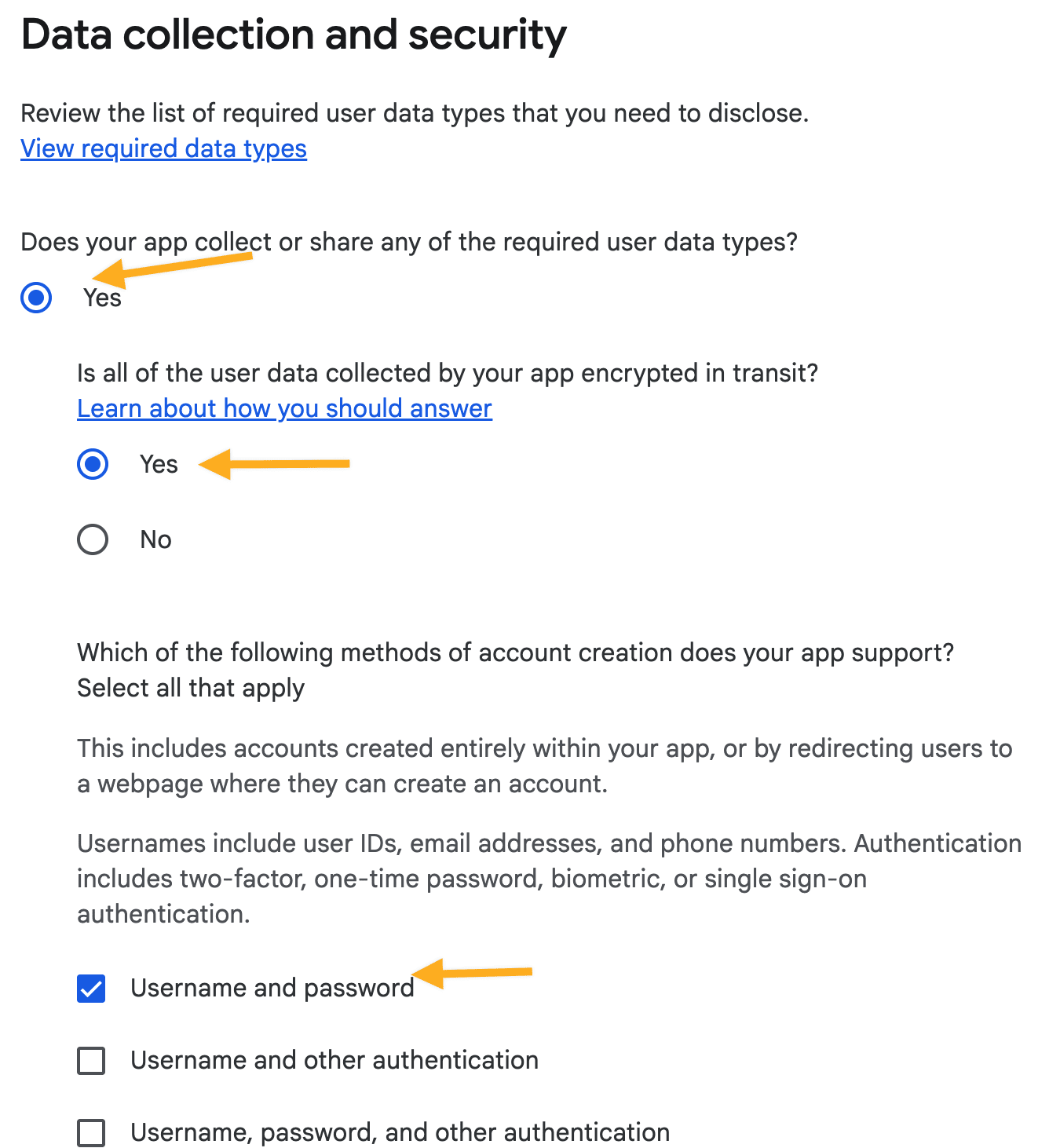
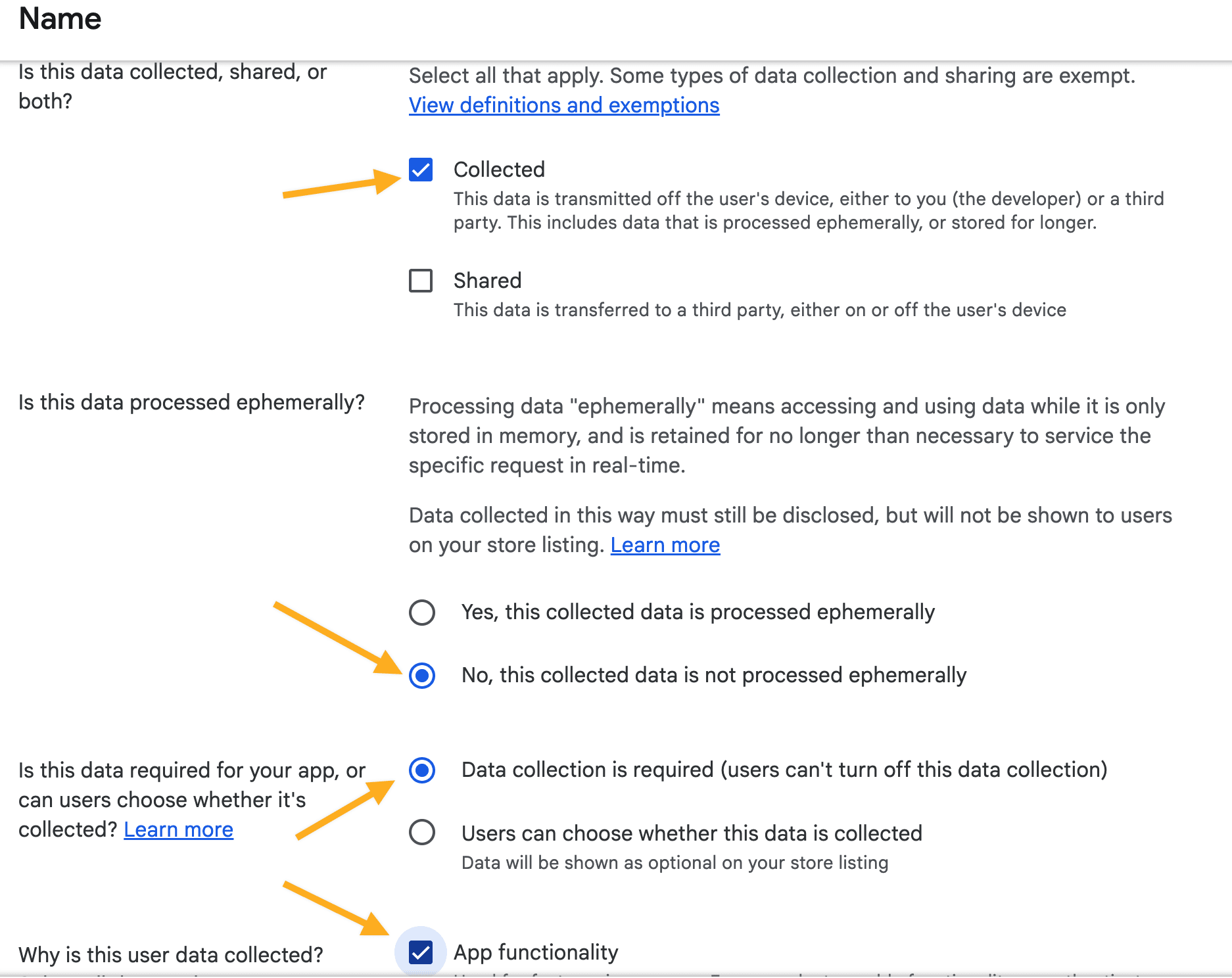
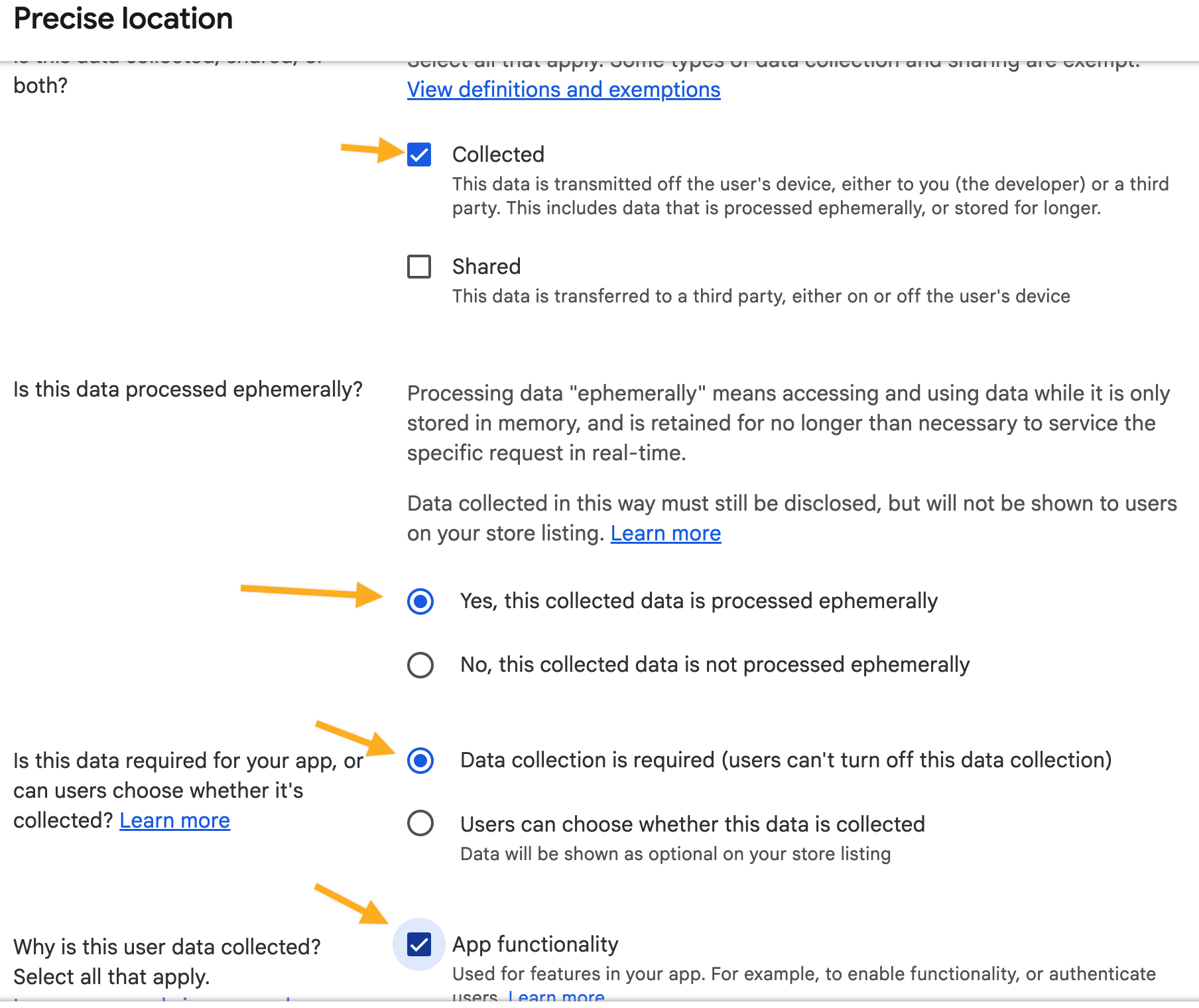
Completa Data safety con un inventario de datos actual. Responde si la aplicación recopila o comparte los tipos de datos requeridos y si la transmisión está cifrada, basándote en el comportamiento real de la aplicación. Si los usuarios pueden crear cuentas, proporciona una URL web válida para eliminar la cuenta y los datos cuando Google lo requiera.
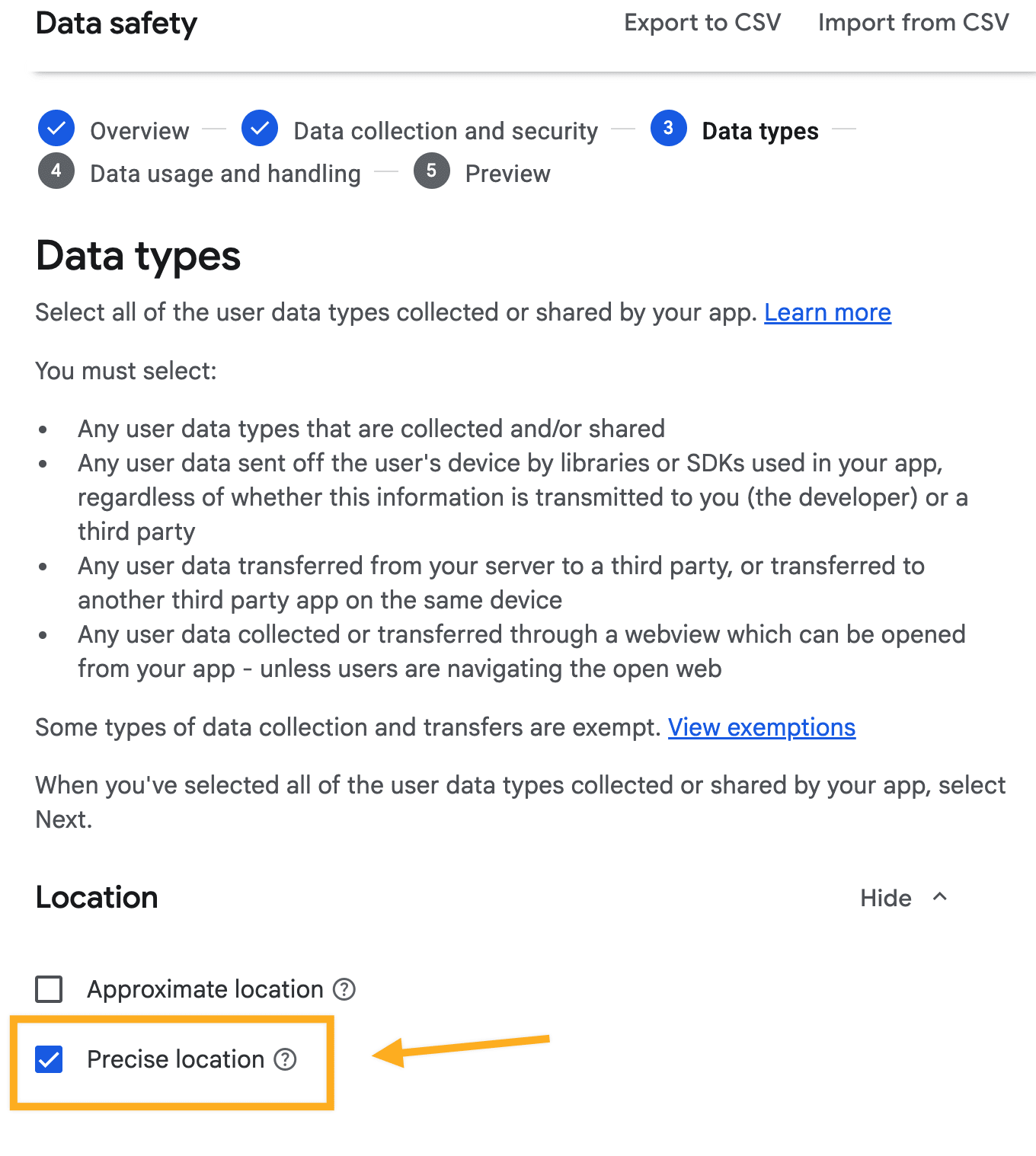
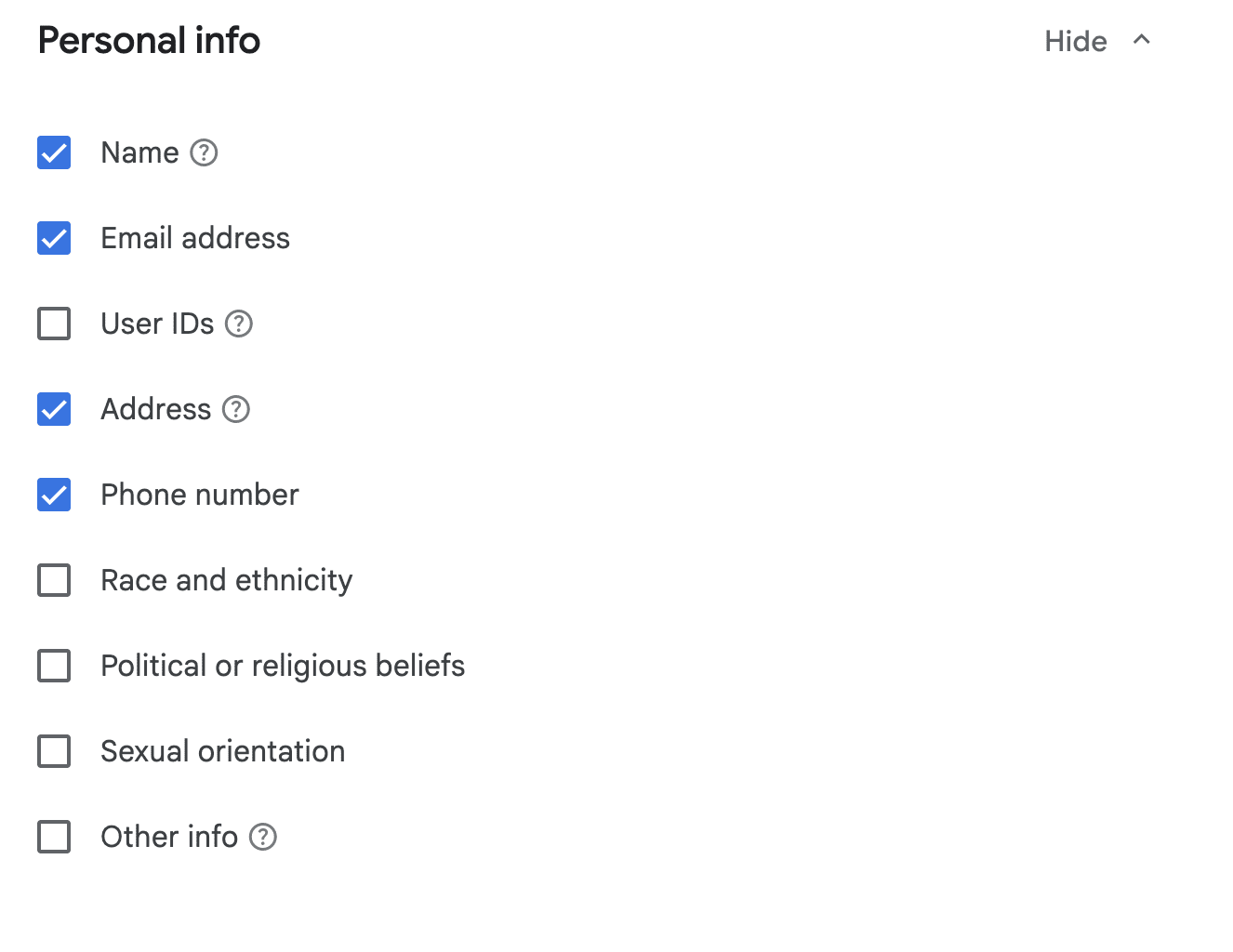
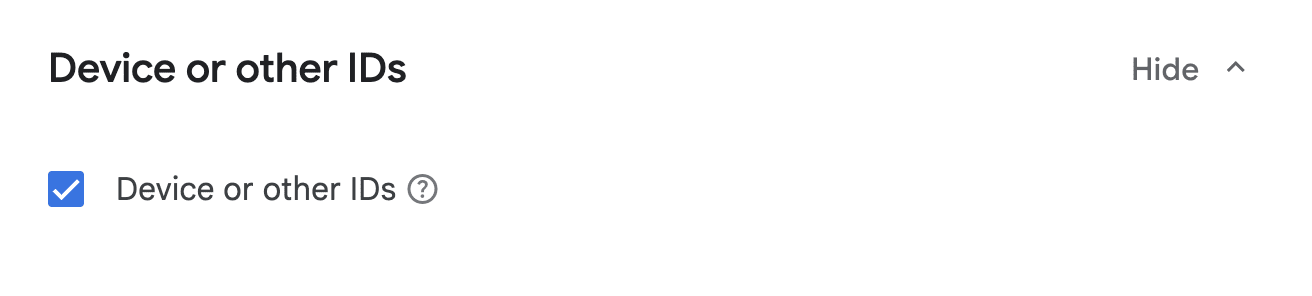
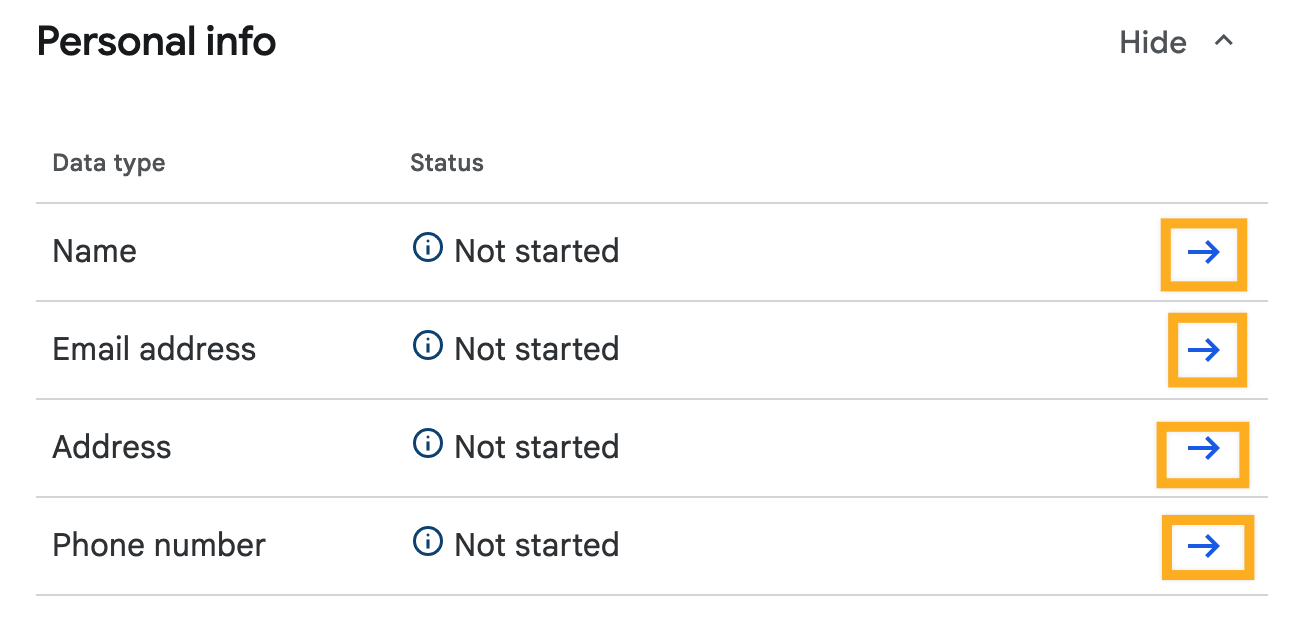
Antes de decidir qué declarar para los tipos de aplicaciones de esta guía, revisa estas categorías de datos:
- información de autenticación de las aplicaciones que permiten iniciar sesión;
- ubicación precisa cuando cualquier aplicación realmente la recopile, incluida Driver App si la usa;
- información personal que recopila la aplicación, como nombre, correo electrónico, dirección y teléfono;
- ID de dispositivo u otros identificadores solo cuando la aplicación o sus integraciones los recopilen.
No agregues ni omitas una categoría según las respuestas de otra aplicación. Completa todas las preguntas de uso y gestión de datos para cada categoría seleccionada.
Funciones gubernamentales, financieras y de salud
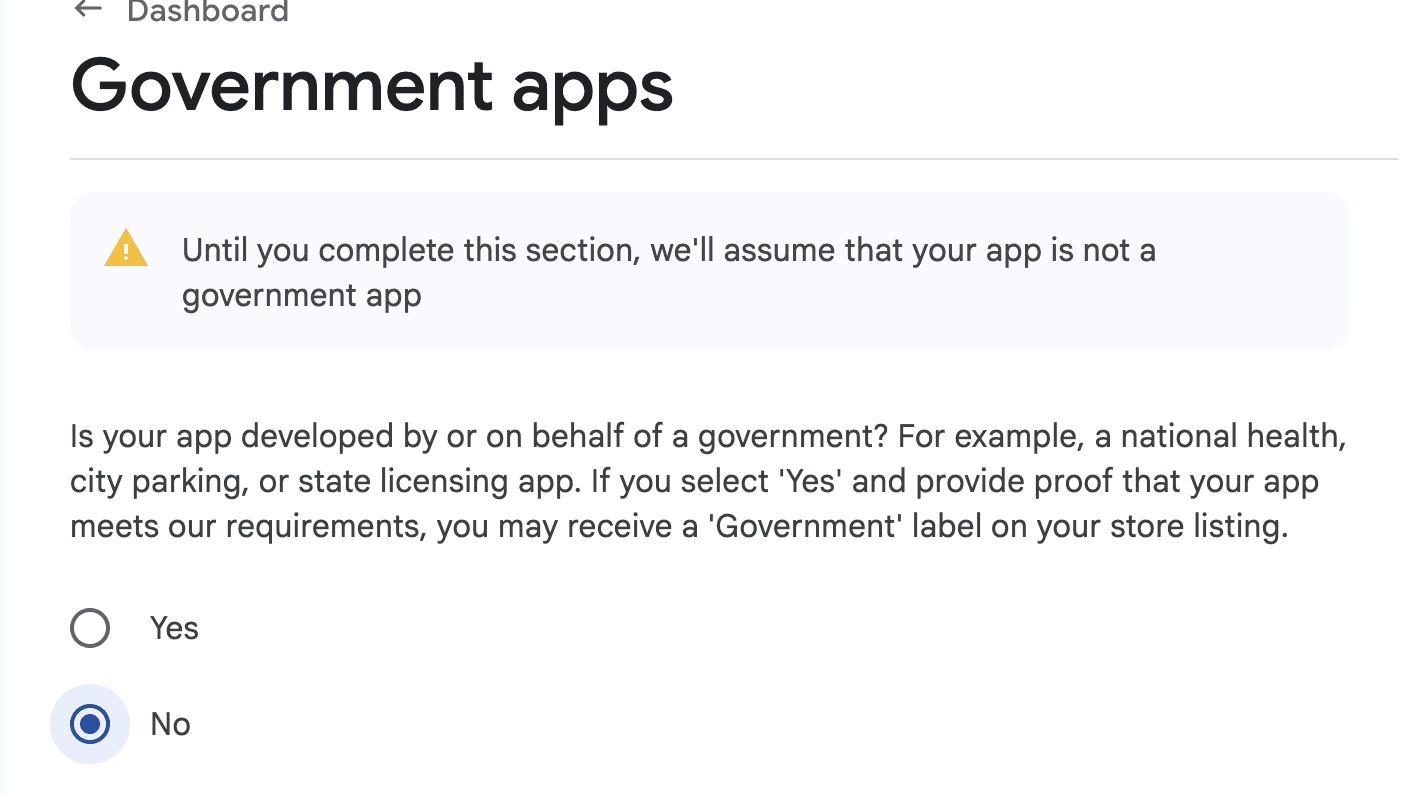
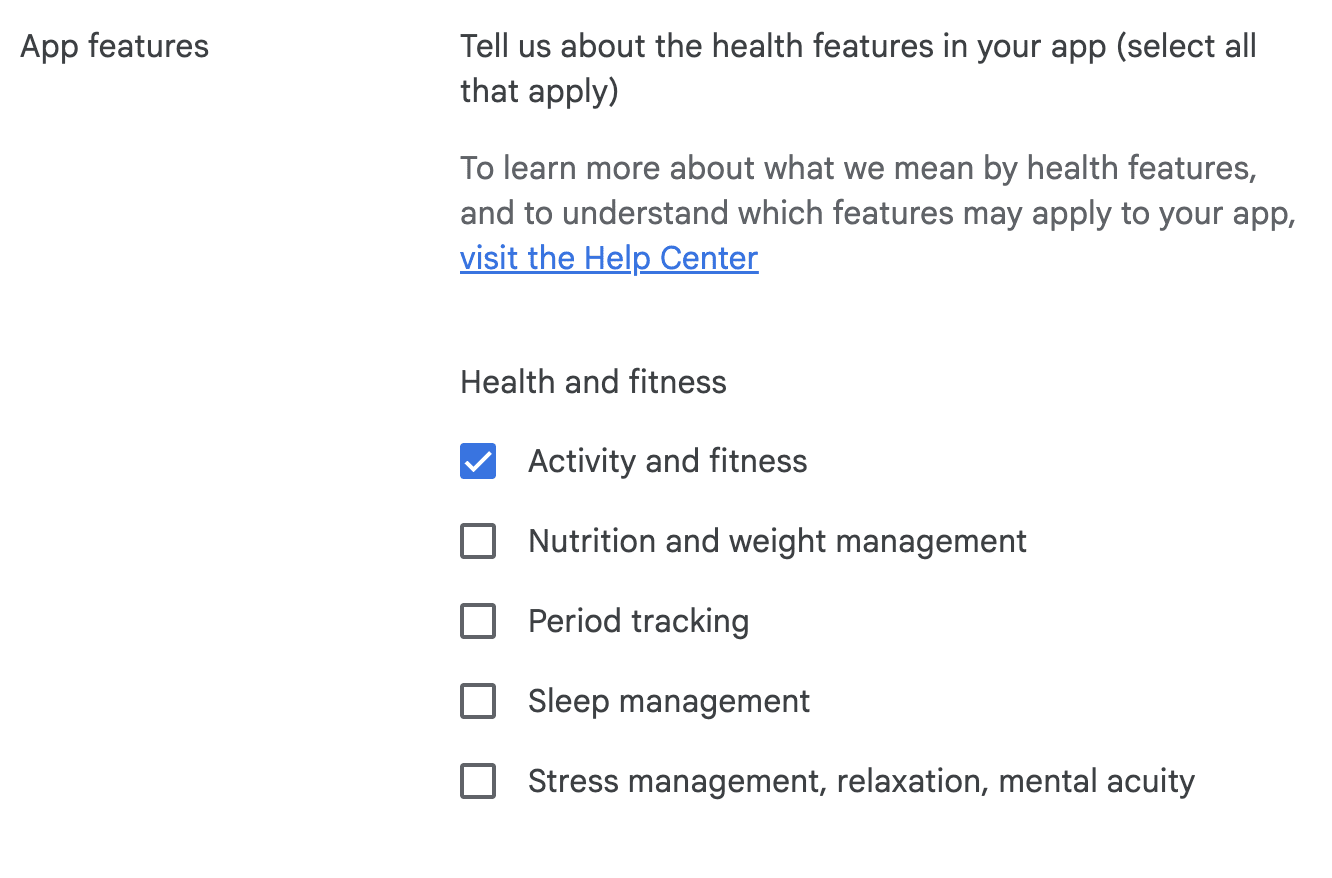
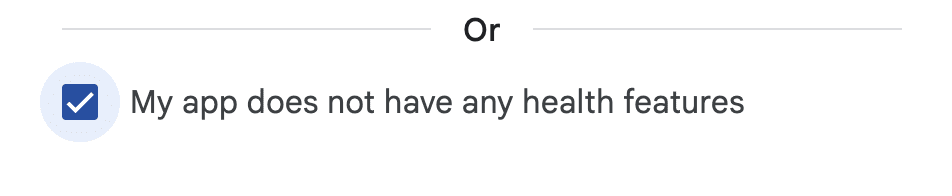
Responde las declaraciones de aplicaciones gubernamentales, funciones financieras y de salud según la funcionalidad de la aplicación enviada. Selecciona «no» solo si la función realmente no está presente.
Si Driver App realmente usa datos de reconocimiento de actividad o de actividad y ejercicio físico, describe en la declaración la función y el uso reales. Identifica la acción relacionada con la entrega, cuándo accede la aplicación a los datos, si estos se comparten o se usan para publicidad, y limita la respuesta al comportamiento demostrado en la compilación enviada. No prometas navegación, precisión de seguimiento ni resultados de entrega basándote solo en un permiso o ajuste.
No selecciones una función de salud solo para usar este texto y no declares que no hay funciones de salud si la aplicación realmente utiliza una.

Categoría, datos de contacto, Advertising ID y noticias
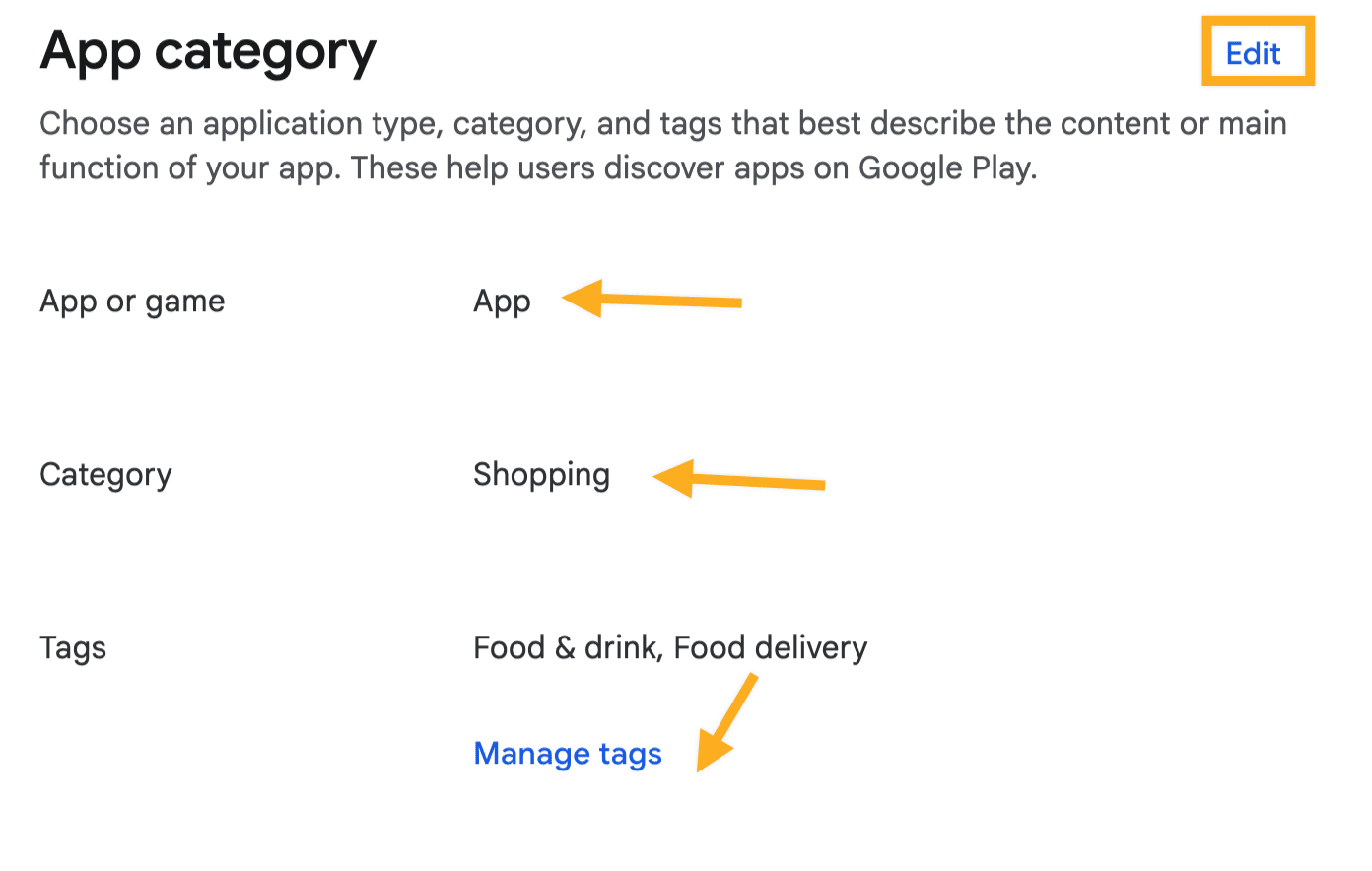
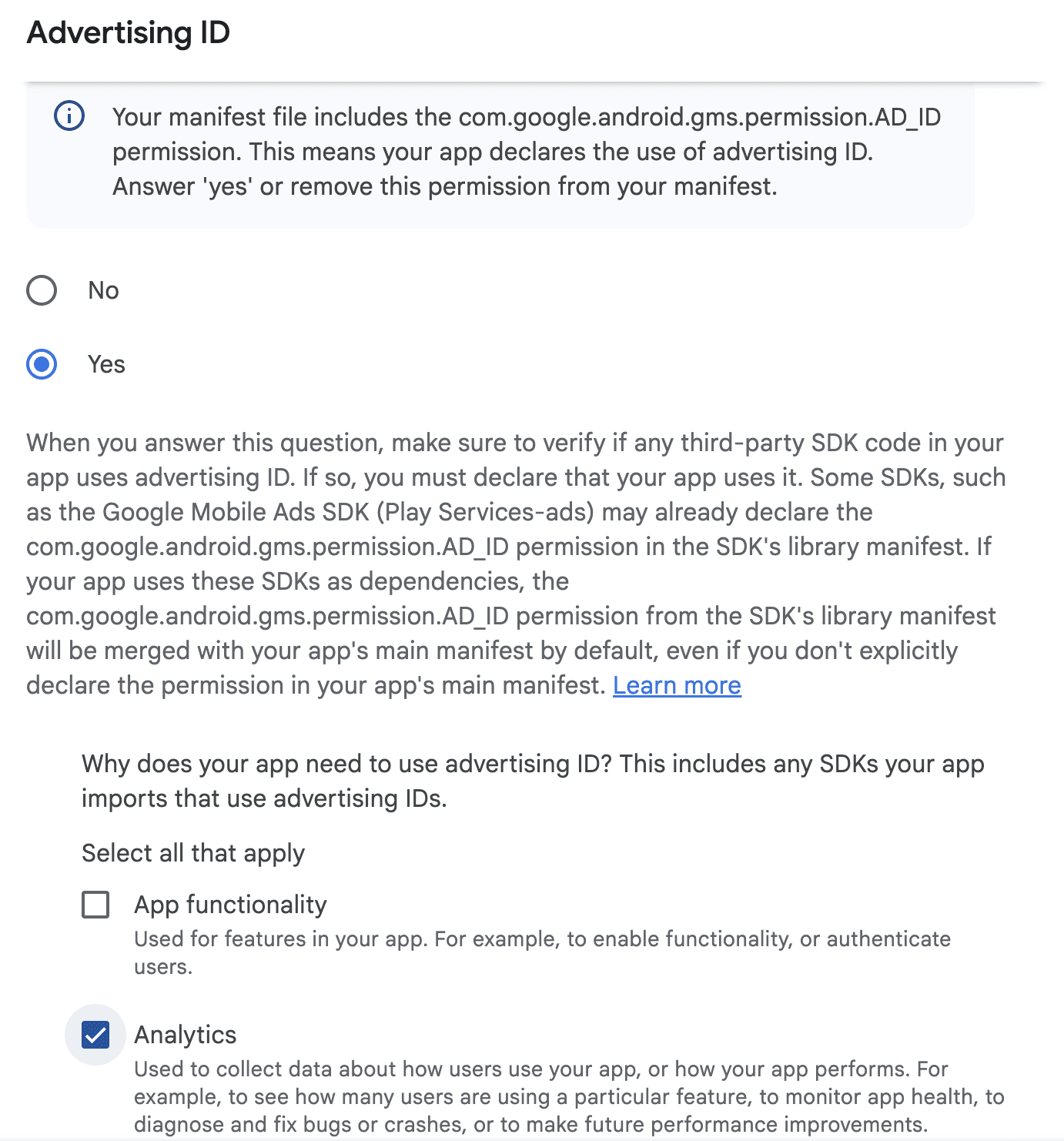
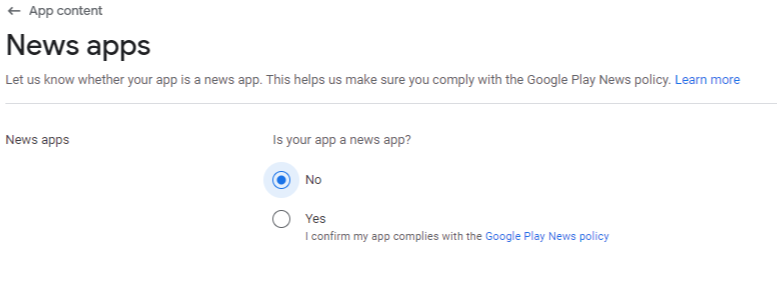
Elige App en vez de Game cuando corresponda al producto y luego selecciona una categoría y etiquetas que describan la aplicación correctamente. Proporciona un correo electrónico, teléfono y sitio web de soporte actuales. Declara el uso de Advertising ID y el estado de aplicación de noticias según el comportamiento real.
Selecciona países y regiones
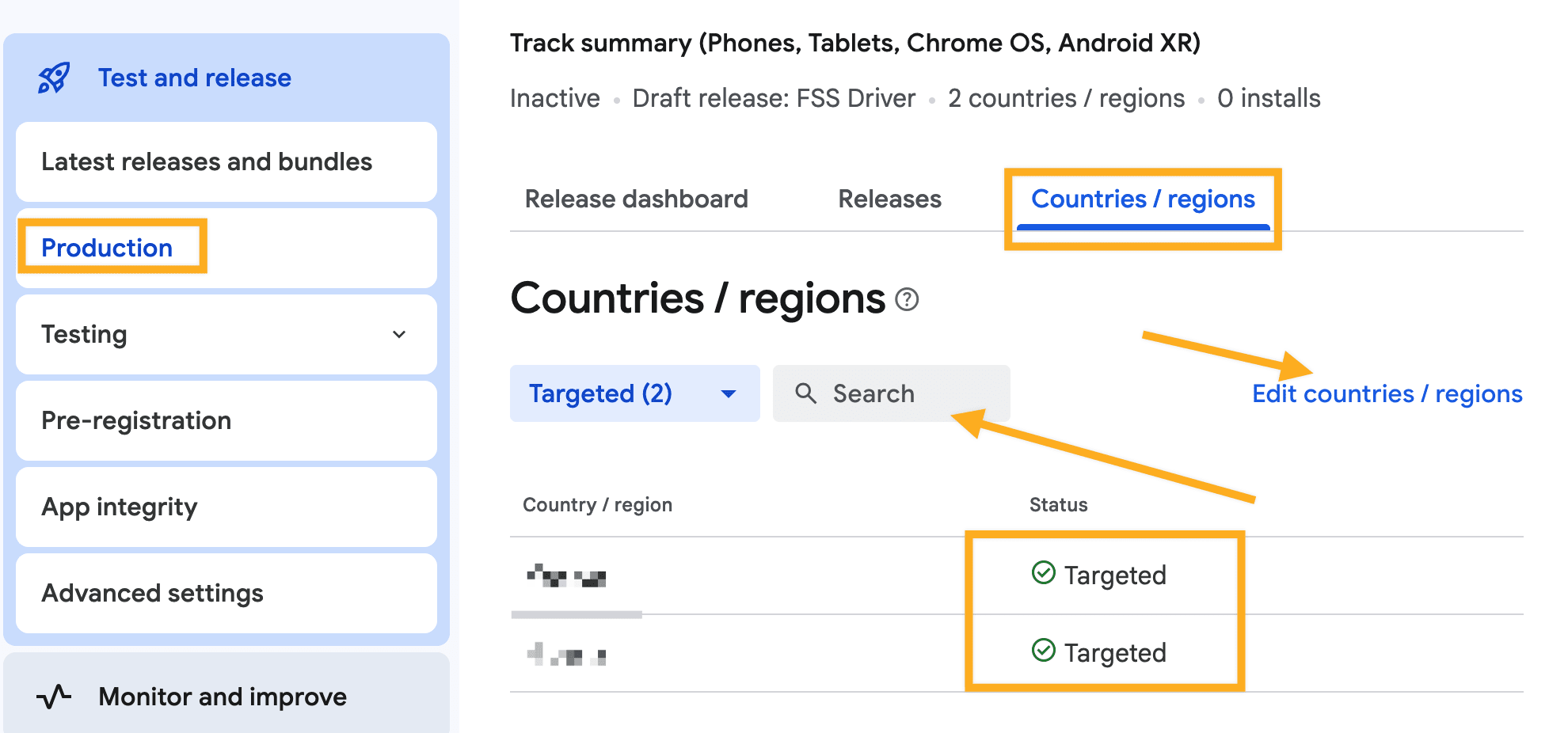
Abre la sección Countries/regions de la pista de producción y selecciona solo los mercados donde el titular de la cuenta quiera ofrecer la aplicación y pueda brindarle soporte.
Completa las declaraciones de servicios en primer plano de Driver App
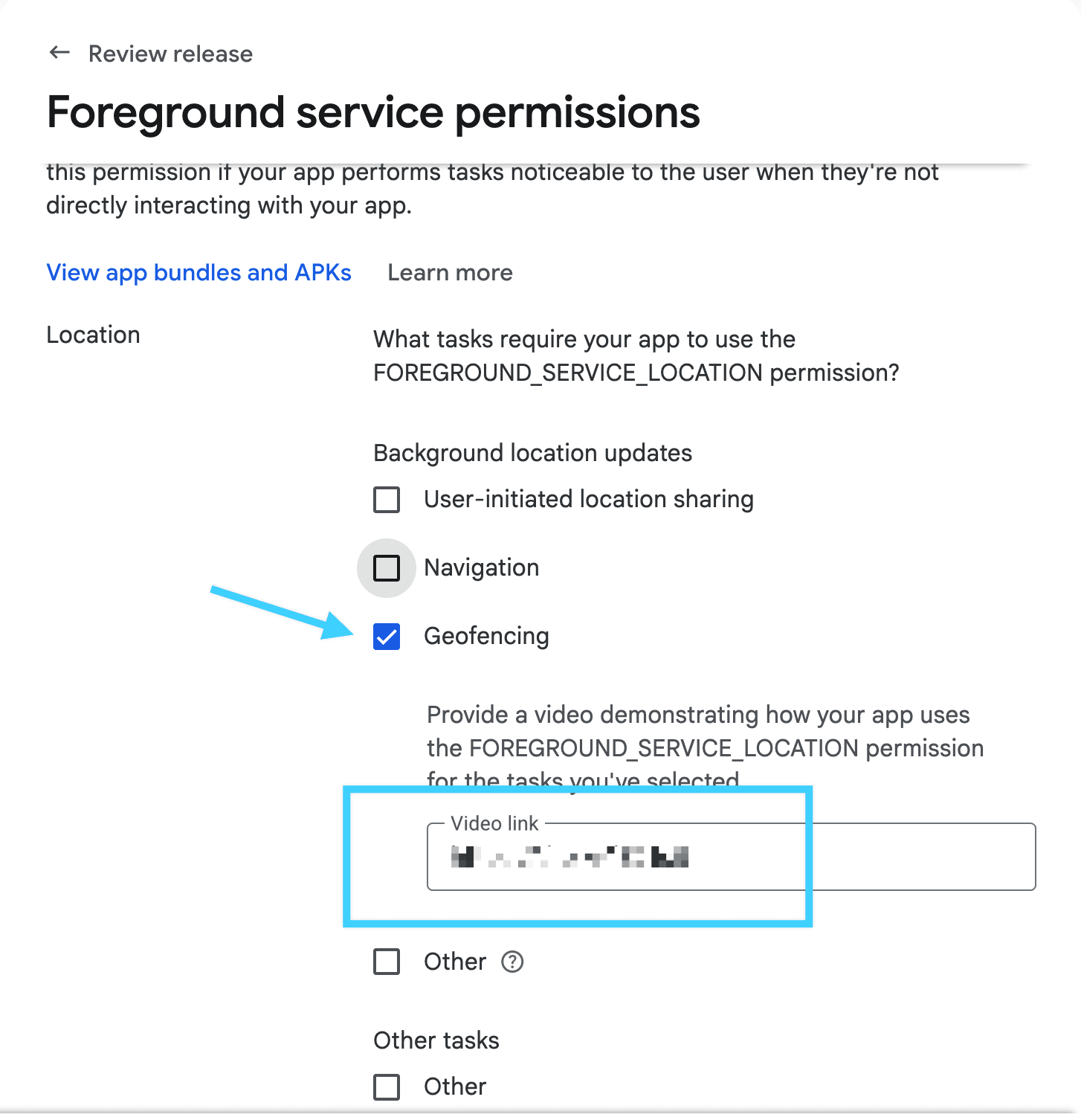
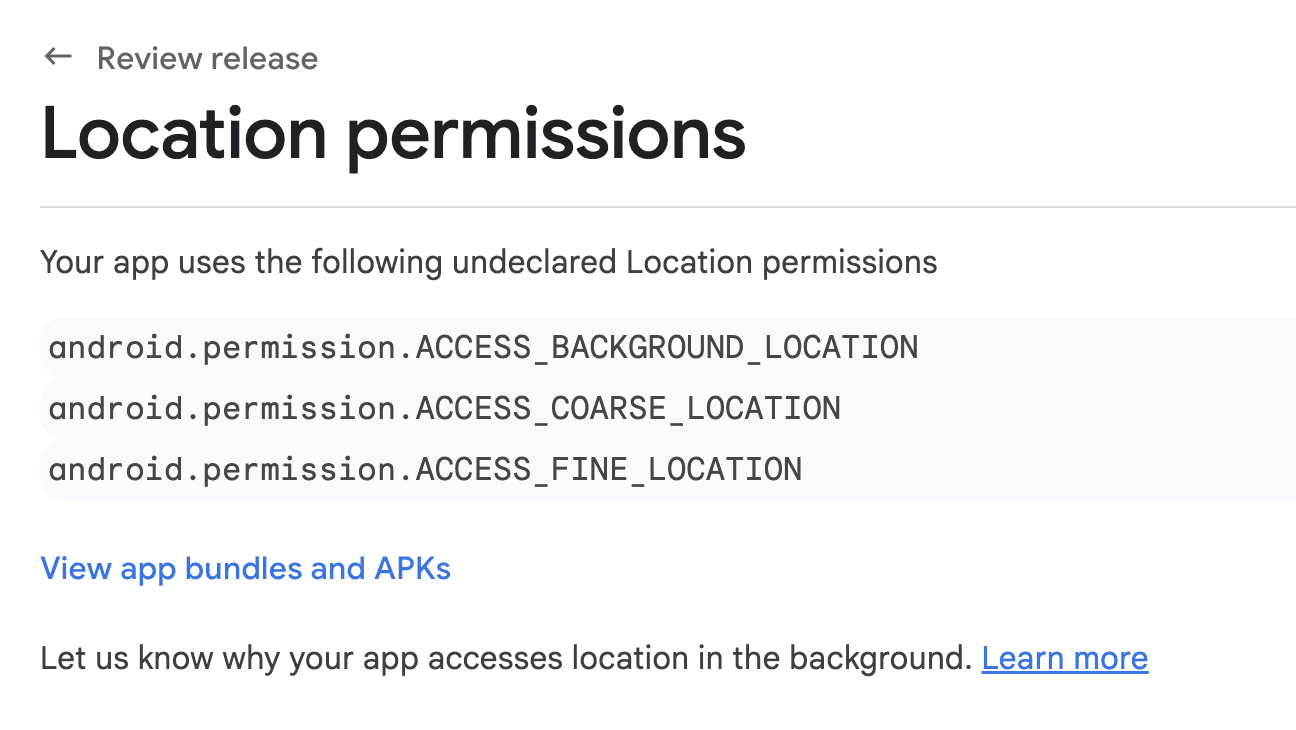
Si Driver App usa servicios en primer plano o ubicación mientras los conductores realizan entregas, completa la declaración correspondiente de App content. Google exige que las aplicaciones Android 14 o posterior declaren los tipos de servicios en primer plano que usan y puede requerir una descripción de la función, explicación de su impacto para los usuarios y un video que la demuestre.
Proporciona un video que muestre el flujo real de Driver App, incluida una asignación de pedido, la gestión del pedido y la función de mapa o ubicación cuando corresponda. No envíes un video decorativo o que no tenga relación.
Completa los campos siguientes con el comportamiento demostrado en la compilación y el video enviados. Un campo de ubicación o permiso configurado no demuestra por sí solo el uso de GPS, navegación o seguimiento ni los resultados de entrega.
App purpose: Identifica a los usuarios que realizan entregas y las acciones de gestión de pedidos que se muestran en la compilación enviada.
Location-based feature description: Si la aplicación recopila ubicación, indica cuándo la recopila, qué acción relacionada con entregas respalda y qué comportamiento se muestra en la compilación enviada. No afirmes que hay navegación en tiempo real, seguimiento de rutas, precisión de rastreo ni eficiencia de entrega, salvo que el comportamiento esté demostrado en la versión que se publica.
Antes del envío, revisa la guía App content de Google (en inglés), la guía de declaración de permisos (en inglés) y los requisitos de servicios en primer plano (en inglés).
Actualiza una versión existente de Google Play
Para una actualización, genera una compilación con una configuración de versión superior, descarga el .aab mediante el flujo de compilación aprobado y abre la aplicación en Play Console.
Crea una versión de producción, sube el paquete nuevo y escribe notas que expliquen los cambios importantes para los usuarios.
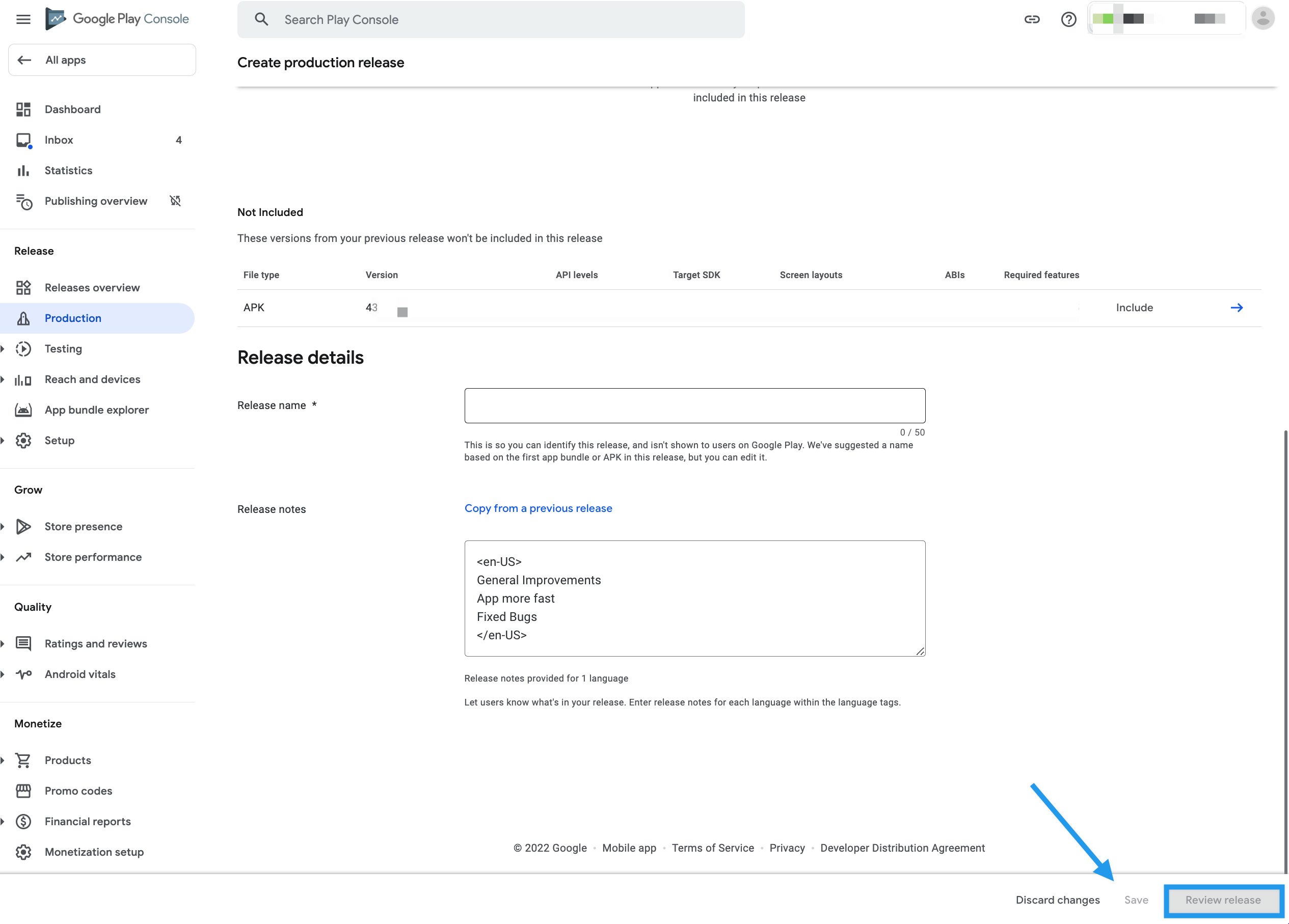
Elige publicación manual cuando sea necesario
Usa los controles de publicación actuales de Play Console si el titular de la cuenta quiere decidir cuándo estará disponible una actualización aprobada. No supongas que el interruptor heredado Pricing & distribution controla todas las cuentas actuales; verifica el estado de Managed Publishing y el estado de la versión.
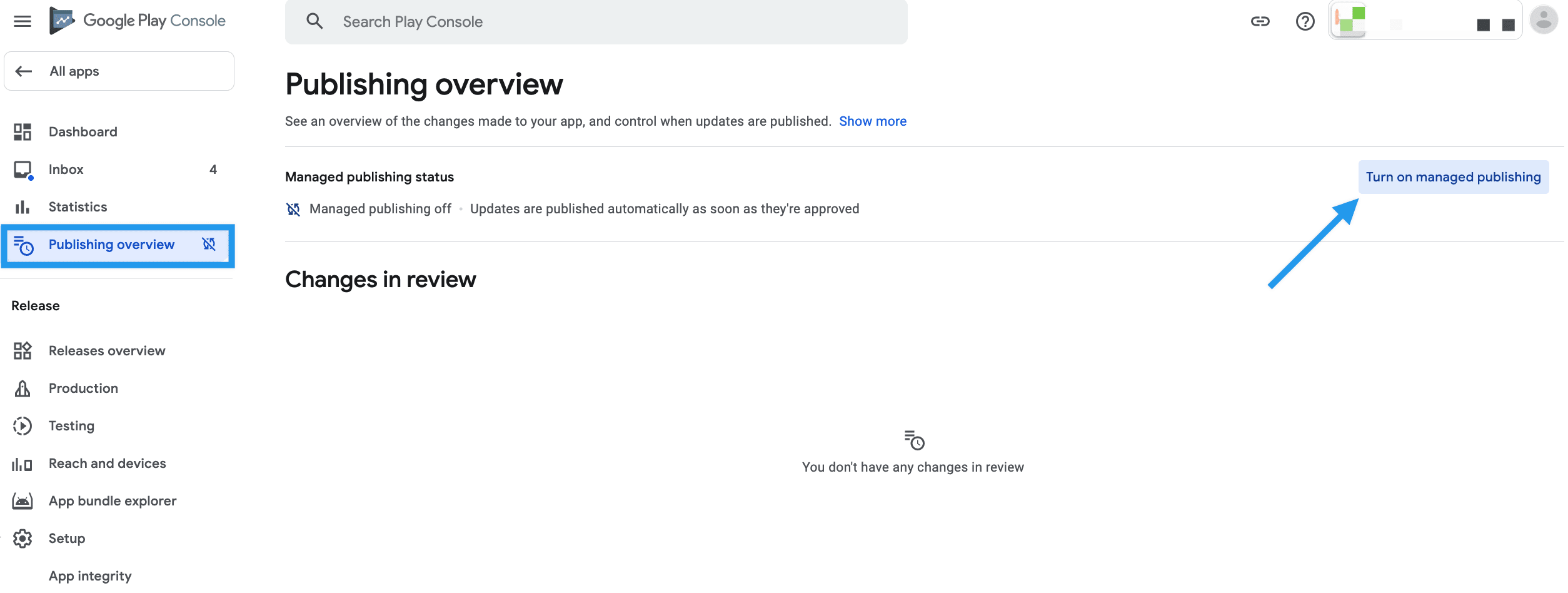
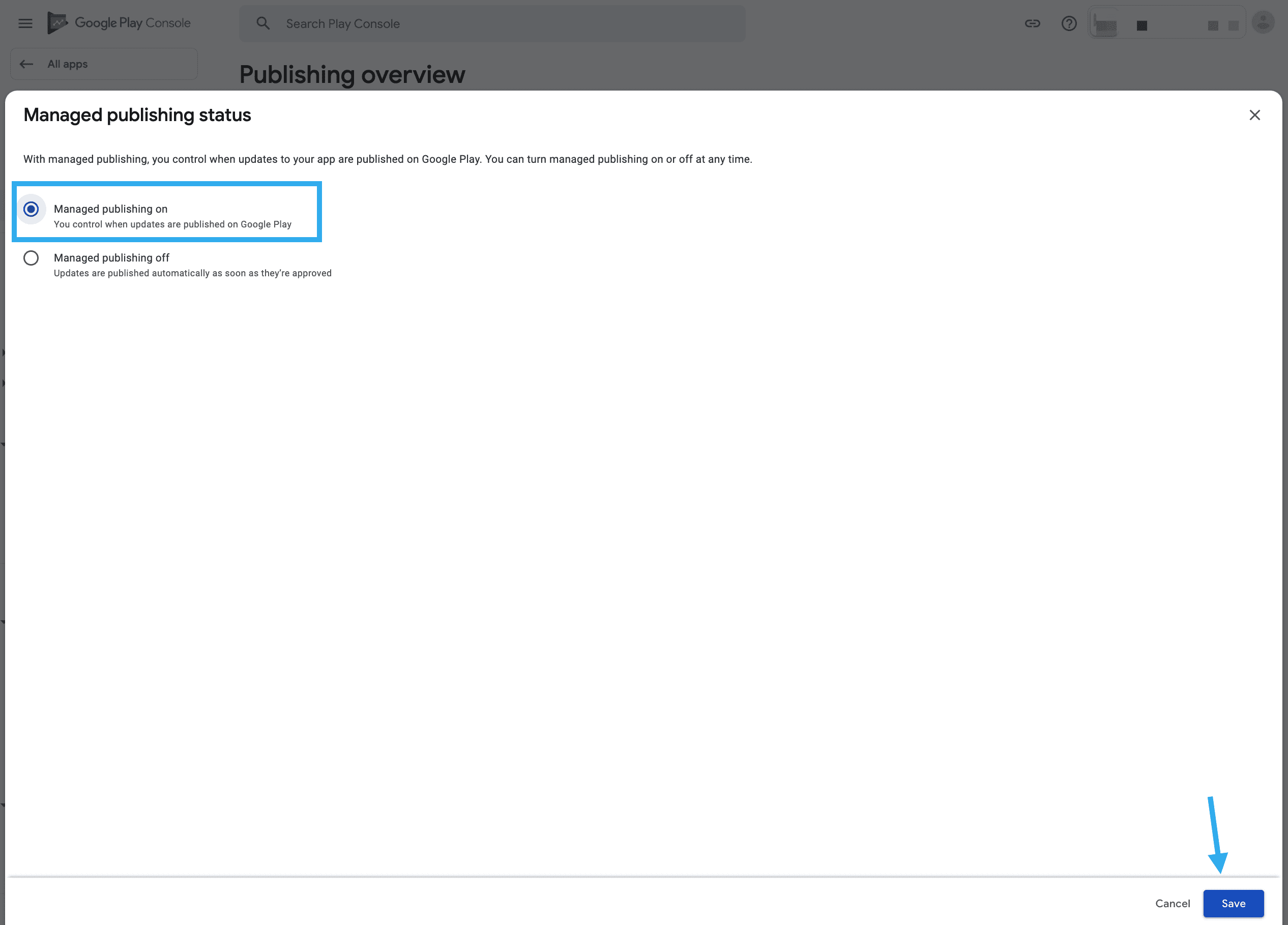
Revisa e inicia el lanzamiento
Revisa la versión y todos los requisitos de App content, luego selecciona la acción de revisión y lanzamiento correspondiente. El primer lanzamiento de producción puede hacer que la aplicación esté disponible en los países o regiones seleccionados. Google puede requerir una revisión antes de publicar; resuelve los rechazos o problemas de políticas antes de volver a intentarlo.
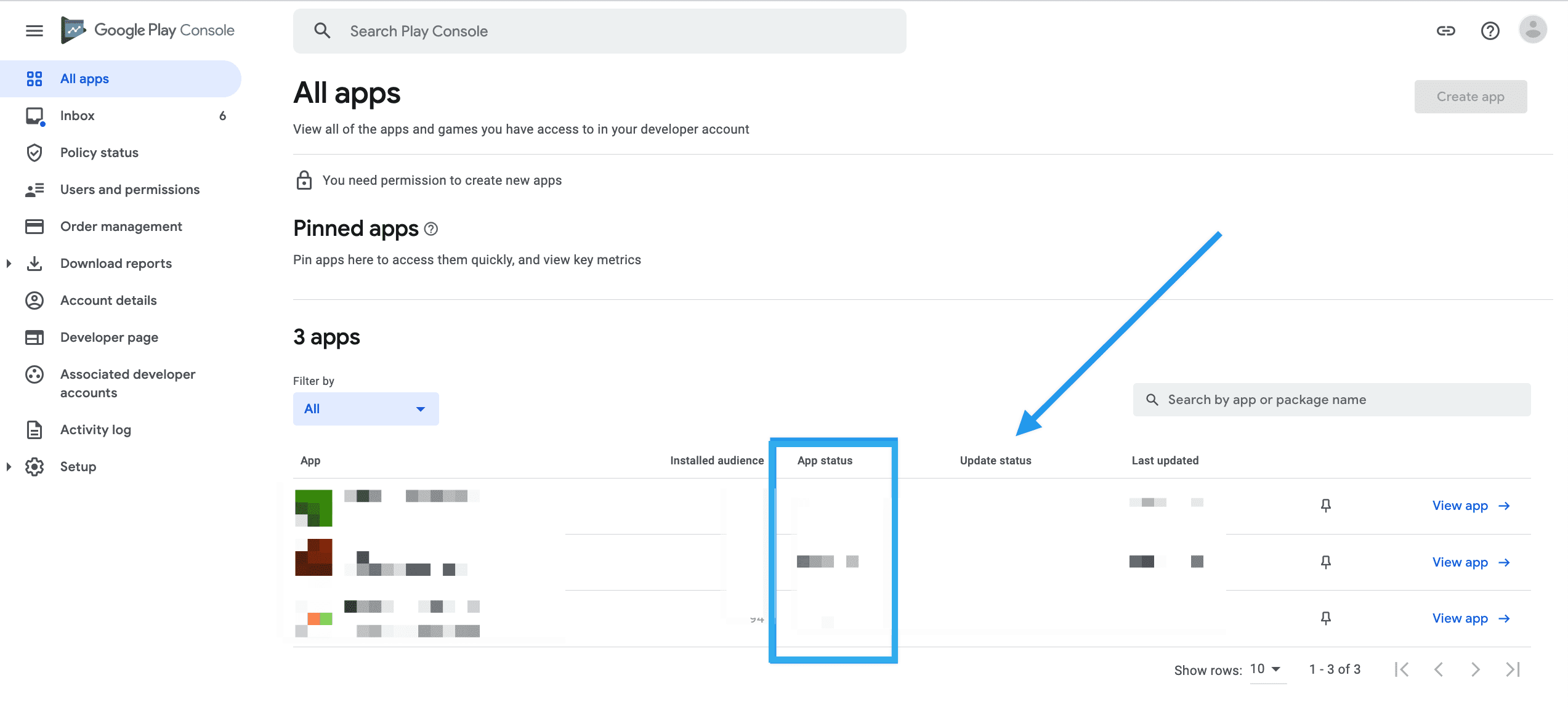
Próximos pasos
Después de que Google apruebe la versión y el titular la publique, verifica los países o regiones seleccionados y la ficha activa de la tienda. Para consultar la lista de comprobación completa de publicación, revisa Probar y publicar versiones de aplicaciones.