Publicar una aplicación en App Store
Usa App Store Connect para crear el registro de la aplicación, preparar su página de producto, subir y seleccionar una compilación, completar la información de revisión y enviar la versión a App Review. Apple controla el procesamiento, la revisión y la disponibilidad de publicación.
Prepárate antes de empezar
Reúne los elementos correspondientes a la publicación:
- la compilación firmada de la aplicación iOS, por ejemplo, el
.ipaproporcionado mediante el flujo de compilación aprobado; - imágenes para la ficha de la tienda y texto actual de la página del producto;
- una cuenta activa de Apple Developer Program para distribuir públicamente en App Store. Apple Developer Enterprise Program es para distribución interna privada, no para una ficha pública en App Store;
- una Mac con una herramienta de carga compatible. Apple admite Xcode y Transporter; Keychain Access puede ser necesario para gestionar credenciales;
- una URL pública de la política de privacidad e información exacta sobre las prácticas de datos de la aplicación;
- una cuenta de prueba e instrucciones para revisores, si la aplicación requiere iniciar sesión.
Crea el registro en App Store Connect
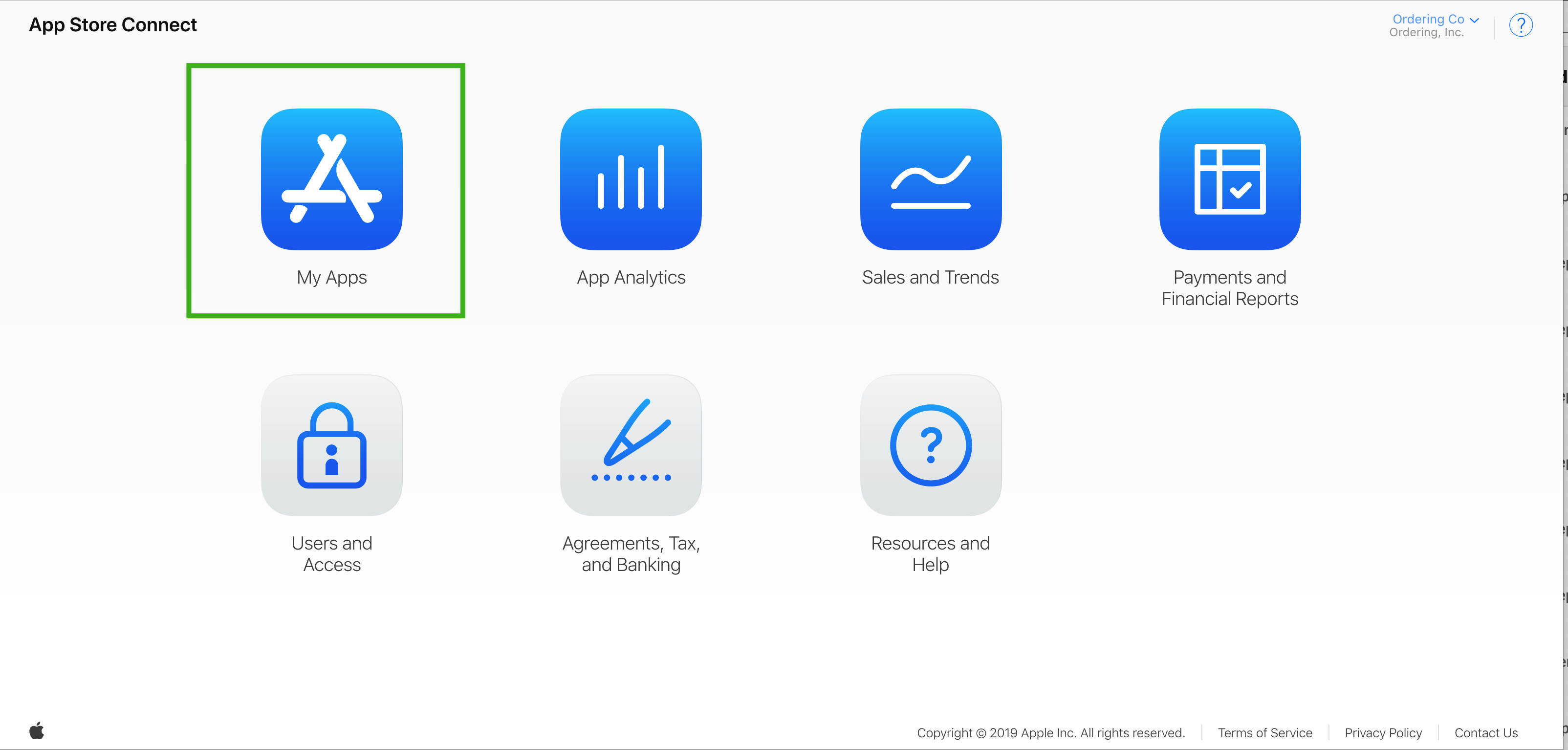
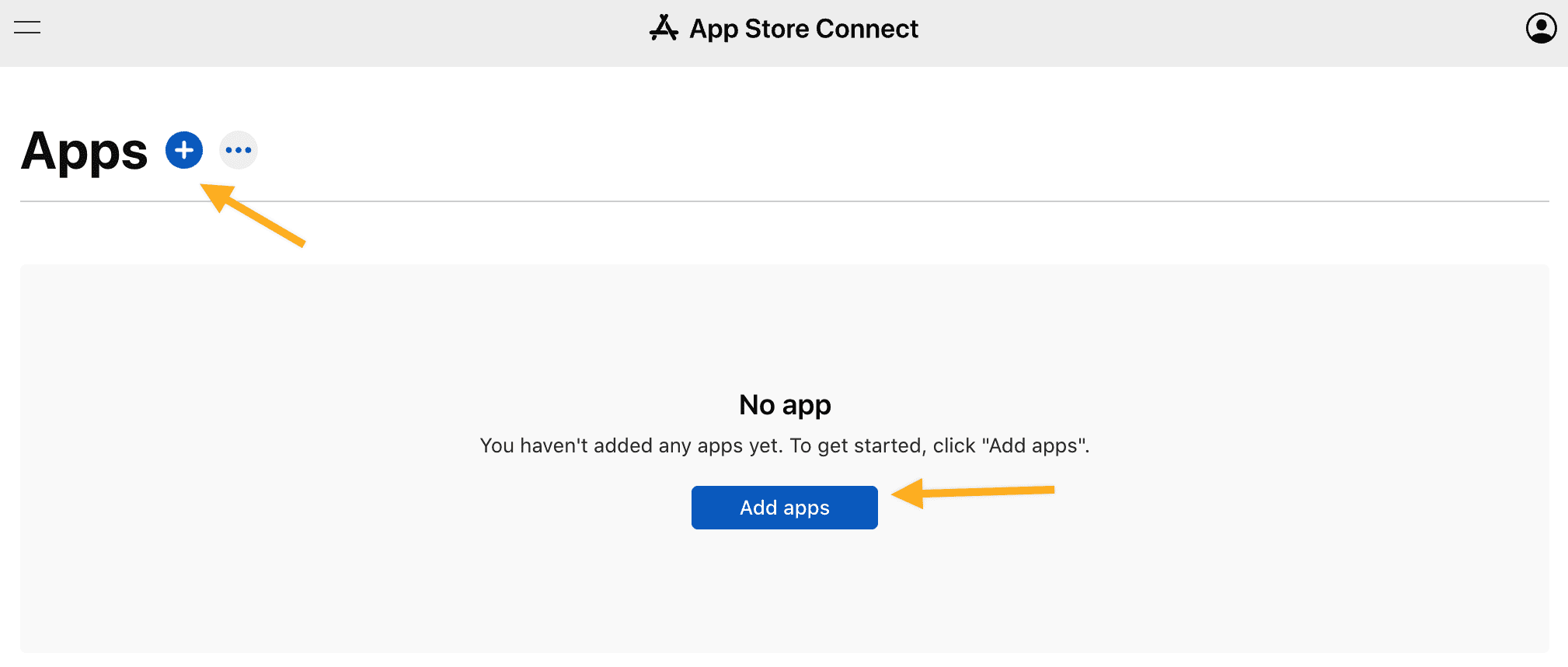
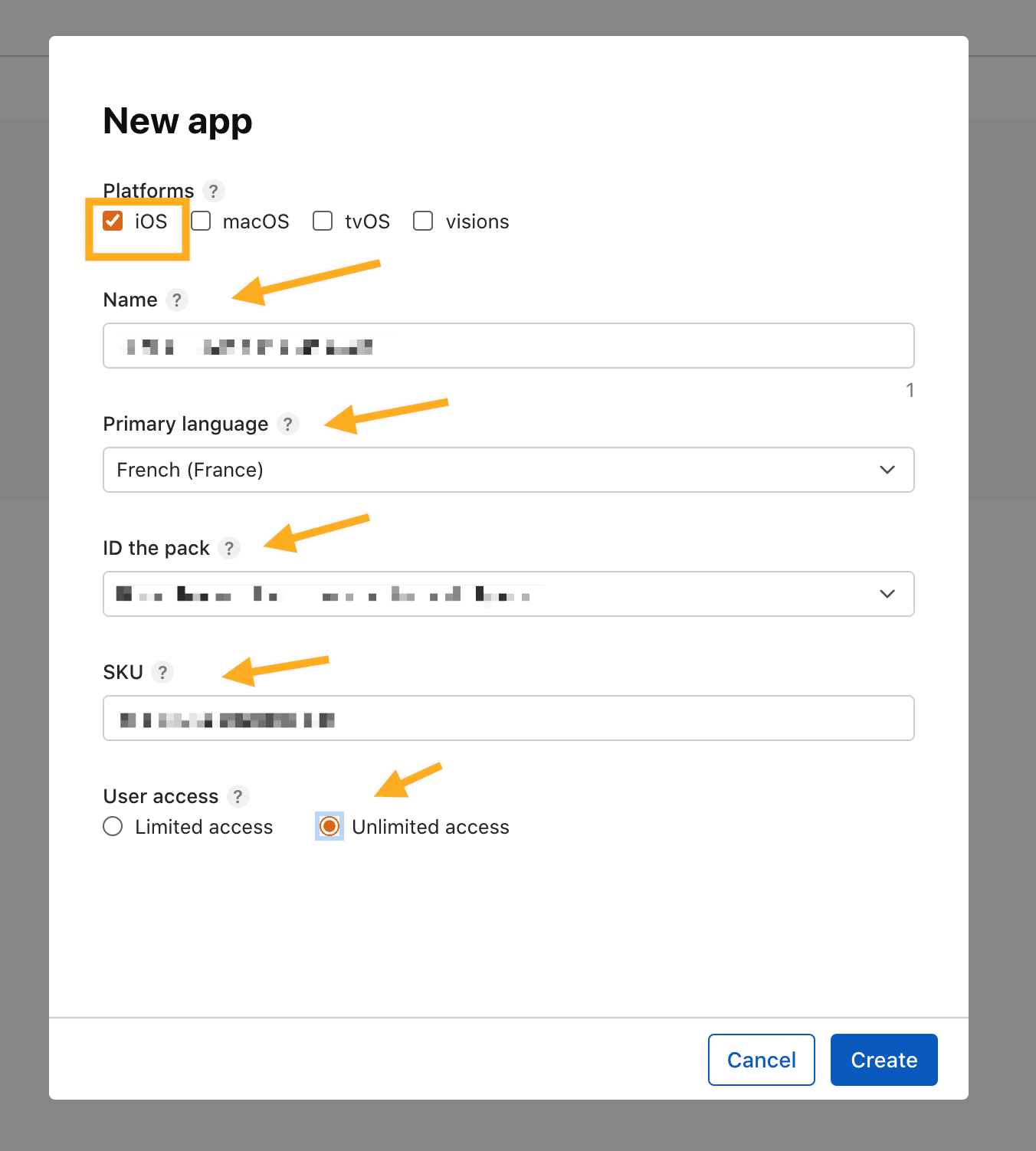
En App Store Connect, abre Apps, selecciona Add (+) → New App e ingresa los detalles del registro:
- Selecciona la plataforma correspondiente.
- Ingresa el nombre de la aplicación y el idioma principal.
- Elige el bundle ID que corresponda a la compilación firmada.
- Ingresa un SKU que el equipo pueda usar para identificar la aplicación. Un valor basado en el bundle identifier puede facilitar la conciliación.
- Elige Full Access o Limited Access para los usuarios de App Store Connect que deban acceder al registro de esta aplicación.
- Selecciona Create y resuelve cualquier campo requerido que muestre App Store Connect.
La guía de Apple para crear un registro de aplicación (en inglés) es la referencia vigente para roles y campos. Crea el registro antes de subir una compilación.
Completa la página de producto y los detalles de la versión
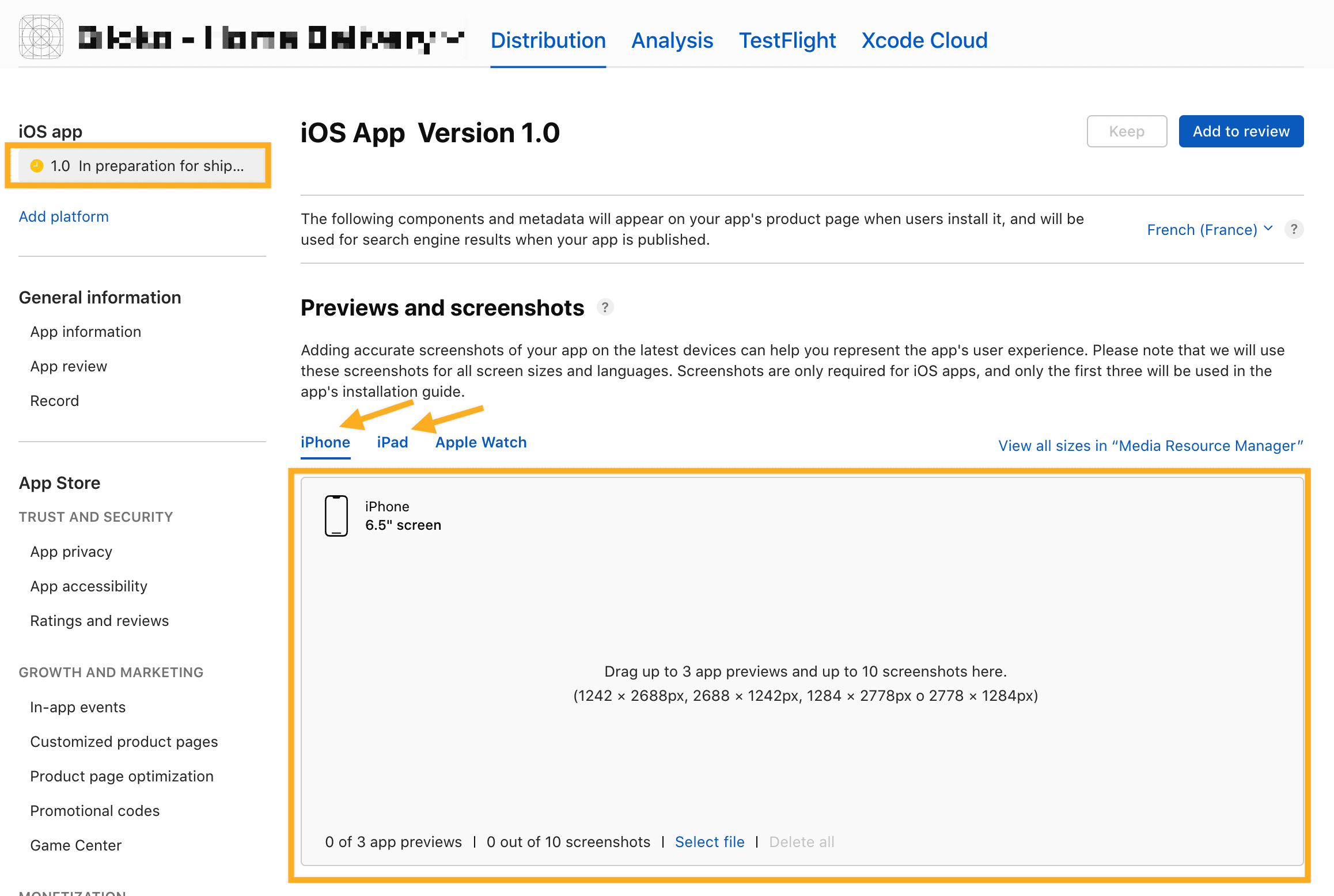
En la versión de la aplicación que se enviará, proporciona el contenido requerido para la tienda:
- capturas de pantalla y vistas previas para las familias de dispositivos compatibles con la aplicación;
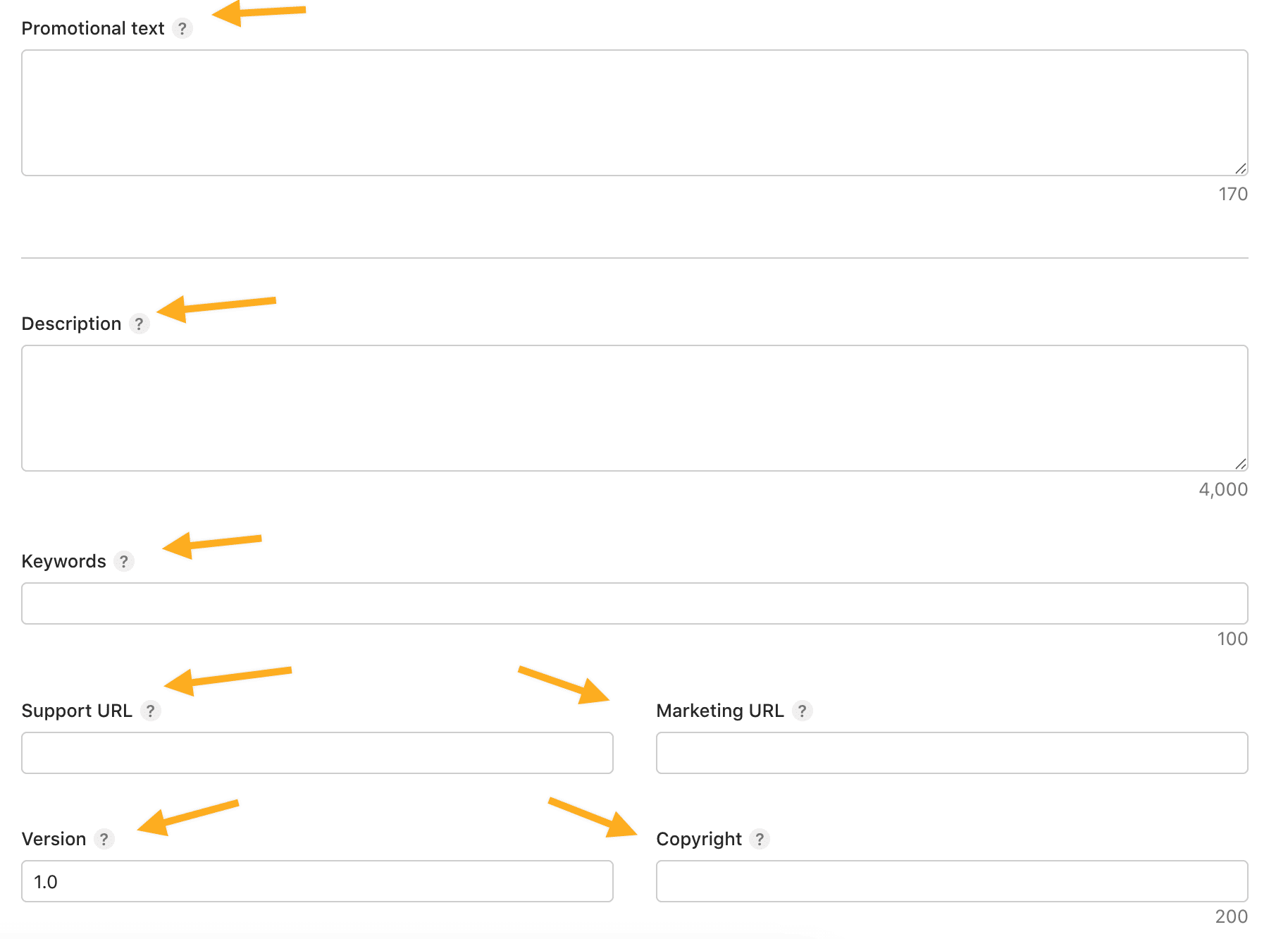
- texto promocional, descripción y palabras clave que describan fielmente la aplicación;
- URL actuales y accesibles de soporte, marketing y sitio web;
- número de versión que corresponda al plan de publicación y a la compilación;
- información de derechos de autor con el titular legal o nombre del proyecto correspondiente.
No publiques contenido de marcador de posición, demostración ni engañoso. Antes del envío, consulta los requisitos actuales de la página de producto de Apple (en inglés).
Sube y selecciona la compilación
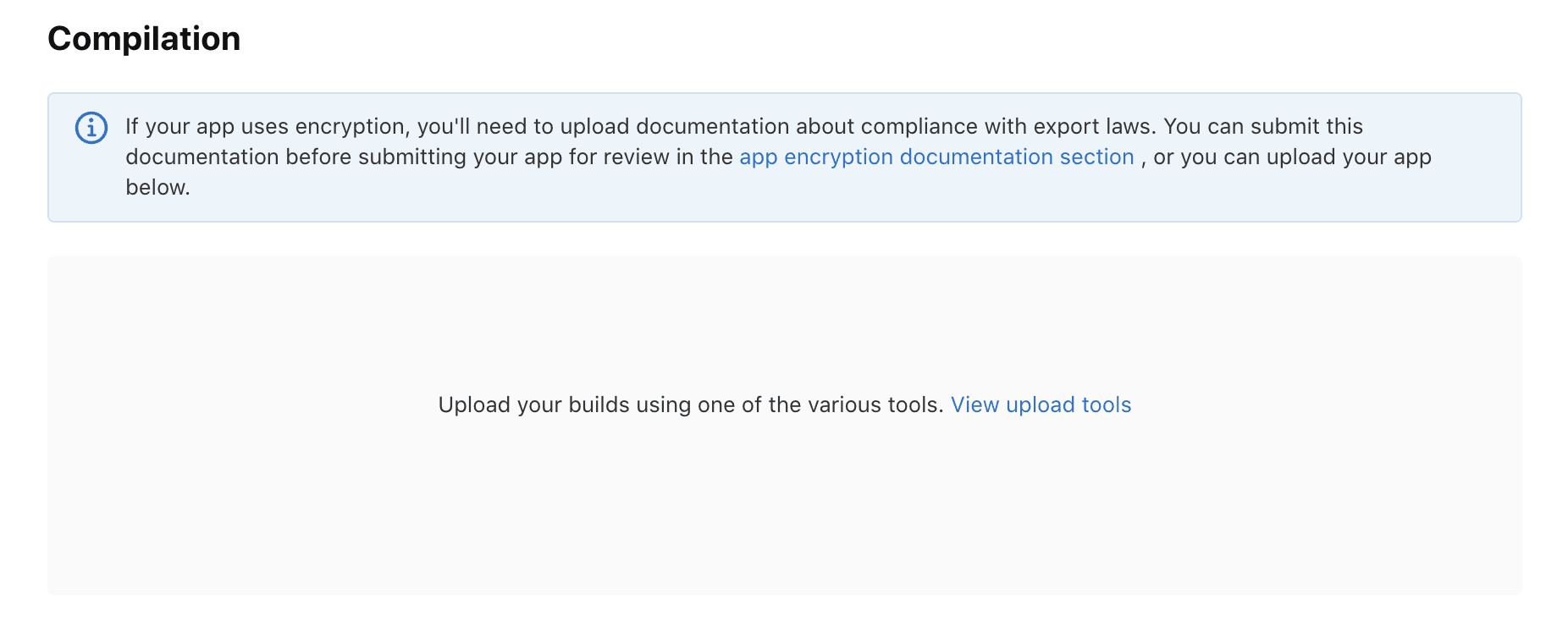
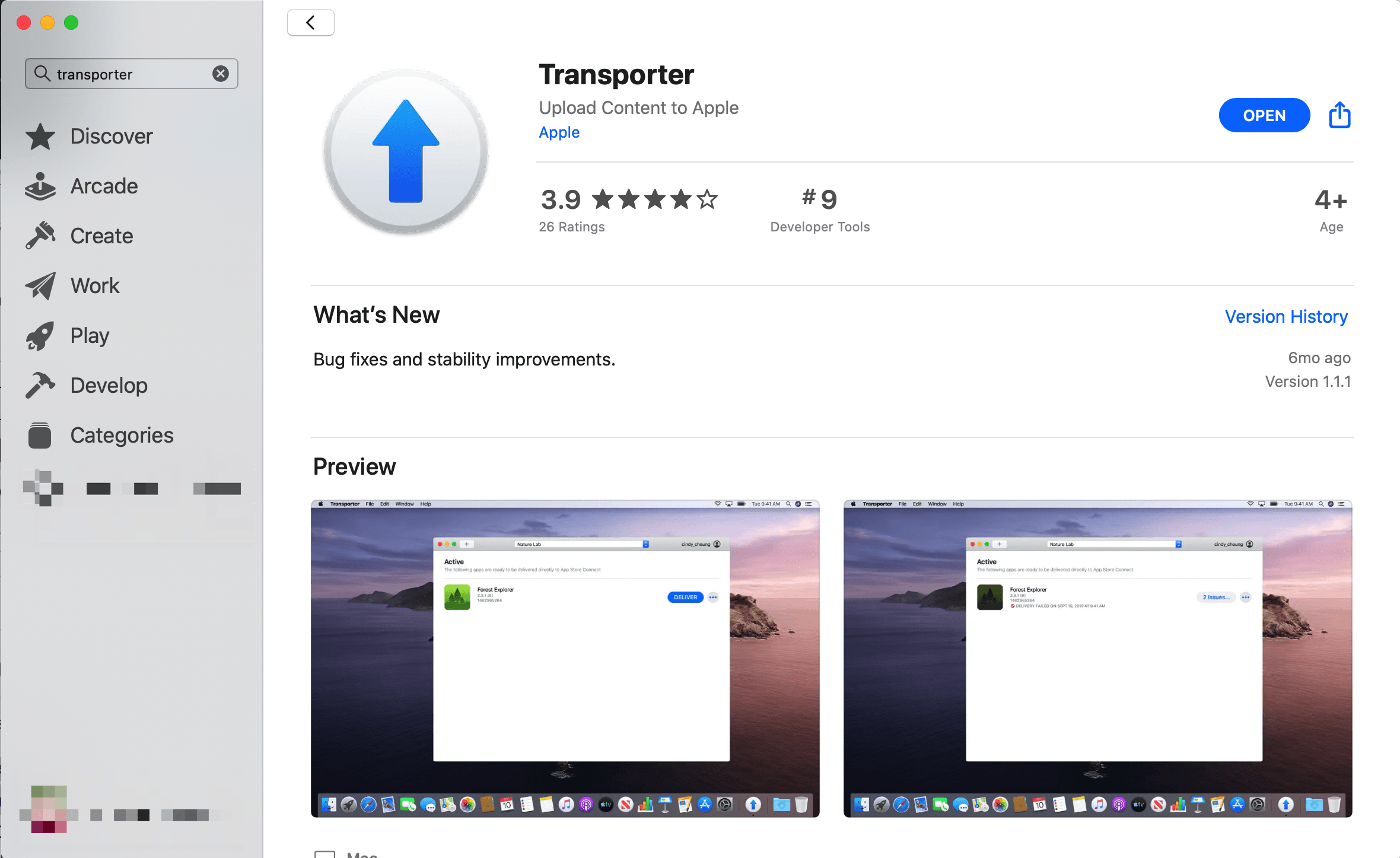
Sube la compilación firmada mediante un método de entrega de Apple compatible. Transporter es una opción compatible de macOS; también puede haber flujos compatibles mediante Xcode y otras herramientas de Apple. Después de subirla, espera a que Apple procese la compilación antes de que aparezca en App Store Connect.
- Sube el
.ipao el artefacto producido por el flujo aprobado. - Espera el resultado del procesamiento y resuelve errores de entrega.
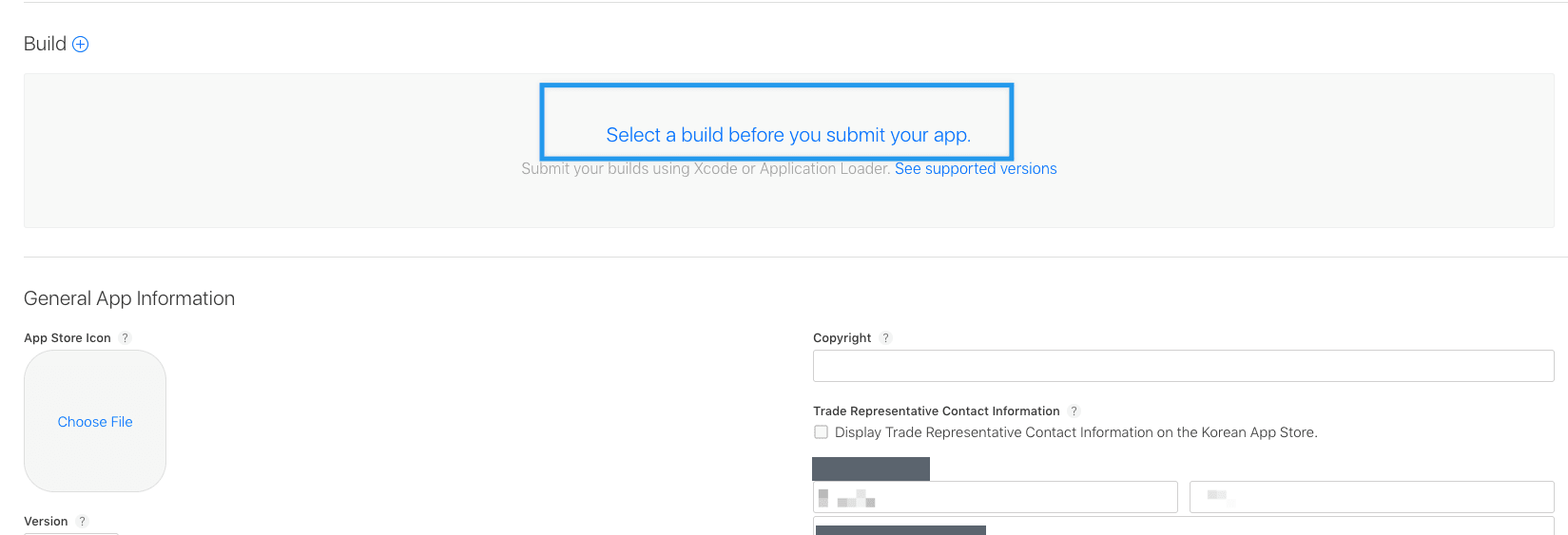
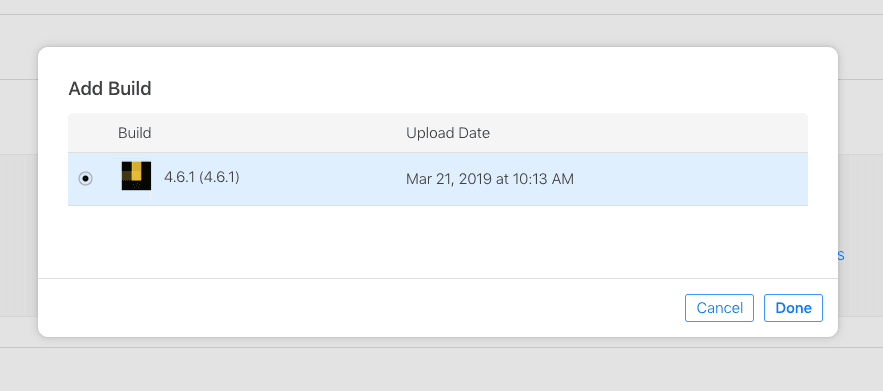
- En el registro de la versión, selecciona la compilación procesada en Build o Select a build before you submit your app.
- Confirma que el bundle ID, la versión y la cadena de compilación sean los previstos.
Usa la guía de Apple para subir compilaciones (en inglés) para conocer las herramientas compatibles y los requisitos actuales.
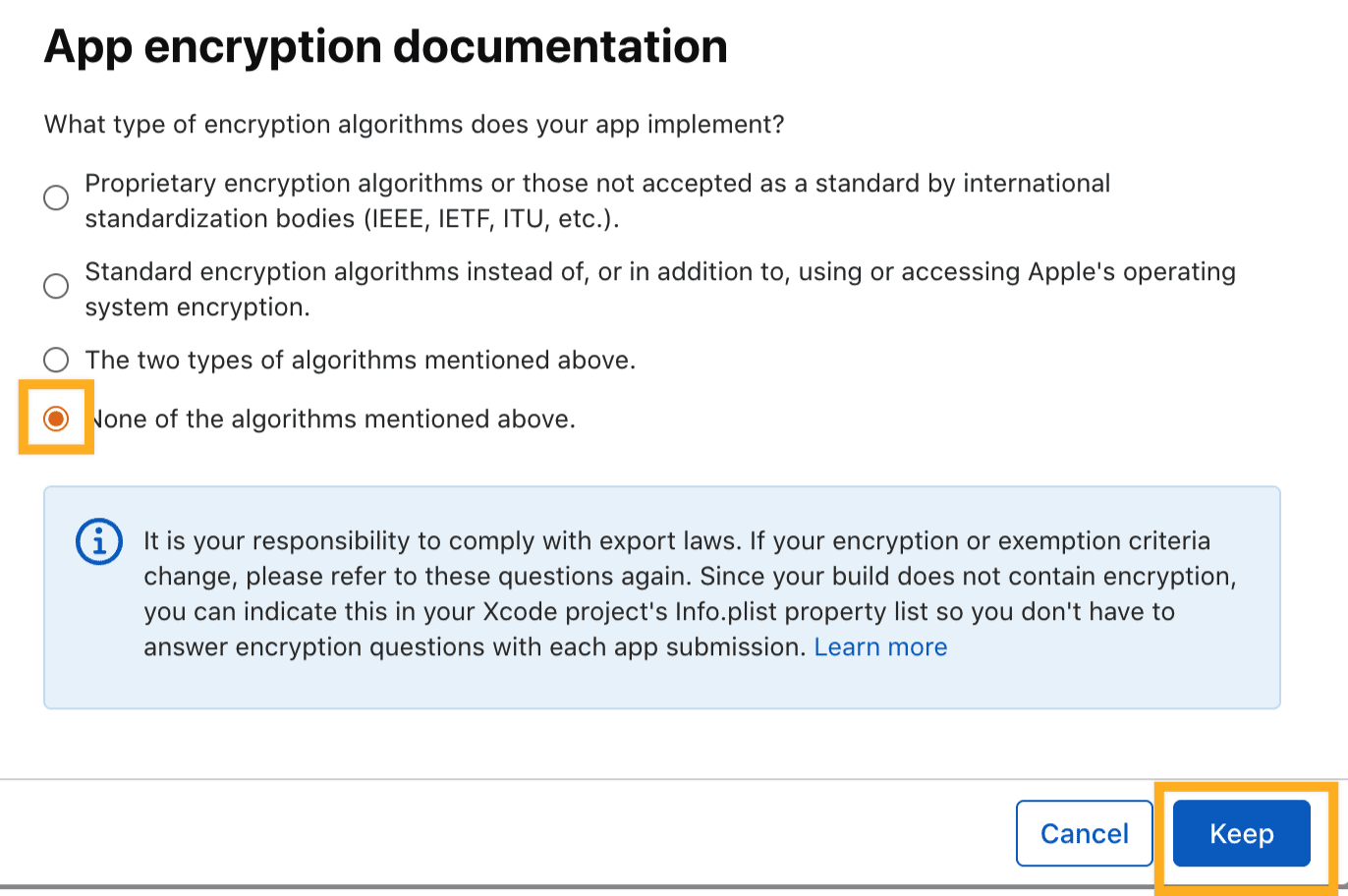
Completa con exactitud el cumplimiento de exportación
No elijas «none» para cifrado de manera predeterminada. Responde las preguntas de cumplimiento de exportación según el uso real de cifrado de la aplicación, incluida la criptografía pertinente del sistema o de terceros. El resumen de cumplimiento de exportación de Apple (en inglés) explica cuándo se requiere una determinación.

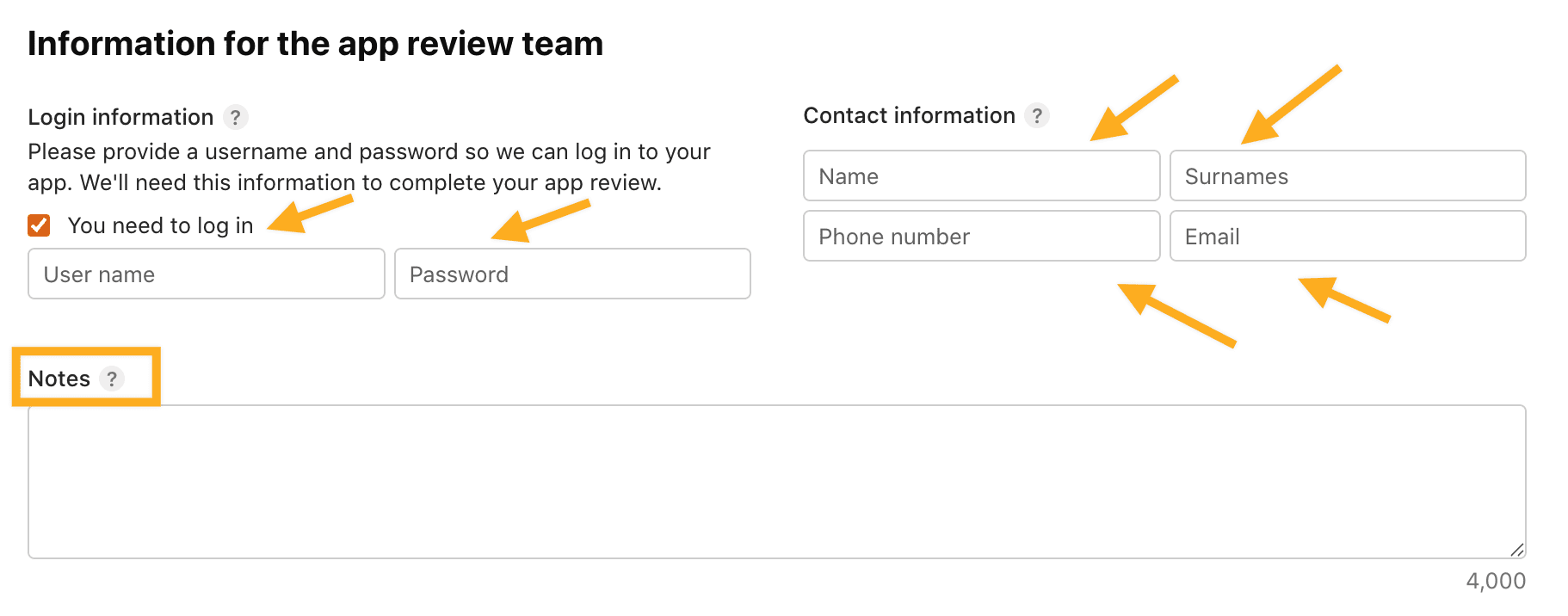
Proporciona información para App Review
Ingresa un nombre de contacto, teléfono y correo electrónico que permitan responder las preguntas de revisión de Apple. Si la aplicación requiere iniciar sesión, proporciona en App Store Connect una cuenta dedicada para revisores e instrucciones claras.
Prepara la cuenta de revisor para que pueda acceder al flujo requerido:
- Para Customer App, usa una cuenta de prueba con una dirección utilizable.
- Para Driver App, dale al conductor de prueba un pedido que pueda revisar.
- Para Business App, proporciona un negocio de prueba activo y pedidos para revisar.
Usa solo datos de prueba. No incluyas en las notas de revisión credenciales de clientes reales, contraseñas de cuentas operativas, claves de API ni secretos.
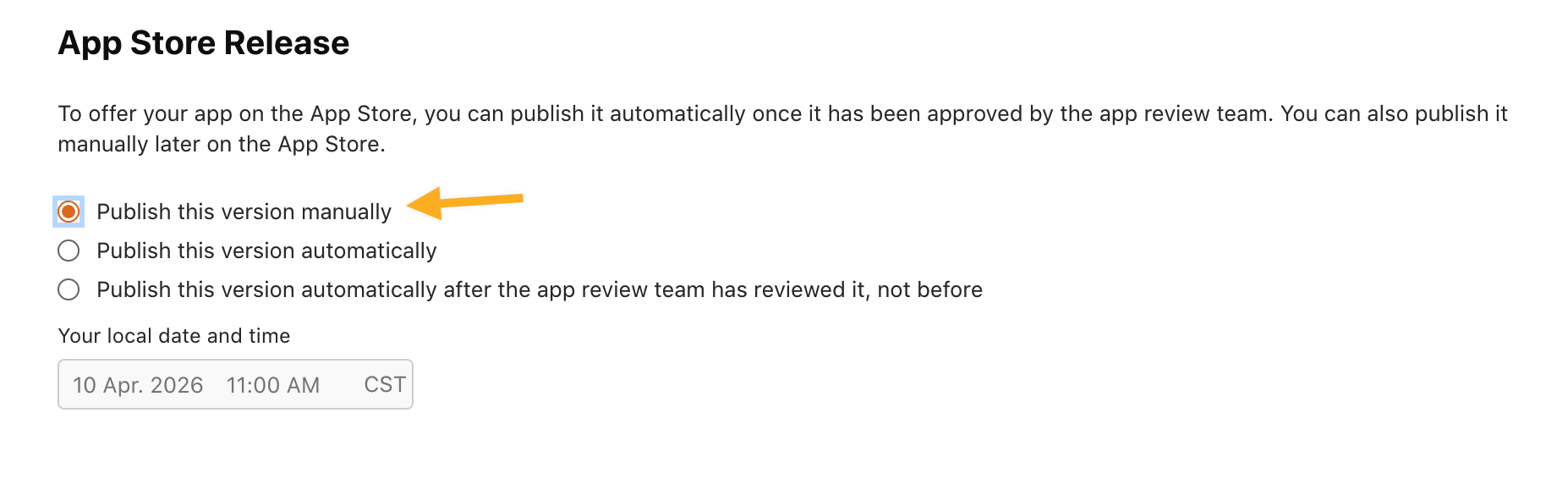
Elige el comportamiento de publicación
Elige el comportamiento de publicación que apruebe el titular de la cuenta:
- Manual release: el titular publica la versión después de que Apple la acepte.
- Automatic release: la versión queda disponible cuando Apple la acepta.
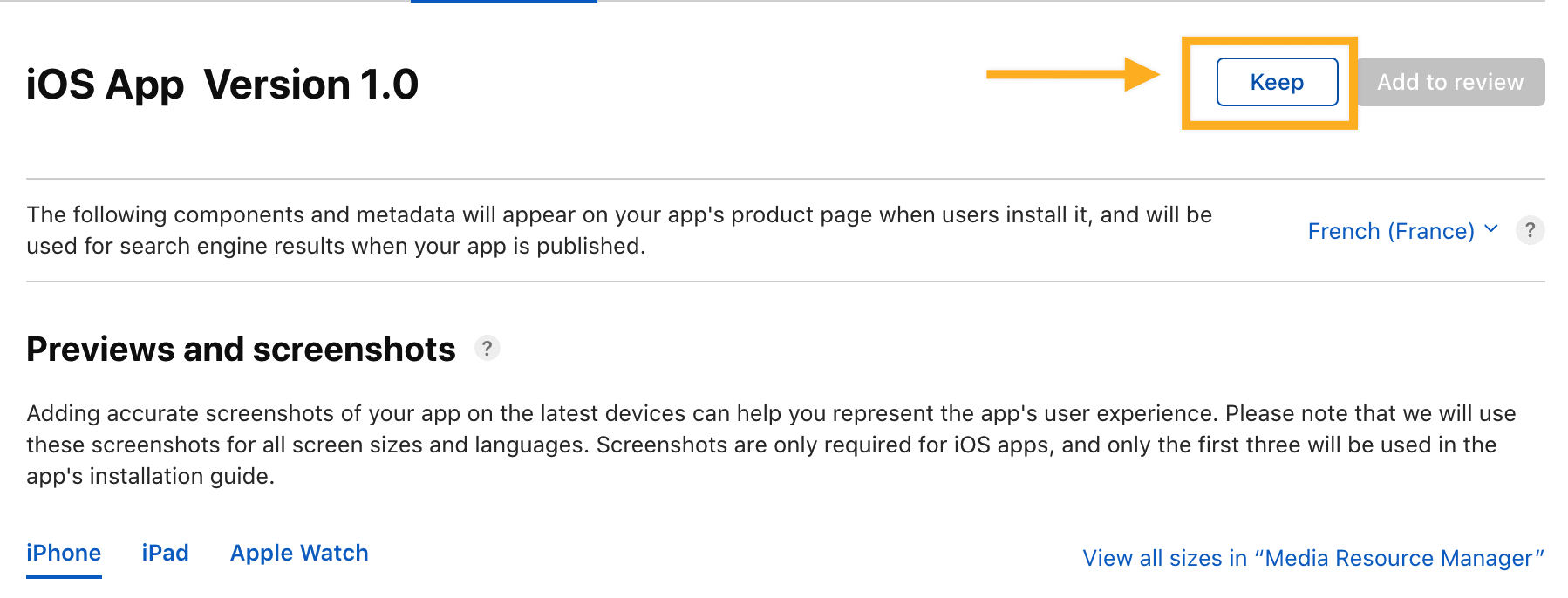
Después de revisar toda la información requerida, guarda la versión.
Configura precio y disponibilidad
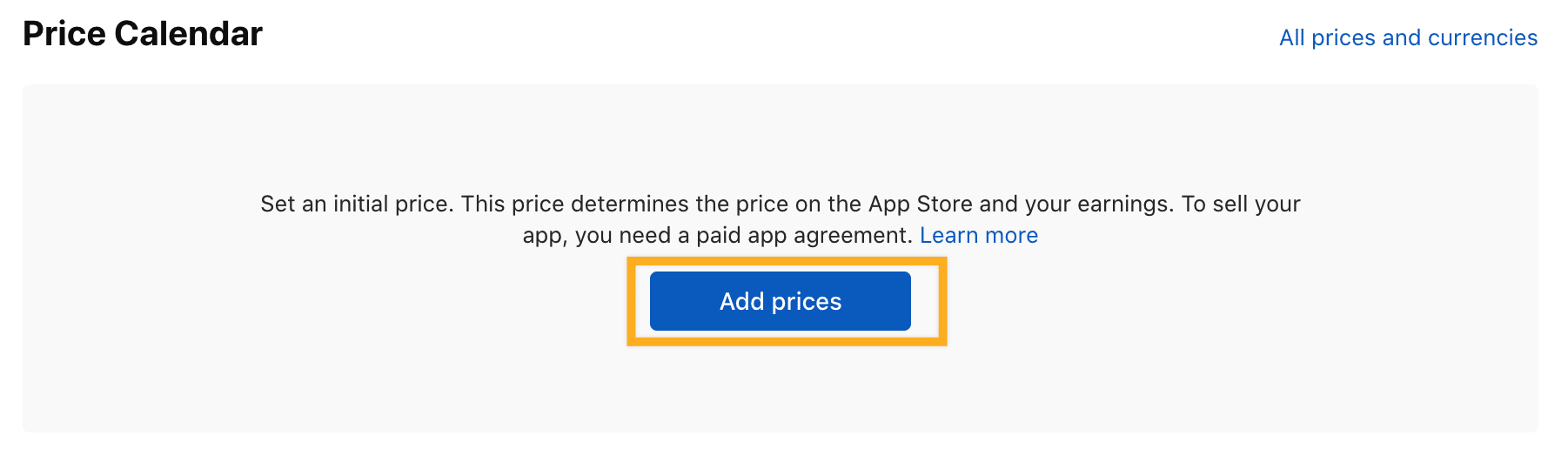
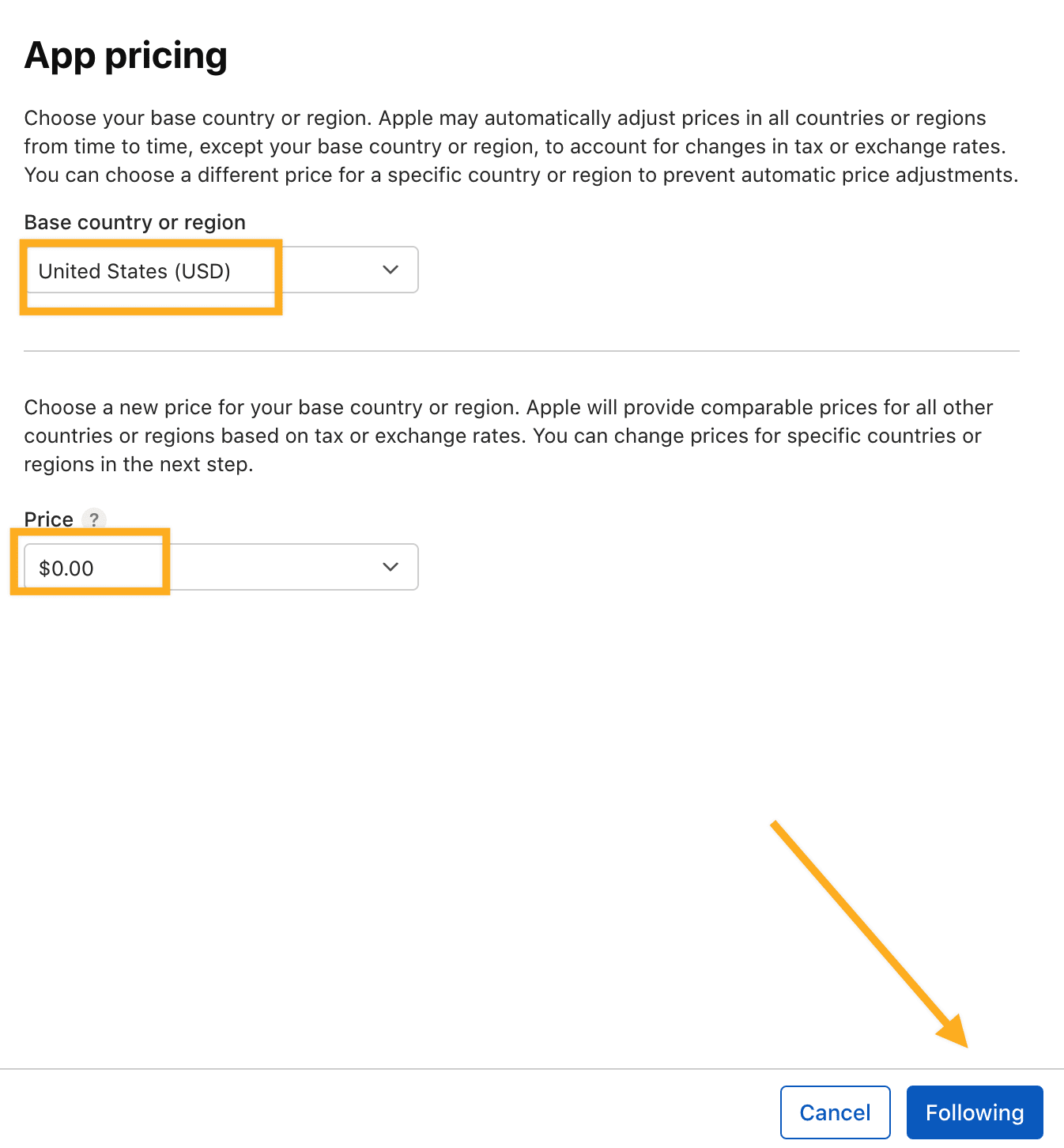
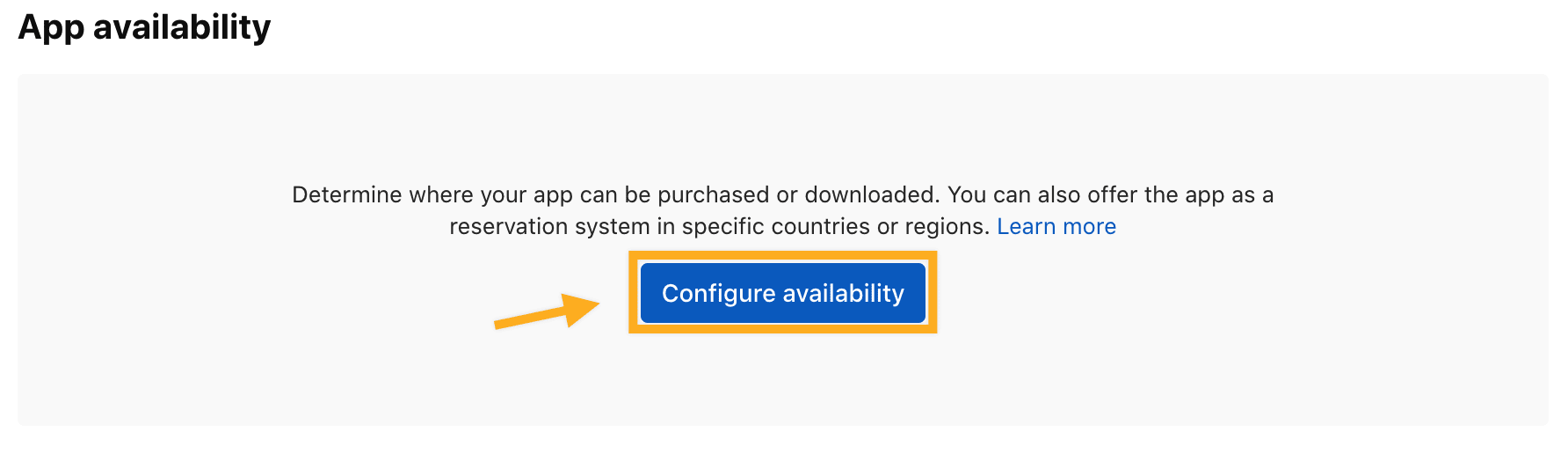
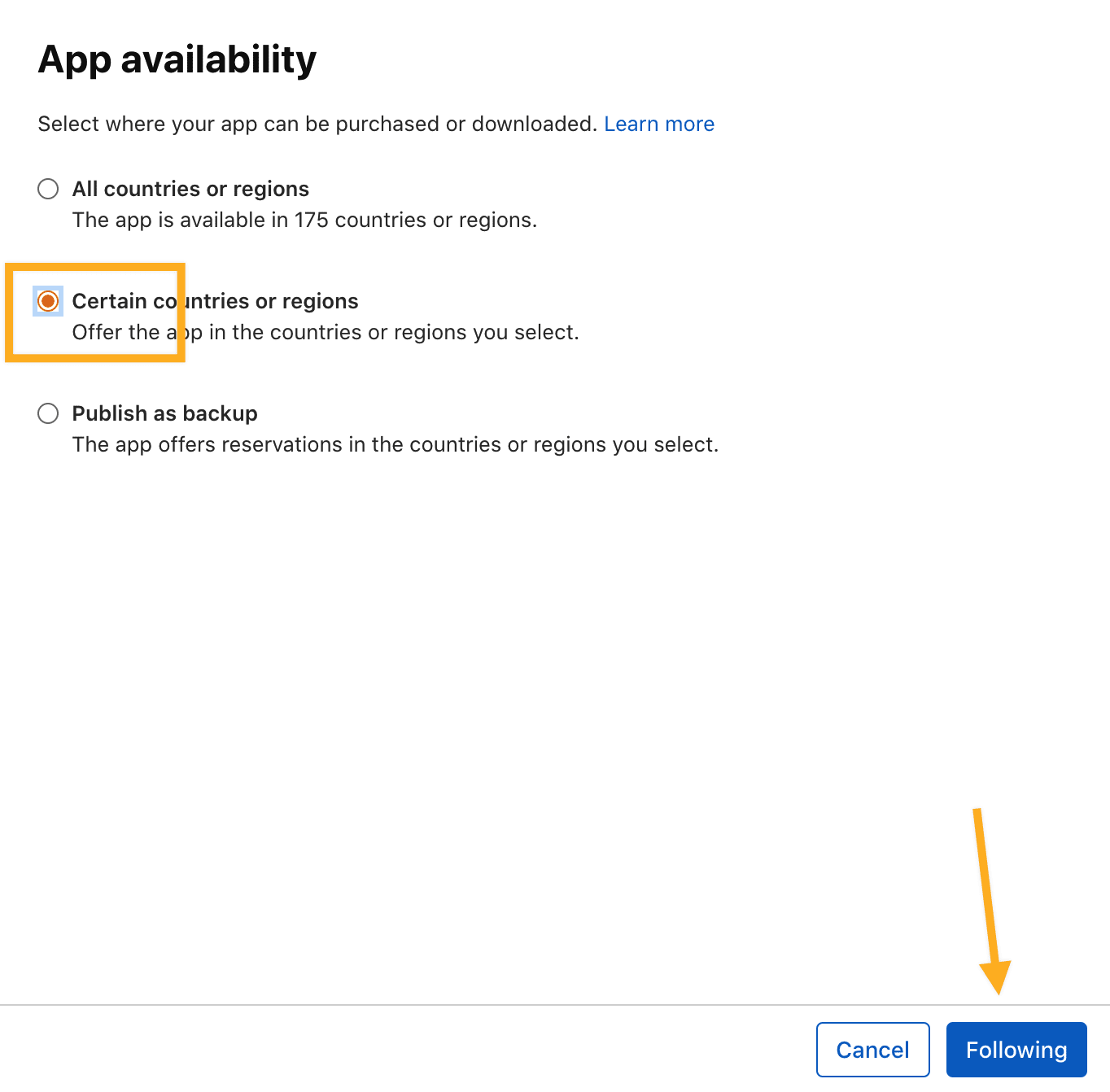
Según la decisión de distribución del titular, establece el precio y los países o regiones. Si la aplicación debe ser gratuita, establece el precio en 0.00; no cambies el precio ni la disponibilidad sin autorización del titular. Selecciona los países y regiones donde el negocio piensa operar y puede brindar soporte para la aplicación.
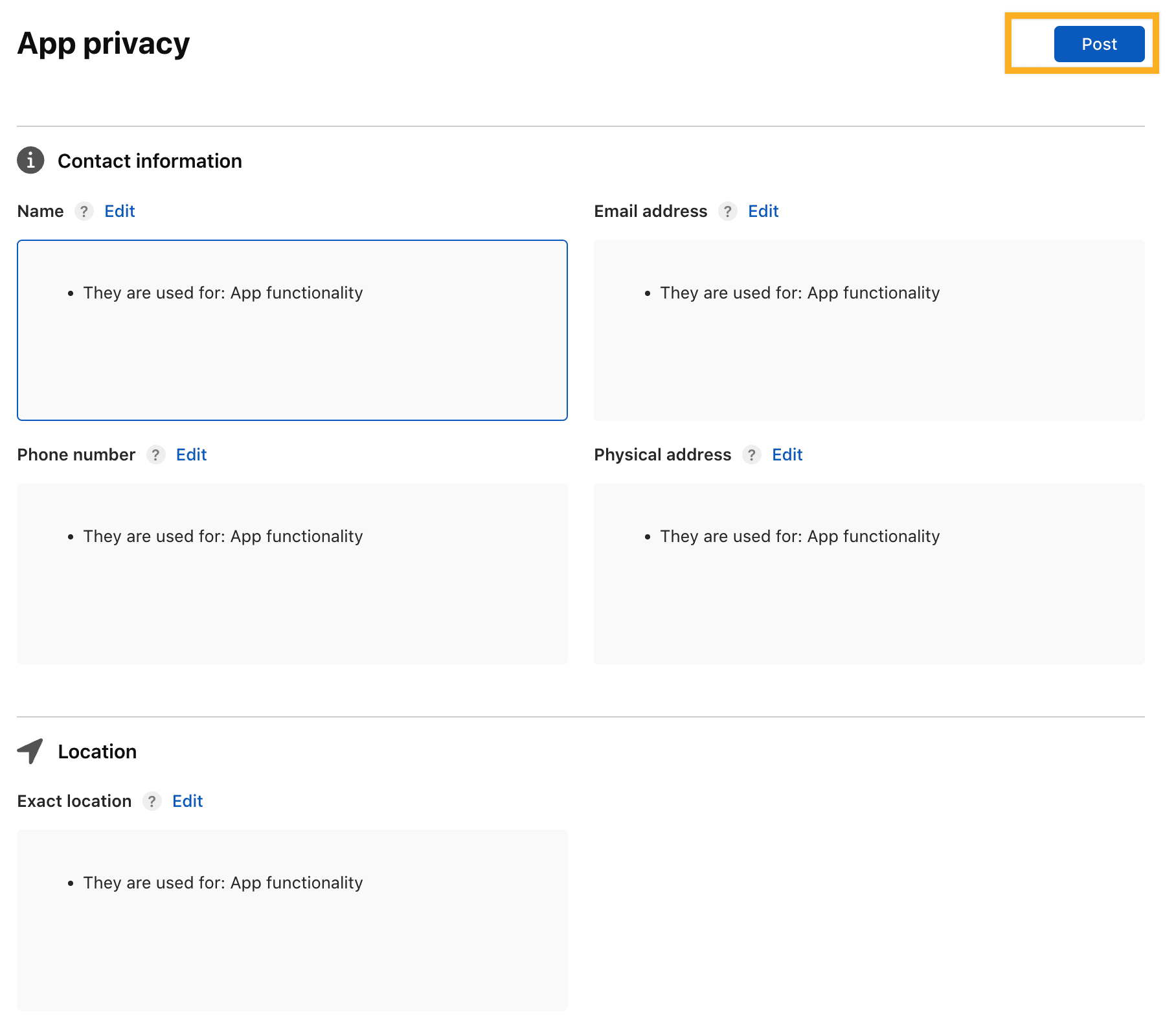
Completa App Privacy
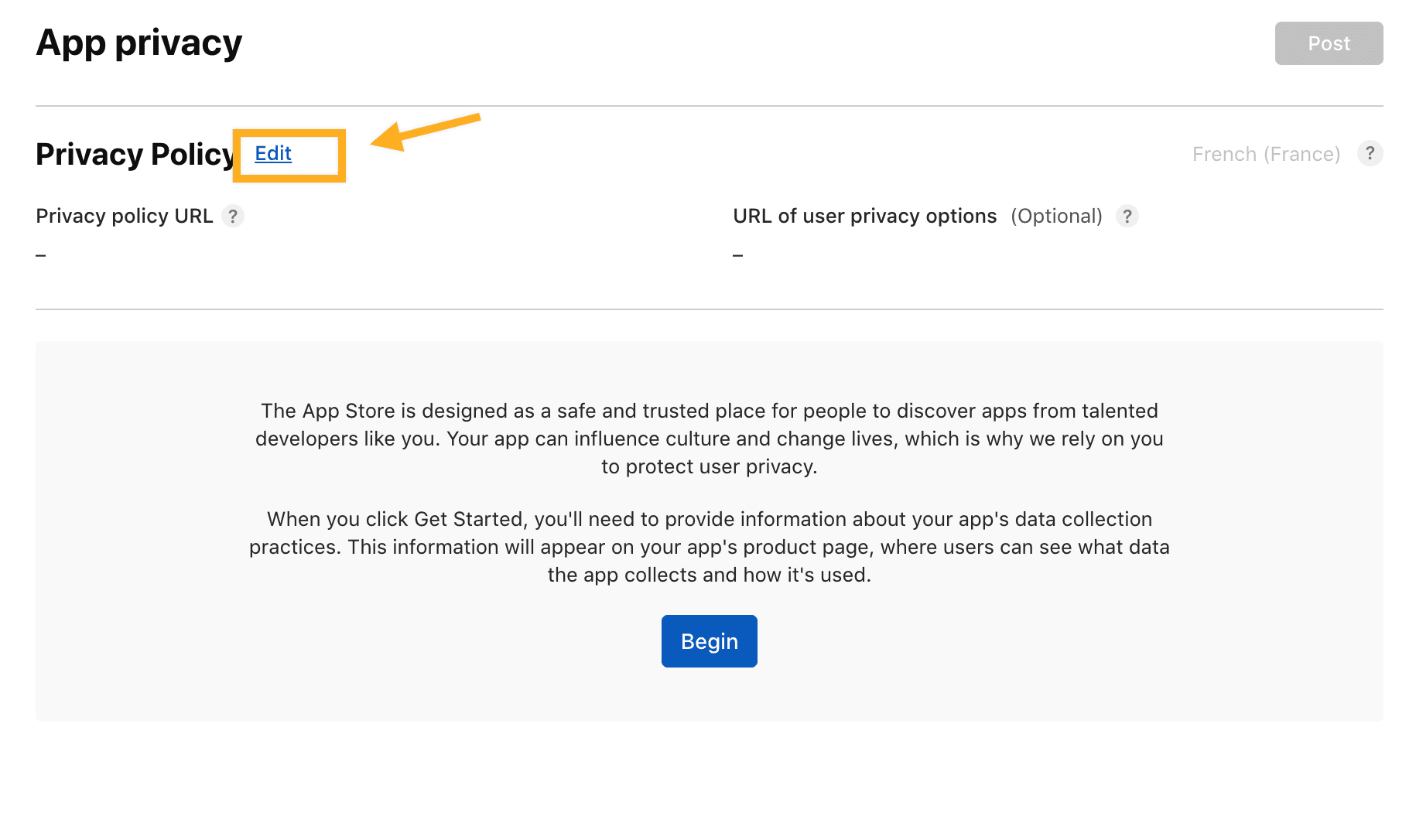
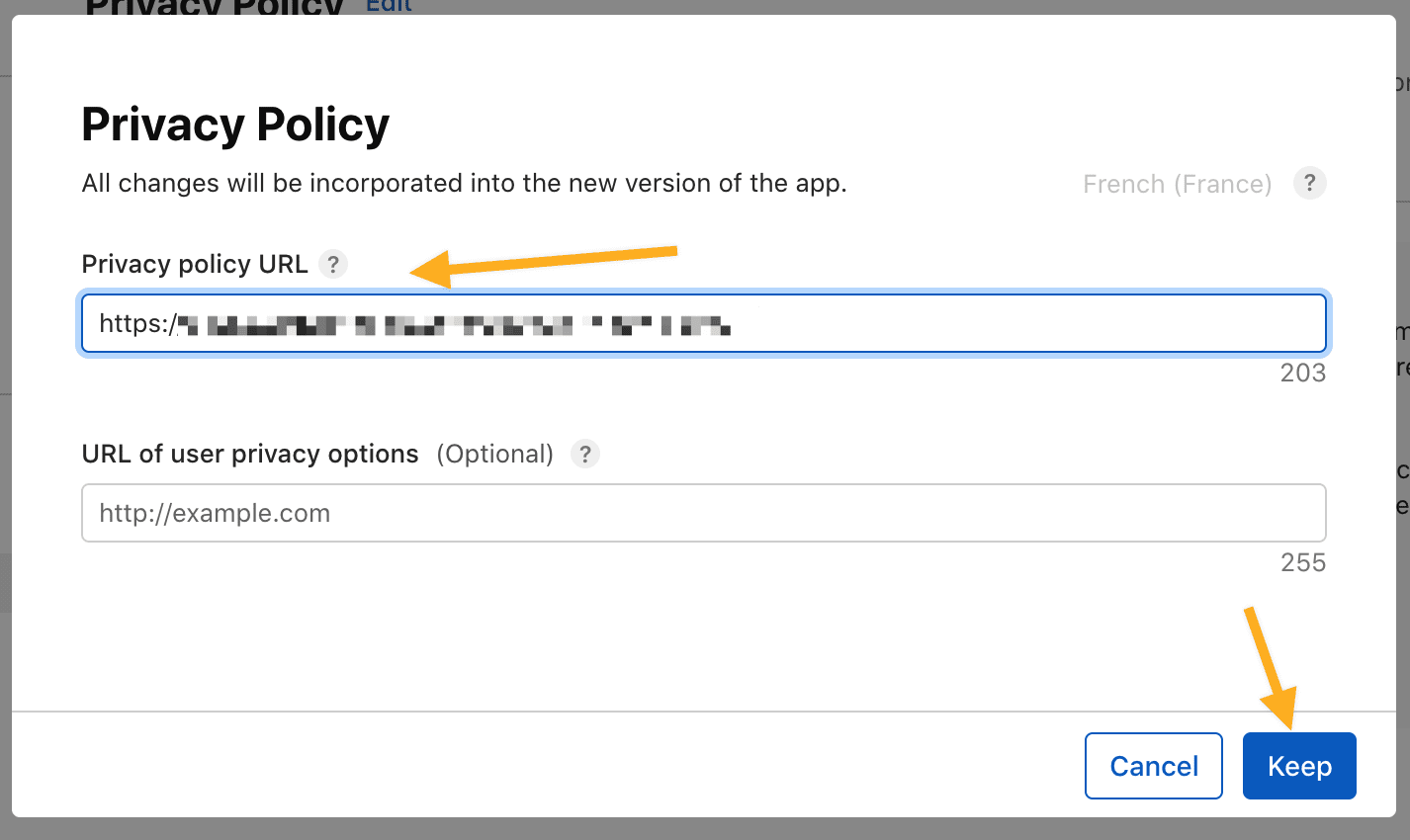
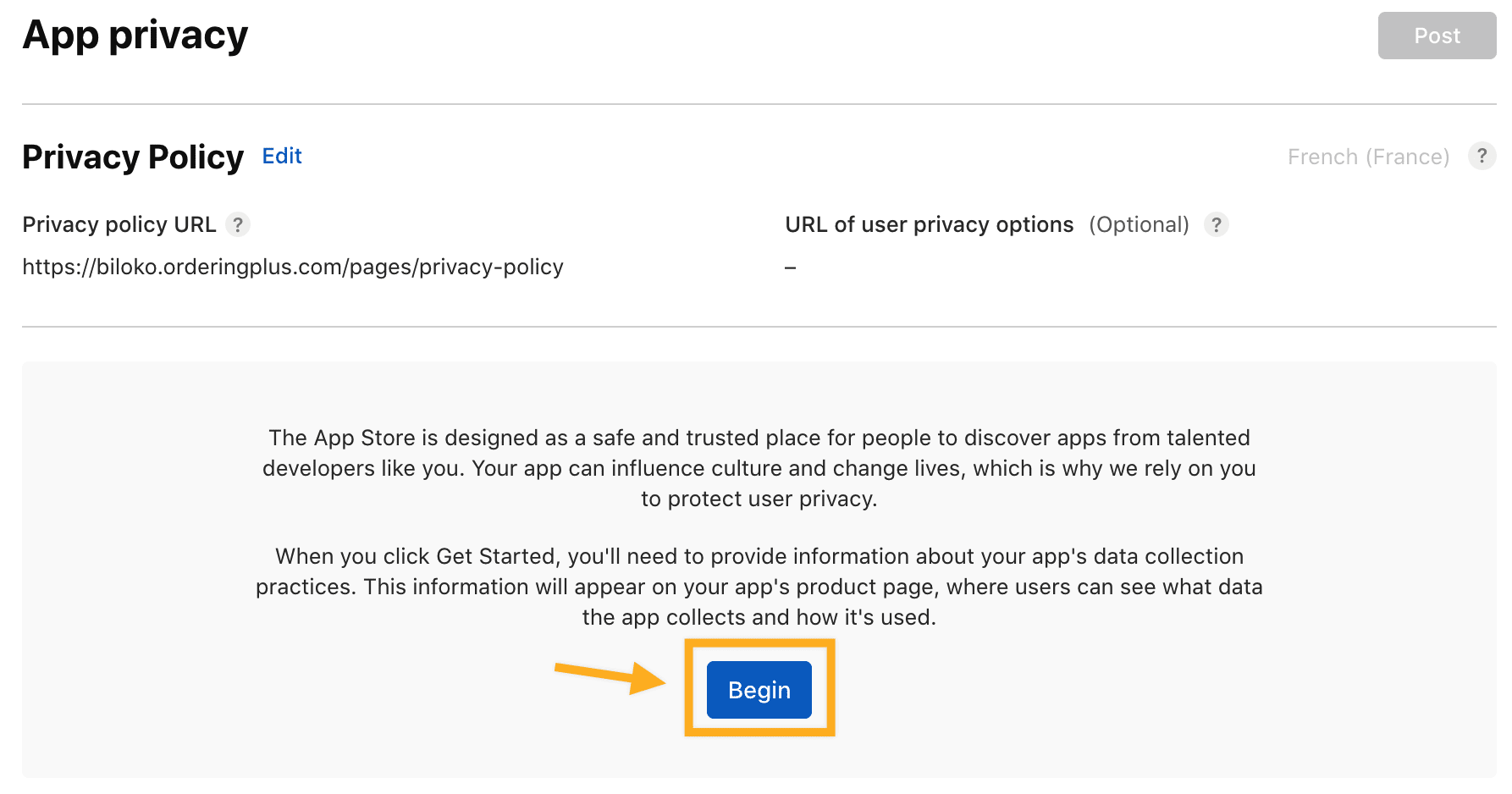
Agrega en App Privacy la URL pública de la política de privacidad y responde las preguntas según las prácticas reales de datos de la aplicación y de los servicios de terceros integrados. Apple requiere una URL de política de privacidad para aplicaciones iOS; las respuestas deben mantenerse exactas a medida que cambie la aplicación.
No reutilices respuestas genéricas como «not linked to identity» o «not used for tracking». Elige esas respuestas solo si son ciertas para el tipo de dato específico y el comportamiento real de la aplicación. Usa la guía App Privacy (en inglés) como referencia vigente.
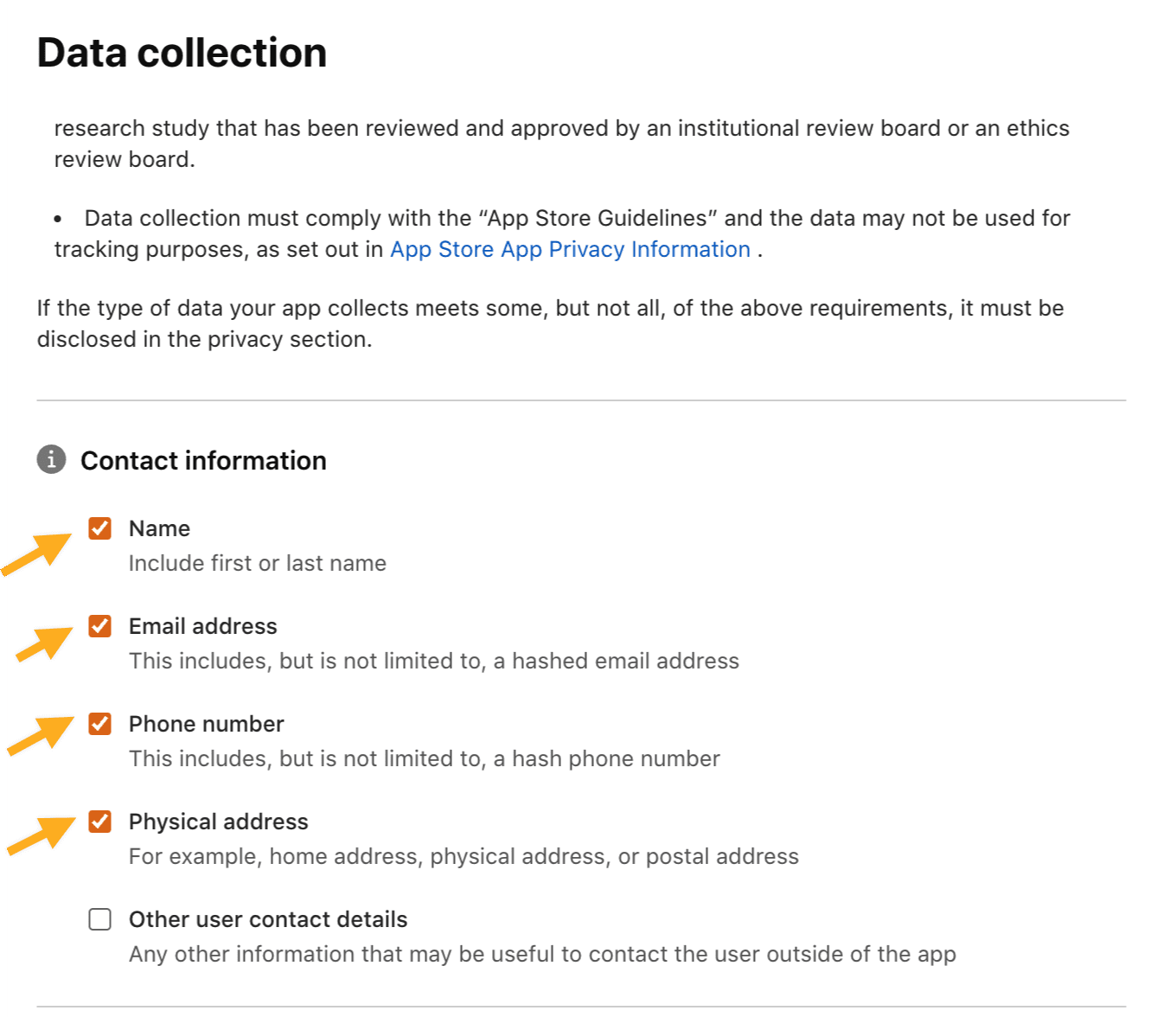
Categorías de datos de Customer App
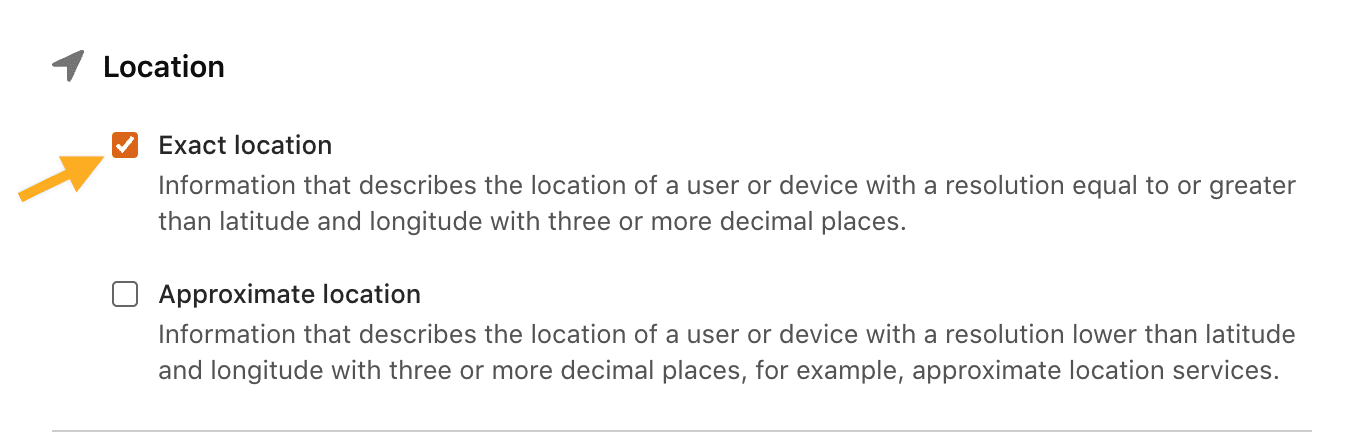
Antes de declarar los datos, revisa si Customer App realmente recopila las categorías siguientes:
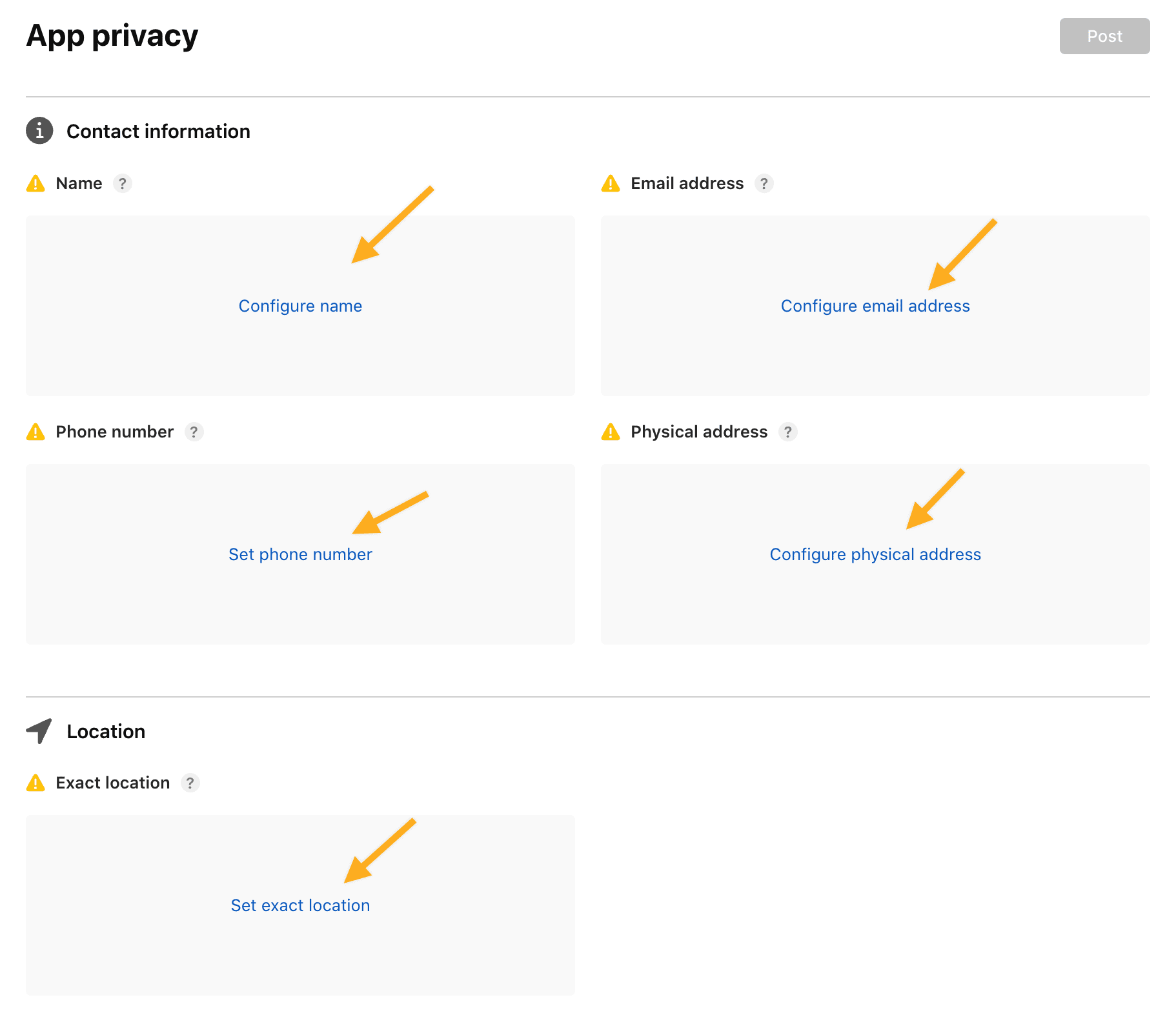
- Información de contacto: nombre, correo electrónico, número de teléfono y dirección física.
- Ubicación exacta.
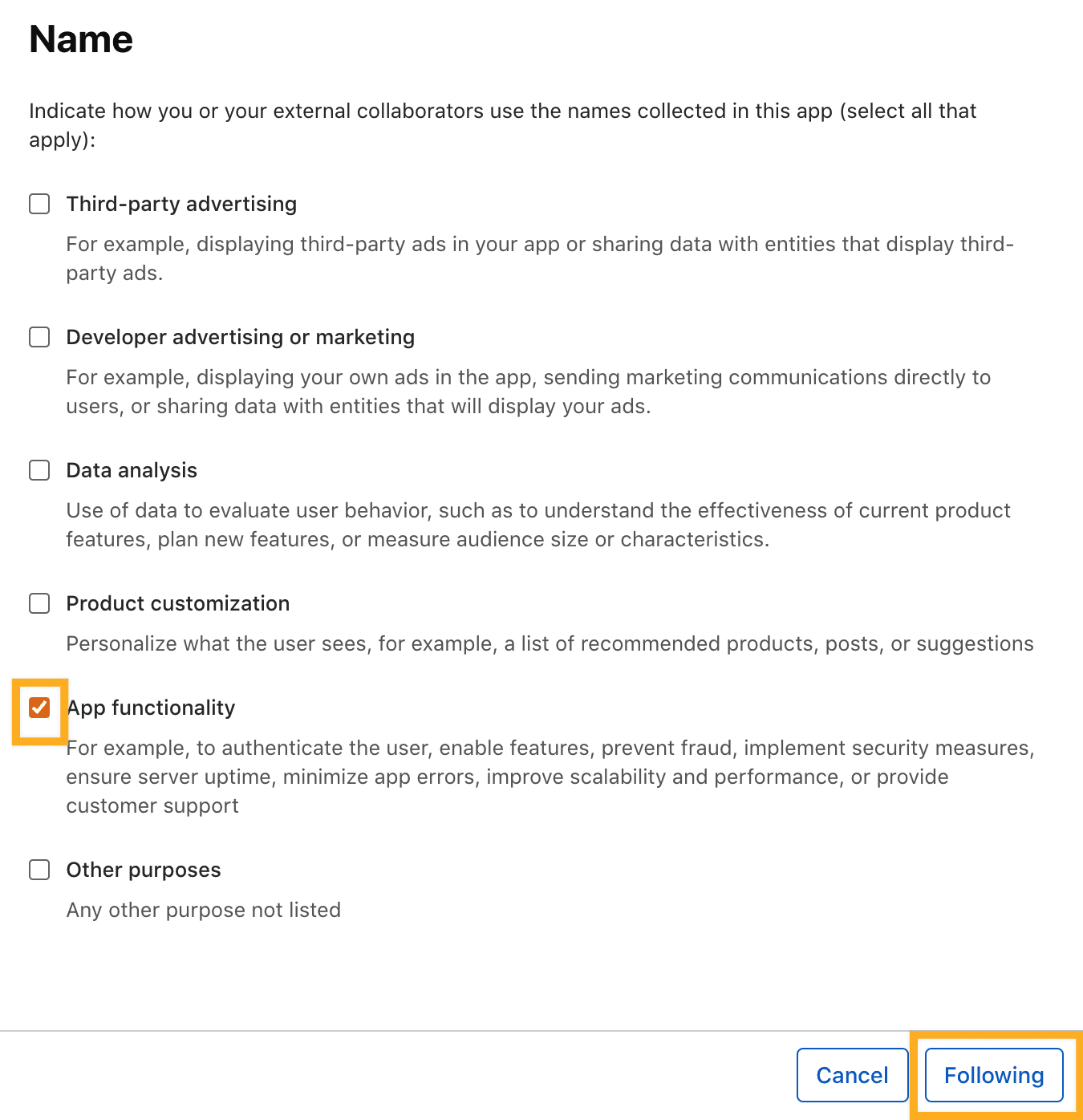
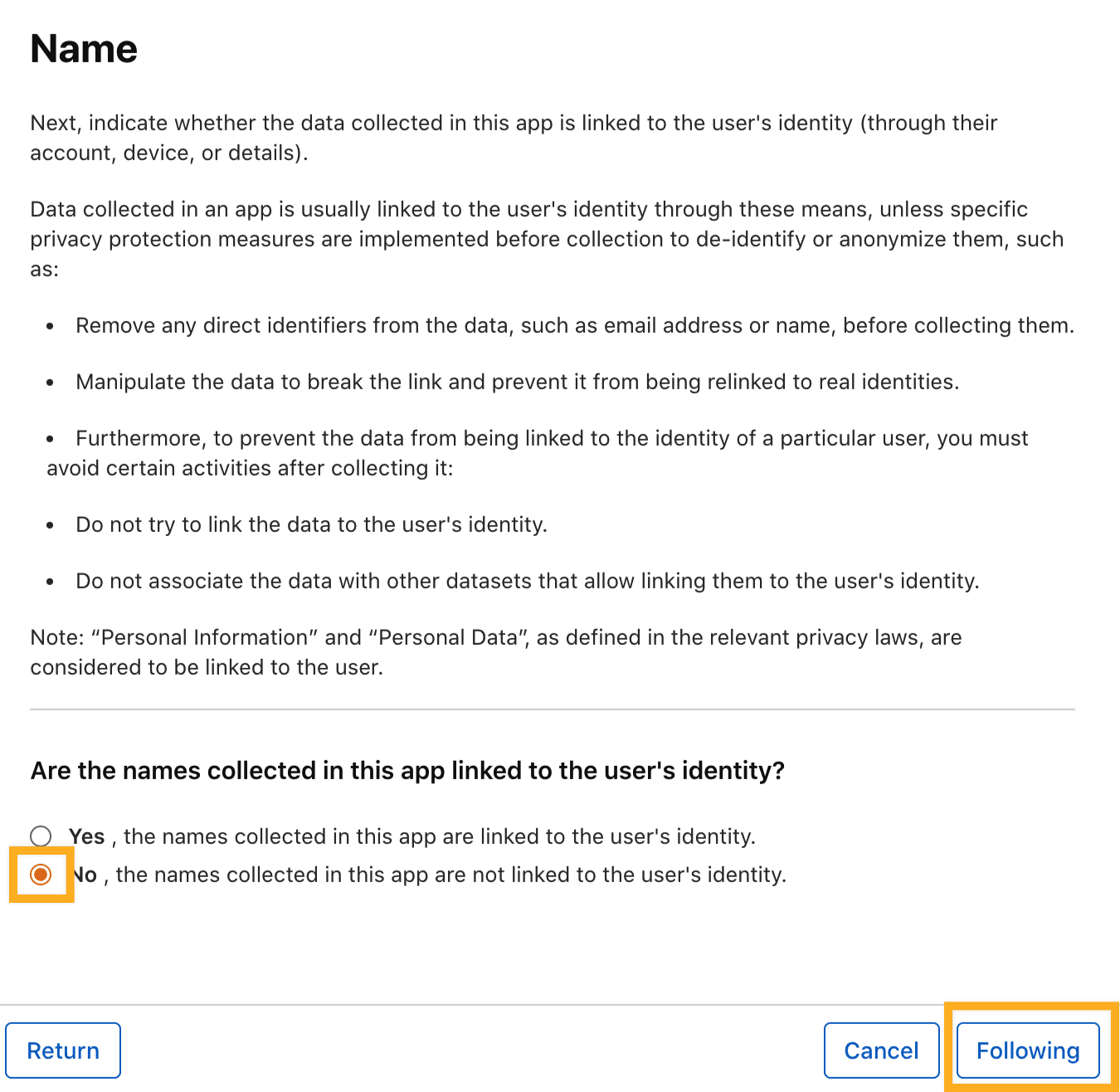
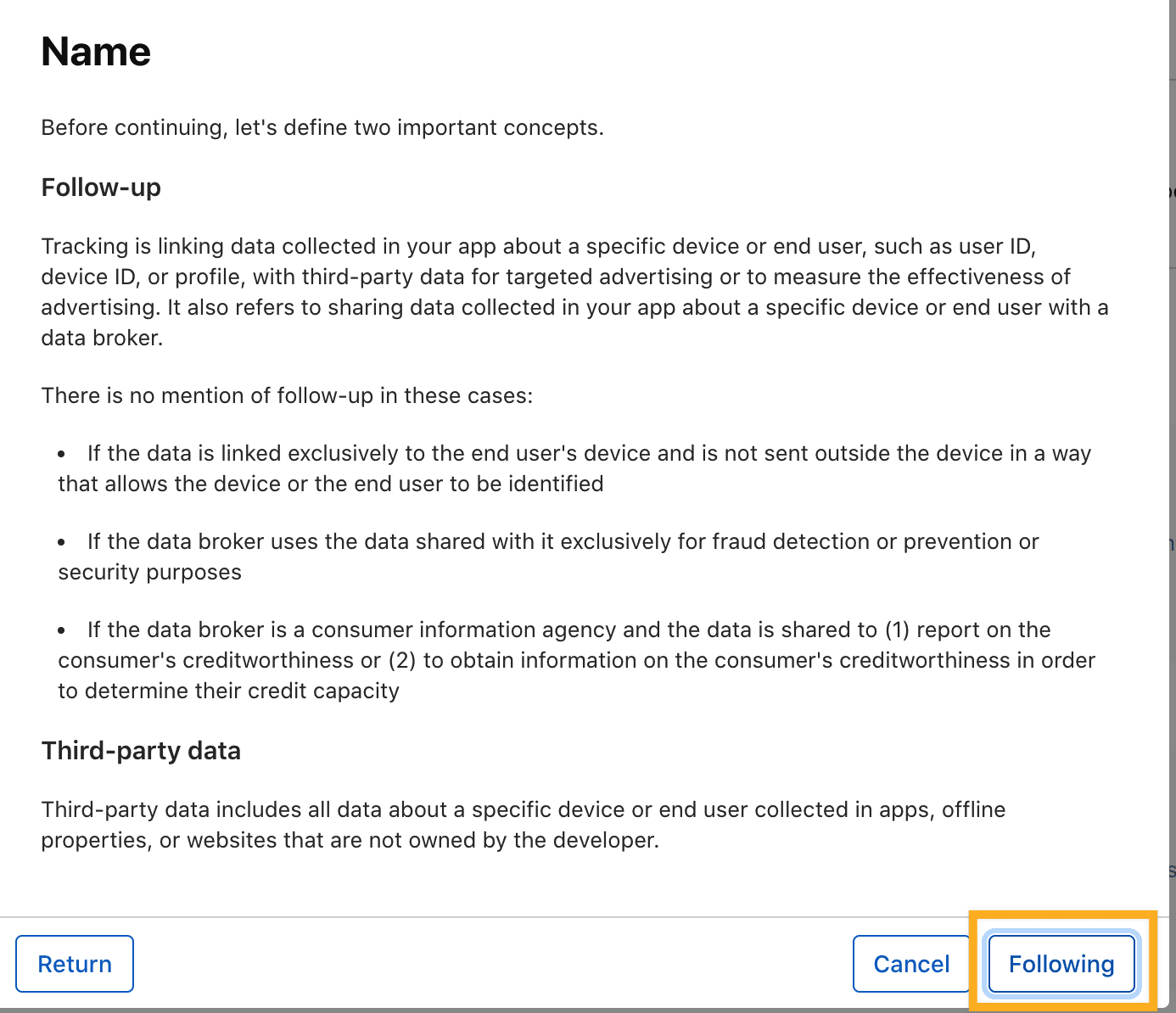
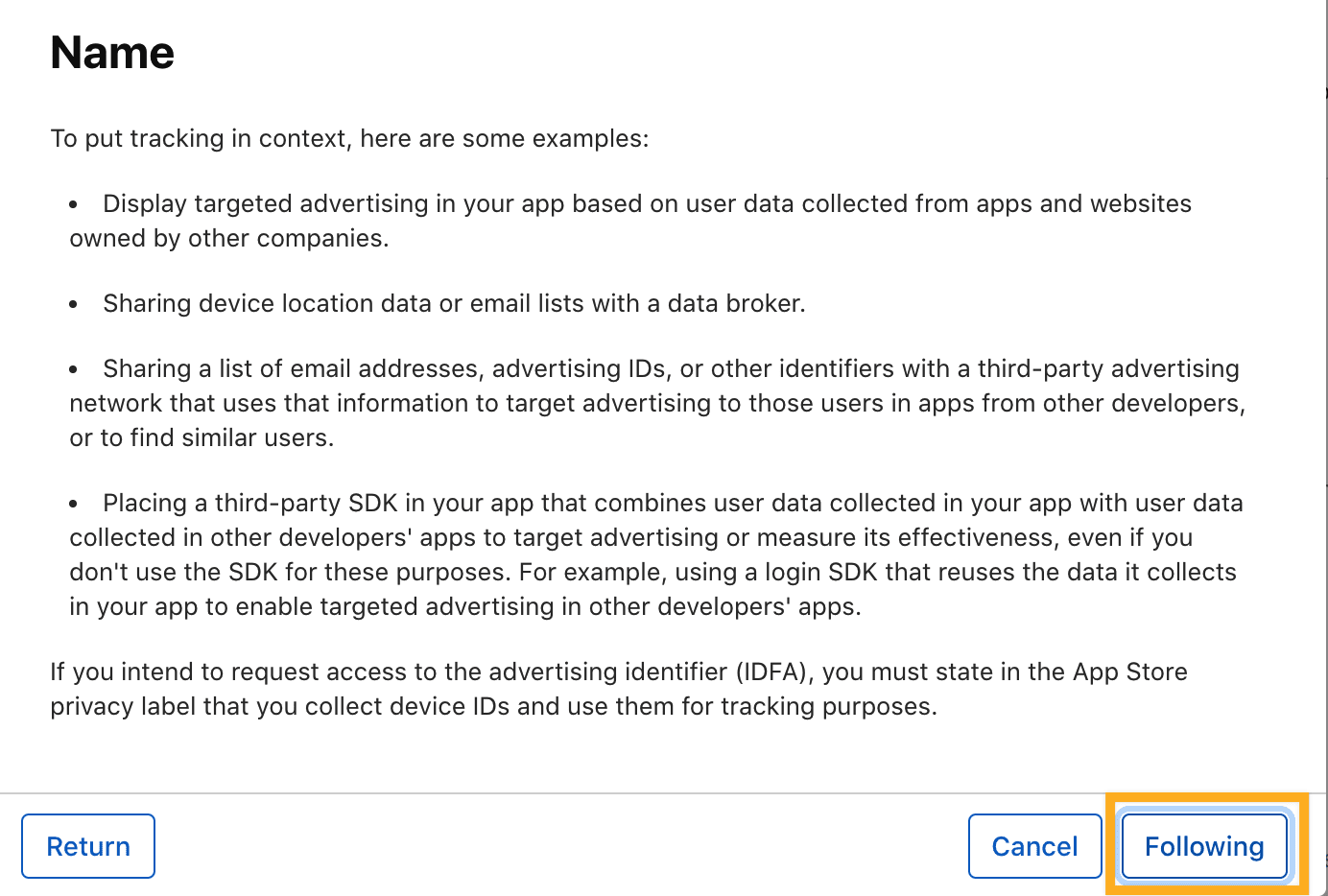
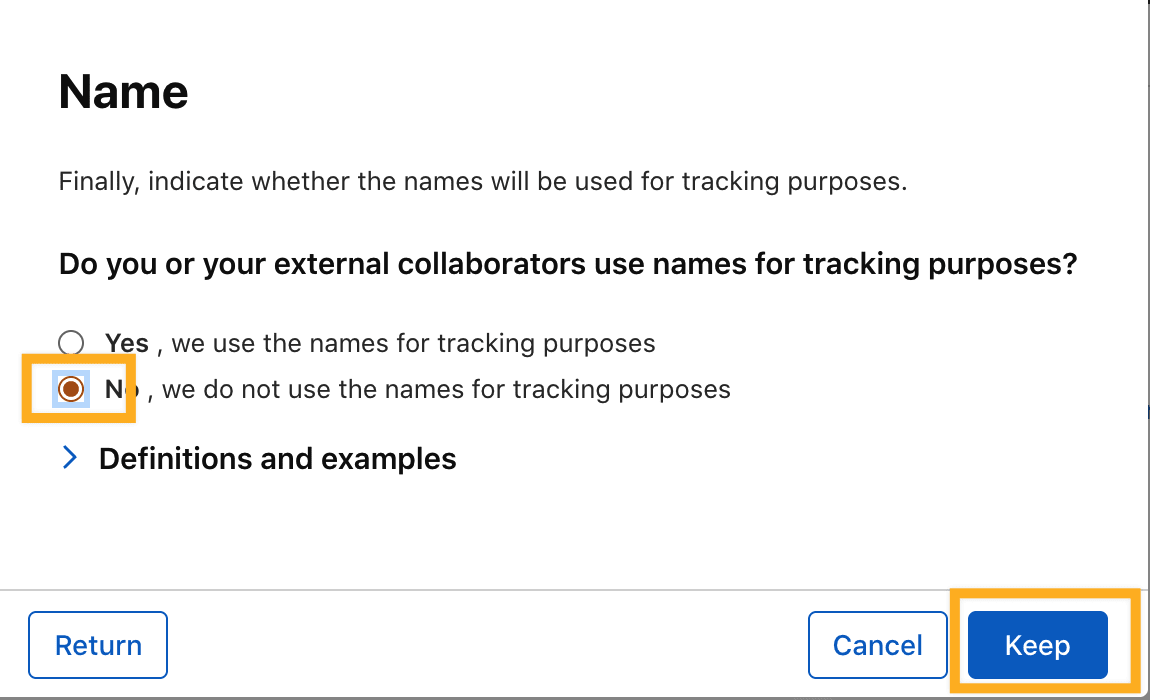
Para cada tipo de dato, completa el cuestionario con el propósito real de recopilación, si está asociado a una identidad, el estado de seguimiento y el uso por parte de terceros.
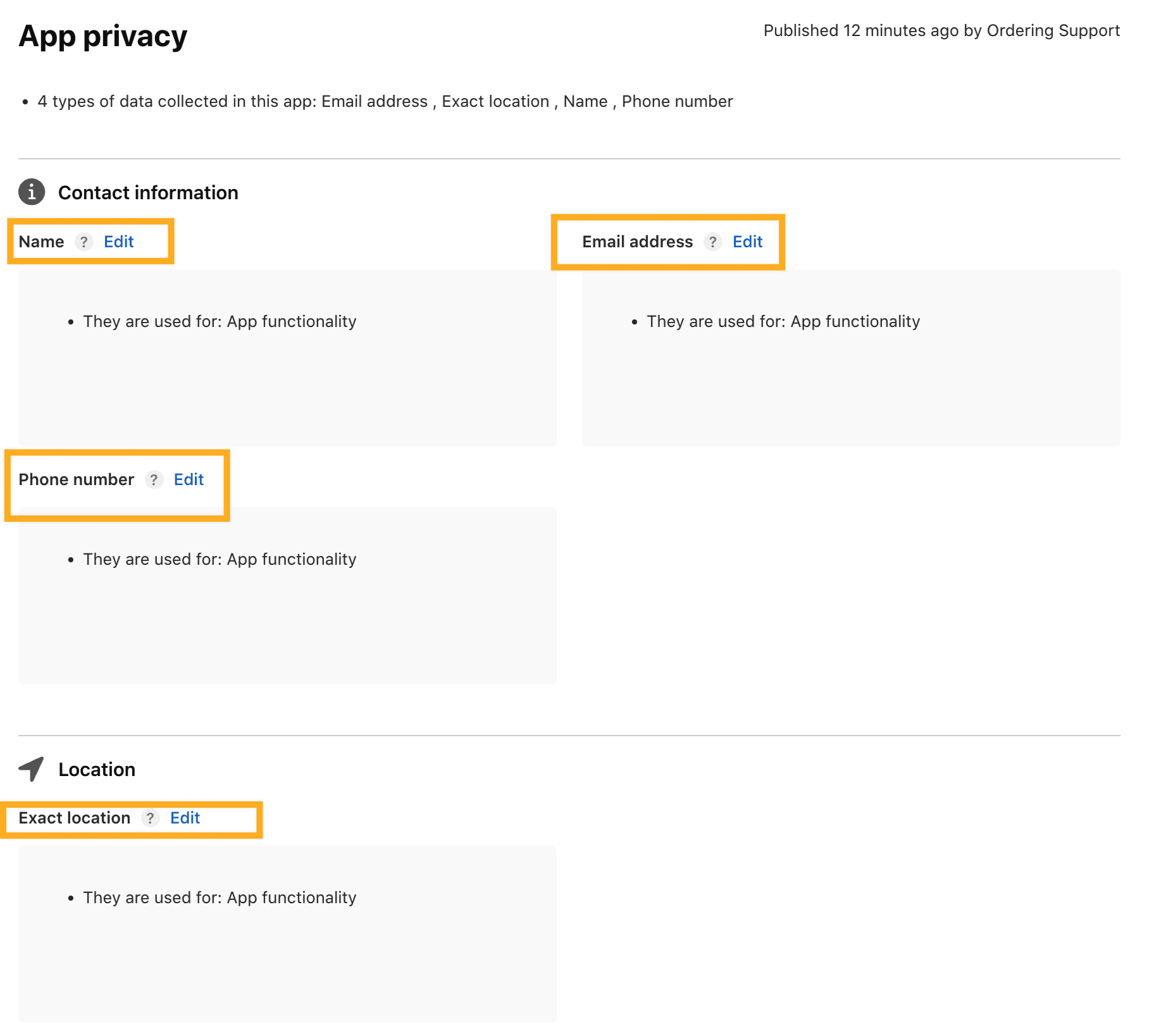
Categorías de datos de Driver App
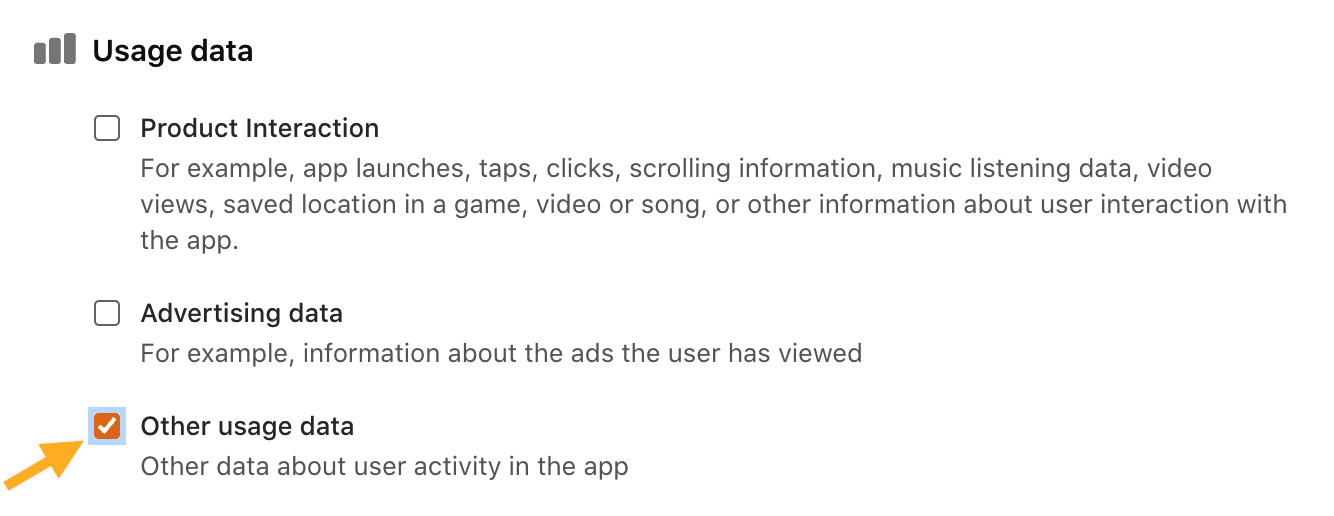
Revisa la información de contacto (nombre, correo electrónico y teléfono) y la ubicación exacta de Driver App. Incluye Other Usage Data solo si la aplicación realmente lo recopila. Confirma cada declaración según el comportamiento en producción y el código integrado.
Categorías de datos de Business App
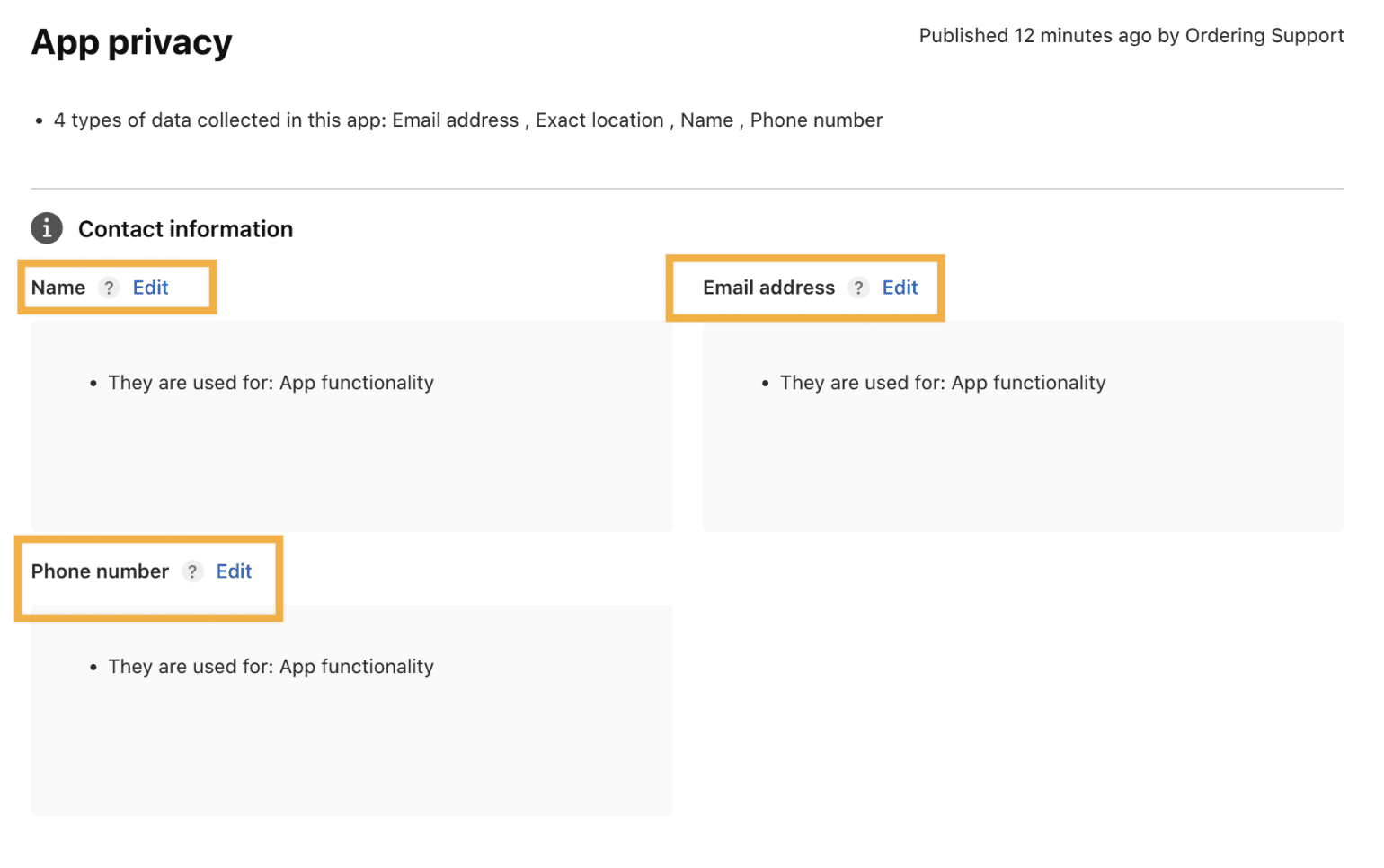
Revisa la información de contacto (nombre, correo electrónico y teléfono) de Business App. Incluye otros tipos de datos solo cuando la aplicación o una integración de terceros realmente los recopilen.
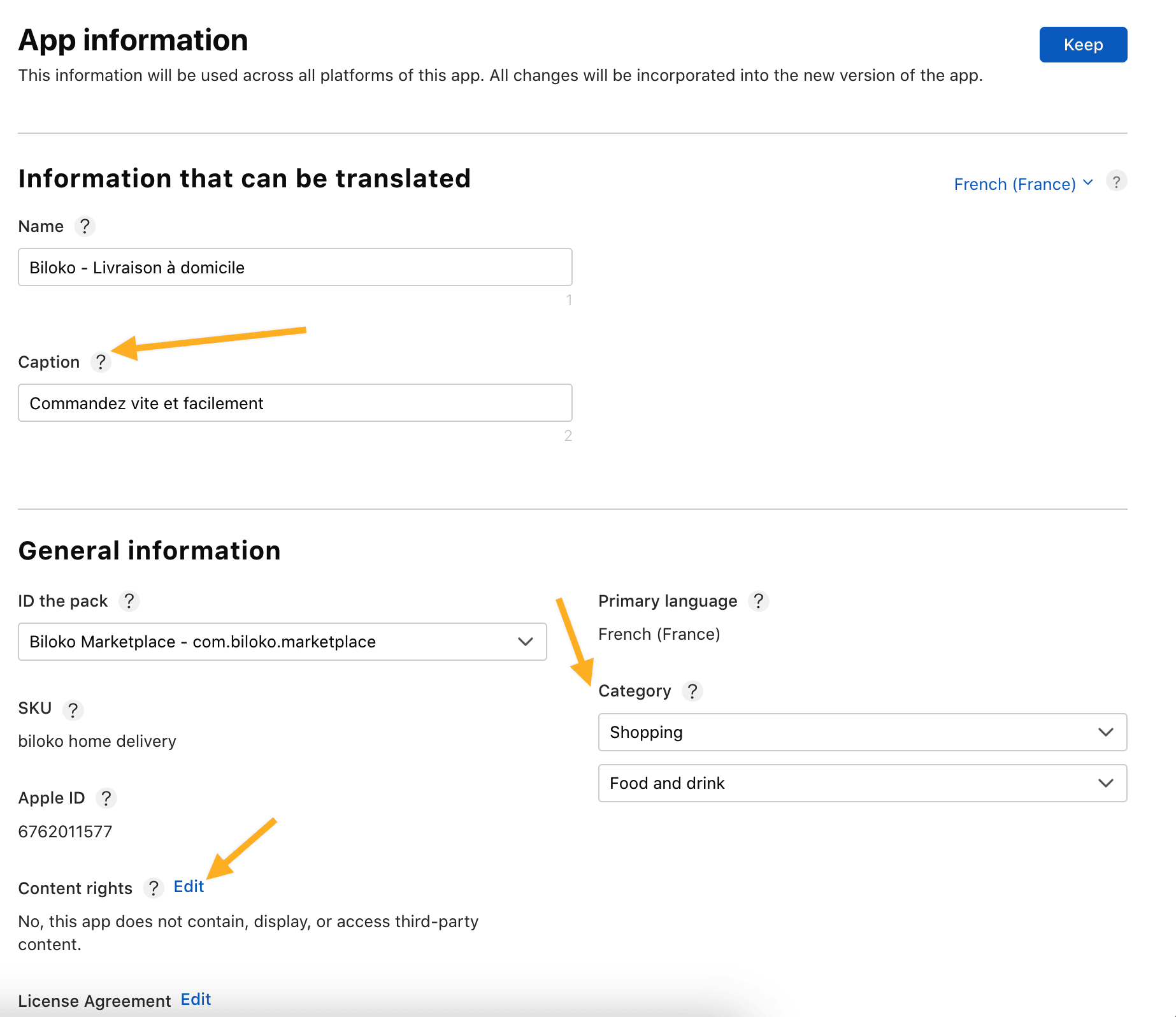
Completa App Information
Completa la información requerida de la aplicación según el producto real:
- un subtítulo o resumen claro;
- una o dos categorías adecuadas para la aplicación;
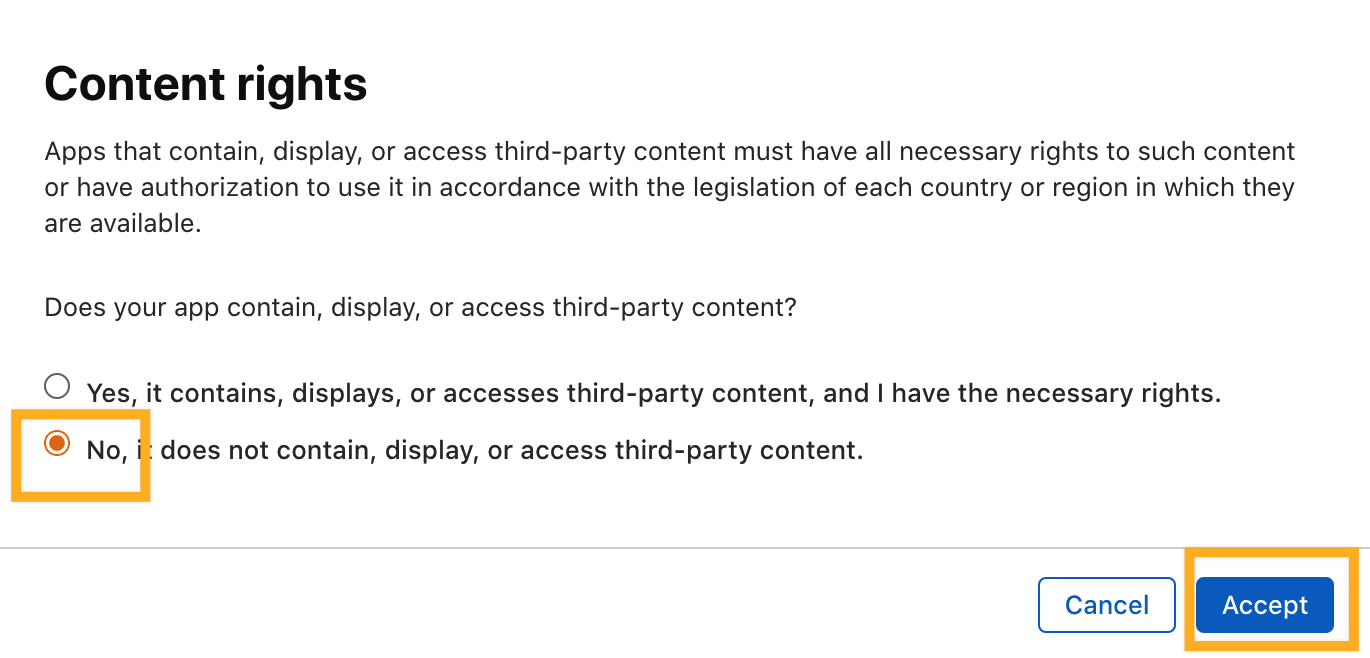
- información exacta sobre derechos de contenido;
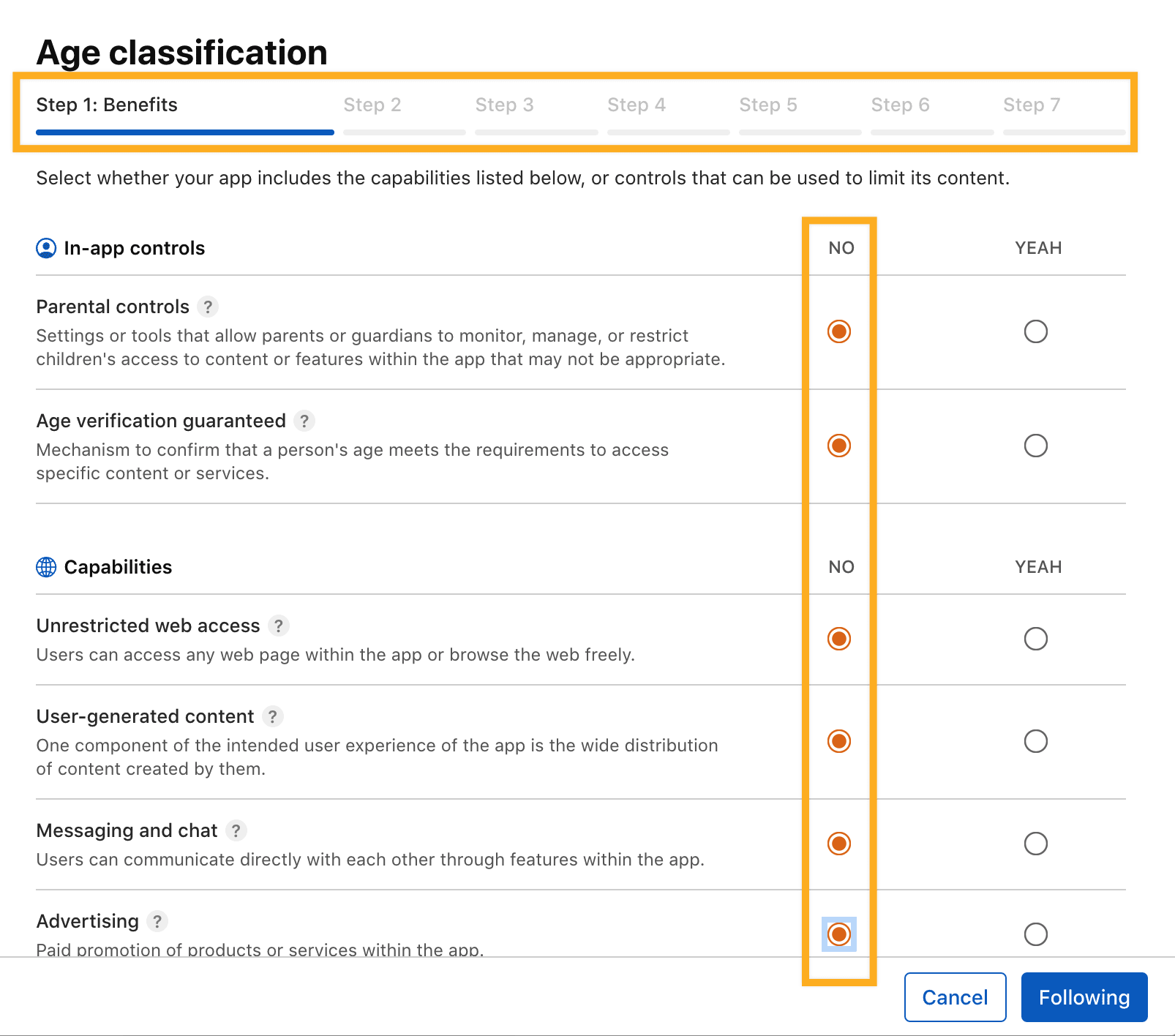
- una clasificación por edad basada en el contenido y las funciones reales.
No selecciones una respuesta genérica como «no third-party content» ni valores de clasificación por edad predeterminados, salvo que sean ciertos. Lee cada pregunta de App Store Connect y respóndela según la aplicación enviada.
Declaración de ubicación en segundo plano de Driver App
Si Driver App usa ubicación en segundo plano, incluye en la descripción del producto la divulgación requerida y verifica la guía actual de revisión de Apple. Usa la siguiente divulgación solo si describe exactamente la aplicación: “Continued use of GPS running in the background can dramatically decrease battery life.”
Envía la aplicación a App Review
Antes del envío, confirma que los metadatos requeridos estén completos, que esté seleccionada la compilación correcta, que las respuestas de App Privacy correspondan a la aplicación y que el revisor pueda iniciar sesión. En App Store Connect, agrega la versión para revisión y luego selecciona Submit for Review.
Apple revisa cada envío. Si rechaza la versión, revisa las notas de Resolution Center, corrige la aplicación o la información de versión, sube una compilación nueva cuando sea necesario y vuelve a enviarla. No prometas una fecha de aprobación o publicación.
Usa la guía de envío de Apple (en inglés) para seguir los pasos finales vigentes.
Próximos pasos
Después de que Apple acepte la versión, sigue el comportamiento de publicación elegido por el titular de la cuenta y confirma que esté disponible la ficha prevista de App Store. Para ver el ciclo completo, consulta Probar y publicar versiones de aplicaciones.