Crear cuentas de desarrollador y conceder acceso
La empresa debe ser la propietaria de sus cuentas Apple Developer y Google Play Console. Usa las cuentas para administrar registros de aplicaciones, envíos a tiendas, actualizaciones, comentarios y analíticas de proveedores. Cuando un flujo de publicación autorizado requiera ayuda de Ordering.co, concede acceso limitado en el tiempo y basado en roles.
Nunca compartas contraseñas, códigos de recuperación, códigos de autenticación de dos factores, claves privadas ni acceso al perfil de pagos. Las invitaciones permiten conceder y revocar acceso sin transferir la titularidad de la cuenta.
Para qué sirven las cuentas de desarrollador
Usa herramientas del proveedor
Las cuentas de desarrollador proporcionan consolas, identificadores, controles de prueba, recursos de firma y canales de soporte necesarios para compilar y gestionar versiones de aplicaciones.
Distribuye aplicaciones
Usa las tiendas de Apple y Google para enviar y distribuir versiones aprobadas.
Gestiona actualizaciones y comentarios
El titular de la cuenta puede administrar metadatos de aplicaciones, versiones, comentarios de usuarios y acceso del equipo desde las consolas del proveedor.
Configura servicios de tienda
Los servicios de tienda pueden incluir la distribución de aplicaciones, funciones de pago aprobadas y otras capacidades del proveedor. Antes de habilitar una capacidad, confirma sus requisitos en la consola del proveedor.
Revisa analíticas
Usa las consolas del proveedor para consultar las analíticas y la información operativa disponibles para tus aplicaciones.
Inscríbete en Apple Developer Program
Si vas a publicar como organización, inscríbete con la entidad legal que debe aparecer como vendedor. Apple requiere un número D‑U‑N‑S para una empresa u organización y lo usa para verificar la identidad y el estado de la entidad legal. La inscripción individual no requiere un número D‑U‑N‑S, pero representa a una persona en vez de una organización. El número D‑U‑N‑S es un identificador comercial único de nueve dígitos; las organizaciones pueden buscar uno existente o solicitarlo gratuitamente a Dun & Bradstreet.
Antes de inscribirte, prepara:
- una Apple Account con autenticación de dos factores habilitada;
- el nombre de la entidad legal de la organización y los datos comerciales actuales;
- el número D‑U‑N‑S de la organización, si te inscribes como empresa u organización;
- los datos de contacto del titular autorizado y los materiales de verificación de identidad.
Empieza con las instrucciones de inscripción de Apple (en inglés) y las instrucciones sobre el número D‑U‑N‑S (en inglés). Apple controla la verificación del proveedor y el tiempo de inscripción; antes de planificar un lanzamiento, confirma los requisitos actuales.
Apple indica que la membresía estándar de Apple Developer Program cuesta 99 USD por año de membresía, o el equivalente en moneda local cuando esté disponible. Las organizaciones sin fines de lucro elegibles, las instituciones educativas acreditadas y las entidades gubernamentales pueden solicitar una exención del pago. Durante la inscripción de Apple (en inglés), confirma el precio, la moneda local y los requisitos de elegibilidad vigentes.
Concede acceso a la cuenta Apple
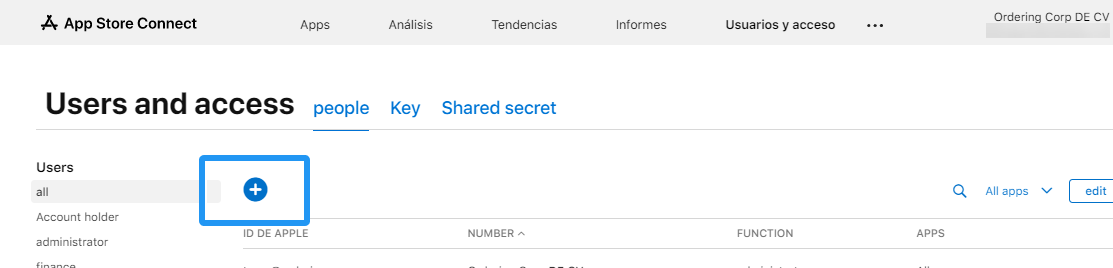
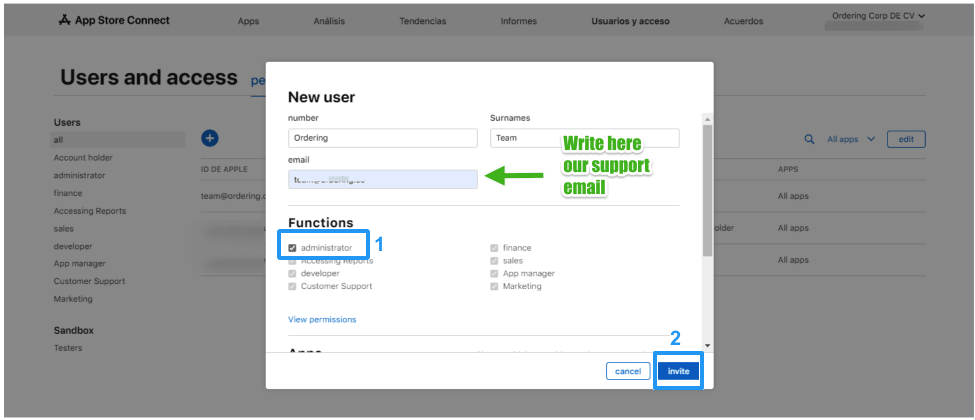
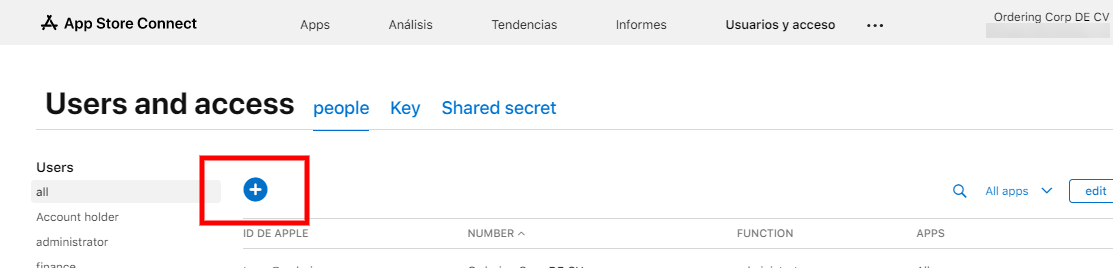
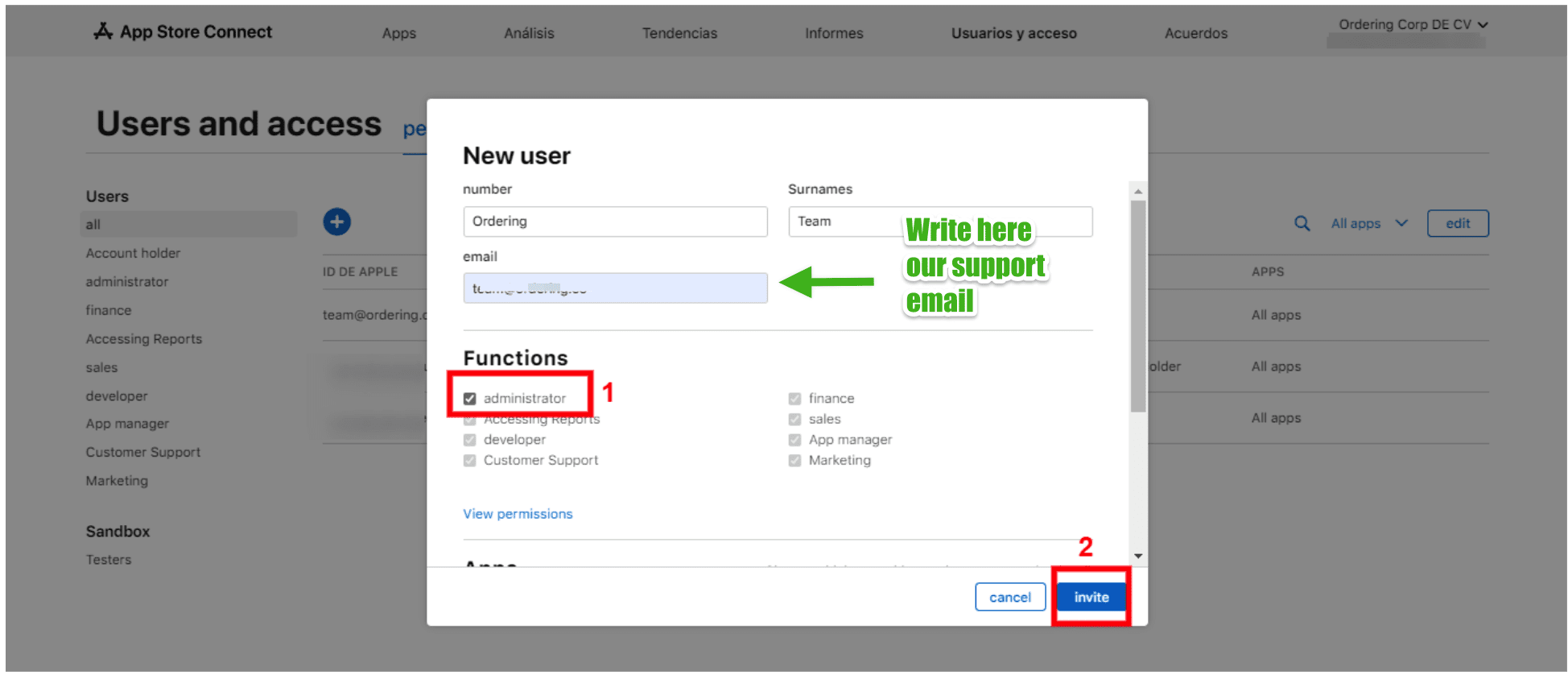
Cuando la cuenta esté activa, abre App Store Connect, ve a Users and Access, selecciona Add (+), ingresa el nombre y correo electrónico del destinatario aprobado, elige el rol autorizado y envía la invitación.
Si un flujo activo de publicación requiere acceso para Ordering.co, usa la dirección del destinatario confirmada por tu contacto de Ordering.co. Usa support@ordering.co solo después de confirmarla en la solicitud de soporte activa.
Límites según el tipo de cuenta
Una invitación a App Store Connect no otorga las mismas capacidades en todos los tipos de cuentas Apple. En una cuenta individual Apple Developer, los usuarios invitados pueden acceder a App Store Connect, pero el titular debe administrar Certificates, Identifiers & Profiles. Las cuentas de organizaciones pueden usar los roles de equipo Apple Developer elegibles para esos recursos. Antes de elegir el rol, consulta la guía de roles de cuenta de Apple (en inglés).
Concede Admin solo cuando el flujo aprobado requiera administración de toda la cuenta. Algunos flujos completos de despliegue lo necesitan; confirma ese alcance en la solicitud activa. Para una cuenta de organización, selecciona también Additional Resources → Access to Certificates, Identifiers & Profiles cuando el trabajo autorizado requiera esos recursos y Apple ofrezca la opción para el rol seleccionado. Si alcanza con un rol más limitado, usa ese. El titular conserva la propiedad de la cuenta y puede quitar el acceso cuando termine el trabajo.
Después de enviar la invitación de Apple
Informa al destinatario autorizado que la invitación está lista e incluye el nombre del proyecto o la cuenta para que pueda identificarla. Mantén privadas las credenciales de tu propia cuenta. La persona invitada acepta la invitación desde su propia cuenta del proveedor; no debería necesitar tu contraseña.
Crea una cuenta Google Play Console
Google Play ofrece cuentas de desarrollador Personal y Organization. Usa una cuenta Organization cuando la cuenta de desarrollador represente a una empresa u organización. Google requiere para ese tipo de cuenta el número D‑U‑N‑S de la organización, su nombre y dirección legales, los datos de contacto de la organización y datos de contacto del desarrollador verificados.
Empieza con la Google Account que la empresa usará como titular de la cuenta Play Console. Antes de crearla, prepara la identidad legal y los datos de contacto de la organización, revisa el Google Play Developer Distribution Agreement y paga la tarifa de registro requerida. Mantén coherente la información del perfil Google Payments con el registro D‑U‑N‑S. Google muestra parte de la información del desarrollador de la organización en Google Play; usa datos comerciales actuales que la organización pueda mantener.
Google indica que el registro de Play Console cuesta 25 USD, pago único. Antes de inscribirte, confirma la tarifa actual, el método de pago admitido y los requisitos regionales en la guía de configuración de Play Console de Google (en inglés).
Requisito de pruebas para cuentas personales
Algunas cuentas personales de desarrollador de Google Play deben completar pruebas cerradas antes de solicitar acceso a producción. Antes de planificar una publicación, confirma el requisito vigente específico de la cuenta en la guía de pruebas cerradas de Google (en inglés).
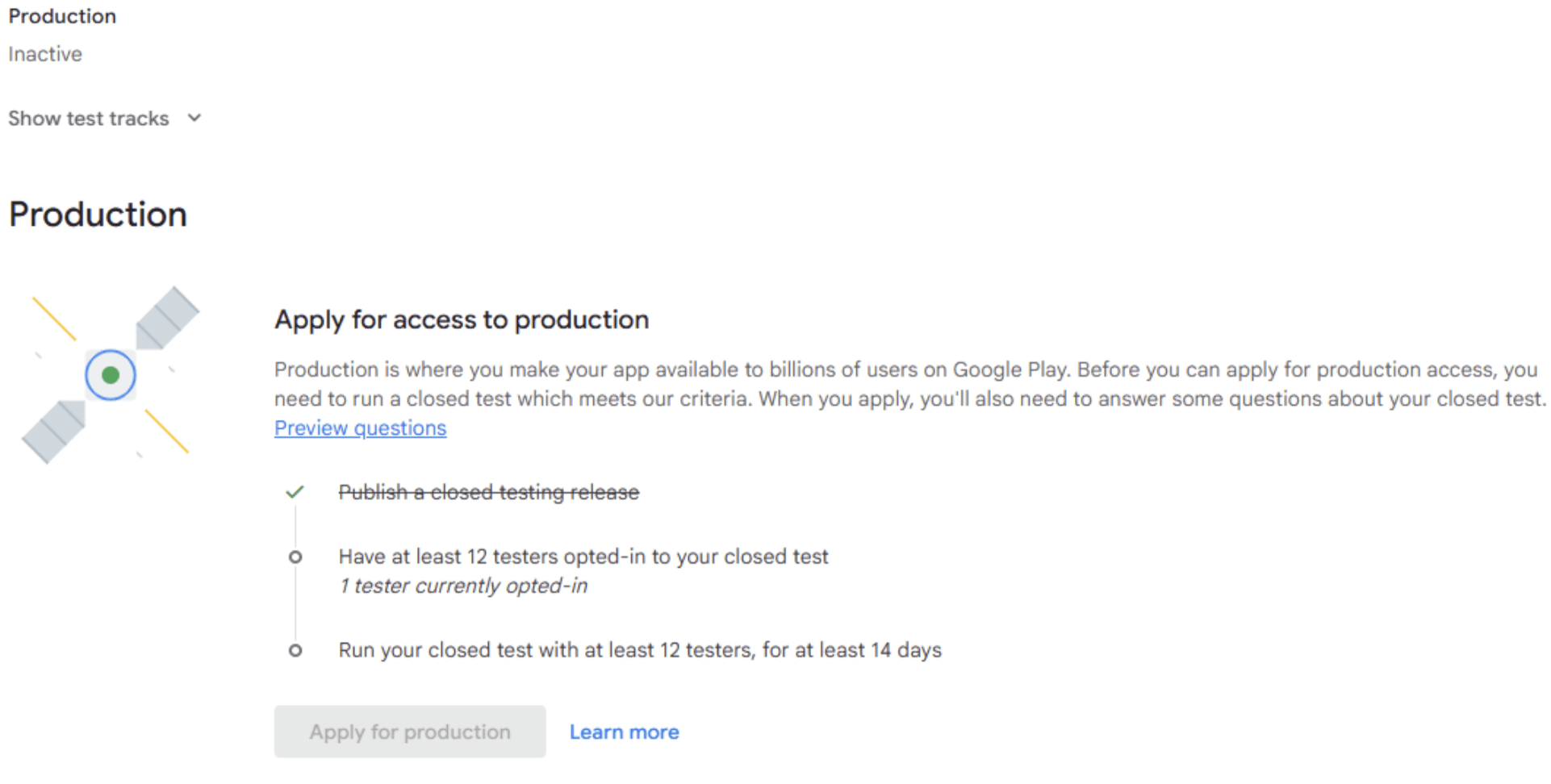
Usa la guía de Google sobre la información requerida para cuentas (en inglés) y la guía sobre tipos de cuenta (en inglés) para completar el flujo de verificación actual. La verificación del proveedor, la información requerida y los plazos pueden cambiar.
Concede acceso a Google Play Console
Cuando la cuenta esté activa:
- Inicia sesión en Google Play Console.
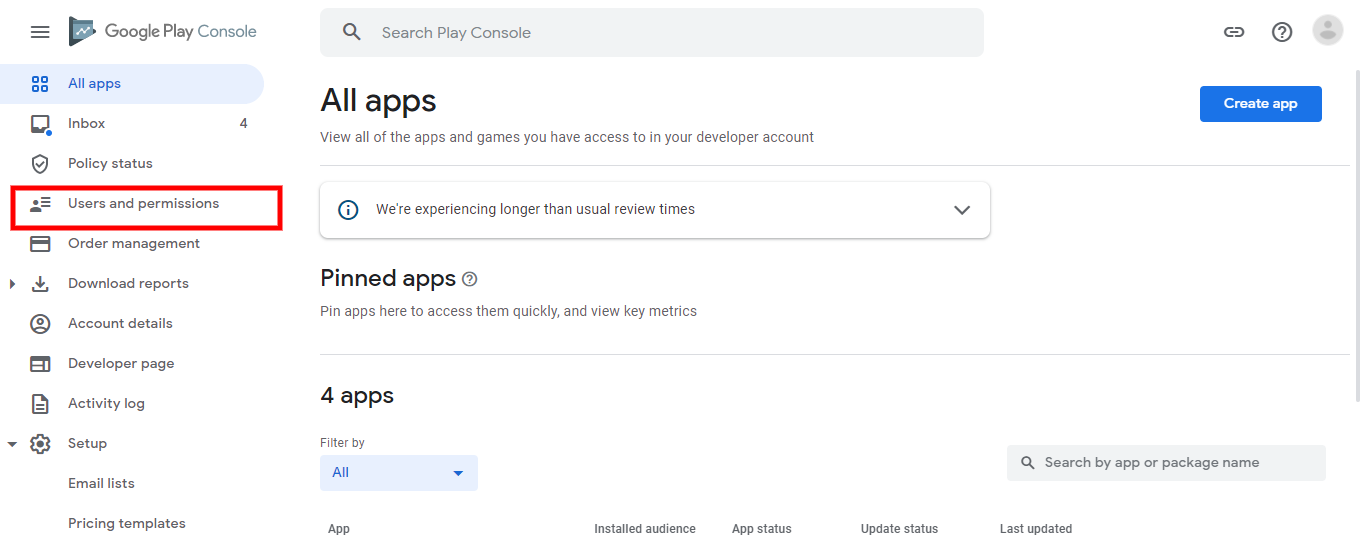
- Abre Users and permissions.
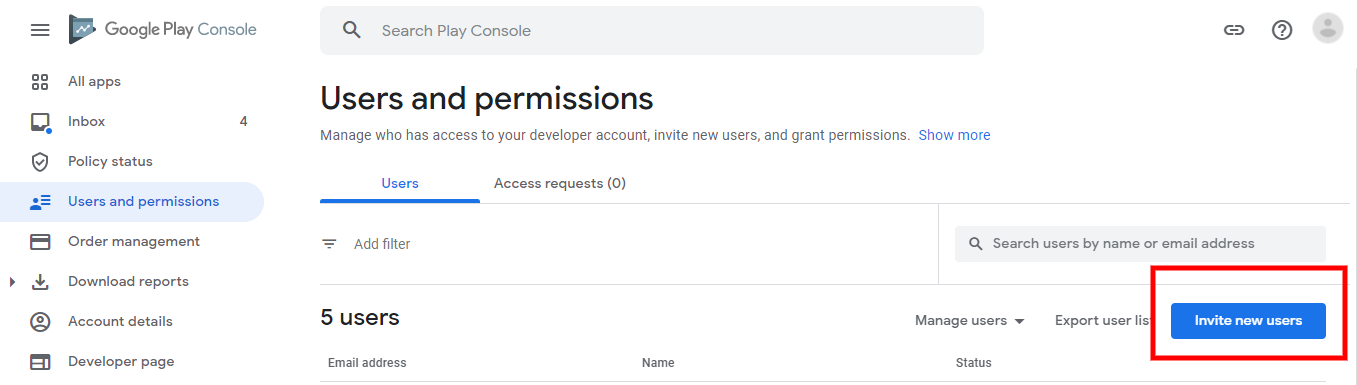
- Selecciona Invite new users.
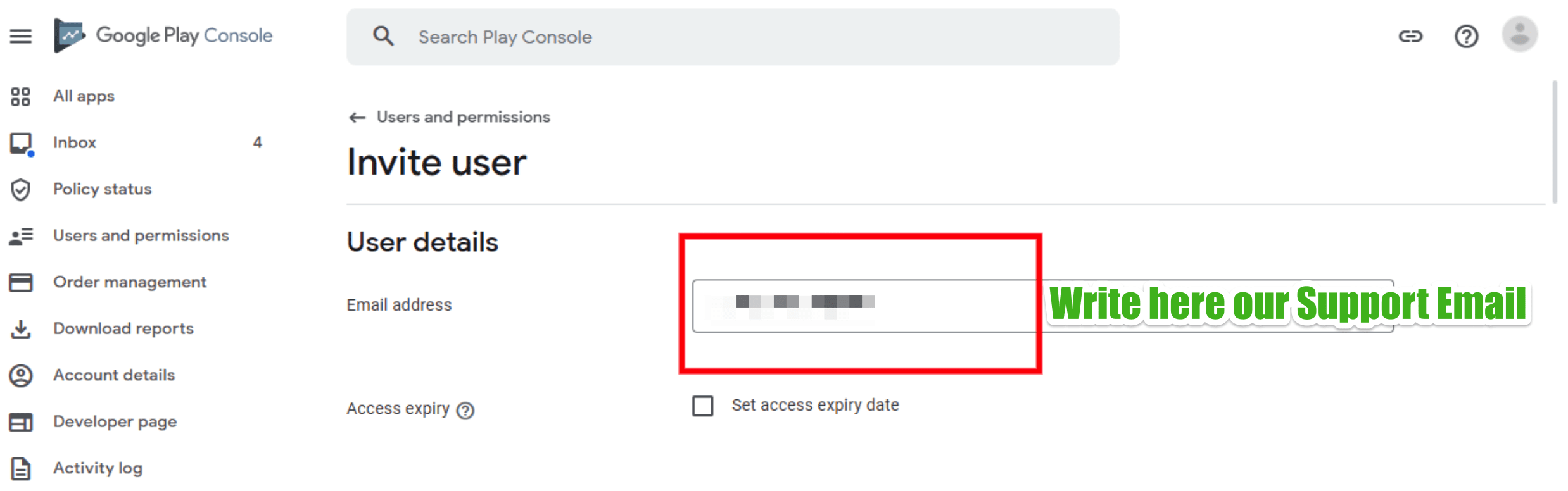
- Ingresa el correo electrónico aprobado del destinatario. Para un flujo de publicación de Ordering.co, confírmalo en la solicitud de soporte activa; usa
support@ordering.cosolo si esa solicitud lo indica. - Establece una fecha de vencimiento del acceso que cubra el trabajo de publicación activo, salvo que el titular de la cuenta haya aprobado explícitamente el acceso continuo.
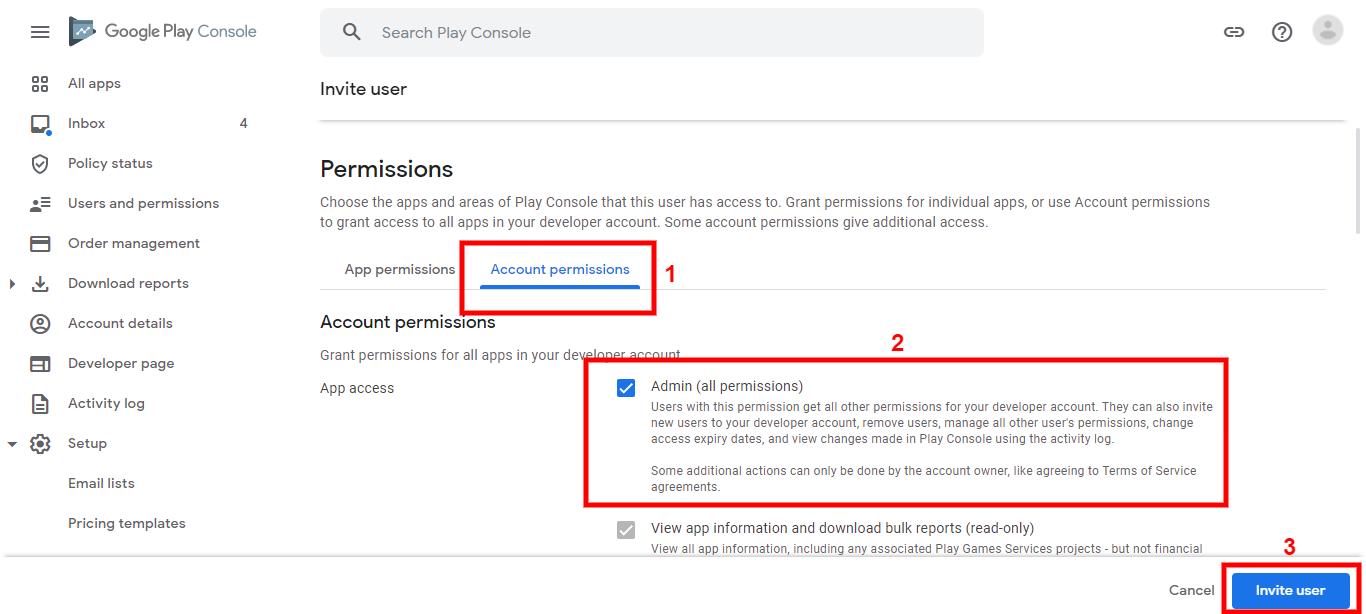
- En Account permissions, selecciona Admin (all permissions) solo si el trabajo aprobado requiere administración de toda la cuenta. De lo contrario, concede los permisos mínimos de aplicación o cuenta necesarios para completar la tarea.
- Envía la invitación.
El titular o un administrador existente puede invitar usuarios. La persona invitada debe iniciar sesión con la misma dirección de Google Account que recibió la invitación. La guía de permisos de usuario de Google (en inglés) explica los niveles de acceso y el alcance de permisos disponibles.
Mantén controlado el acceso
- Revisa usuarios y permisos activos antes y después de una publicación.
- Alinea las fechas de vencimiento del acceso con el trabajo de publicación.
- Quita los accesos que ya no sean necesarios.
- Mantén la titularidad de la cuenta, los ajustes de pago y las credenciales en manos del titular de la cuenta empresarial.
- Cuando notifiques a un destinatario invitado, incluye el nombre del proyecto o de la cuenta para que pueda identificar la invitación sin revelar credenciales.
Cuando se necesite acceso de soporte
Usa una invitación basada en roles cuando un equipo autorizado necesite ayudar con una versión nueva, el mantenimiento de la tienda o un problema específico. En la solicitud, describe la aplicación, la plataforma, el trabajo requerido y la fecha de finalización del acceso. No prometas una fecha de aprobación del proveedor ni compartas una contraseña para acelerar el proceso.
Lista de comprobación de inscripción y acceso
- Confirma quién es el titular legal de cada cuenta de desarrollador.
- Elige el tipo de cuenta de proveedor que corresponda al titular.
- Cuando el proveedor lo requiera, reúne el número D‑U‑N‑S y el material de verificación.
- Completa la inscripción y cualquier verificación de identidad del proveedor.
- Prueba la aplicación en los dispositivos reales correspondientes antes del envío.
- Concede solo el acceso necesario para el trabajo actual de publicación.
- Revisa y quita el acceso cuando termine el trabajo.
Próximos pasos
Cuando estén listas las cuentas y el acceso, continúa con Compilar aplicaciones iOS, Compilar aplicaciones desde Dashboard y Probar y publicar versiones de aplicaciones.