Compilar aplicaciones iOS
Configura los identificadores Apple, las capacidades, los grupos de aplicaciones, Merchant ID y la clave de App Store Connect que correspondan a la aplicación que vas a compilar. Luego agrega los valores resultantes a Dashboard y crea una compilación iOS de prueba o distribución.
Usa una cuenta Apple Developer que pueda administrar los identificadores y recursos de firma requeridos. Guarda las claves .p8, los identificadores de API y las credenciales de la cuenta en una ubicación segura aprobada; no los incluyas en tickets, chats ni documentación.
Customer App
Crea el identificador principal
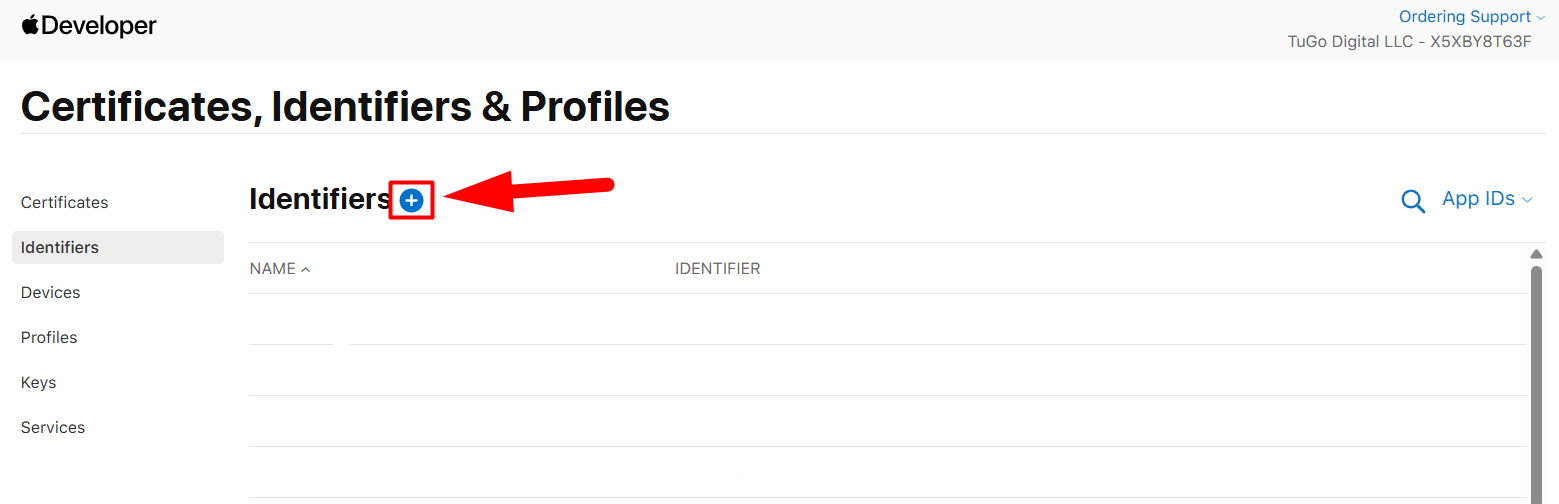
- Abre la cuenta Apple Developer y ve a Identifiers.
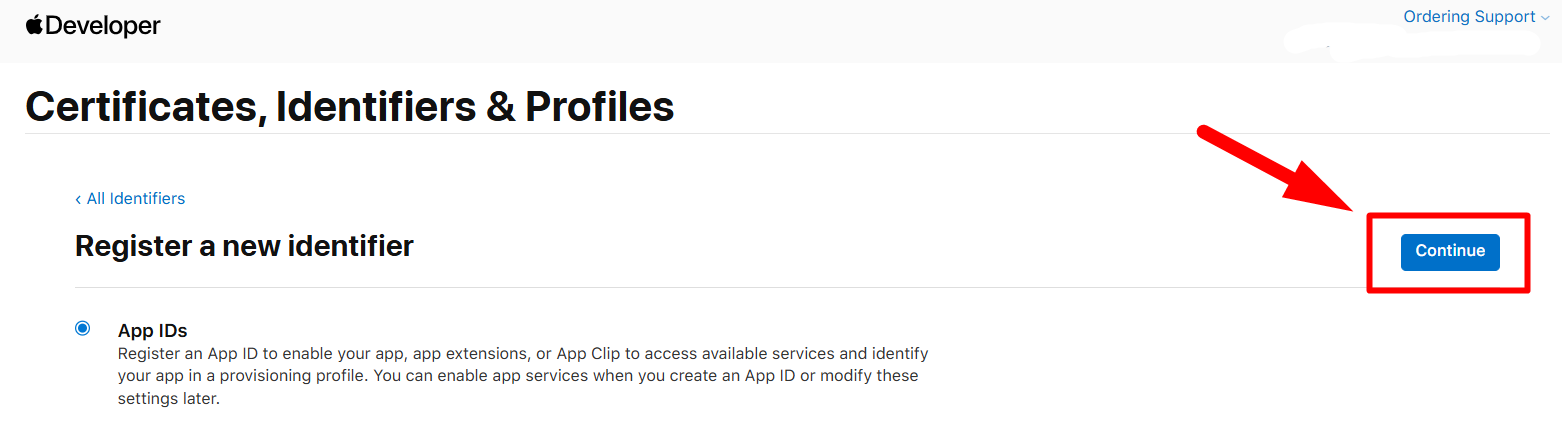
- Selecciona Add (+), elige App IDs, selecciona App y continúa.
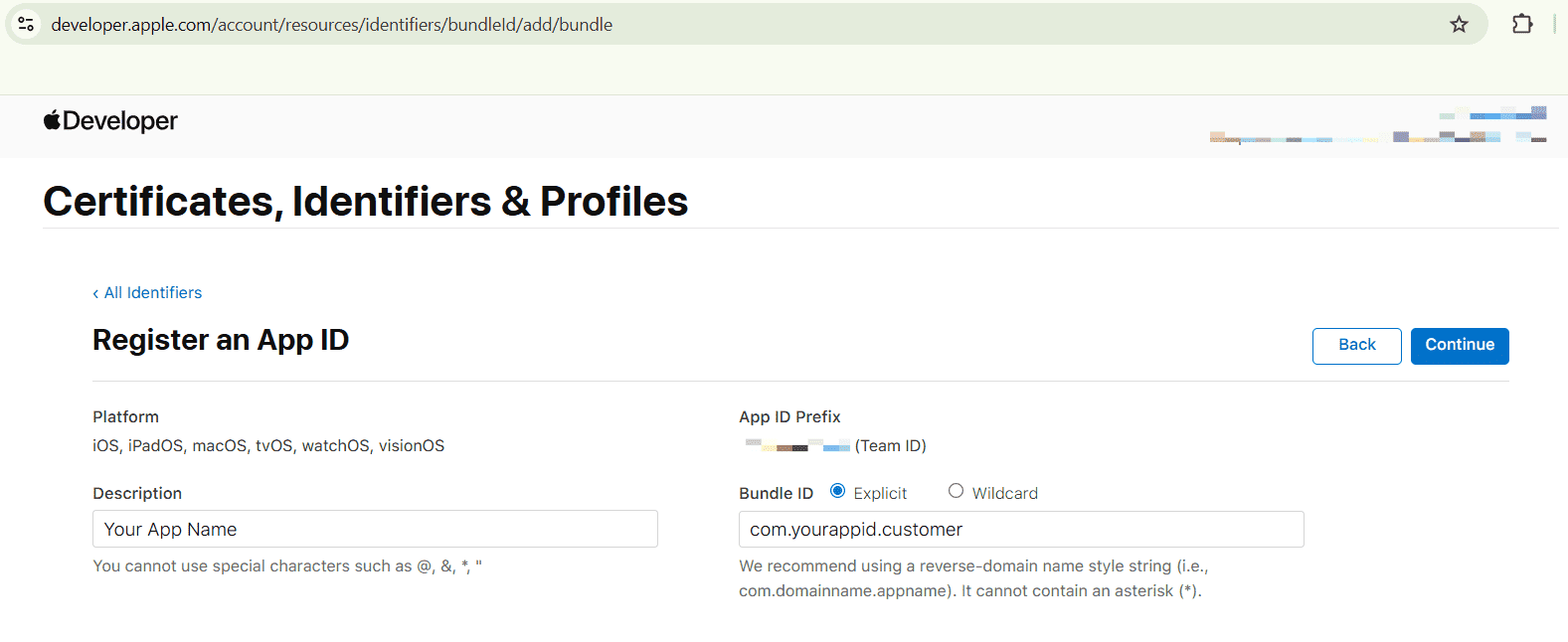
- Ingresa el nombre de la aplicación en Description y el bundle identifier de Customer App en Bundle ID. Usa el identificador configurado para la aplicación; por ejemplo,
com.yourprojectname.customer. - Selecciona las capacidades requeridas, continúa y registra el identificador.
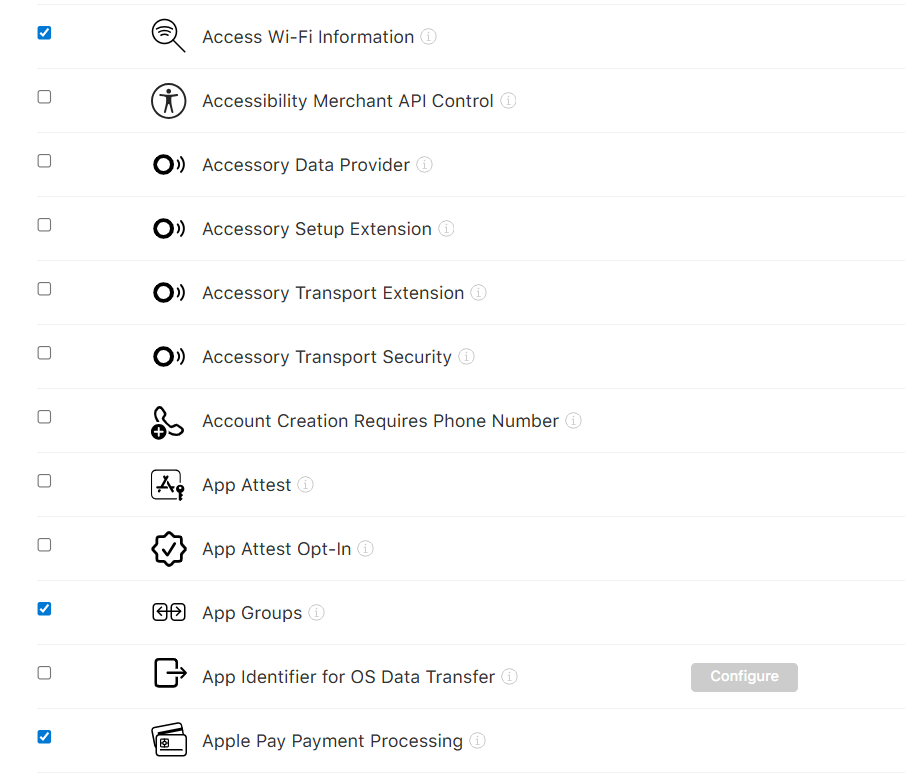
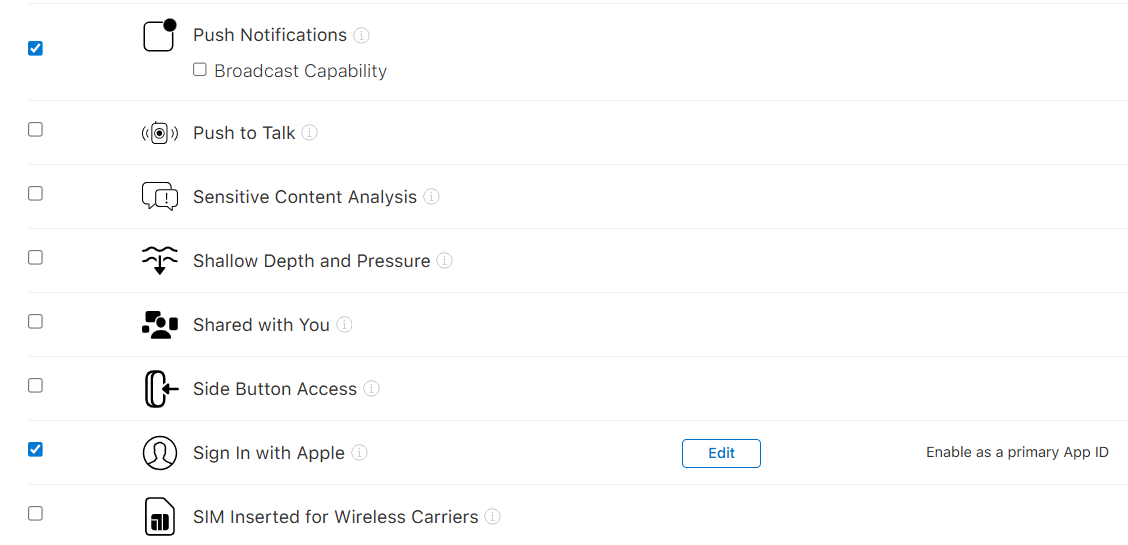
Para Customer App, selecciona estas capacidades cuando correspondan al proyecto:
- Access Wi-Fi Information
- App Groups
- Apple Pay Payment Processing
- Associated Domains
- Maps
- Push Notifications
- Sign in with Apple

Crea el identificador de la extensión de notificaciones
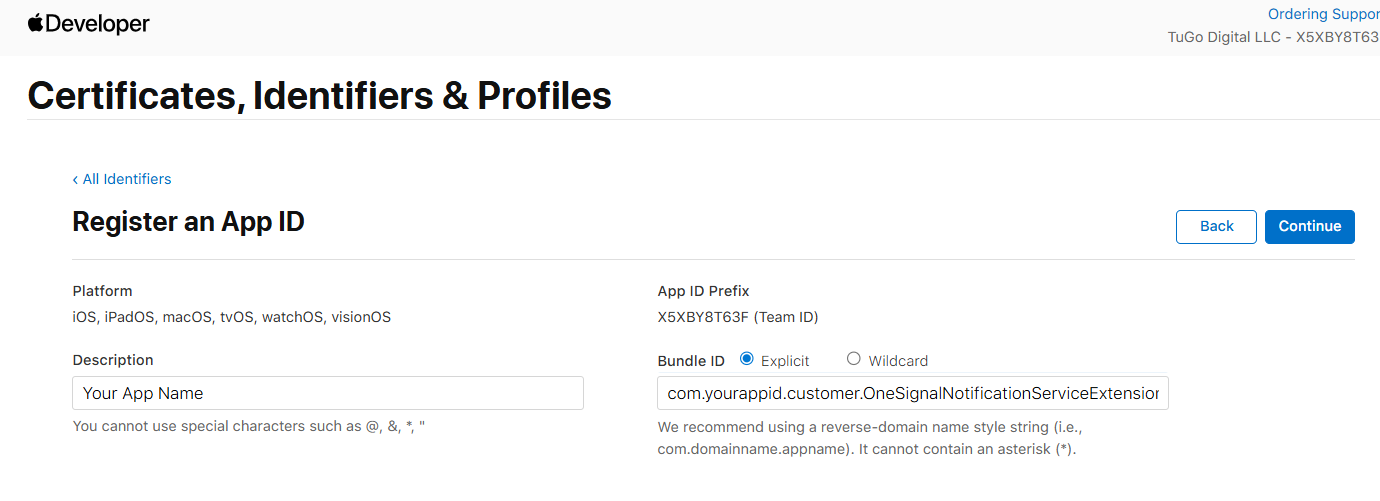
Si Customer App usa notificaciones OneSignal, crea un segundo App ID mediante el mismo proceso. Agrega .OneSignalNotificationServiceExtension al identificador principal. Por ejemplo:
com.yourprojectname.customer.OneSignalNotificationServiceExtension
Selecciona las mismas capacidades aplicables que para el identificador principal de Customer App y luego registra la extensión.
Crea el grupo de Customer App
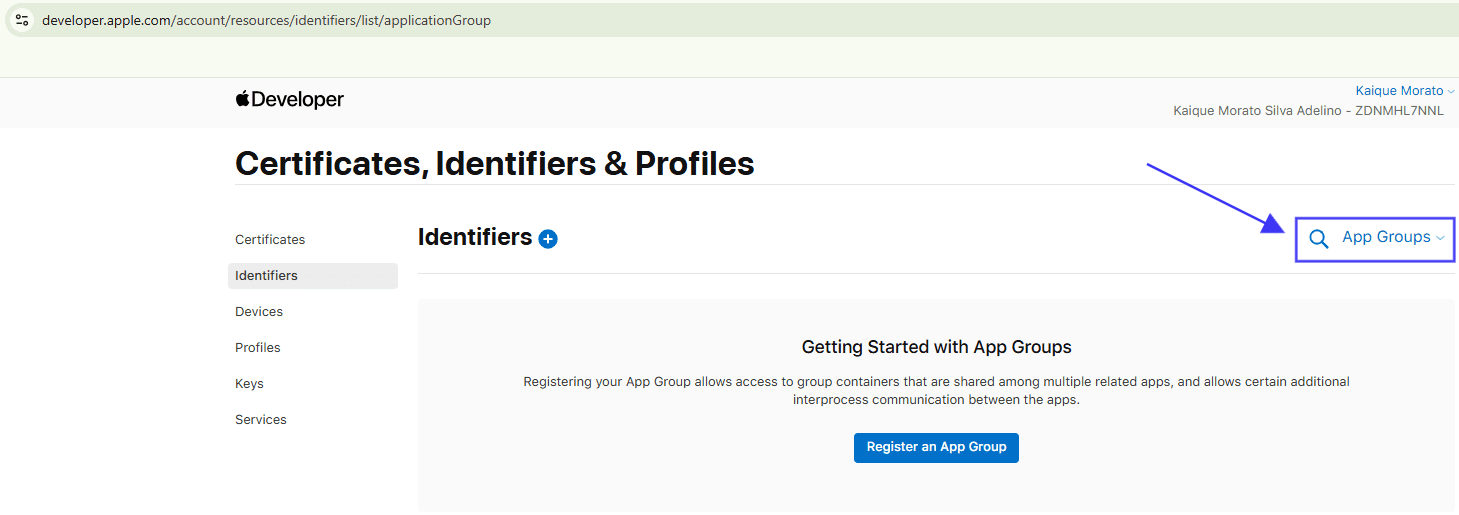
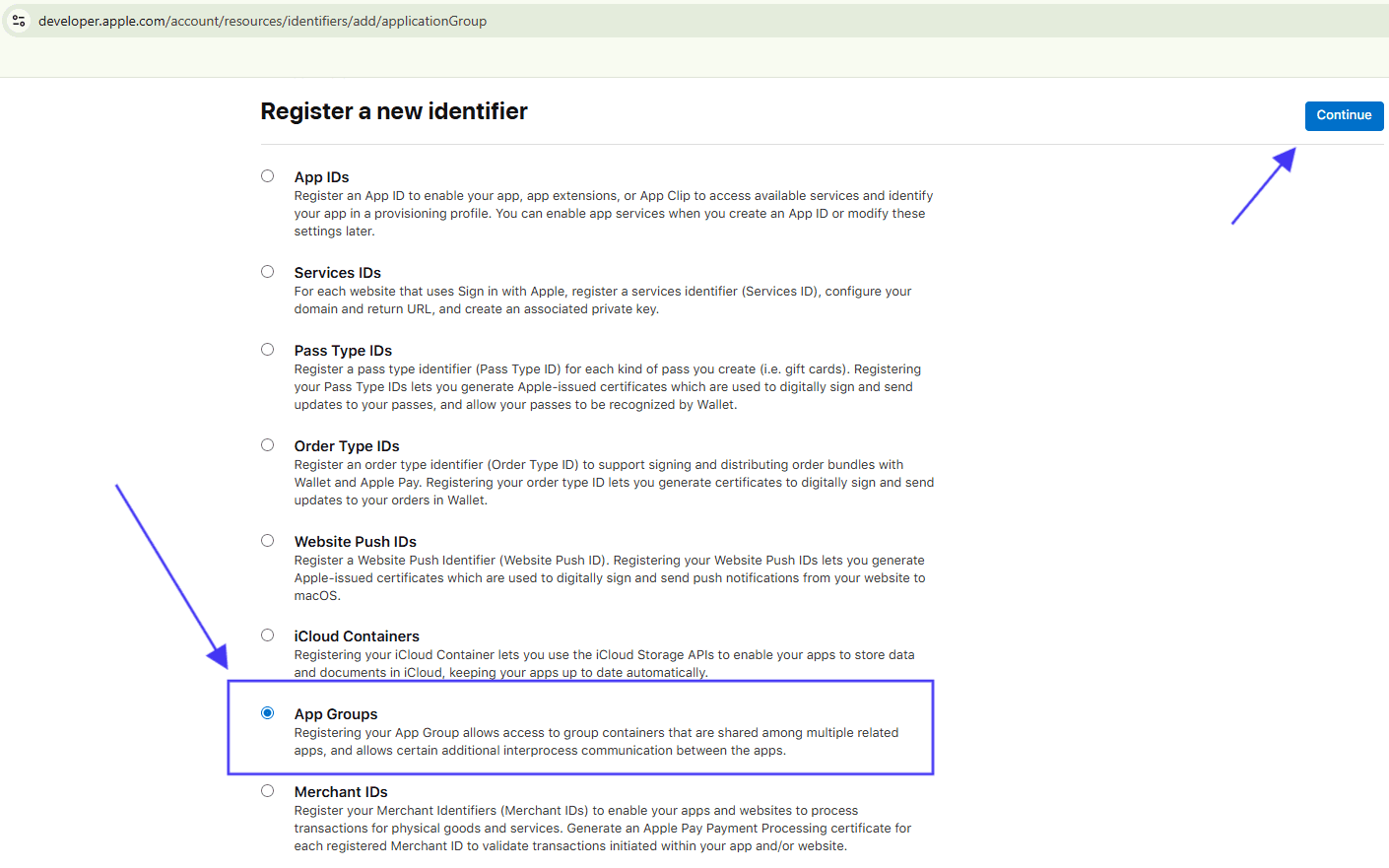
Crea un App Group para cada aplicación. Abre App Groups, selecciona Add (+), ingresa un nombre para el grupo y regístralo.
Usa el identificador de Customer App con el prefijo group. y el sufijo .onesignal. Por ejemplo:
group.com.yourappname.customer.onesignal
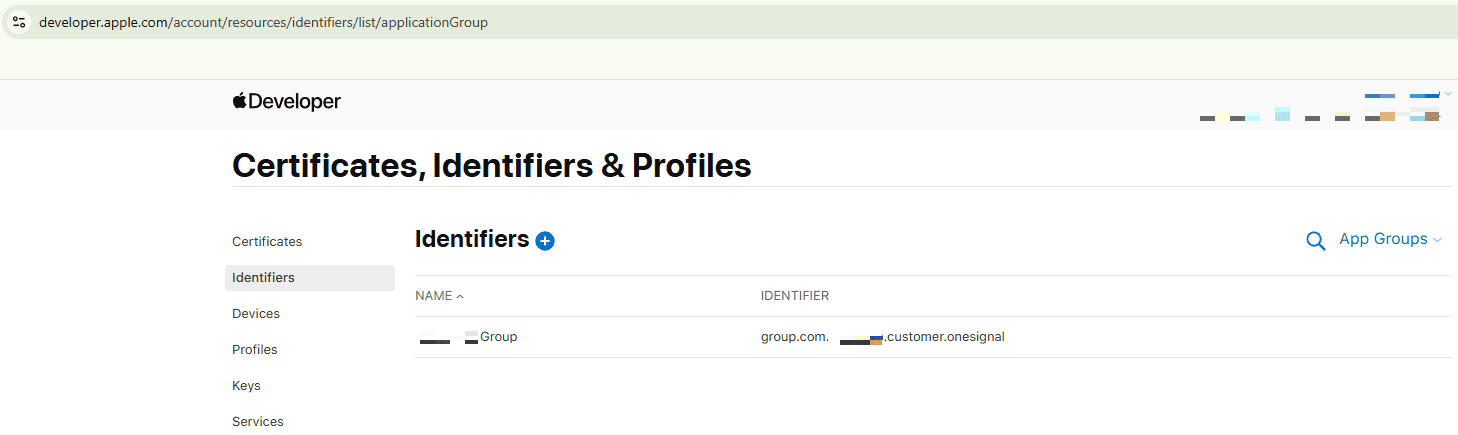
Usa un identificador de grupo distinto para cada aplicación. No reutilices para Driver App o Business App el grupo de Customer App.
Crea el Merchant ID
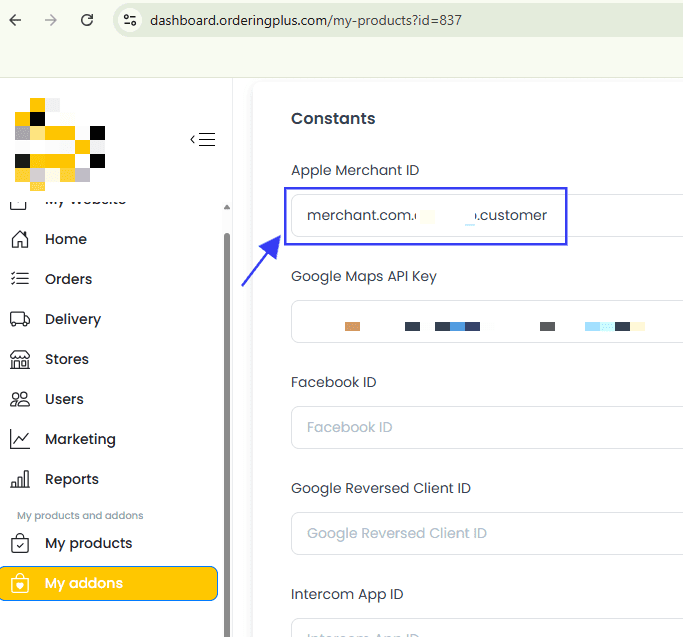
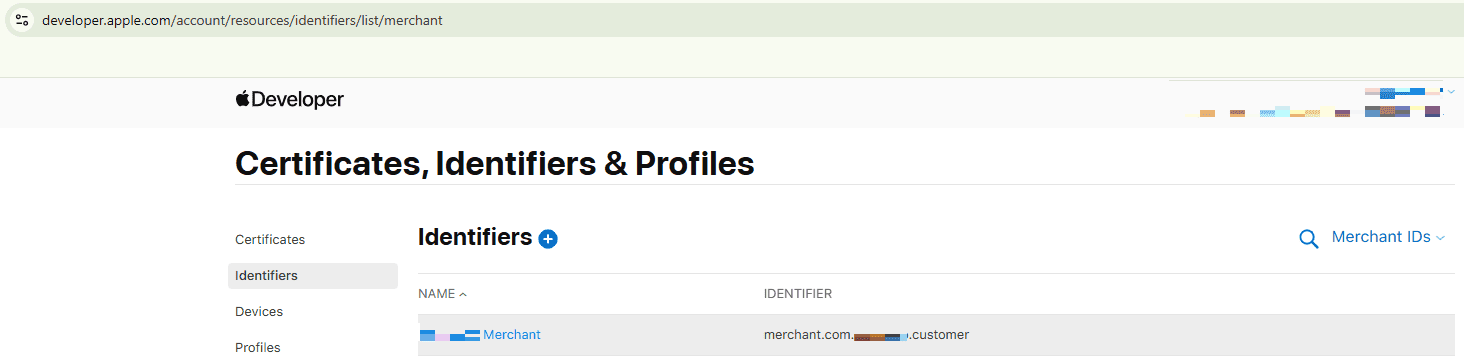
Para una Customer App que use Apple Pay, abre Merchant IDs, selecciona Add (+), ingresa el nombre del comercio y registra un identificador, por ejemplo:
merchant.com.yourappname.customer
Agrega el Merchant ID resultante a los ajustes de la aplicación en Dashboard. Para este flujo se necesita un Merchant ID por Customer App.
Asocia el grupo y Merchant ID
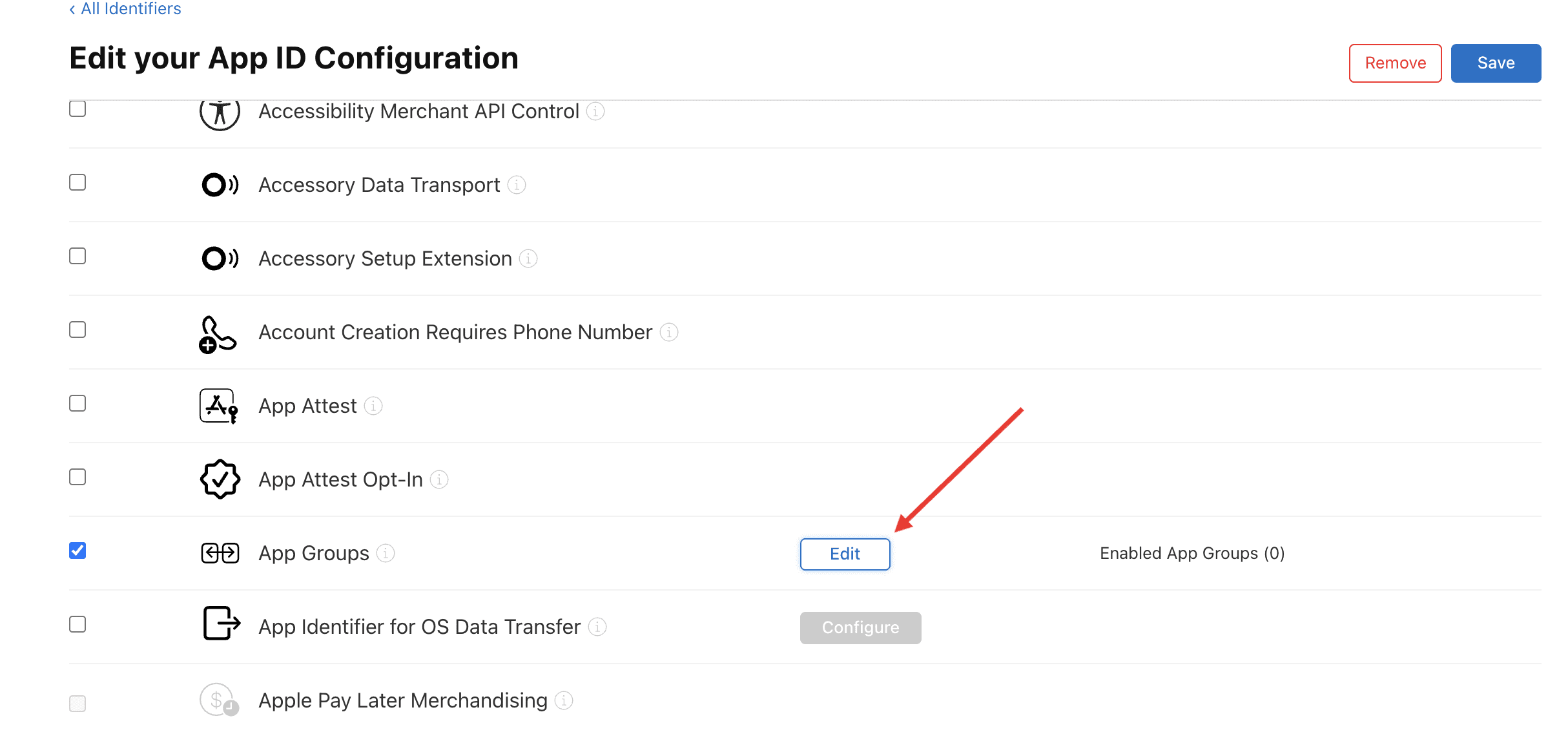
Vuelve al identificador principal de Customer App y:
- Abre App Groups, selecciona Edit, elige el grupo de Customer App y guarda.
- Abre Apple Pay Payment Processing, selecciona Edit, elige Merchant ID y guarda.
- Repite el ajuste App Groups para el identificador de la extensión de notificaciones.
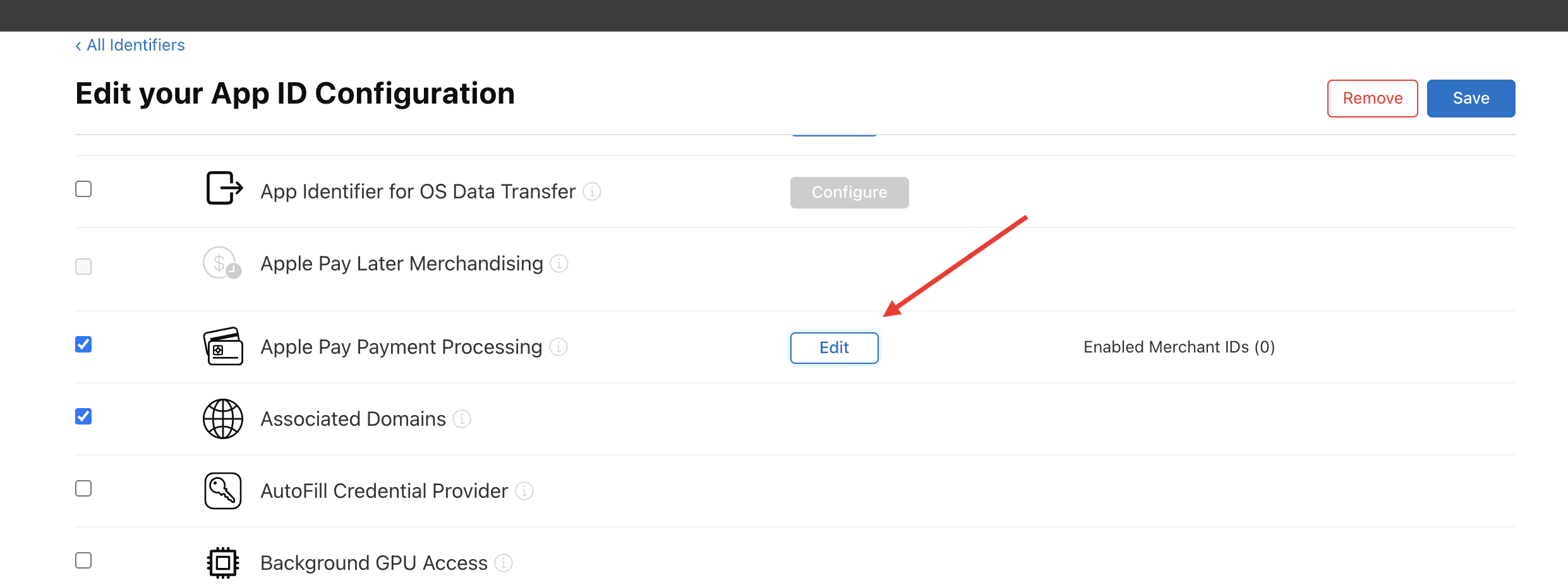
Cuando estén configurados el identificador de Customer App, la extensión de notificaciones, el grupo y Merchant ID, selecciona la aplicación en Dashboard y usa Build PRO cuando estés listo para generar la compilación iOS de distribución.
Driver App y Business App
Elige un bundle identifier único
Elige un bundle identifier único para cada Driver App y Business App. No reutilices un identificador registrado para otra aplicación. Ejemplos:
com.myprojectname.businesscom.myprojectname.partnercom.myprojectname.storecom.myprojectname.drivercom.myprojectname.delivery
Registra el identificador y las capacidades
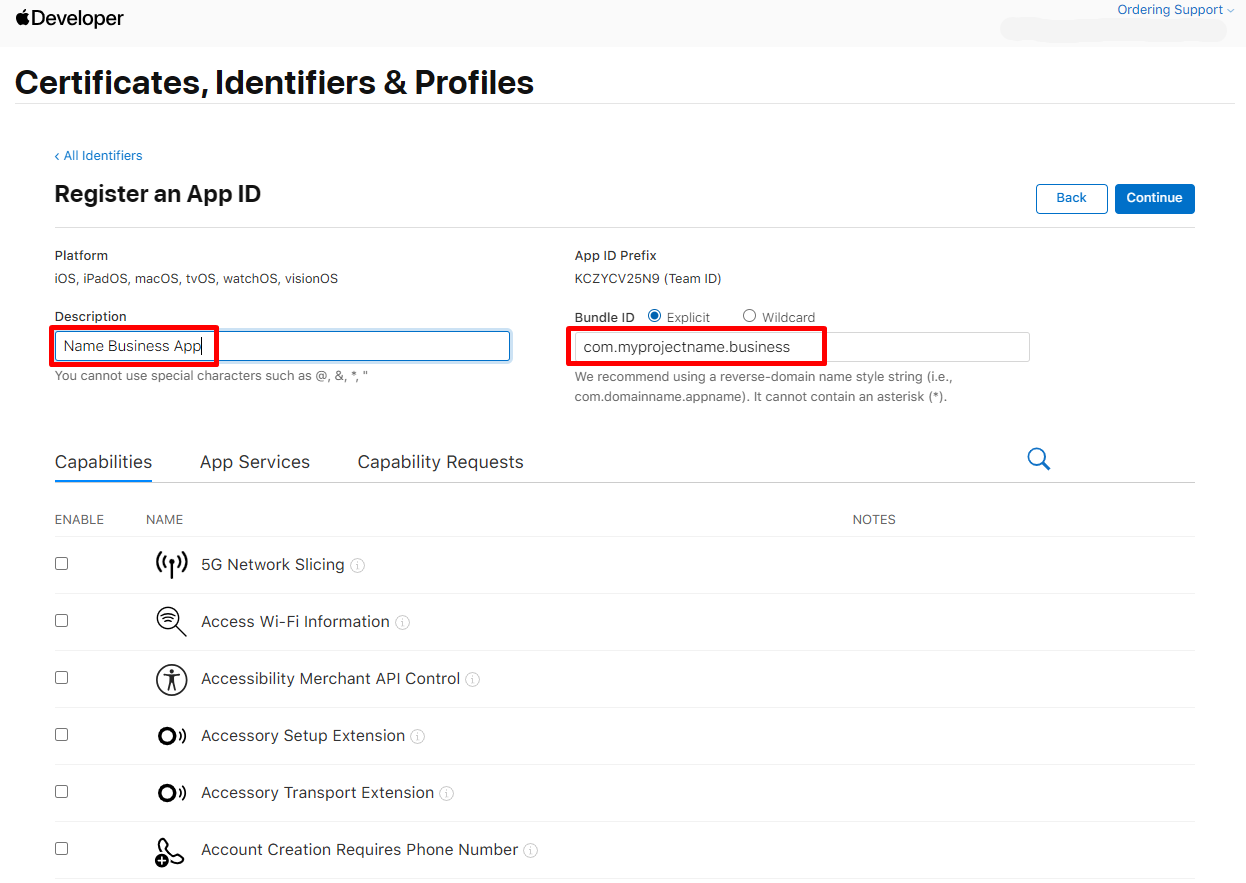
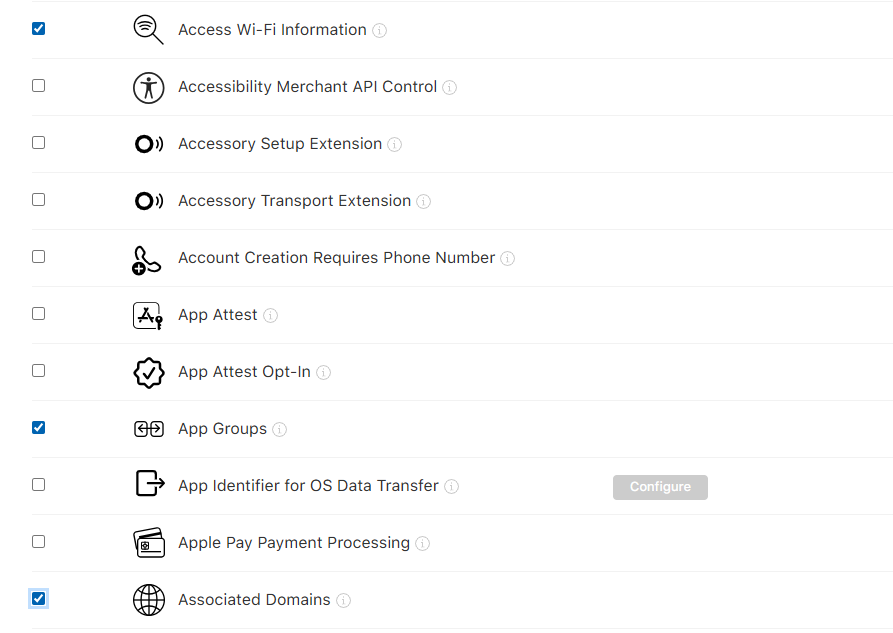
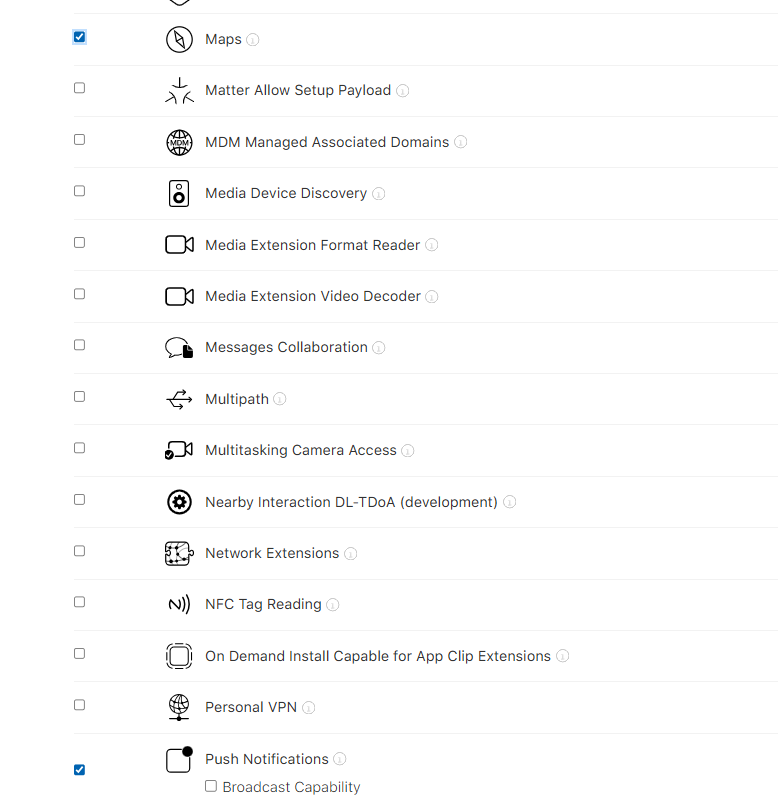
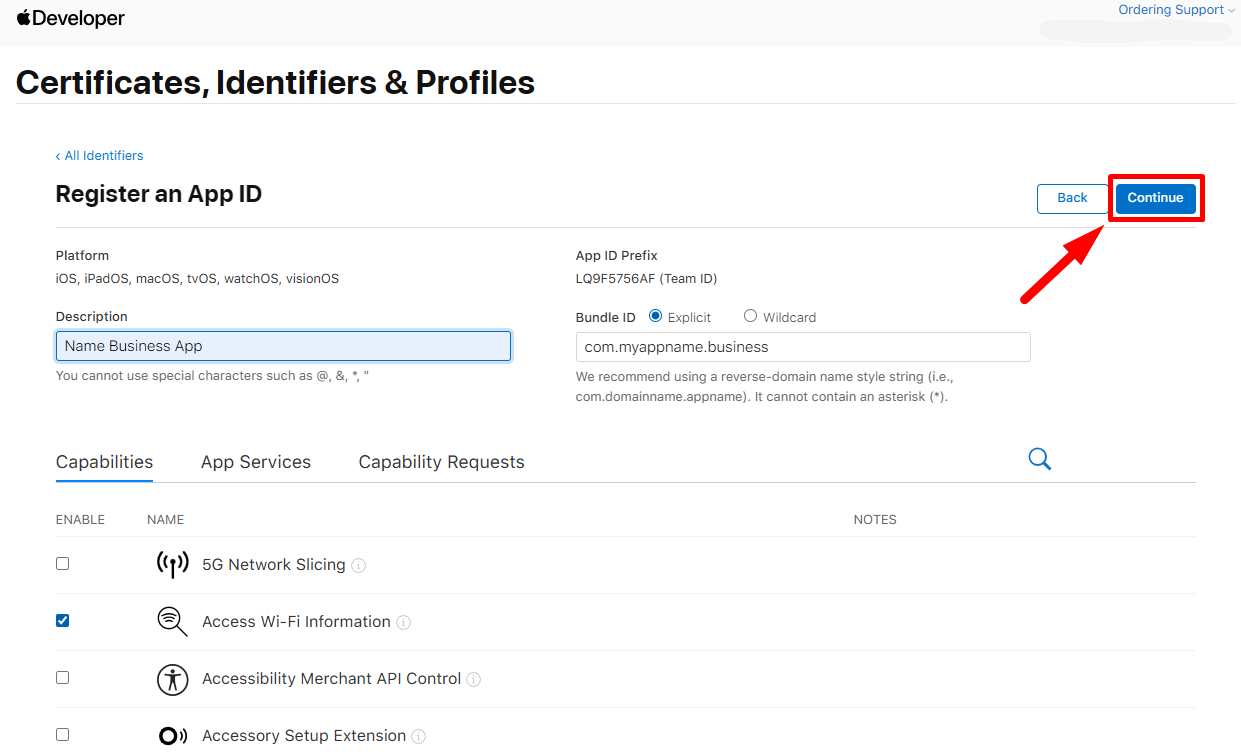
En Apple Developer Identifiers, crea un App ID, selecciona App, ingresa el nombre y Bundle ID de la aplicación y selecciona estas capacidades:
- Access Wi-Fi Information
- App Groups
- Associated Domains
- Maps
- Push Notifications
Continúa y selecciona Register.
Crea el grupo de Driver App o Business App
Crea un App Group independiente para Driver App o Business App. El identificador de grupo sigue el mismo patrón y usa el identificador de esa aplicación:
group.com.yourappname.business.onesignal
Abre App Groups, crea el grupo, selecciónalo luego en App Groups dentro de las capacidades del identificador de la aplicación y guarda el cambio.
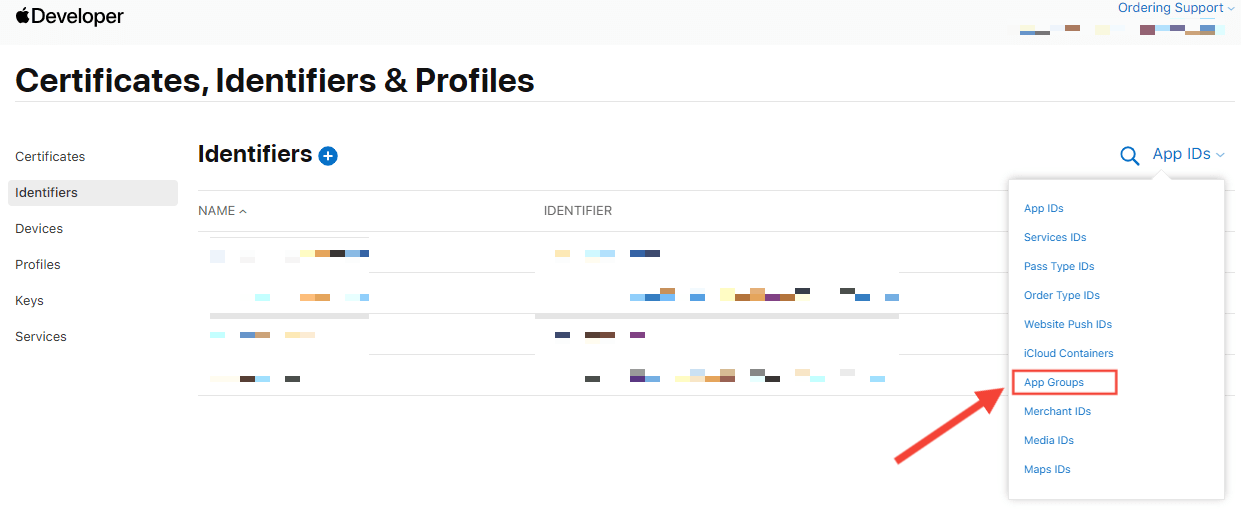
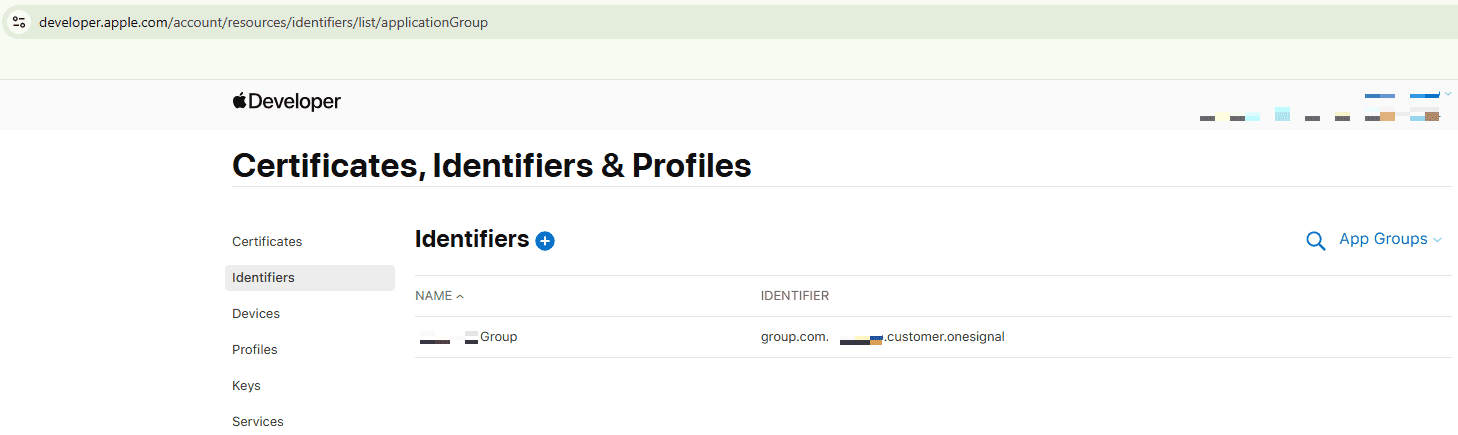
Actualiza la capacidad App Groups para cada identificador de Driver App y Business App. Estas aplicaciones no usan el flujo Merchant ID de Customer App, salvo que su propia configuración aprobada lo requiera.
Crea una clave de API de App Store Connect
En App Store Connect API, selecciona Team Keys, crea una clave y asígnale un nombre reconocible. Cuando se genere, descarga la clave y guarda de forma segura su Key ID y Issuer ID.
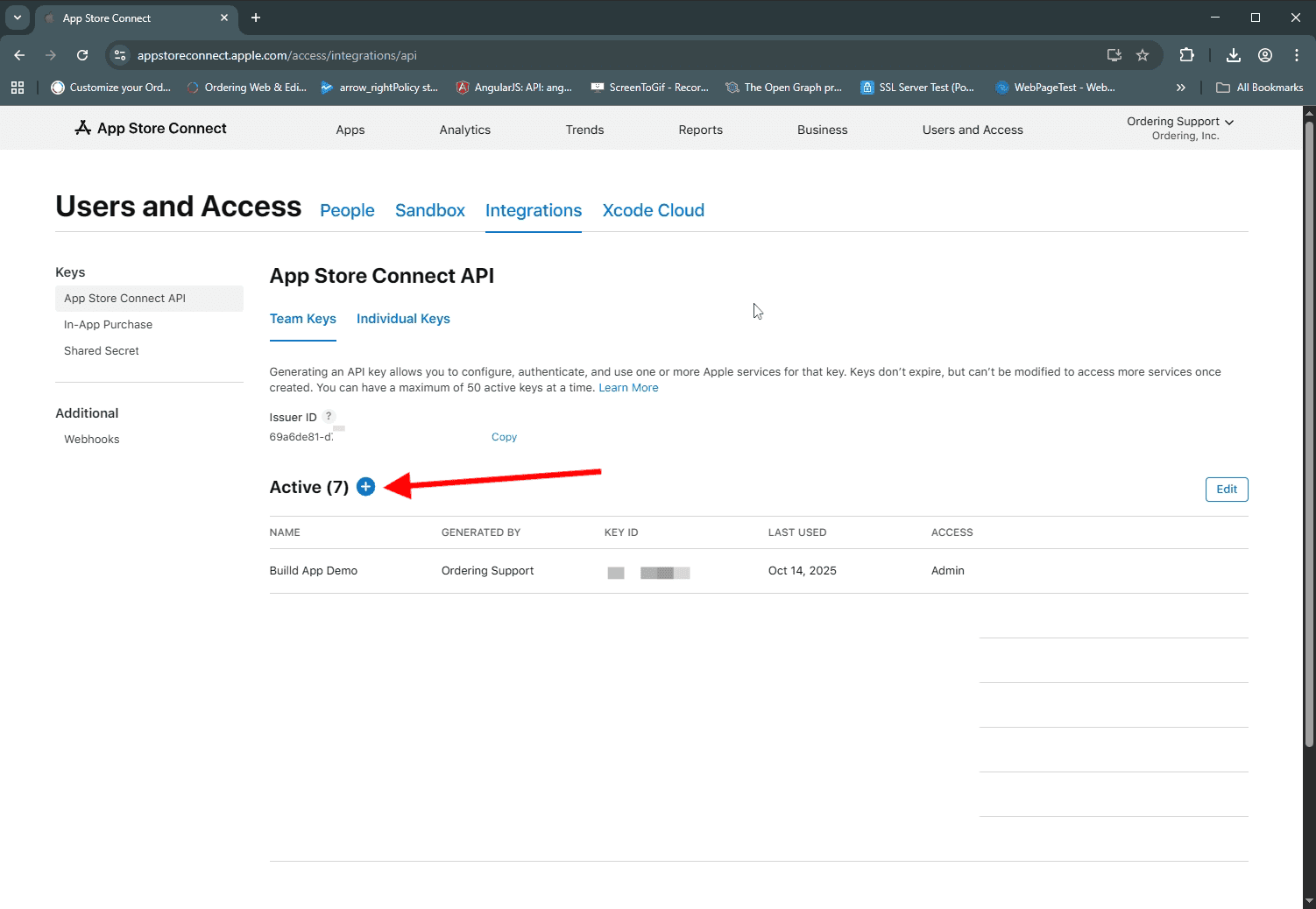
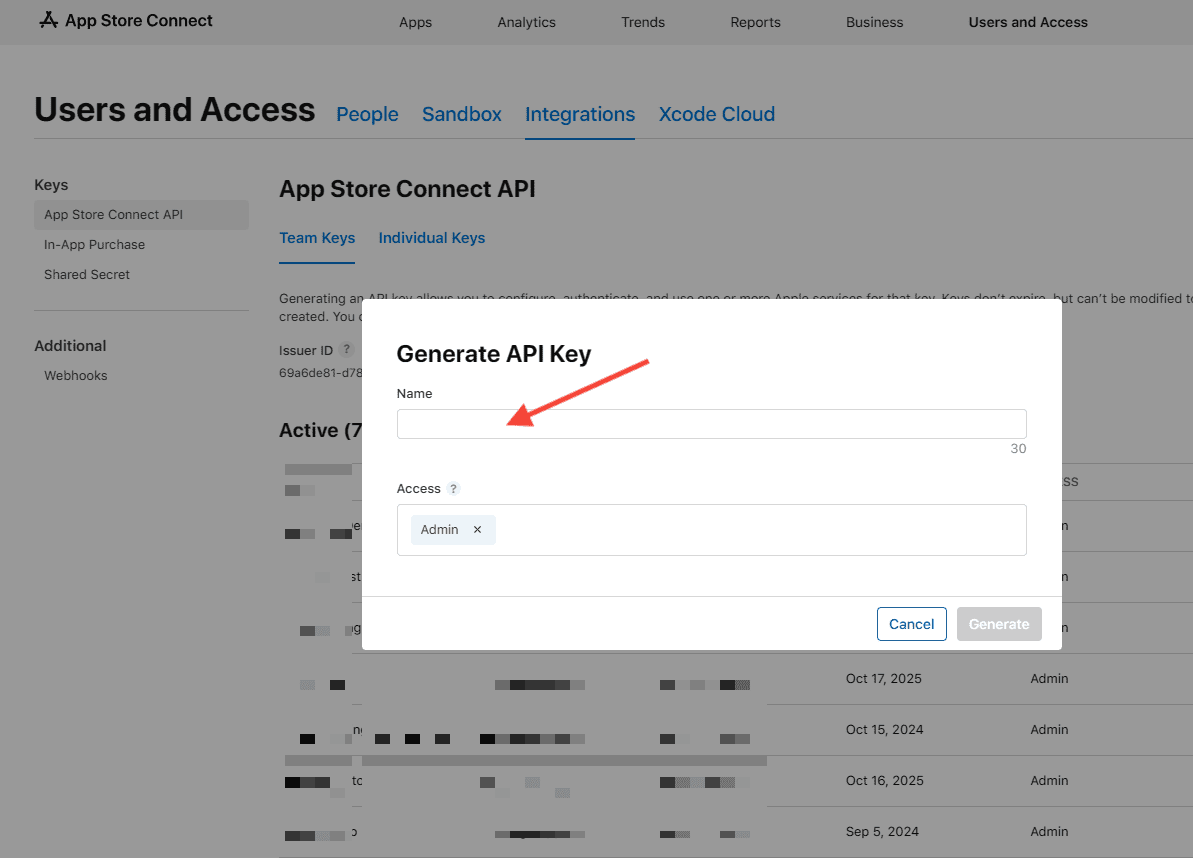
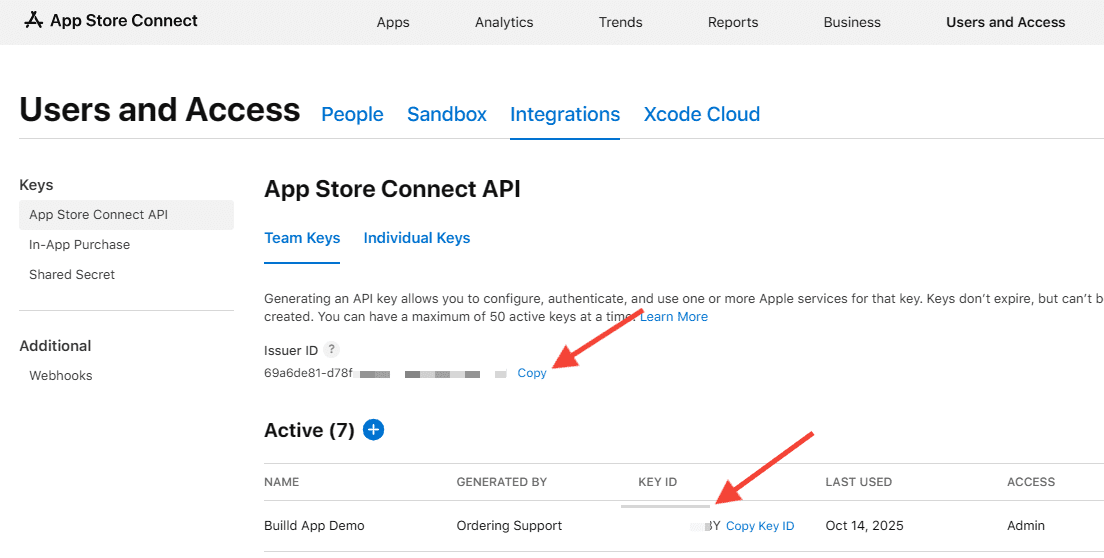
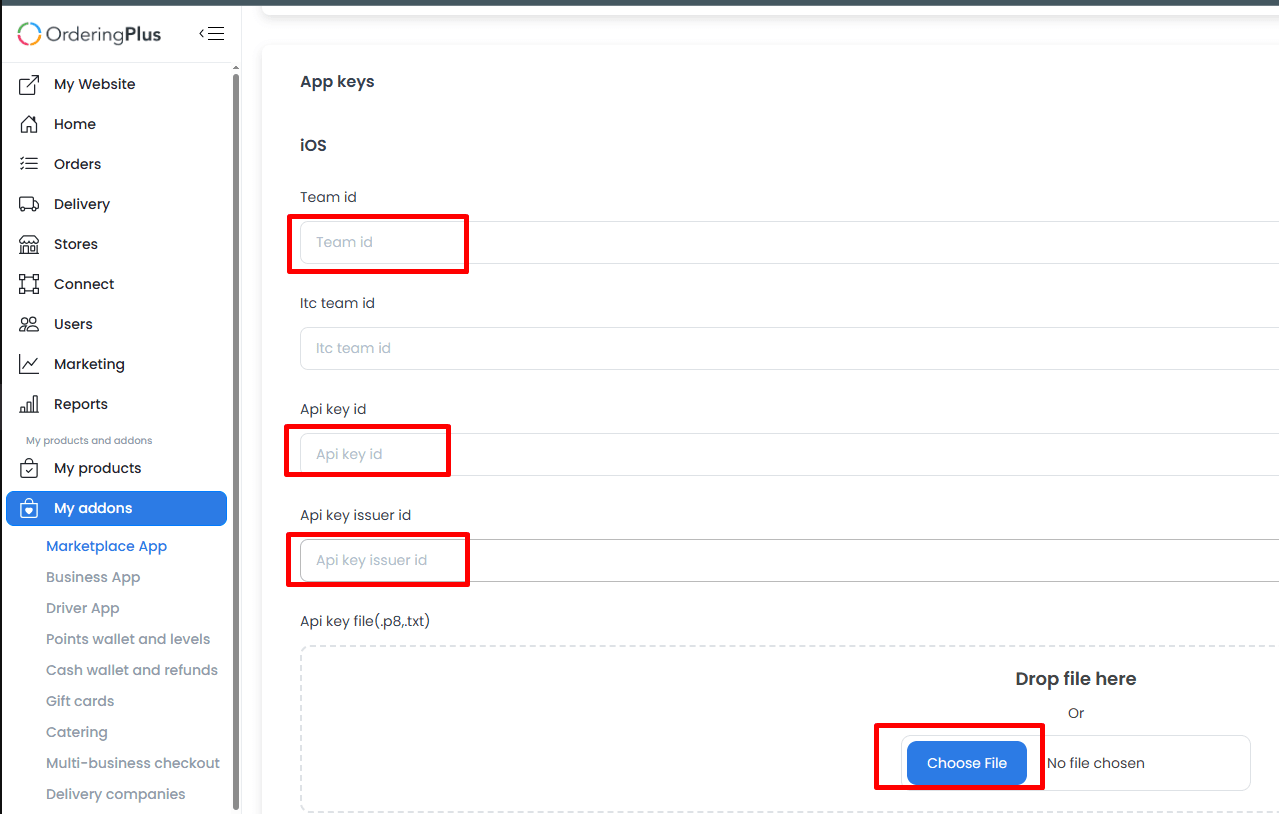
En Dashboard, agrega los datos de la clave a la configuración de compilación iOS de la aplicación. Busca el Team ID en la cuenta Apple Developer y proporciona Team ID, Key ID, Issuer ID y el archivo de clave privada mediante el flujo seguro aprobado.
Compila y prueba
Después de guardar los ajustes correspondientes en Dashboard, genera la compilación iOS:
- Usa Build Test para una compilación de prueba en dispositivos elegibles.
- Usa Build PRO para la compilación de distribución de App Store.
Antes del envío público, prueba la compilación y sigue Probar y publicar versiones de aplicaciones para los pasos de ficha y revisión de la tienda.