Compilar aplicaciones desde Dashboard
Usa Dashboard para preparar la firma, configuración, recursos visuales y recursos de compilación de tus aplicaciones. Completa los ajustes que correspondan a la aplicación que vas a compilar y luego crea una compilación de prueba o distribución en tienda desde los controles de compilación.
Mantén los archivos de firma, claves de API, contraseñas y credenciales de proveedores en una ubicación segura aprobada. No los incluyas en tickets, chats ni documentación.
Configura iOS
Para configurar una aplicación iOS se requiere una cuenta Apple Developer. El flujo básico de identificadores aplica a todos los tipos de aplicaciones; Customer App también requiere capacidades adicionales.
Crea el identificador principal
- En Apple Developer, abre Identifiers.
- Selecciona Add (+) y luego App IDs.
- Ingresa el nombre de la aplicación y el bundle identifier configurado para ella.
- Sigue las reglas de identificadores de Apple y confirma el valor antes de compilar. Cambiarlo puede afectar la firma, los registros de la tienda y la siguiente compilación.
Selecciona las capacidades requeridas
Configura las capacidades según el tipo de aplicación. Si faltan capacidades requeridas, es posible que la aplicación no funcione como se espera.
| Tipo de aplicación | Capacidades documentadas para este flujo |
|---|---|
| Customer App | Access WiFi Information, App Groups, Apple Pay Payment Processing, Associated Domains, Maps, Push Notifications y Sign in with Apple |
| Driver App y Business App | Access WiFi Information, App Groups, Associated Domains, Maps y Push Notifications |
Crea la extensión de notificaciones y el grupo de aplicación
Si la aplicación usa notificaciones de OneSignal, crea un identificador de extensión de notificaciones en Apple Developer. Usa el identificador principal seguido de .OneSignalNotificationServiceExtension y habilita las mismas capacidades aplicables que para el identificador principal.
Crea un grupo de aplicación independiente para cada aplicación. Empieza con el identificador principal y agrega .onesignal; Apple añade automáticamente el prefijo group.. No lo quites. Por ejemplo, un identificador principal com.example.app usa un grupo como group.com.example.app.onesignal.
Vuelve a cada identificador, edita App Groups, selecciona el grupo correspondiente y guarda el cambio. Aplica el mismo ajuste de grupo de aplicación a la extensión de notificaciones.
Agrega un Merchant ID si Customer App usa Apple Pay
Para Customer App, crea un Merchant ID en Apple Developer con el identificador principal. Apple agrega automáticamente el prefijo merchant.. Agrega el valor resultante al ajuste Apple Merchant ID de Dashboard, luego selecciona el comercio en Apple Pay Payment Processing para el identificador de la aplicación y guarda.
Crea la clave de API de App Store Connect
En App Store Connect, ve a Users and Access → Integrations → App Store Connect API y crea una Team Key con el acceso requerido por el flujo de compilación. Cuando la crees, guarda la clave privada .p8 con su Key ID y Issuer ID en una ubicación segura aprobada. Los datos de la clave pueden reutilizarse en las aplicaciones que pertenezcan al mismo equipo de App Store Connect.
Completa los ajustes de iOS en Dashboard
En la configuración de la aplicación, completa los campos correspondientes a la versión:
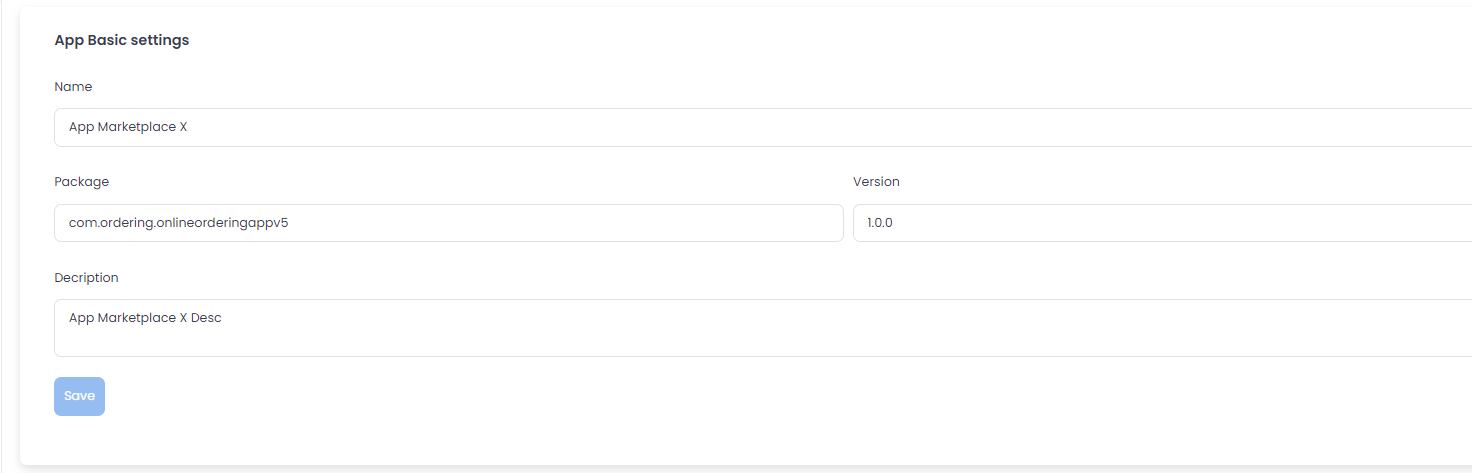
- Basic App Settings: Name, Package/Identifier, Version y Description.
- Constants: Apple Merchant ID cuando corresponda; Google Maps API Key si la aplicación usa mapas; Facebook ID y Google Reversed Client ID opcionales cuando esté habilitado el inicio de sesión correspondiente; y cualquier ajuste opcional de integración de chat confirmado para el proyecto.
- Files: archivos de servicio de Google para la configuración de inicio de sesión, cuando corresponda.
- App keys: Team ID, API Key ID, API Key Issuer ID y el archivo de clave privada. ITC team ID puede quedar vacío cuando la configuración del proyecto no lo requiera.
Después de ingresar los ajustes, selecciona Save. Si la compilación muestra The requested URL returned error: 502 sin un error de certificado o perfil de aprovisionamiento, vuelve a intentar la compilación una vez. Si vuelve a ocurrir, comparte los detalles del error por el canal de soporte habitual, sin adjuntar credenciales.
Configura Android
Para firmar una aplicación Android destinada a Play Store se usa un archivo keystore. Prepara los siguientes valores mediante el proceso seguro aprobado:
- Key alias
- Key password
- Store file en formato
.jks - Store password, que en este flujo coincide con la contraseña de clave
- Un archivo opcional de credenciales de Play Store
No copies las contraseñas ni el archivo keystore en una solicitud de soporte. Si el equipo necesita ayudar con la firma de Android, usa el proceso aprobado para compartir secretos.
Completa la configuración de Dashboard
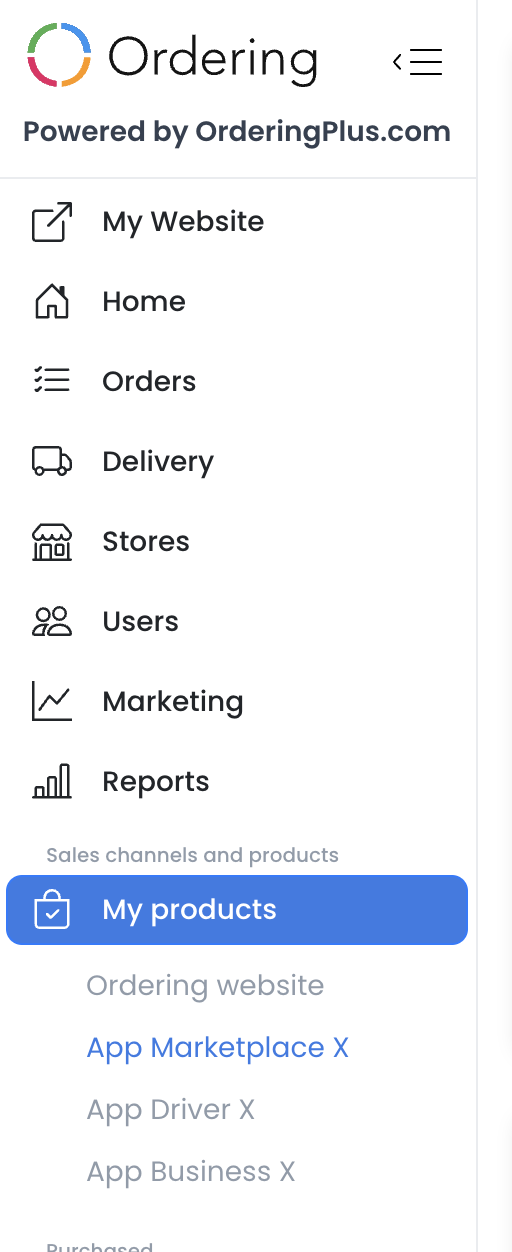
1. Abre My Products
Inicia sesión en Dashboard y selecciona My Products en la barra lateral izquierda.
2. Agrega los ajustes básicos de la aplicación
Configura Name, Package, Version y Description de la aplicación.
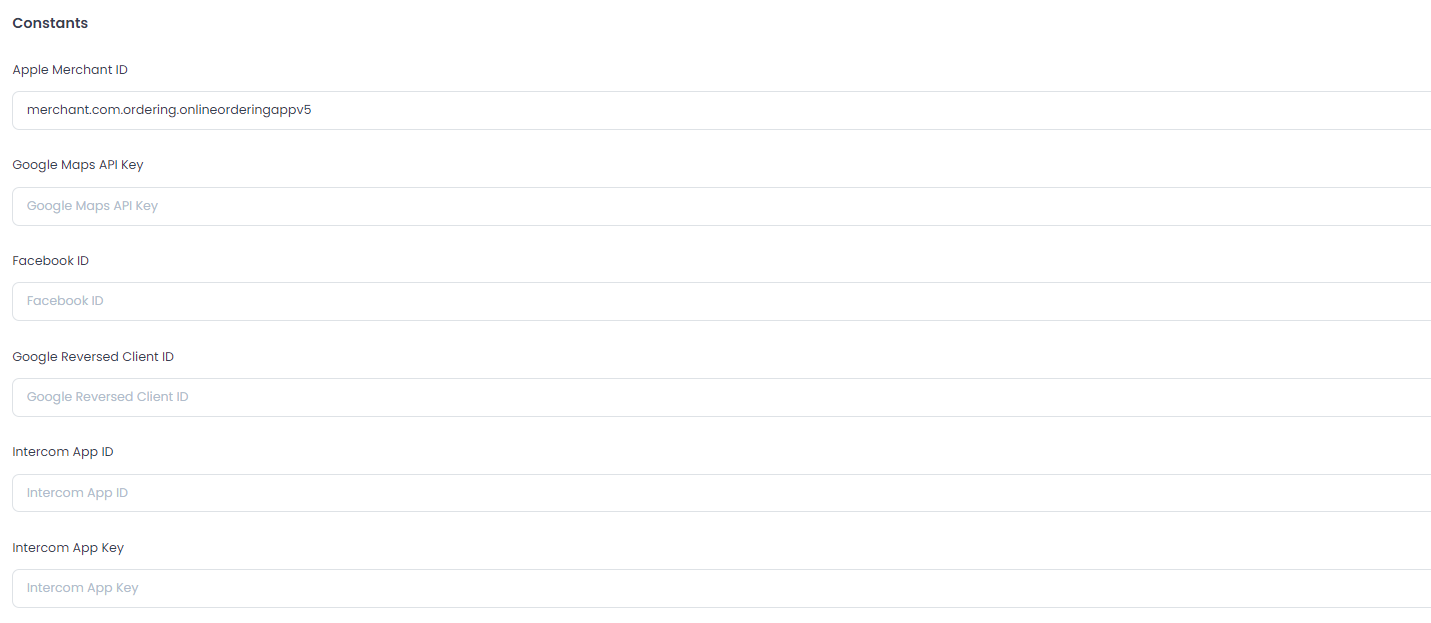
3. Agrega constantes
Agrega las constantes que necesita tu configuración:
- Merchant ID, cuando la aplicación use la configuración asociada de pago de tienda.
- Google Maps API Key, cuando la aplicación use mapas.
- Facebook ID, cuando esté habilitado el inicio de sesión de Facebook.
- Google Reversed Client ID, cuando esté habilitado el inicio de sesión de Google.
- Ajustes opcionales de integración de chat solo cuando las instrucciones actuales de integración indiquen configurarlos.
La aplicación puede compilarse sin constantes opcionales, pero configura Google Maps API Key si usa mapas y agrega los identificadores de inicio de sesión antes de probar el flujo correspondiente.
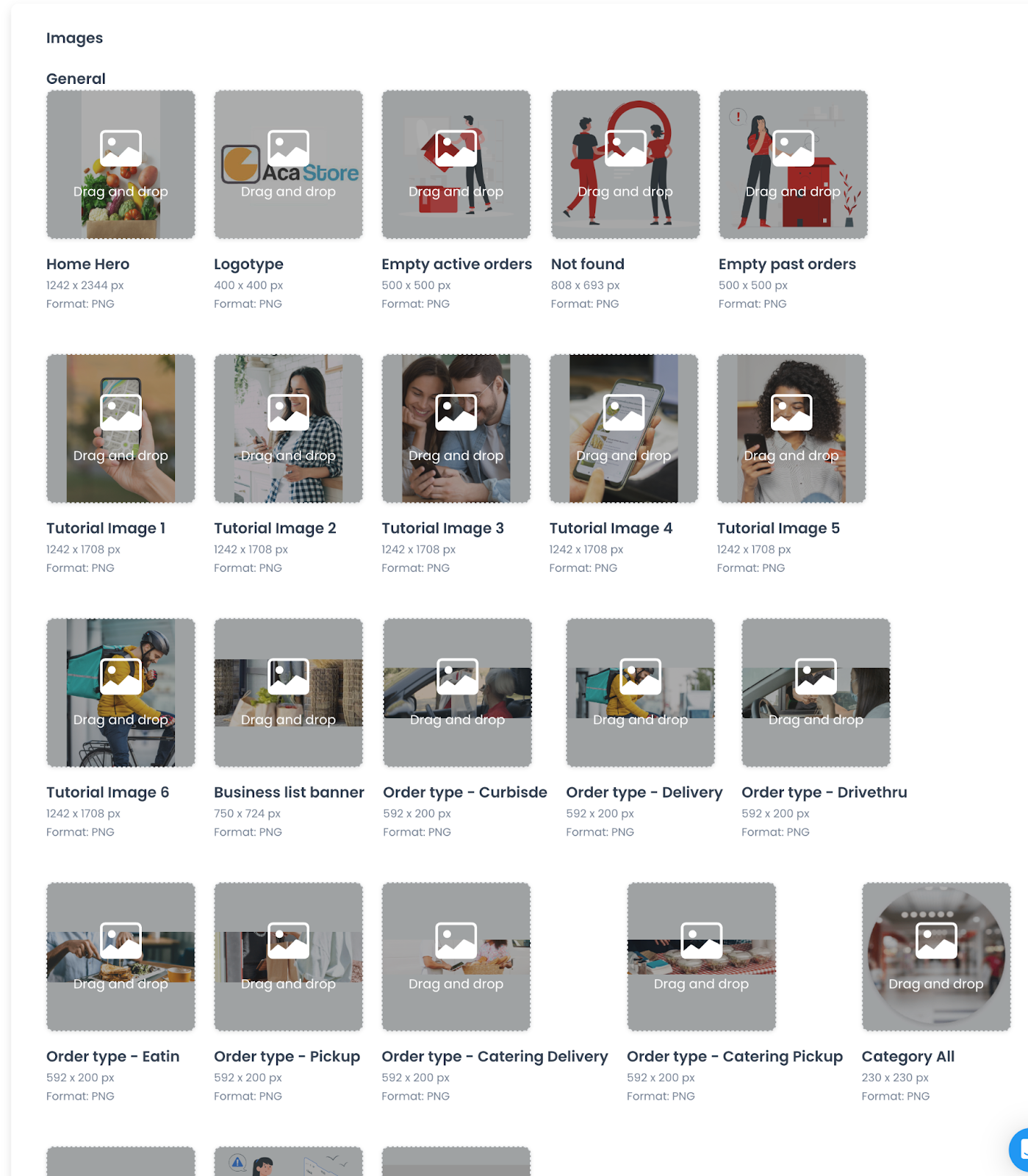
4. Agrega imágenes integradas en la aplicación
Sube las imágenes que se usan en la experiencia de la aplicación:
- Home Hero y Logotype
- imágenes Empty Active Orders, Search Not Found y Empty Past Orders
- seis imágenes de tutorial y Store List Banner
- imágenes de tipo de pedido para Curbside, Delivery, Drive-thru, Eat-in, Pickup, Catering Delivery y Catering Pickup
- imágenes All Categories Result, Long Logo, No Internet y Dummy Product
Revisa las imágenes de marca y tutorial que aparecen dentro de cada app. En Customer/Marketplace App, revisa Tutorial Image 4; si muestra un dispositivo o plataforma que no coincide con la experiencia de iOS, reemplázala por una imagen adecuada para esa experiencia. En Driver App, revisa Tutorial Image 5 y reemplaza la etiqueta genérica “Driver App” por el nombre de tu aplicación. En Business App, comprueba que todos los recursos de marca y tutoriales dentro de la app estén personalizados y no tengan marcadores de posición; reemplaza los que aún los tengan con imágenes adecuadas del proyecto. Estas imágenes se muestran dentro de la app. Las capturas de la ficha son distintas: aparecen en la ficha de App Store o Google Play. Prepáralas con la guía Actualizar imágenes de la ficha de tienda.
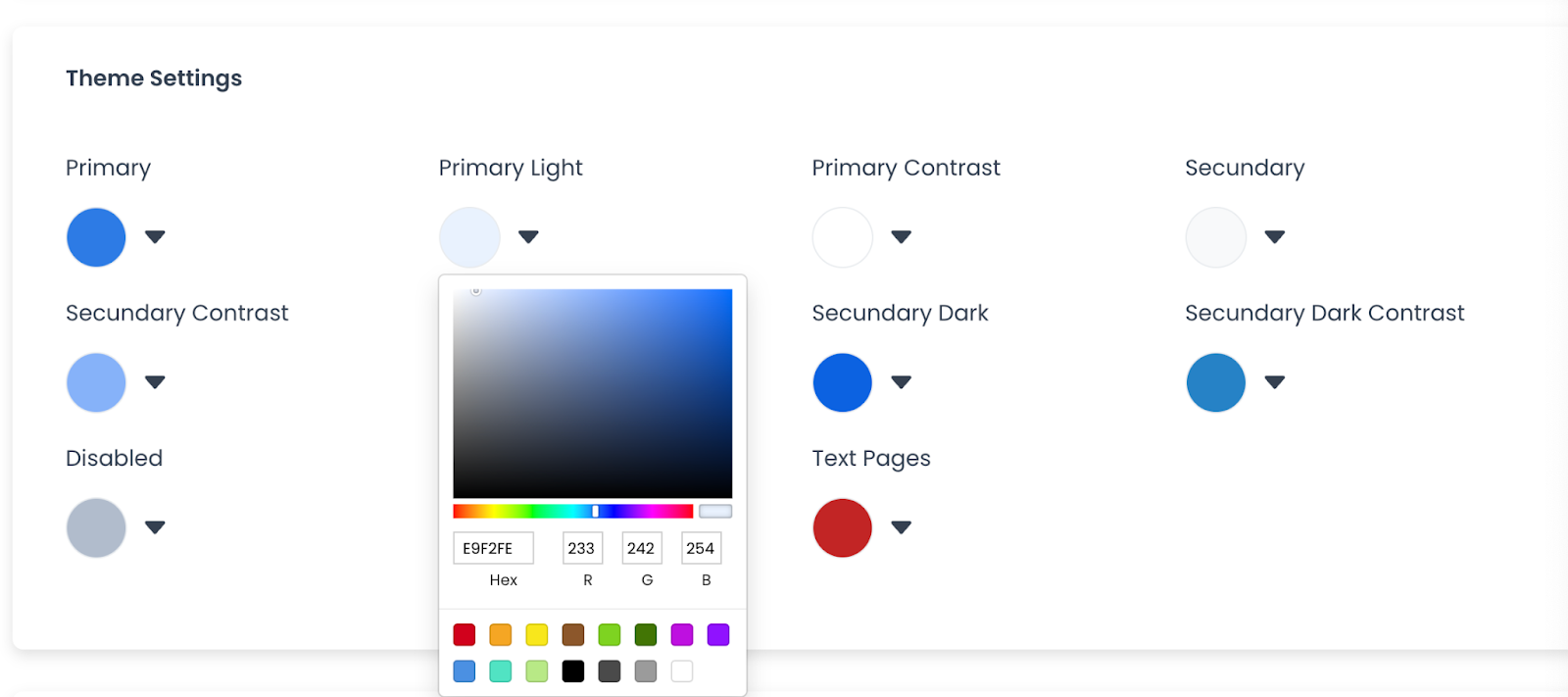
5. Configura los colores del tema
Ingresa el código de cada color o selecciónalo de la paleta; luego guarda los ajustes.
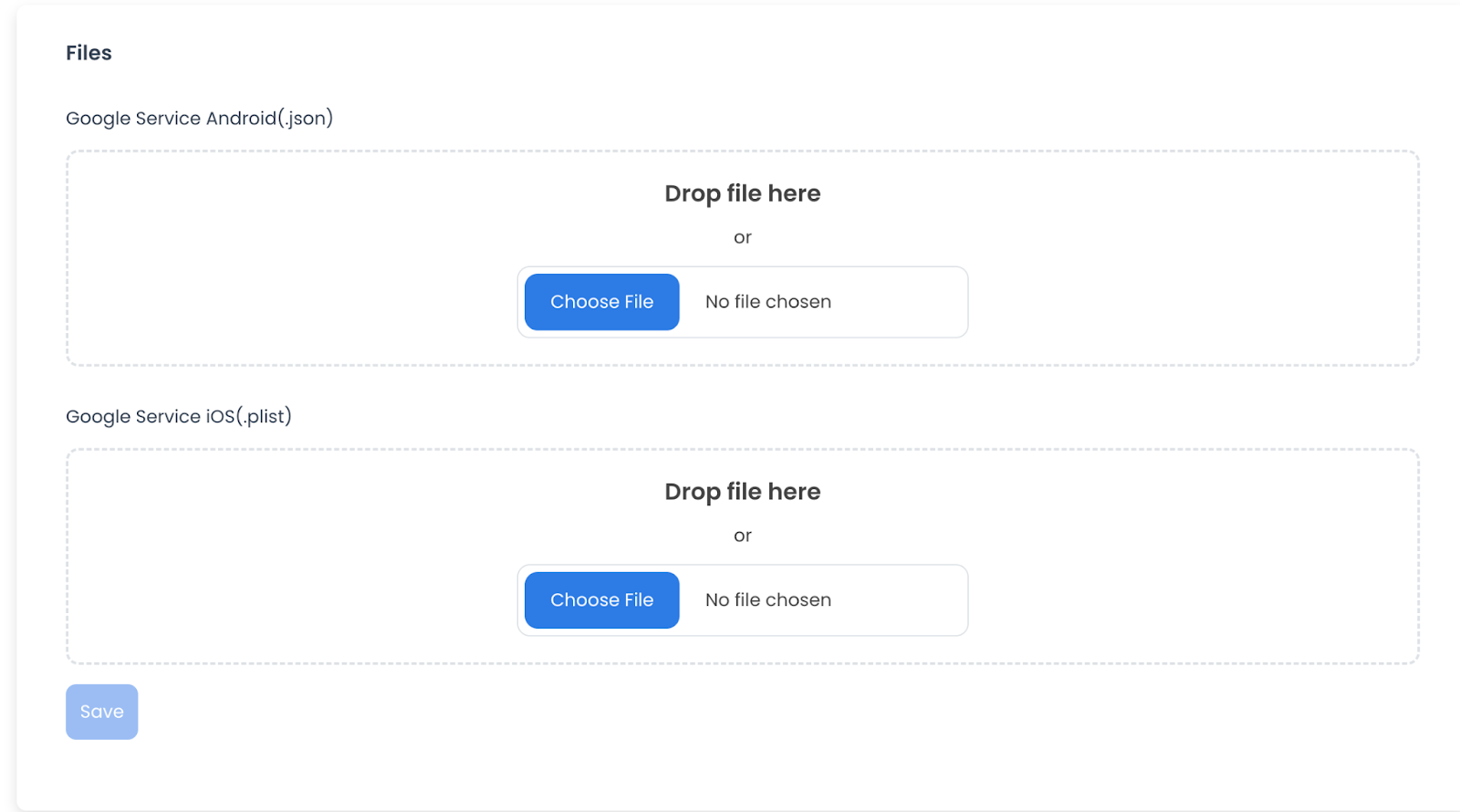
6. Agrega archivos de servicio de Google cuando se necesiten
Si la aplicación usa el inicio de sesión de Google, en Files sube los archivos de servicio requeridos: el archivo .json de Android y el archivo .plist de iOS. Este ajuste es opcional si no está habilitado el inicio de sesión de Google.
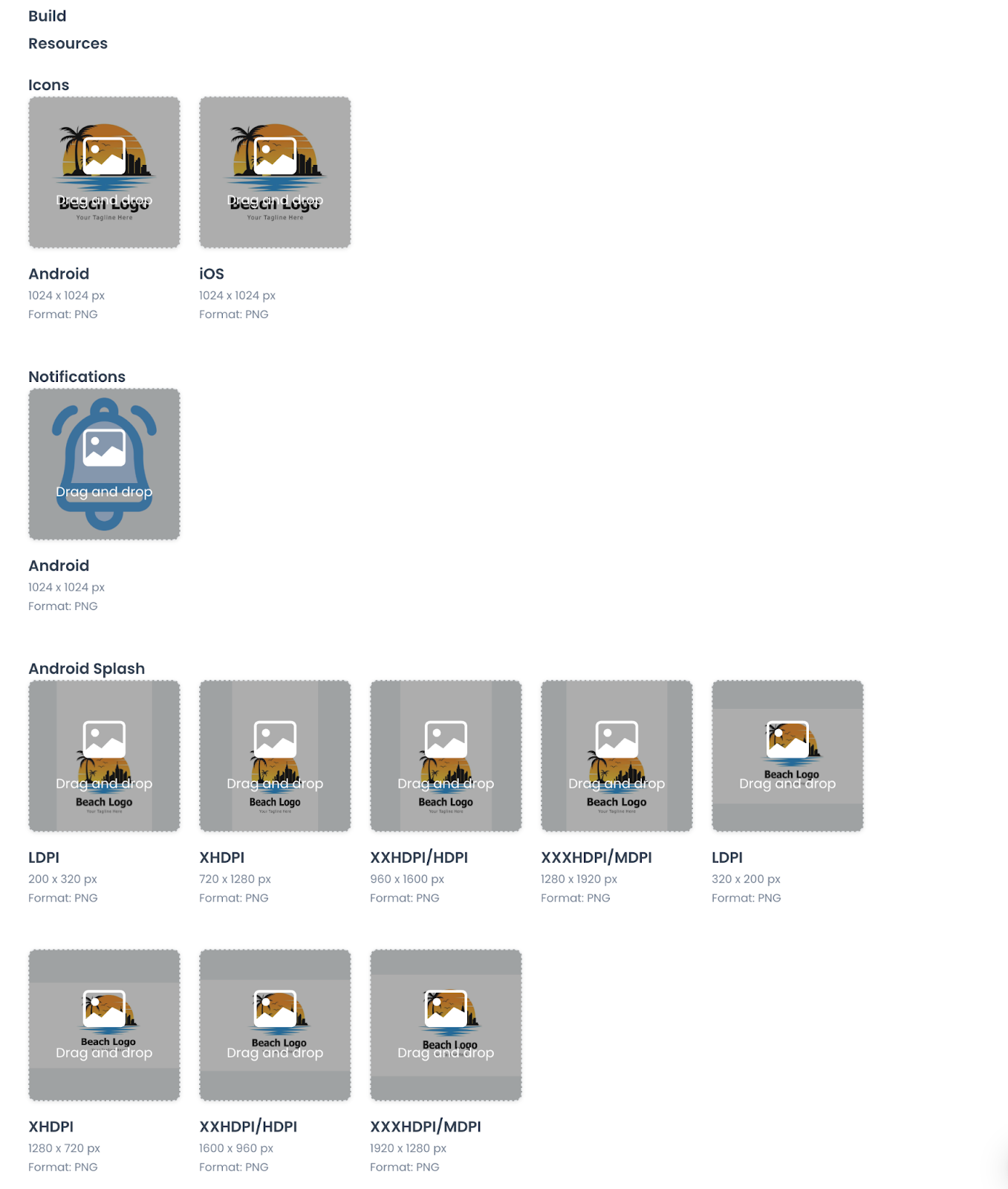
7. Agrega recursos de compilación de tienda
Sube los recursos requeridos para las compilaciones Android e iOS, incluidos iconos de aplicación, iconos de notificación para Android y pantallas de inicio.
Compila la aplicación
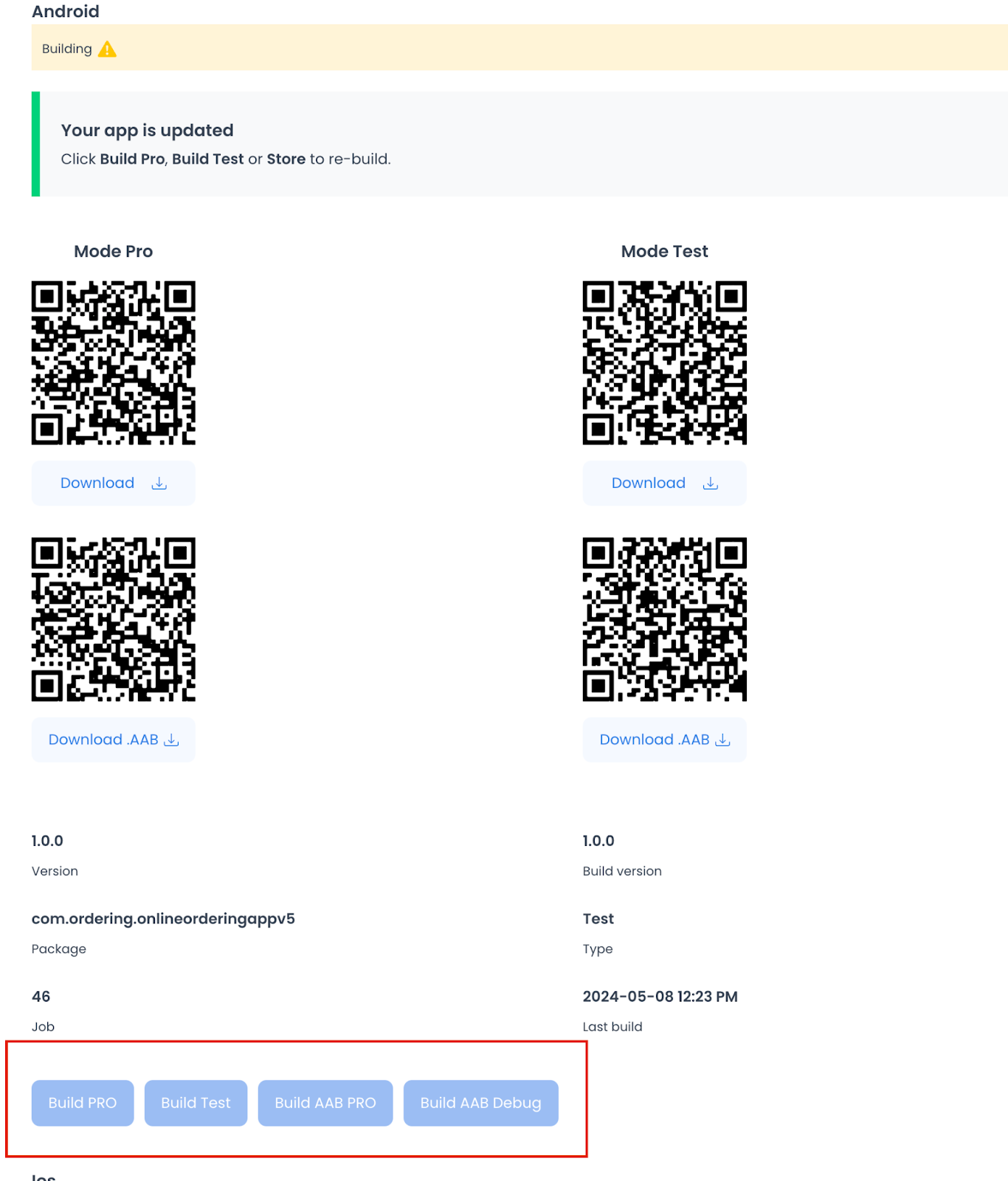
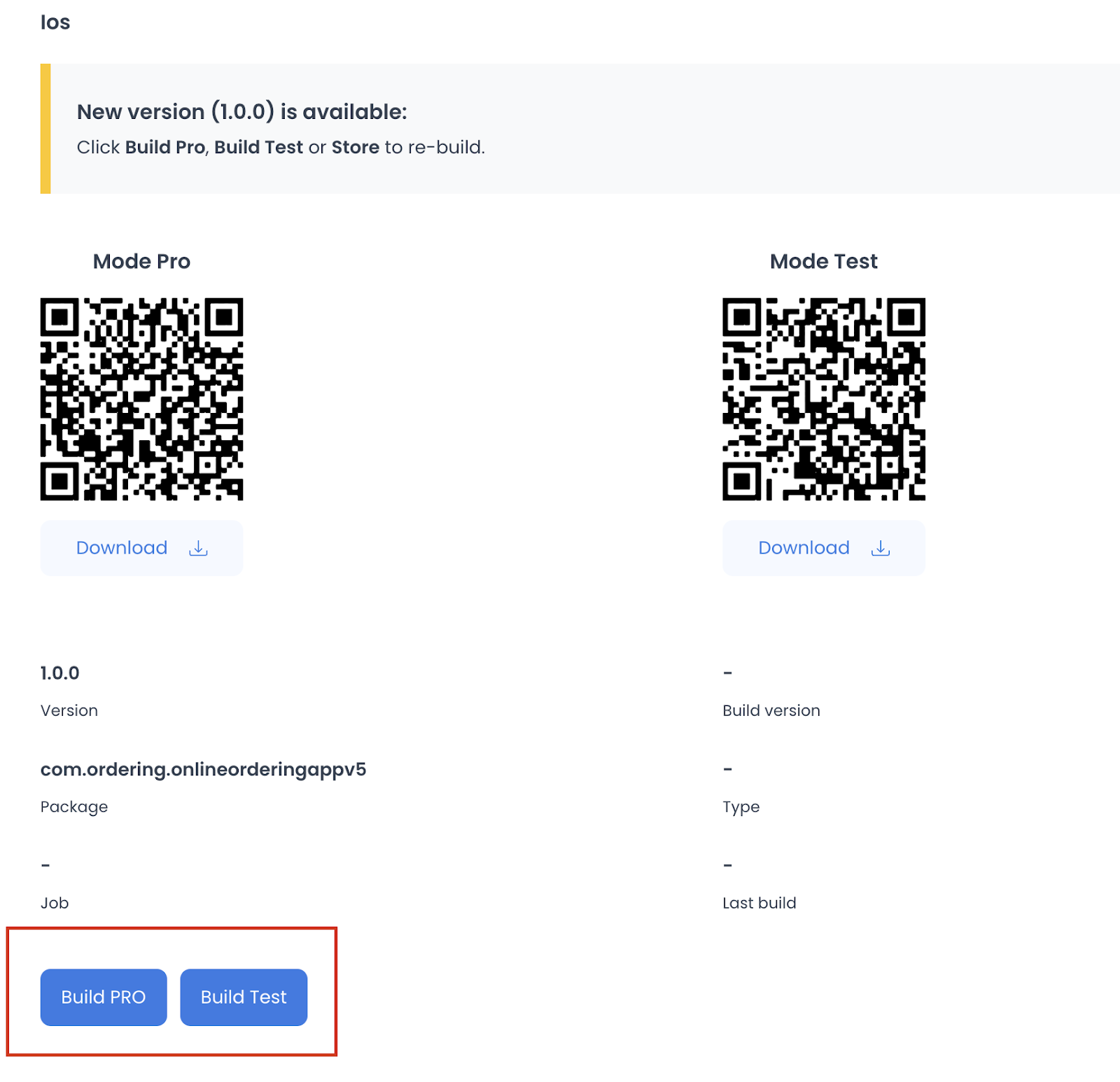
Desplázate a los controles de compilación. Dashboard separa las acciones de compilación para Android e iOS. Una compilación genera el archivo de la aplicación y un código QR cuando termina el proceso.
Elige la acción de compilación que corresponda a la plataforma y al propósito: usa una compilación de prueba para instalar y validar la aplicación, y la compilación de distribución aplicable cuando prepares el envío a una tienda. Los controles y formatos disponibles pueden variar según la plataforma y la configuración del proyecto; sigue las etiquetas que aparecen en el Dashboard y los pasos específicos de cada plataforma. Una compilación exitosa crea un artefacto para instalar o subir, pero por sí sola no publica la aplicación ni garantiza que la tienda la apruebe.
Modos de compilación de Android
| Control de compilación | Uso |
|---|---|
| Build Test | Crea un formato de prueba para instalar en un dispositivo. |
| Build AAB PRO | Crea el formato Android App Bundle que se usa para distribuir en Google Play. |
| Build PRO | Formato de distribución heredado para casos específicos; úsalo solo si lo requiere el flujo de publicación. |
| Build AAB Debug | Opción avanzada para desarrolladores. |
Modos de compilación de iOS
- Build Test crea un formato de prueba para instalar en un dispositivo elegible. Registra el UDID del dispositivo en Apple Developer Devices, habilita los ajustes requeridos de desarrollador del dispositivo y luego crea una compilación de prueba nueva.
- Build PRO crea el formato que se usa para enviar la aplicación a App Store.
Próximos pasos
Después de que Dashboard genere la compilación de prueba o distribución, usa el código QR o archivo generado en el flujo de pruebas o carga a la tienda correspondiente. Prueba la aplicación antes de enviarla al público y luego sigue Probar y publicar versiones de aplicaciones para completar el ciclo de publicación.