Mis productos
Abre Catálogo → Mis productos para administrar los sitios existentes, la marca del Dashboard y las apps habilitadas en el proyecto. Usa una cuenta de administrador con permiso de edición.
Navega a un producto habilitado
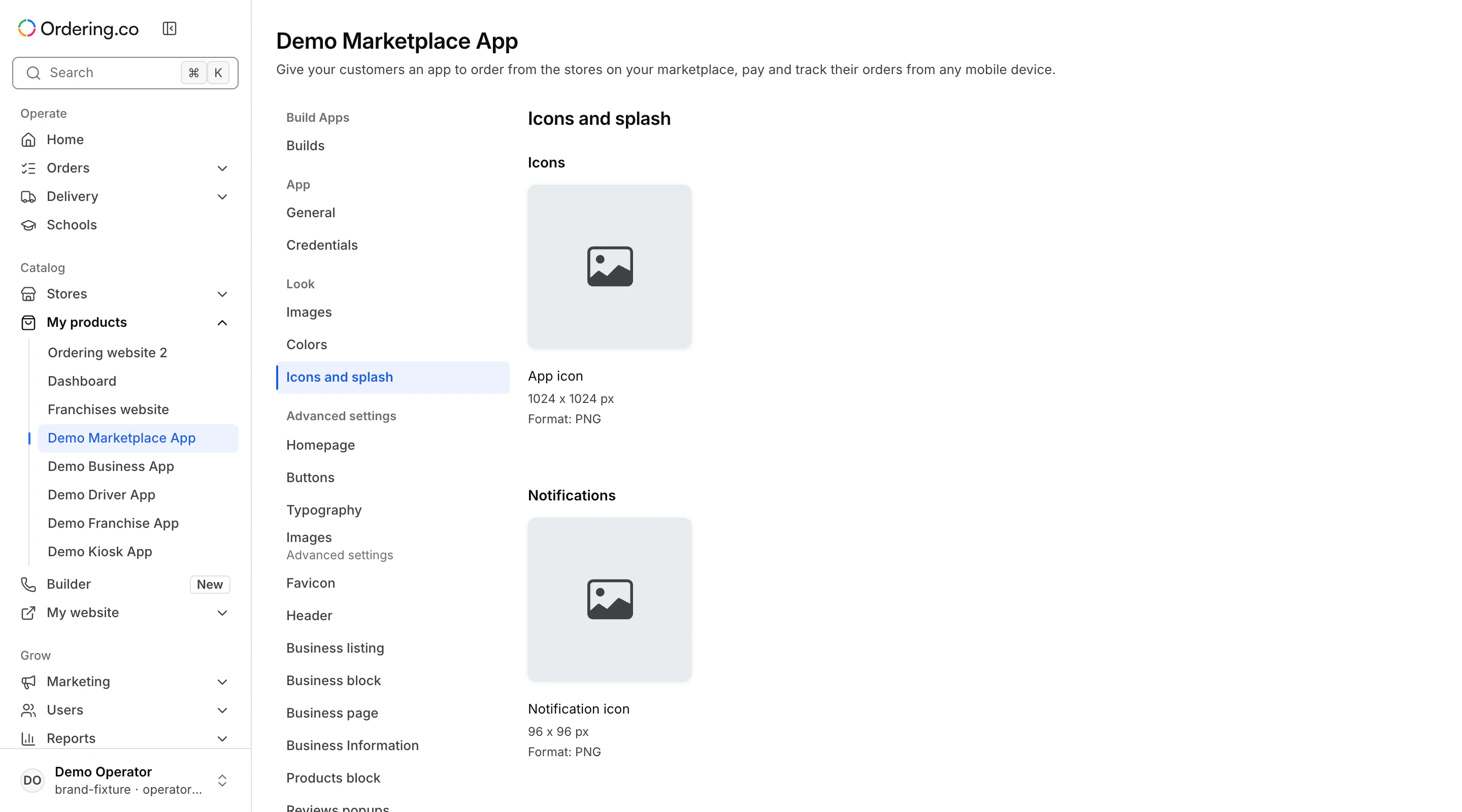
Expande Mis productos y selecciona un producto. Las entradas de sitio web y Dashboard dependen de la configuración. Cada app habilitada abre su propia ficha. La URL incluye el ID de la app, así que usa un enlace del mismo proyecto.
Trabaja de forma segura en la configuración de productos
Comprueba el proyecto y el producto antes de editar. Revisa qué ajustes se aplican ahora y cuáles requieren una compilación nueva. Usa Builder para los productos que se administran allí.
Instalado y disponible son estados distintos
Una app habilitada en Mis productos es una ficha instalada en el proyecto. El catálogo muestra los productos que se ofrecen al proyecto. Los sitios nuevos o migrados usan Builder. Algunos sitios existentes se pueden mover a Builder. Tras moverlos, usa la opción para abrir Builder si aparece. La entrada antigua del menú puede abrir Builder directamente o desaparecer más adelante.
Solución de problemas
¿Por qué /my-products me devuelve a Home?
Abre un producto habilitado desde el menú. La ruta de la app necesita un ID. Sin él, vuelve a Inicio.
¿Por qué falta un producto en la barra lateral?
Comprueba el proyecto, el acceso y la disponibilidad del producto. Un sitio migrado puede salir de Mis productos.
¿Puedo habilitar un producto desde la página base?
Usa el catálogo de productos o el flujo de configuración correspondiente. La ficha muestra un producto existente.
¿Qué es la ruta sin enlace /ordering-products?
Usa la navegación visible o Builder para encontrar el producto que quieres administrar.
Guías relacionadas
Ordering Website · Sitio de franquicias · Producto Dashboard · Marketplace App · Business App · Driver App.
Procedimientos relacionados
Otras variantes de apps · Compilar apps desde el Dashboard · Actualizar la versión de un producto.