Prepara una promoción con Quick Offers
Quick offers reúne plantillas de promociones en un formulario. La plantilla define algunas reglas; tú completas el beneficio, los requisitos de compra, el periodo y el alcance. Revisa la configuración y pruébala en un entorno autorizado antes de ofrecerla a clientes.
Antes de empezar
Necesitas acceso autorizado a las promociones de tu proyecto. La disponibilidad depende de la configuración y los permisos. Ten definidos el objetivo, los negocios, las fechas y el presupuesto del beneficio.
Los nombres de controles de esta guía siguen las etiquetas en inglés del Dashboard; pueden variar con su idioma.
Elige Quick offers o Advanced offers
Desde Marketing → Advanced offers, el espacio de promociones ofrece dos pestañas:
| Pestaña | Cuándo usarla |
|---|---|
| Quick offers | Comenzar con una plantilla y configurar sus campos en una sola pantalla. |
| Advanced offers | Revisar la lista detallada y utilizar las reglas y condiciones del editor avanzado. |
Ambas trabajan con promociones del proyecto. Antes de cambiar una oferta existente, revisa su configuración. Consulta Advanced offers y Crear o editar una oferta avanzada para el editor detallado.
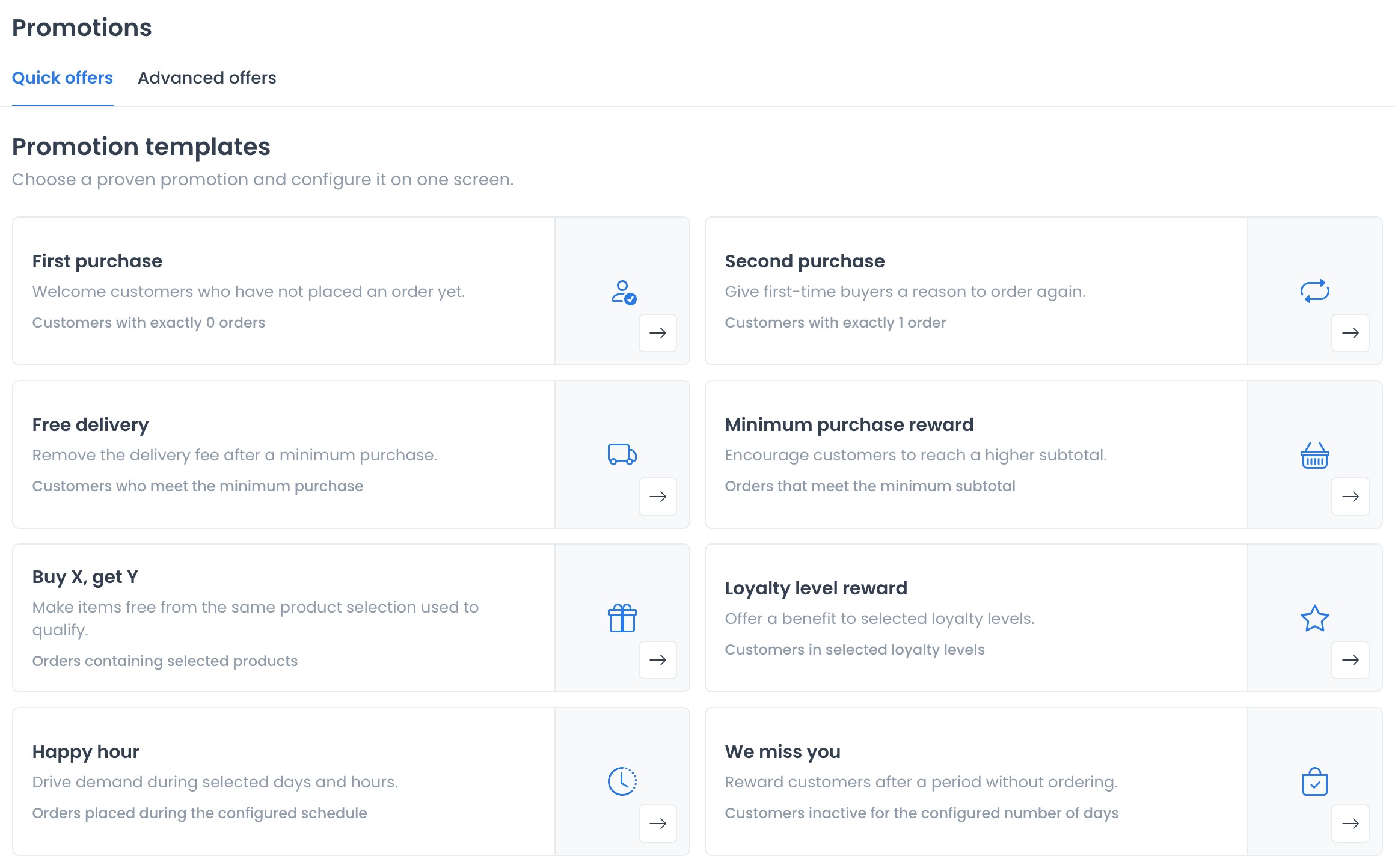
Empieza con una plantilla
En Quick offers, elige la tarjeta que corresponde a tu objetivo. Abrir una plantilla prepara un formulario; todavía no guarda una promoción.
| Plantilla | Enfoque |
|---|---|
| First purchase | Clientes con exactamente cero pedidos en la plataforma. |
| Second purchase | Clientes con exactamente un pedido en la plataforma. |
| Free delivery | Beneficio sobre la tarifa de envío con compra mínima. |
| Minimum purchase reward | Beneficio condicionado a un mínimo de compra. |
| Buy X, get Y | Unidades gratis de la misma selección de productos que permite cumplir la condición. |
| Loyalty level reward | Niveles de lealtad seleccionados; requiere Loyalty Levels disponible. |
| Happy hour | Días y horarios configurados. |
| We miss you | Clientes con pedidos previos y un periodo de inactividad configurado. |
Cada plantilla expone sus propios campos. No presupongas que todas tienen el mismo beneficio, límite o condiciones.
Completa y revisa el formulario
- Revisa Name. El nombre identifica la oferta que verá el cliente en checkout.
- Completa el beneficio y el mínimo que pide la plantilla. Las ofertas de porcentaje, excepto Free delivery, requieren Maximum discount limit; no basta con indicar un porcentaje.
- Revisa Product options cuando aparece: decide si el descuento incluye los cargos de las opciones de producto.
- En How it's going to be applied?, elige Automatic offer o Coupon. Si eliges Coupon, introduce Coupon code. El formulario de una plantilla nueva comienza en Automatic offer; cámbialo expresamente si tu caso requiere un código.
- Completa Start Date y End date. La fecha final debe ser posterior a la inicial. Comprueba también las horas.
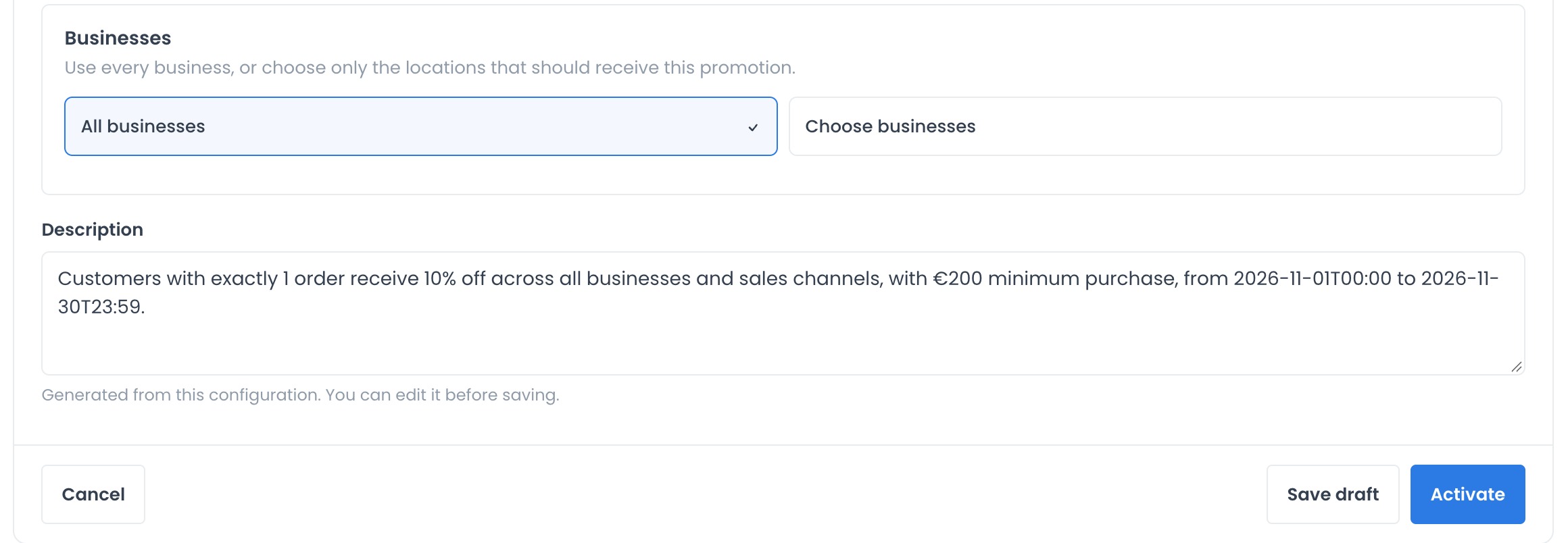
- Revisa Businesses: usa All businesses o Choose businesses según el alcance previsto. Un formulario nuevo selecciona inicialmente todos los negocios y canales de venta cargados; revisa si ese alcance te conviene.
- Lee Description, generada a partir de la configuración, y ajusta el texto si hace falta. No la uses como sustituto de revisar los campos ni de una prueba de checkout.
Para un ejemplo completo con audiencia, mínimo y uso único, sigue Convierte la primera compra en una segunda visita.
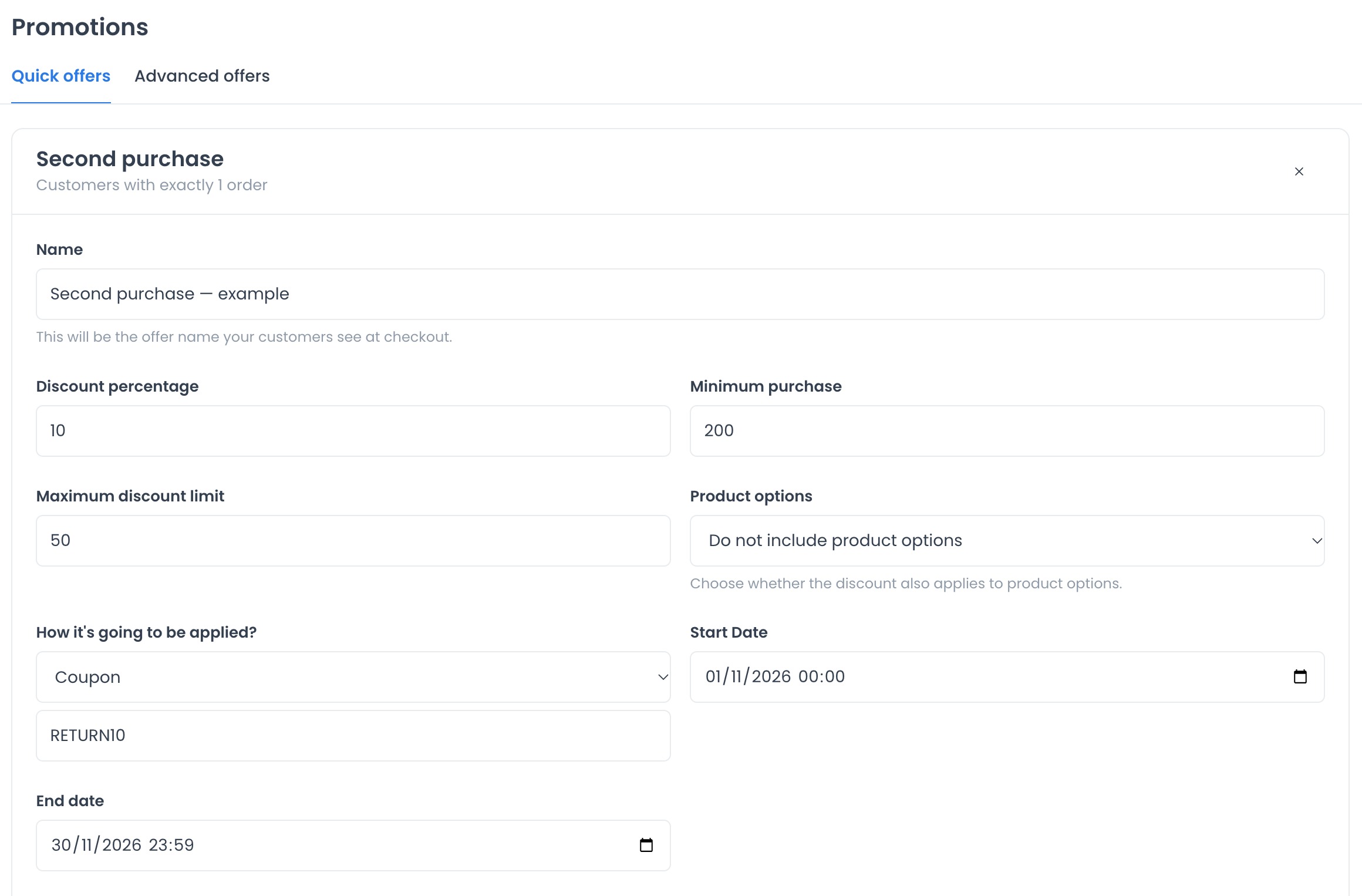
Formulario de ejemplo sin guardar. Las capturas usan las etiquetas en inglés del Dashboard.
Guardar un borrador y activar
Save draft guarda una promoción nueva desactivada. Activate guarda y activa la promoción. Ambas acciones escriben configuración del proyecto; abrir o rellenar el formulario no sustituye ninguna de ellas.
Antes de activar, revisa audiencia, beneficio, mínimo, máximo, opciones, fechas, código y negocios. Usa un entorno de prueba autorizado para comprobar elegibilidad y cálculo final. Una descripción o un estado activo no confirma que un carrito concreto cumpla las condiciones.
Al editar una oferta existente, la acción puede aparecer como Save changes y conserva su estado habilitado actual. No presupongas que esa acción desactiva una oferta activa.
Revisar promociones existentes
Your promotions muestra promociones del proyecto con estado Draft o Active y la acción Edit promotion. Revisa las reglas antes de cambiar el estado o eliminar una promoción: esos controles modifican configuración. Algunas configuraciones necesitan el editor de Advanced offers; utiliza la guía detallada para esas condiciones.
Límites y comprobación
- Automatic offer describe la aplicación del beneficio; no envía emails, SMS, push ni recordatorios.
- El conteo de pedidos de First purchase y Second purchase es de la plataforma. Elegir un negocio no convierte esa condición en un conteo de pedidos de esa sucursal.
- Si faltan campos obligatorios, negocios o canales de venta, resuelve el aviso antes de guardar. No cambies de plantilla para eludir un requisito.
- Verifica en tu proyecto el importe final, las interacciones con otras ofertas y la elegibilidad del cliente.
Guías relacionadas: Advanced offers · Crear o editar una oferta avanzada · Discovery Ordering