Crear o editar una oferta avanzada
Usa esta guía para preparar o actualizar una oferta avanzada con una cuenta autorizada. Los controles configuran un registro de oferta; no garantizan que esta sea visible, cumpla los requisitos o se aplique al finalizar la compra.
Advanced offers depende de la configuración del proyecto y de tus permisos para administrar ofertas. Sites y Loyalty levels pueden aparecer únicamente si está disponible la capacidad pertinente del proyecto. Ver una pestaña no demuestra un resultado visible para clientes.
Antes de cambiar una oferta
Usa una cuenta autorizada para administrar ofertas. Para practicar o verificar, utiliza un negocio, catálogo, audiencia y carrito de prueba sin tráfico de clientes. Antes de cambiar una oferta real, registra su configuración existente y no utilices datos de clientes solo para probar una regla.
Al abrir Advanced offers o una fila existente pueden aparecer detalles de la oferta. Seleccionar Add o editar una pestaña prepara un formulario que se puede modificar.
Ajustes generales
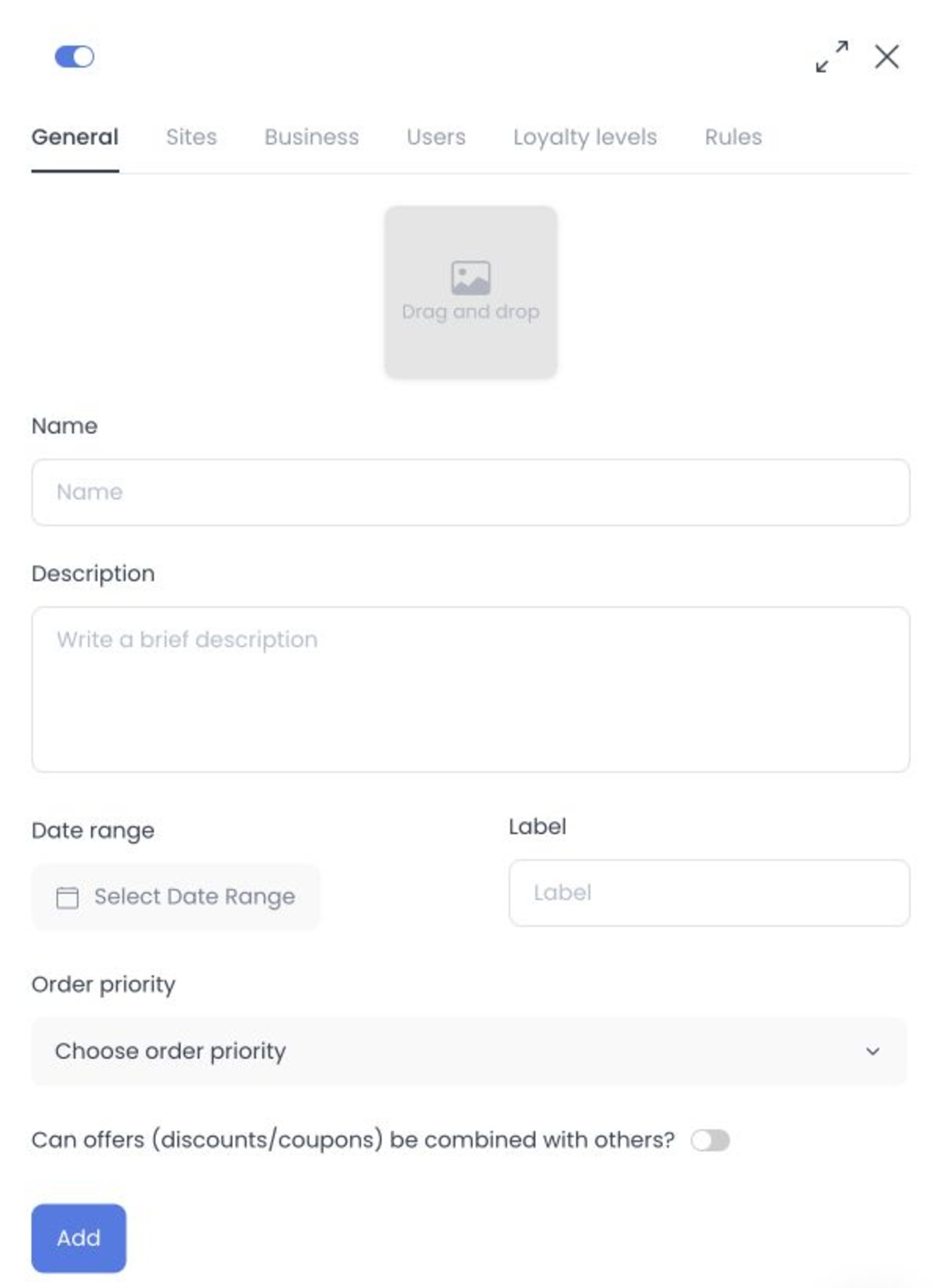
- Name es obligatorio.
- Description y Label son opcionales.
- Selecciona un Date range. La fecha final no puede preceder a la inicial.
- De forma opcional, define Order priority y si la oferta se puede combinar con otras.
- Usa el interruptor Enable del encabezado para establecer el estado de configuración.
- Si se permite cargar una imagen, sigue los requisitos del archivo que indique el editor y revisa el resultado después de guardarlo.
Qué significa un cambio
| Evento | Qué puede cambiar | Qué no demuestra |
|---|---|---|
| Seleccionar una pestaña o un campo | Los valores que aparecen en el editor | Que se haya guardado un valor ni que una oferta se aplique a un carrito |
| Seleccionar Add, Save, Enable, un control de rango, una carga o Delete | La configuración de la oferta o las selecciones relacionadas | Un resultado completo para clientes, uso de cupón, cálculo del descuento o elegibilidad |
| Revisar una fila guardada o un panel de detalles | El estado que muestra Dashboard | Que se hayan cumplido todas las condiciones en una compra |
Si una acción informa de un error o termina inesperadamente, no supongas que se deshicieron los cambios anteriores. Vuelve a abrir la oferta, revisa su estado guardado y concilia el alcance afectado antes de volver a intentarlo. No cambies una oferta real solo para probar una configuración.
Guías relacionadas: Advanced offers · Descripción general de Marketing
Configurar una promoción
Usa este flujo en un entorno de prueba autorizado. Describe los controles de configuración disponibles y la confirmación independiente necesaria después de un cambio.
1. Abrir el panel de configuración
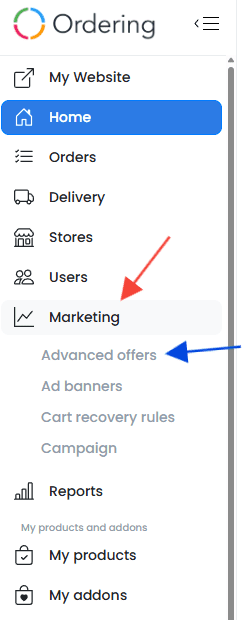
- En la barra lateral de Dashboard, selecciona Marketing y luego Advanced offers.
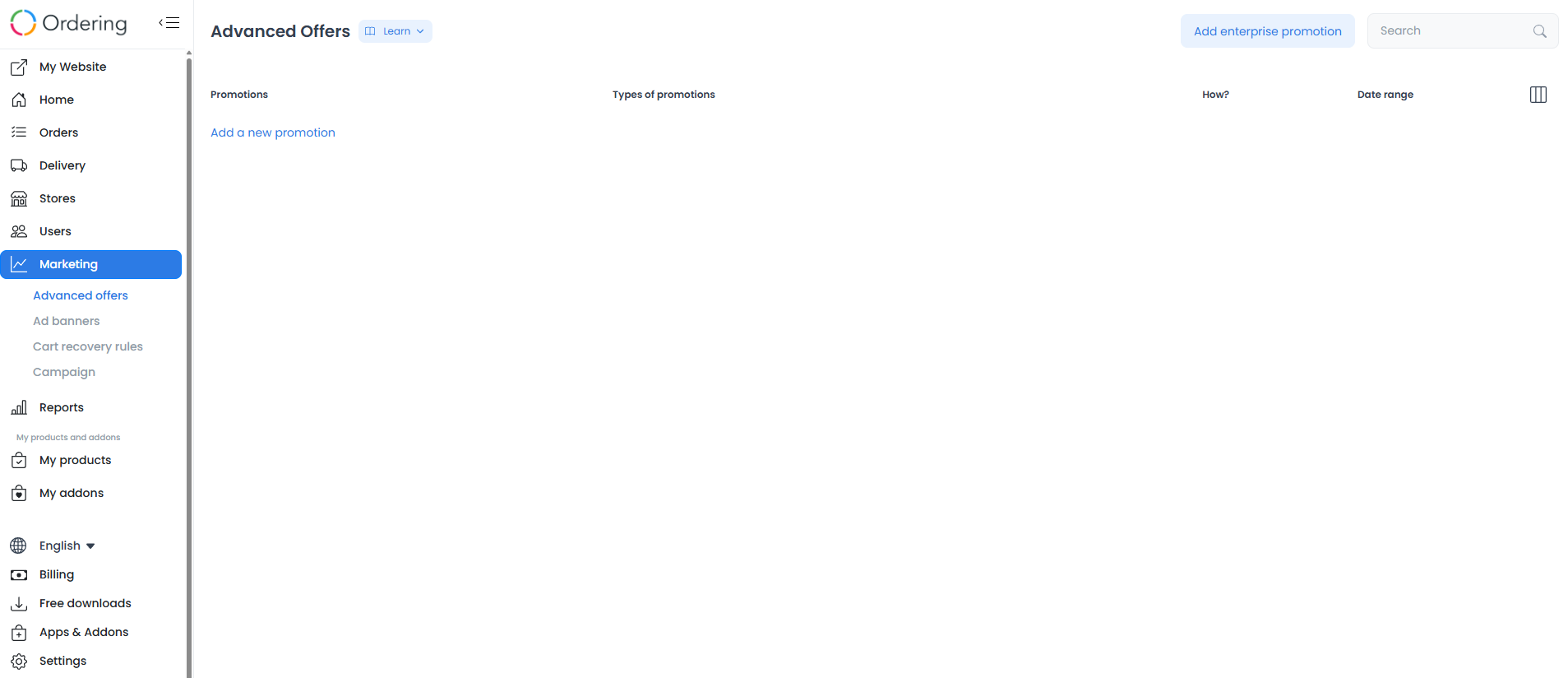
- Revisa la lista de ofertas y selecciona la acción para añadir una oferta o una existente solo si tienes autorización para cambiarla.
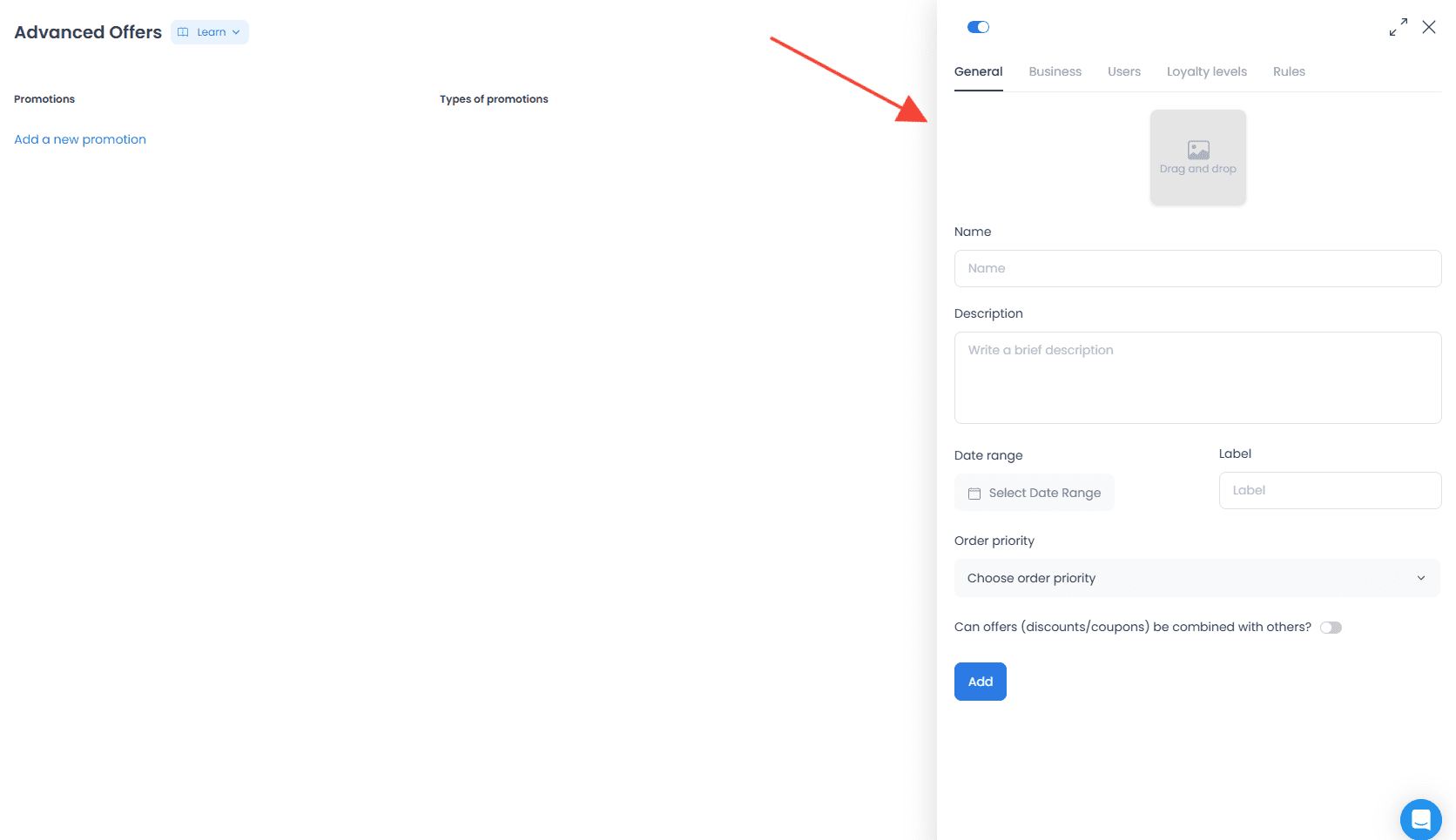
- El editor abre las pestañas de configuración disponibles. Introduce los valores generales que requiera el formulario, incluidos nombre, descripción, fechas, etiqueta y prioridad. Ver el formulario no demuestra que se haya creado o guardado una oferta.
2. Elegir el alcance de la oferta
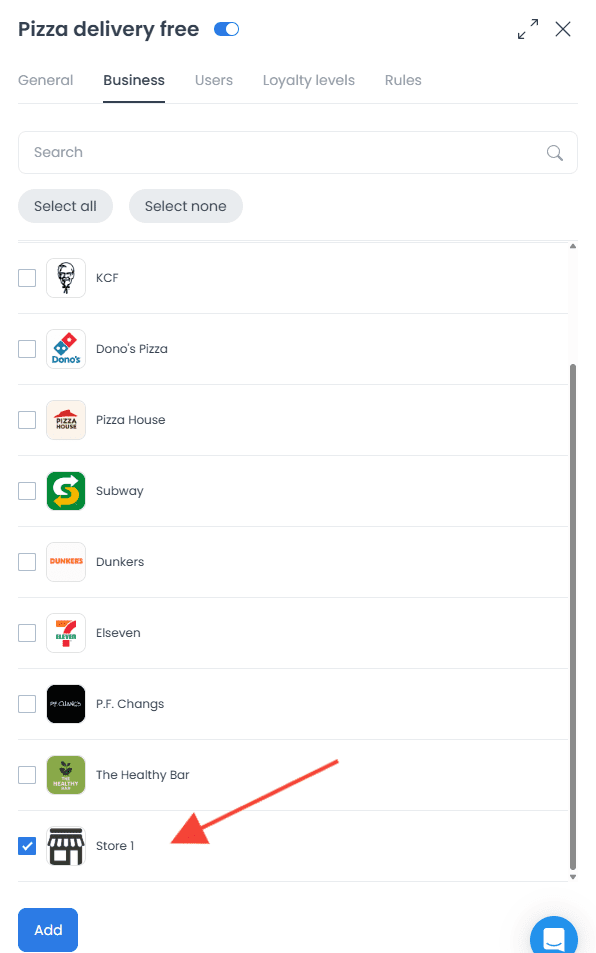
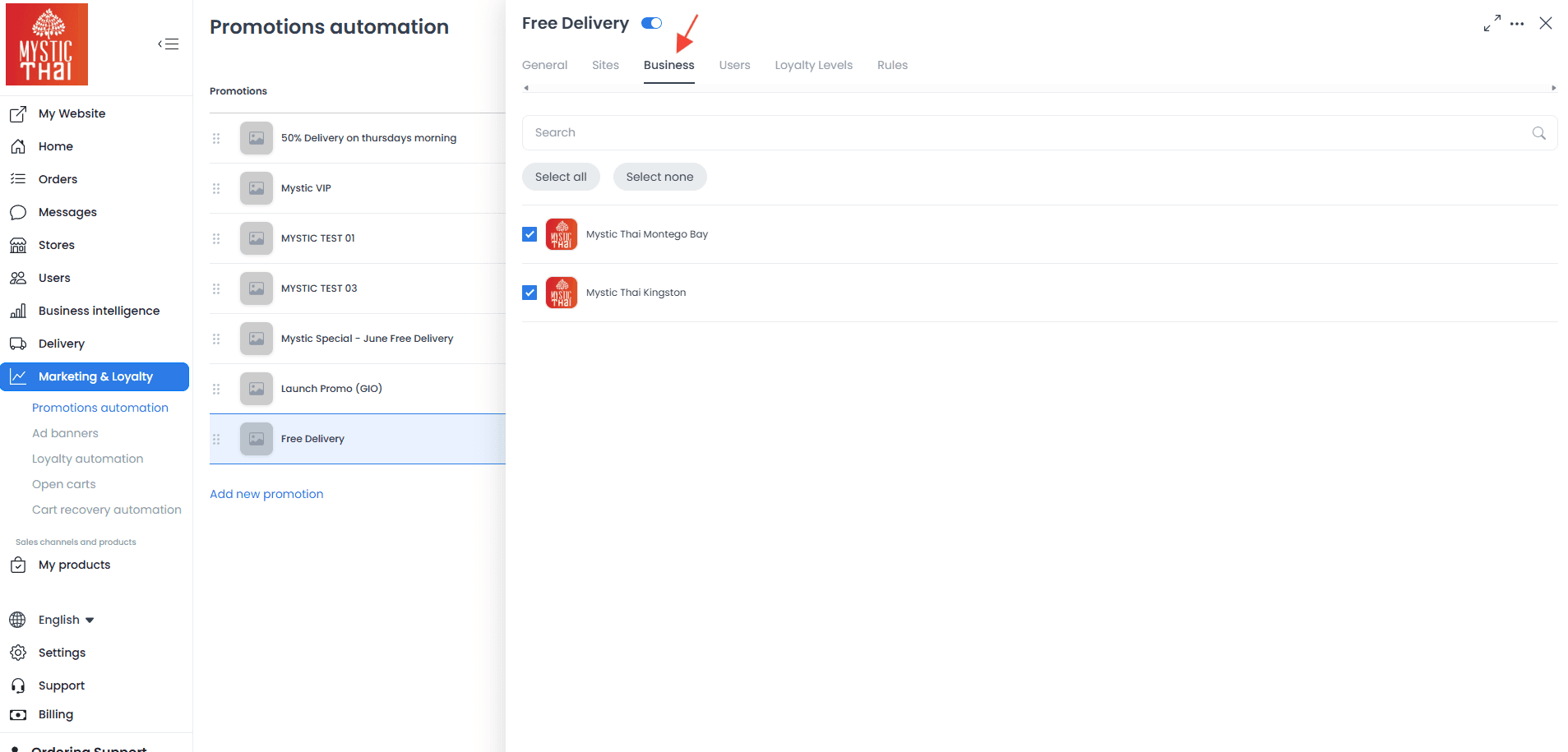
- En Business, selecciona las tiendas que deban estar dentro del alcance. Revisa todas las filas seleccionadas antes de guardar.
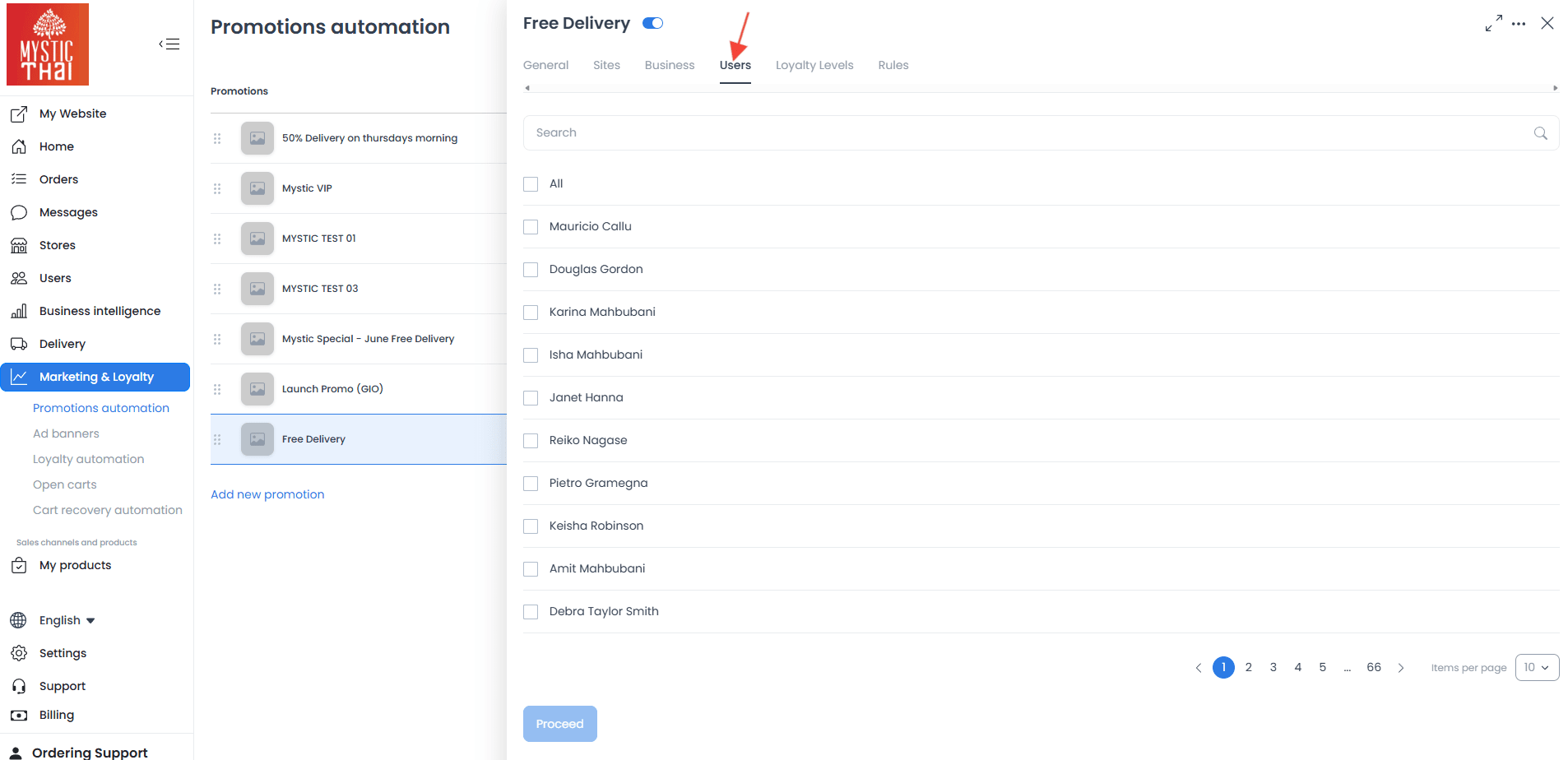
- En Users, selecciona el grupo o los registros de clientes permitidos por el proyecto. No interpretes una casilla All como prueba de elegibilidad de clientes.

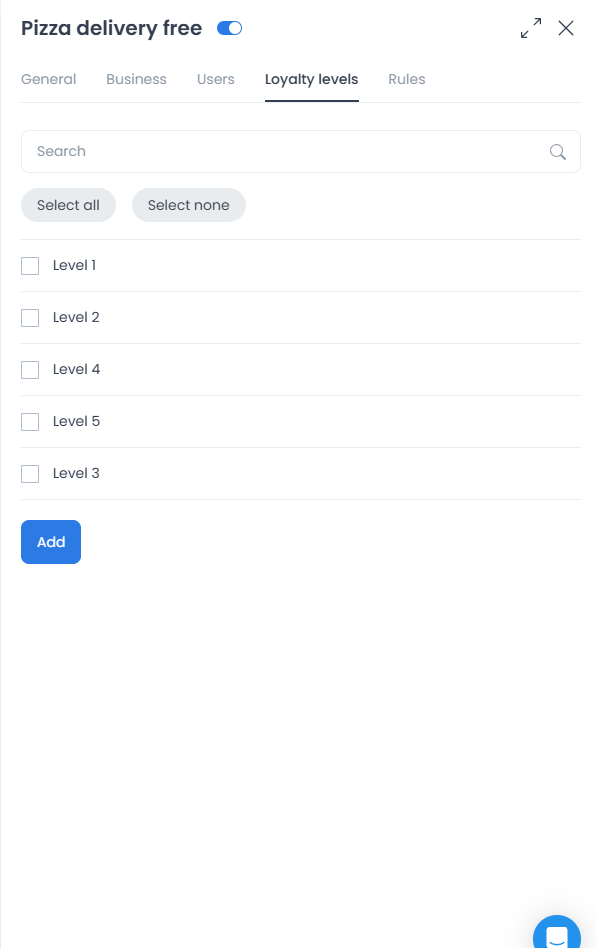
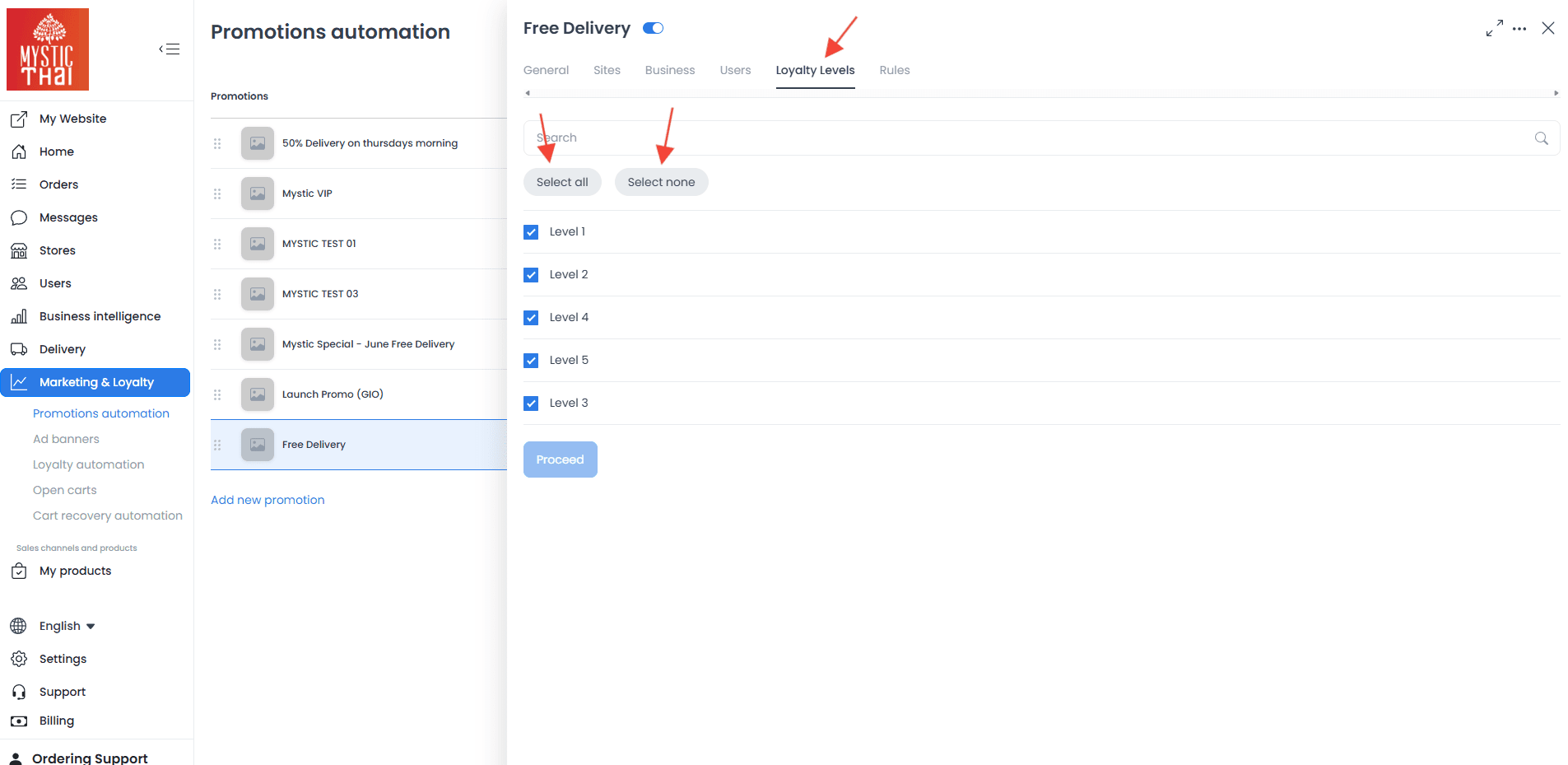
- En Loyalty levels, selecciona los niveles aplicables cuando la pestaña esté disponible. Este ajuste depende de la configuración de lealtad del proyecto.
3. Definir la regla
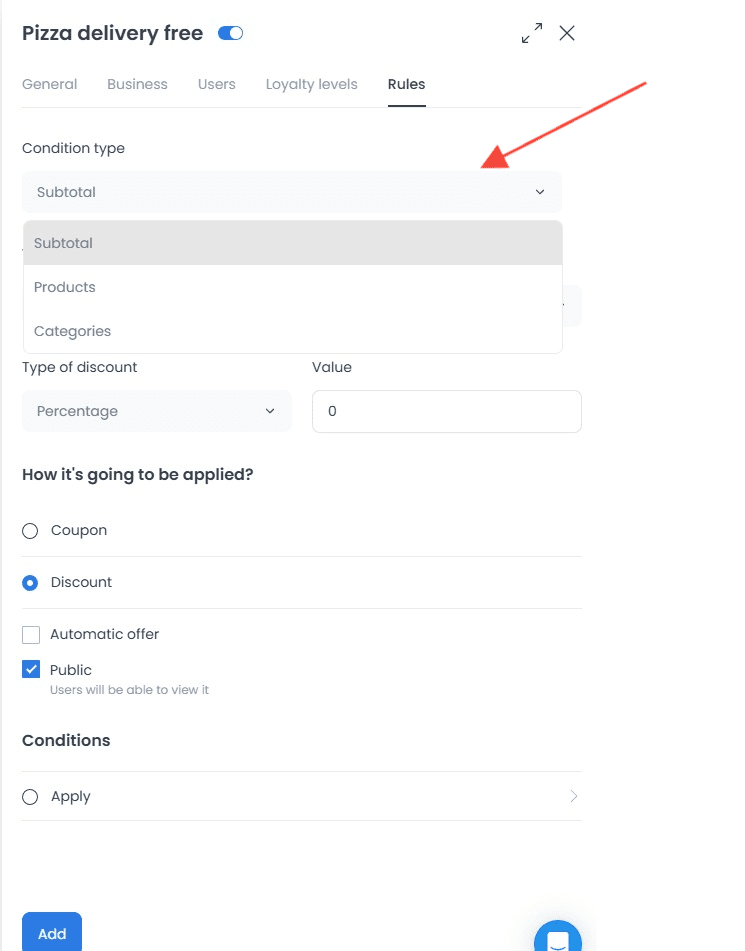
- En Rules, elige el tipo de condición disponible para la oferta, como subtotal, productos o categorías.
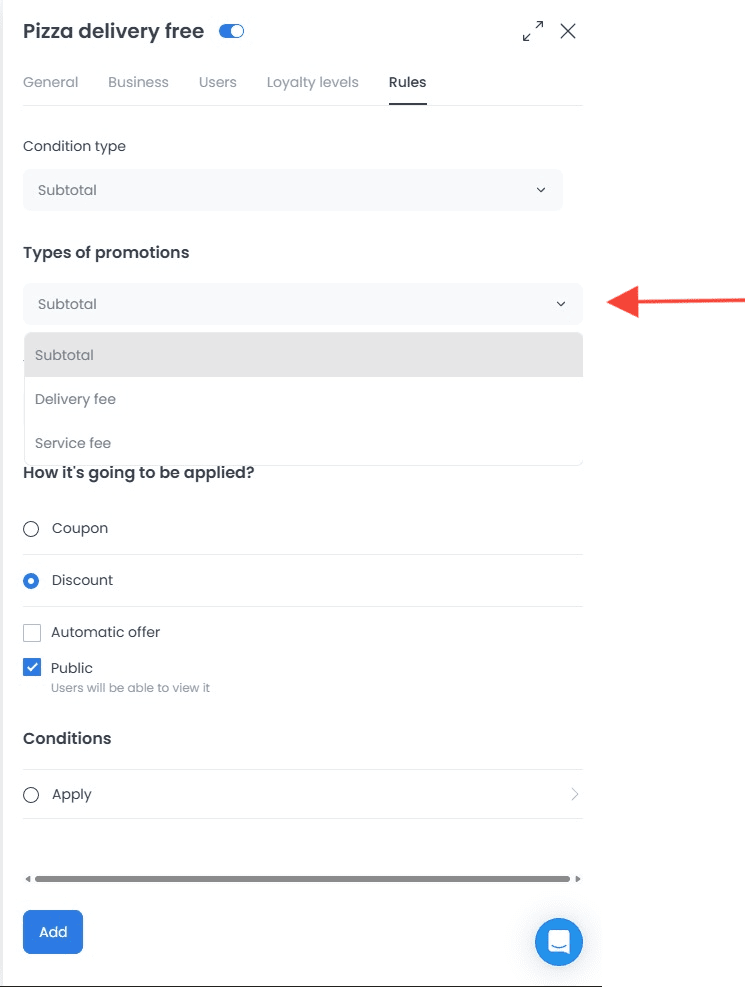
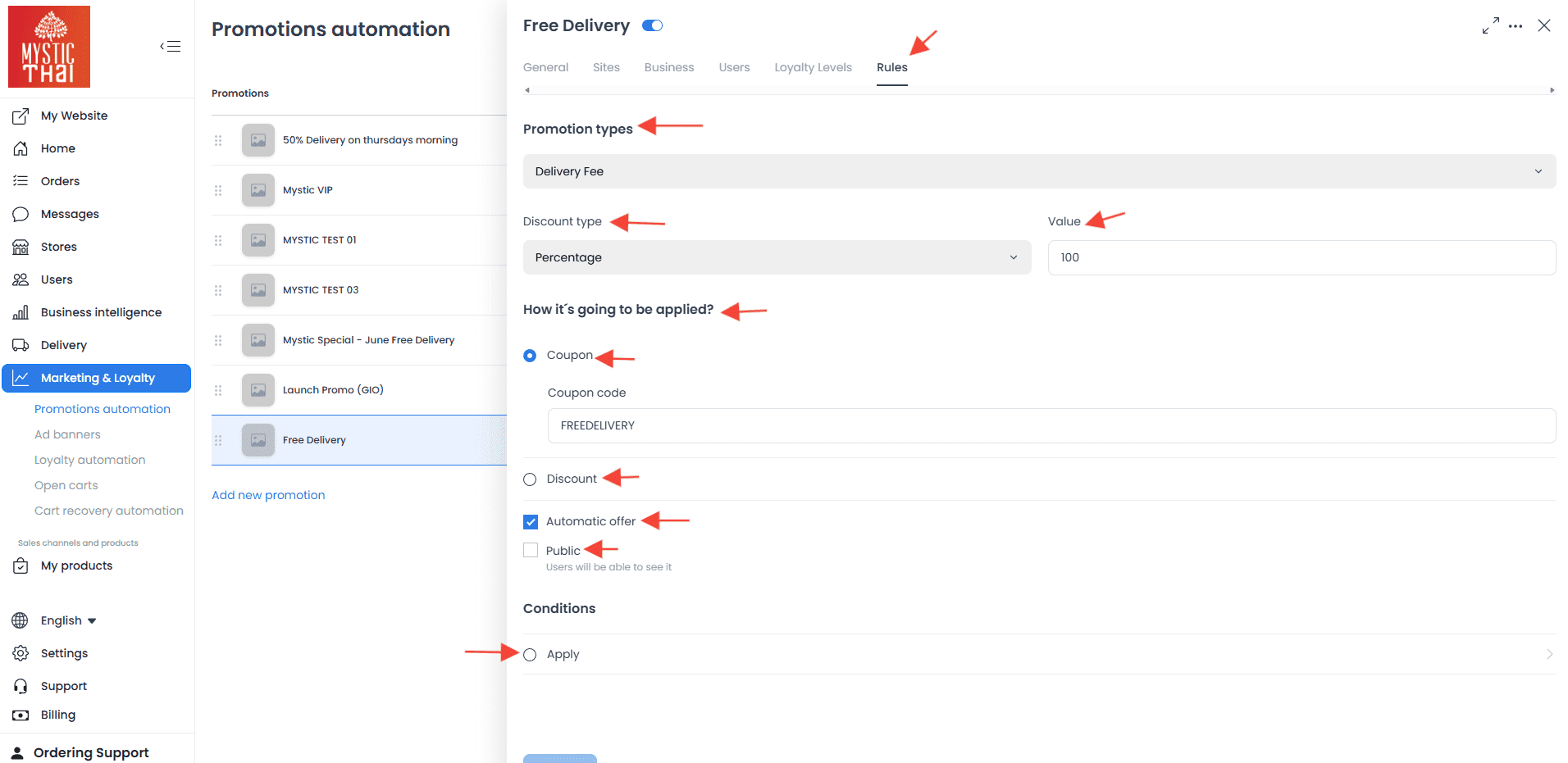
- Cuando el editor muestre esas opciones, selecciona el objetivo de promoción, como subtotal, costo de entrega o cargo por servicio. El objetivo es un valor de configuración, no un efecto confirmado en el proceso de compra.
- Selecciona el tipo de descuento e introduce su valor. Un valor porcentual o monetario describe la regla configurada, pero no verifica el cálculo.
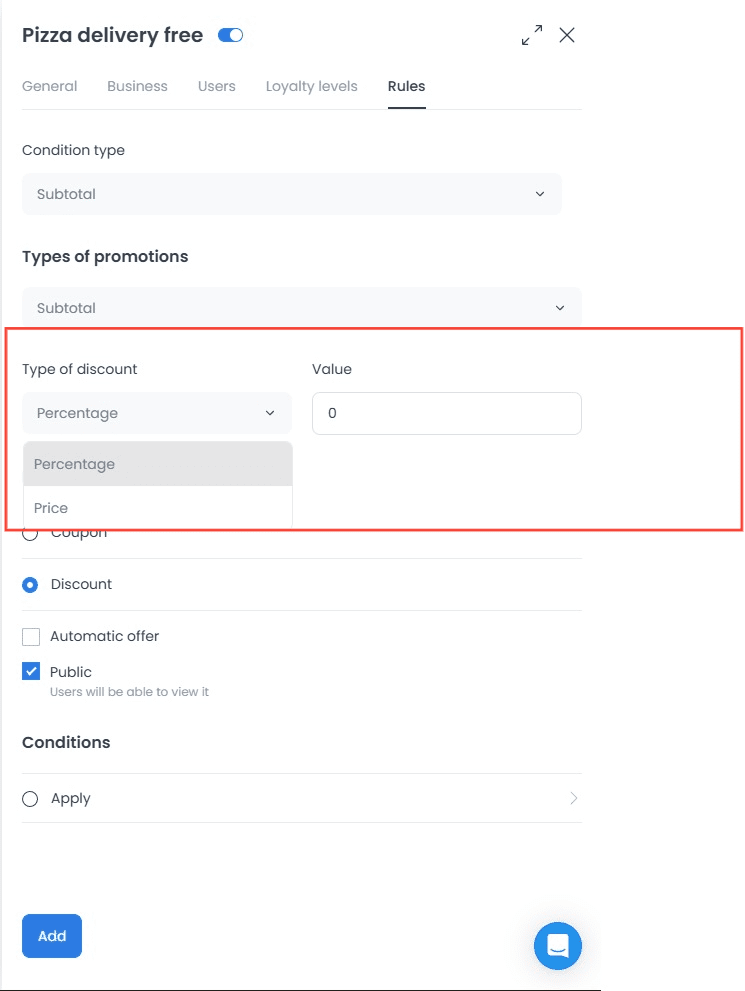
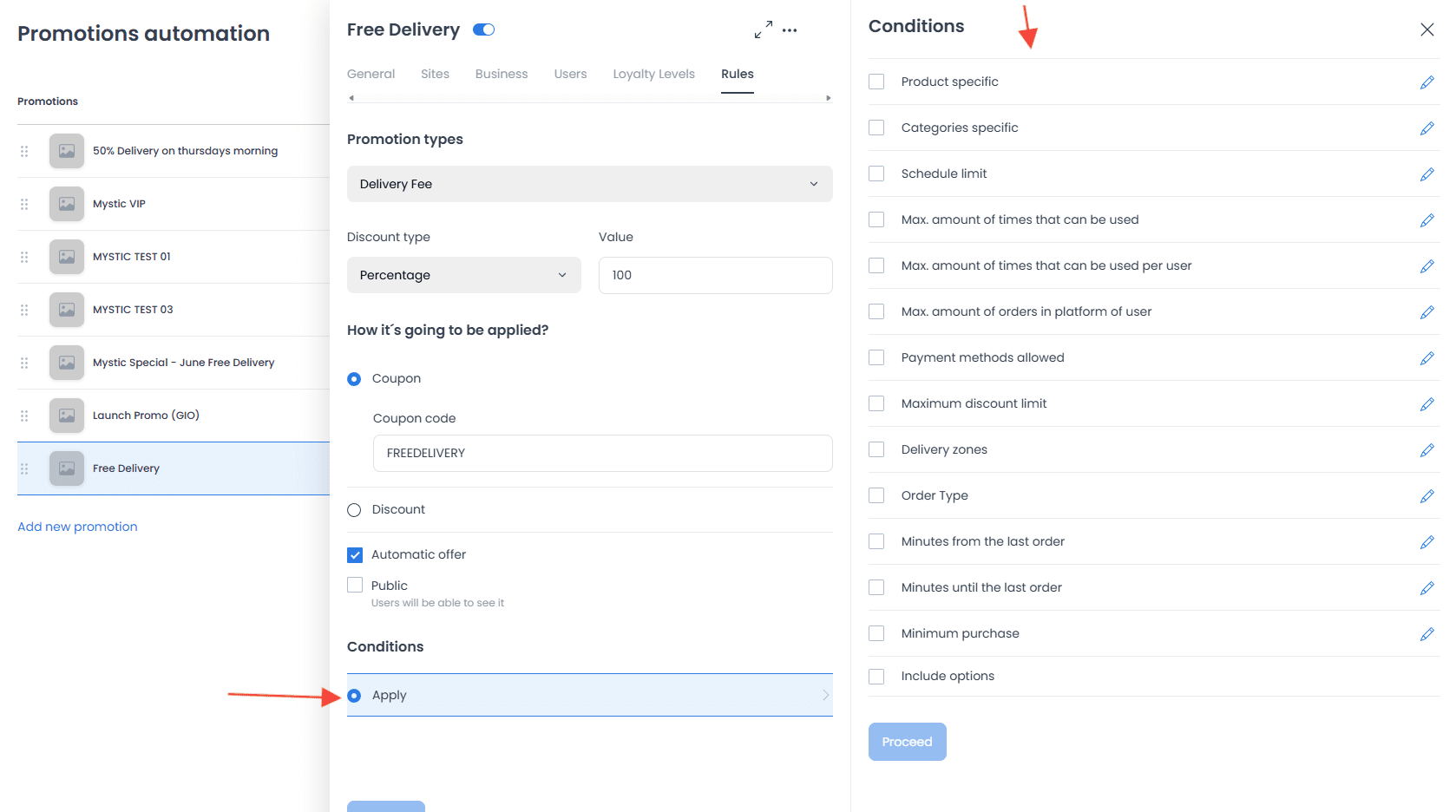
- Selecciona Coupon o Discount y revisa los controles de automatización o visibilidad pública que muestre el editor. Los controles describen la configuración de la oferta, pero no garantizan un resultado visible para clientes.

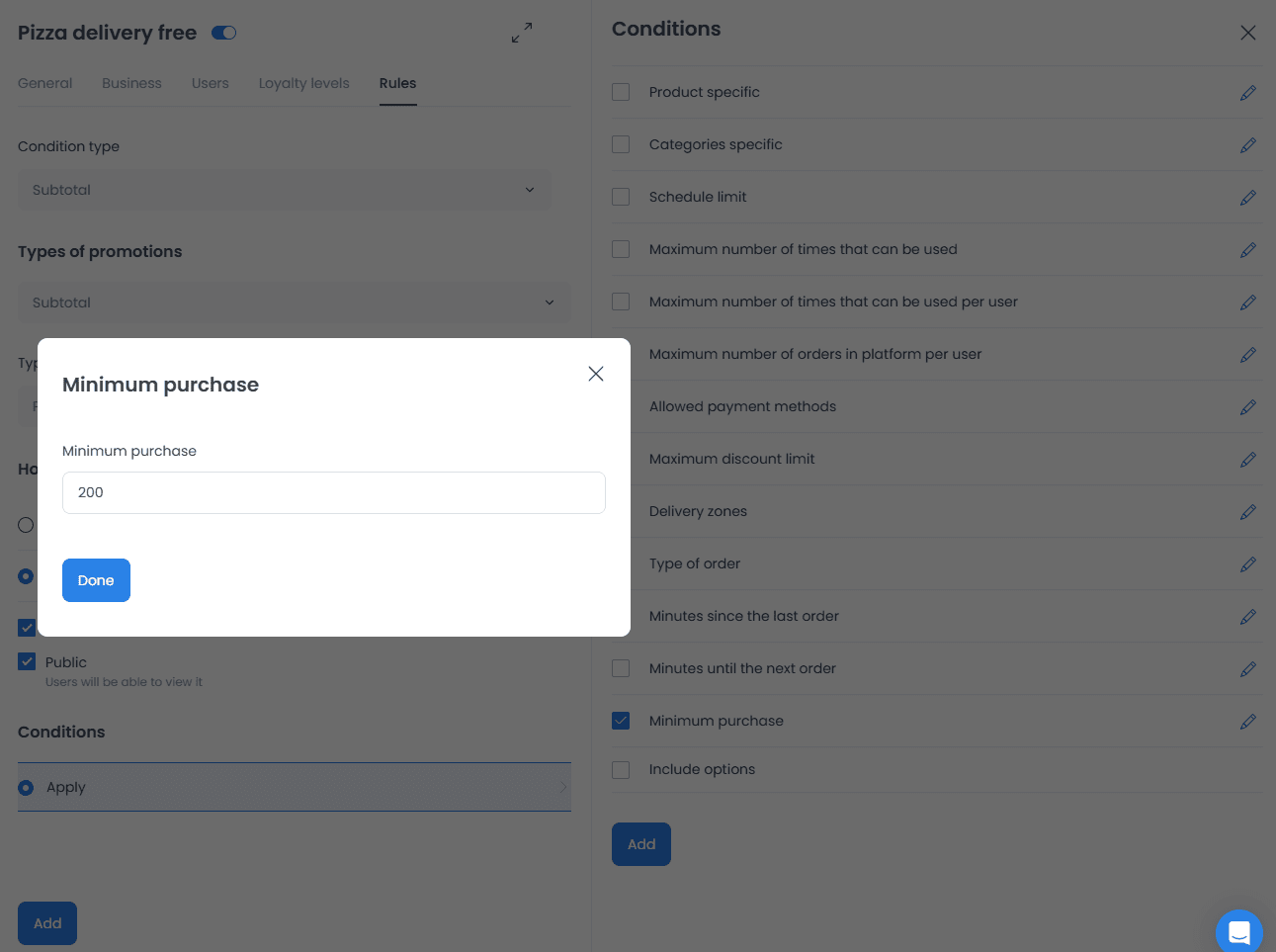
- Añade únicamente las condiciones necesarias para la prueba o configuración prevista. Por ejemplo, un valor de compra mínima es un límite configurado; por sí solo no demuestra que se aplique una oferta.
- Cuando esté disponible una condición específica del producto, selecciona el negocio e incluye o excluye los registros de productos que muestre el cuadro.

4. Revisar los ajustes relacionados con cupones
En una configuración de cupón, revisa el periodo, la prioridad, la opción de combinación y el alcance aplicable antes de enviar. Estos ejemplos muestran los controles pertinentes; su visibilidad y efecto dependen de la configuración del proyecto.
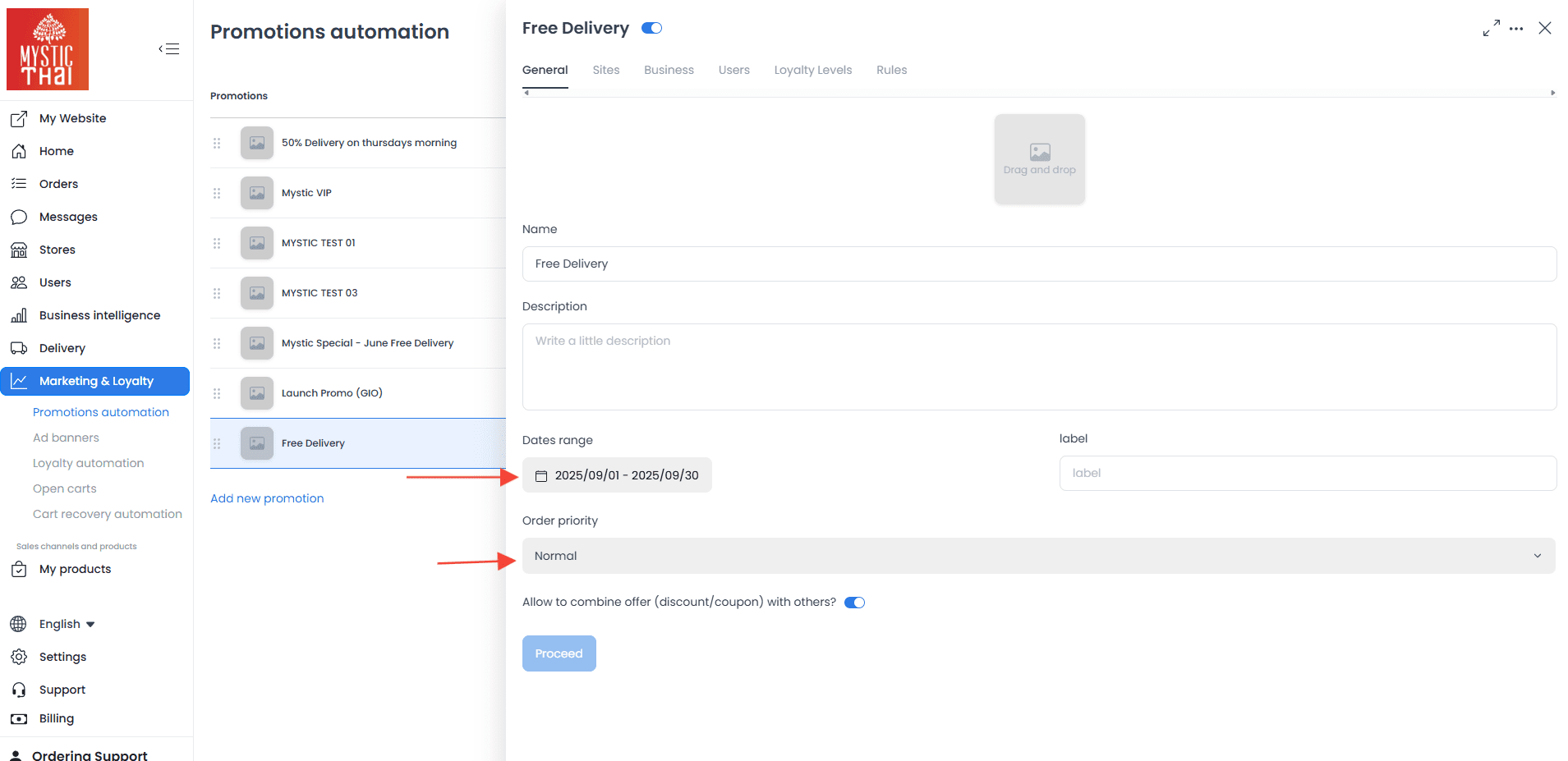
Usa Sites únicamente cuando la pestaña esté disponible y selecciona los sitios que pertenezcan al alcance previsto.
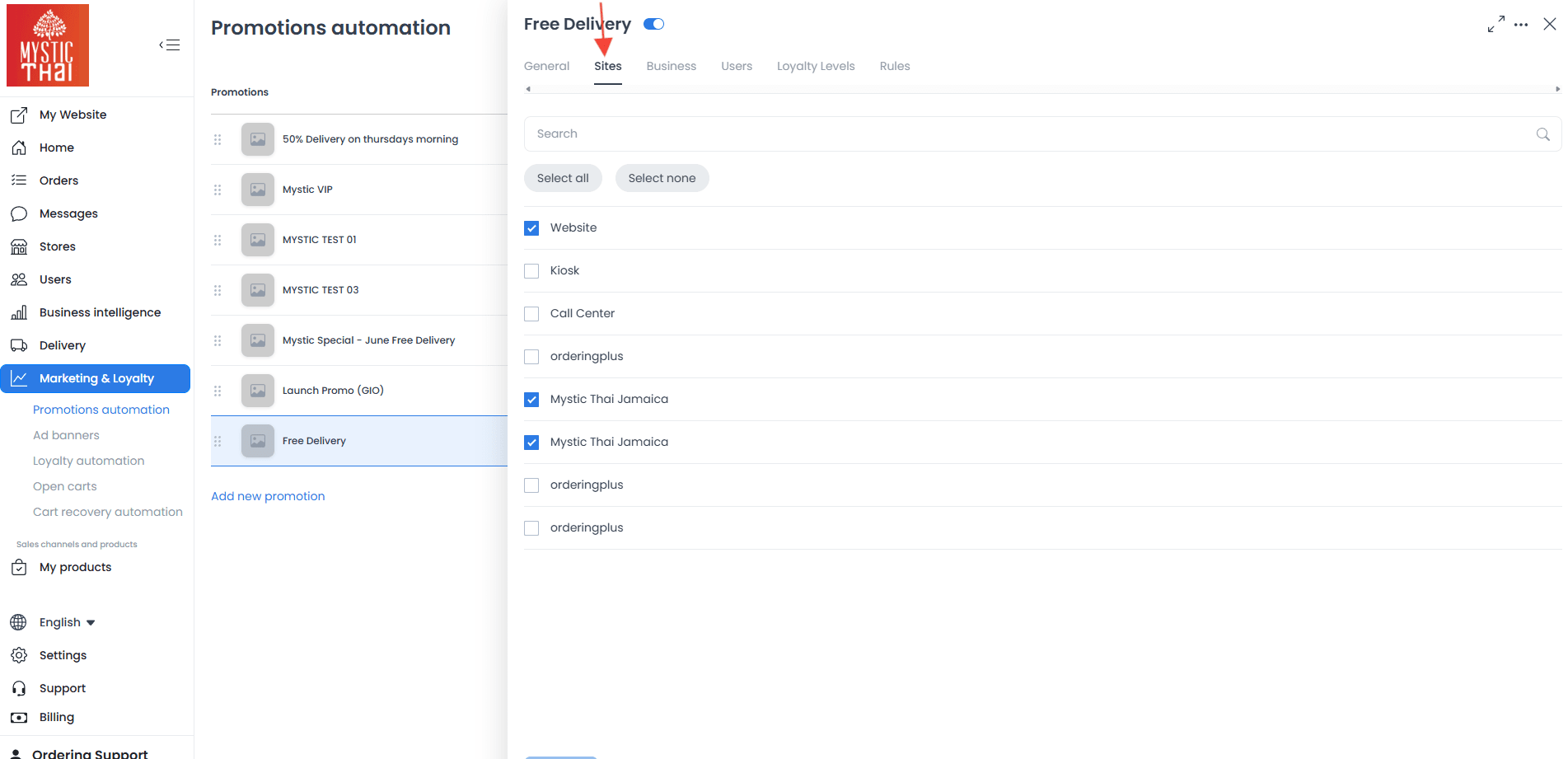
Usa Business para revisar las tiendas seleccionadas.
Usa Users únicamente con la autorización y protecciones de privacidad necesarias.
Usa Loyalty levels cuando el proyecto exponga la función y quieras limitar la configuración a esos niveles.
En Rules, revisa como una sola configuración el objetivo de promoción, tipo y valor del descuento, método de aplicación y controles de condiciones disponibles.
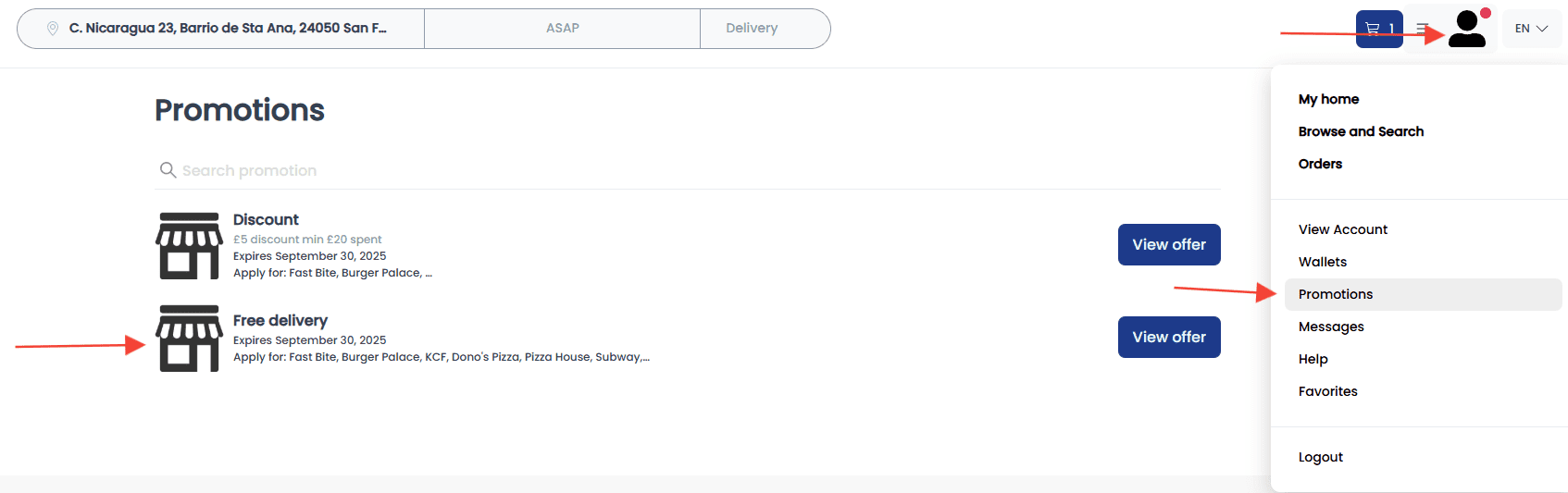
La superficie visible para clientes puede presentar la promoción por separado del editor. Ver una tarjeta de oferta no demuestra que sea elegible para un carrito determinado.
Usa el panel Conditions para revisar en conjunto las condiciones seleccionadas de producto, categoría, horario, uso, método de pago, zona de entrega, tipo y horario del pedido, compra mínima y opciones.
Confirmar el resultado por separado
- Selecciona la acción de confirmación del formulario, como Add, Save o Proceed, y revisa el registro guardado de la oferta en la lista o el panel de detalles.
- Verifica el conjunto completo de reglas con un carrito de prueba autorizado cuyo negocio, catálogo, alcance de clientes, fechas y condiciones sean conocidos.
- Registra el resultado observado y las condiciones. Si el resultado es inesperado, detente y concilia la configuración guardada antes de probar otro cambio.
Ejemplos de objetivos de configuración
- Configuración de temporada: Define un periodo autorizado y selecciona los negocios para una oferta limitada en el tiempo.
- Alcance por nivel de lealtad: Define una oferta para niveles de lealtad seleccionados cuando la función esté disponible.
- Alcance temporal por producto: Selecciona productos, condiciones y fechas para una configuración de prueba controlada.
- Configuración para artículos nuevos: Define una regla específica del proyecto para artículos seleccionados y revisa todo su alcance antes de habilitarla.