Crear o editar un banner publicitario
Abre Comercialización → Banners publicitarios y elige la ubicación del banner.
Formulario del banner
- Elige Agregar banner en la ubicación, escribe un nombre de hasta 255 caracteres y selecciona Crear banner. Si es una página de negocio, selecciona también al menos una empresa.
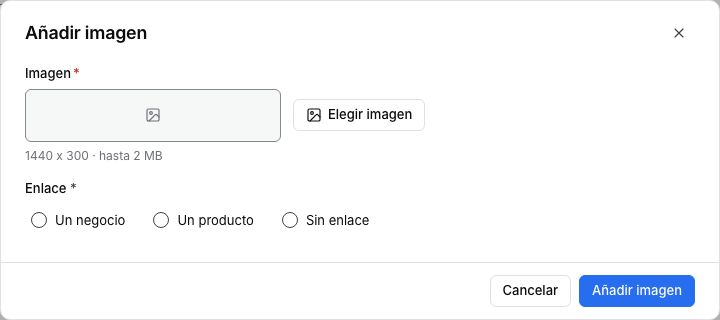
- En el panel del banner, abre Imágenes → Añadir imagen. Elige una imagen de hasta 2 MB y revisa el recorte. En las ubicaciones de la app también puedes usar la proporción de la web.
- En Enlace, elige Sin enlace, una empresa o un producto. Para un producto, selecciona primero su empresa y luego el producto. Selecciona Añadir imagen para guardar. Para cambiar una imagen existente, ábrela y selecciona Guardar imagen. Sin enlace se ofrece para imágenes nuevas o sin vínculo. Si ya hay un enlace, revisa el destino guardado y las opciones que muestra el editor.
Clases de escritura y efectos posteriores
Un banner nuevo se crea activo y sin imágenes. Crear el banner, agregar imágenes y guardar las empresas seleccionadas son acciones separadas. En un banner existente, el nombre se guarda tras una pausa breve al escribir. El interruptor de estado guarda el cambio al momento.
Cuando la imagen esté lista, comprueba cómo aparece en el sitio web o en la app para la ubicación y la tienda elegidas. Si la imagen tiene un destino, verifica el enlace desde esa misma vista.
Guías relacionadas Banners publicitarios · Reglas de recuperación del carrito