Ad banners
Usa Ad banners en Ordering.co Dashboard para configurar contenido creativo para las ubicaciones web y de app compatibles. Un banner guardado registra su ubicación, nombre, imágenes y cualquier asociación configurada. Por sí solo, no confirma que el banner se haya publicado, se muestre, aparezca ante una audiencia específica, reciba clics ni que un registro enlazado esté disponible.
Antes de empezar
- Confirma que tu rol de Dashboard y el proyecto te permitan acceder a Marketing y a la acción de banners que necesitas. Si un control no está disponible, pide al propietario del espacio de trabajo que verifique el acceso y la configuración.
- Decide qué ubicación, contenido creativo y destino previsto respaldan la campaña antes de empezar. Asegúrate de que la imagen, el destino y cualquier promoción sean precisos para la audiencia que podría verlos.
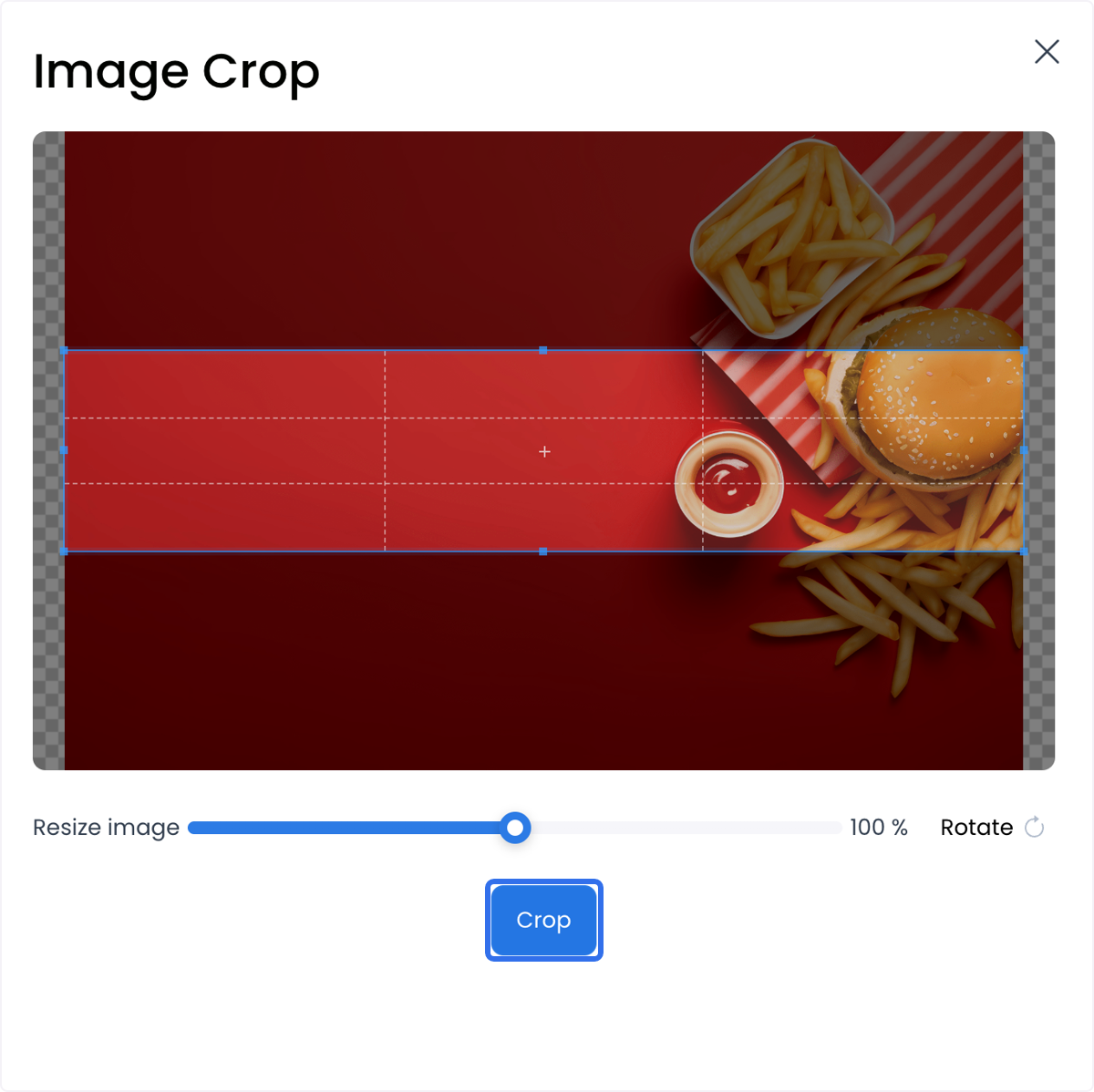
- Prepara una imagen que se ajuste a la relación de aspecto recomendada para la ubicación. La herramienta de recorte ayuda a preparar el contenido, pero no demuestra que el archivo cargado cumpla un requisito de píxeles aplicado por el servidor.
- Trata la creación, el cambio de nombre, la habilitación, la actualización o la eliminación de un banner como una escritura. Usa el proceso aprobado de contenido y gestión de cambios en vez de un registro real como superficie de vista previa.
Las capturas se conservan como ilustraciones de los pasos. Tu Dashboard puede mostrar etiquetas, opciones de ubicación o diseños distintos. Al realizar un cambio, usa los controles y registros disponibles en tu espacio de trabajo.
Elegir una ubicación
Dashboard muestra seis ubicaciones fijas. Las ubicaciones web usan un recorte recomendado apaisado y las ubicaciones de app, uno cuadrado.
| Ubicación | Tamaño de imagen recomendado | Alcance |
|---|---|---|
| Web home | 1440 × 300 | Página de inicio web |
| Web business listing | 1440 × 300 | Listado de negocios web |
| Web business page | 1440 × 300 | Página de un negocio seleccionado |
| App business listing | 300 × 300 | Listado de negocios de la app |
| App business page | 300 × 300 | Página de un negocio seleccionado en la app |
| App home page | 300 × 300 | Página de inicio de la app |
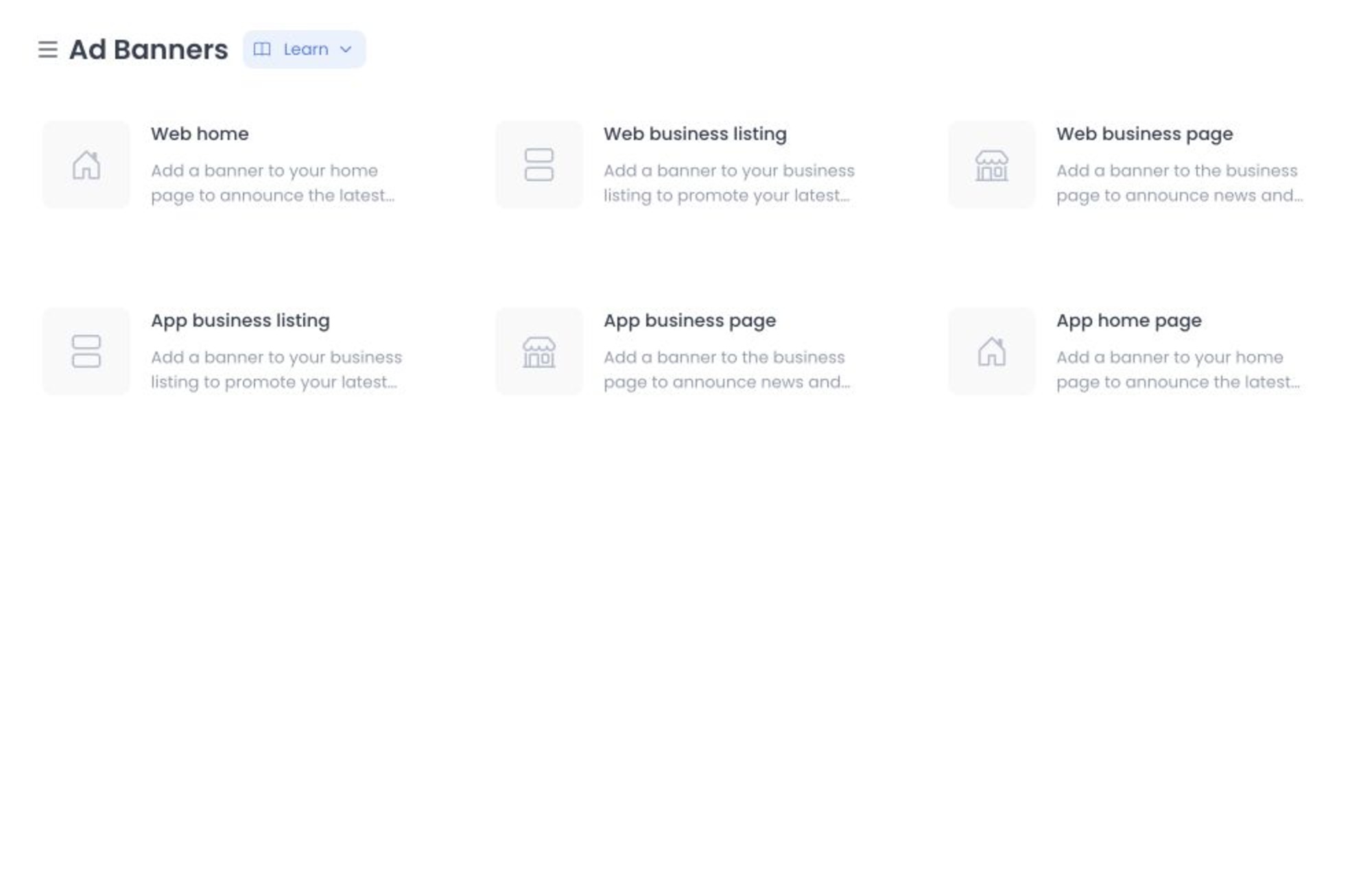
Las dimensiones que se muestran orientan el recorte de imagen para la ubicación seleccionada. Comprueba el contenido creativo en un flujo aprobado y no productivo antes de confiar en su aspecto final.
Crear o editar un banner
- En Dashboard, abre Marketing y selecciona Ad banners.
- Selecciona la ubicación en la que quieras trabajar. El ejemplo siguiente muestra las tarjetas de ubicación.
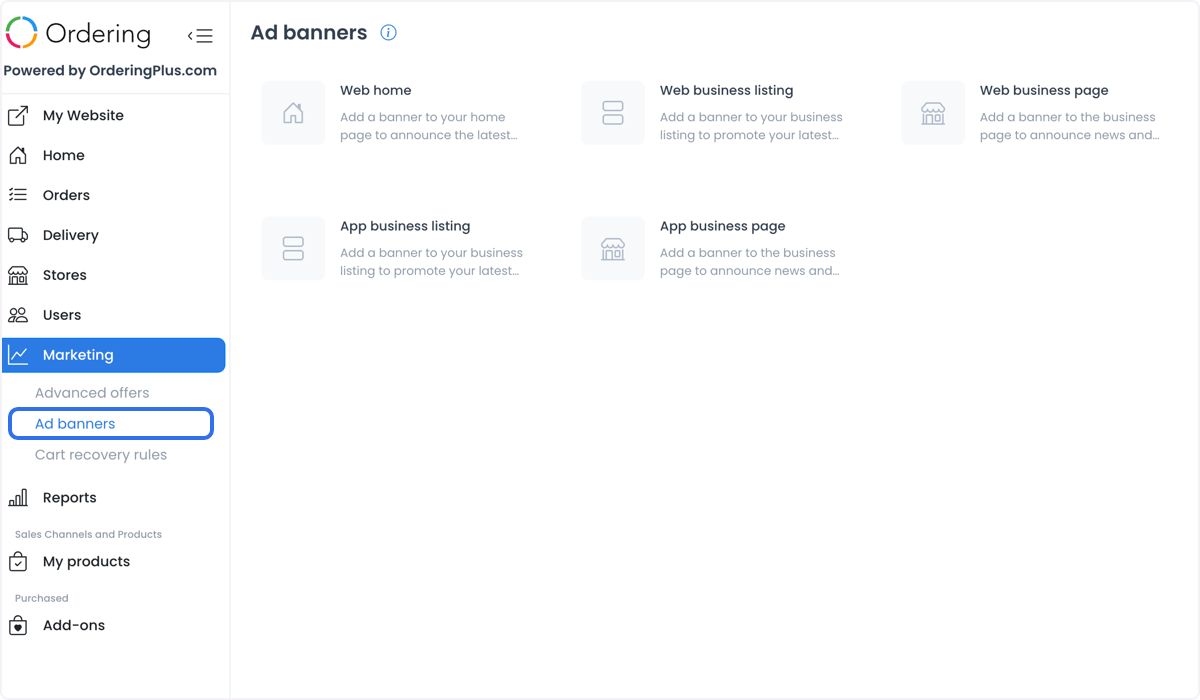
- En el panel de ubicación, selecciona Add banner para iniciar un registro nuevo o selecciona un banner existente para revisarlo o editarlo.
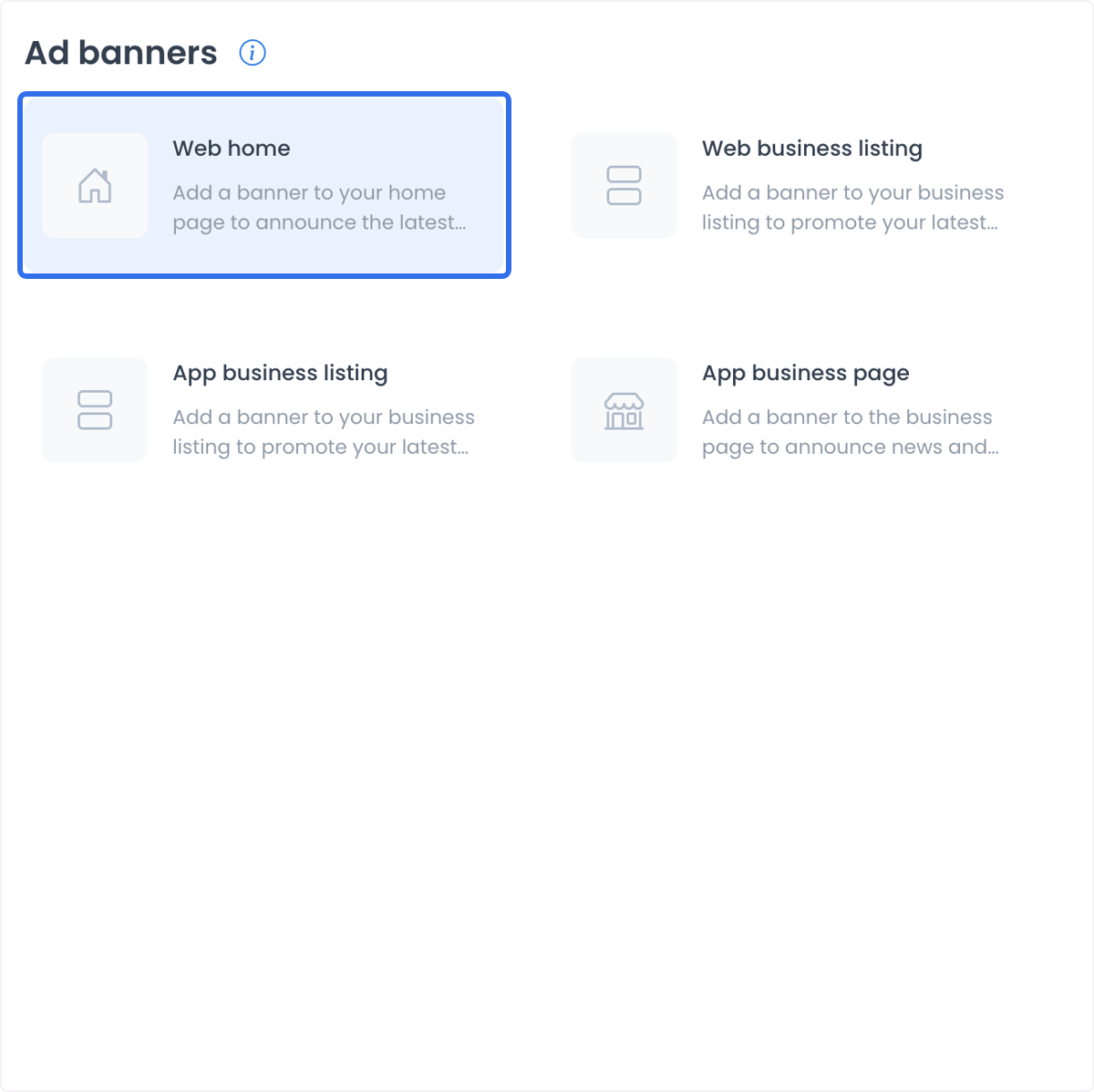
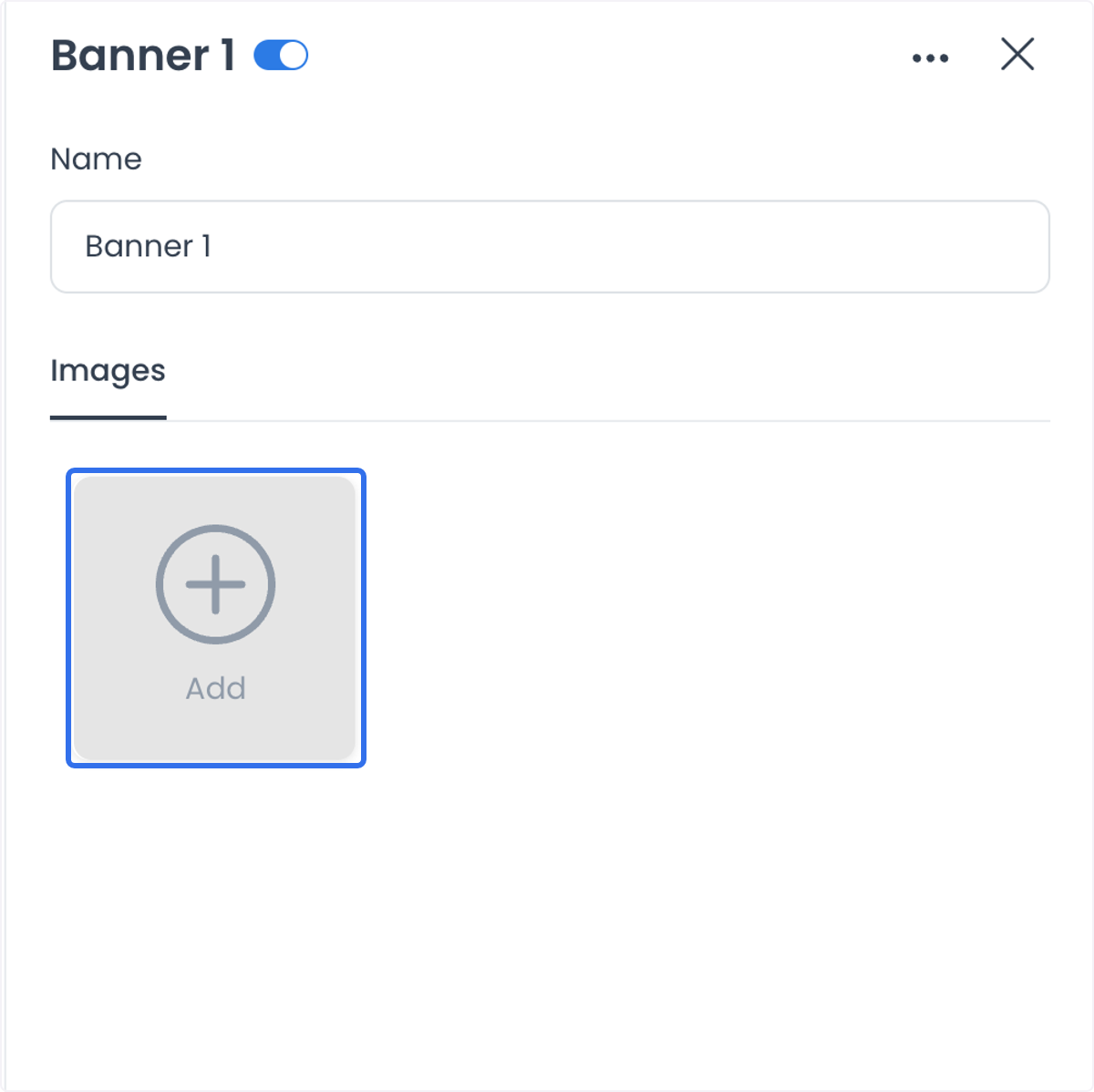
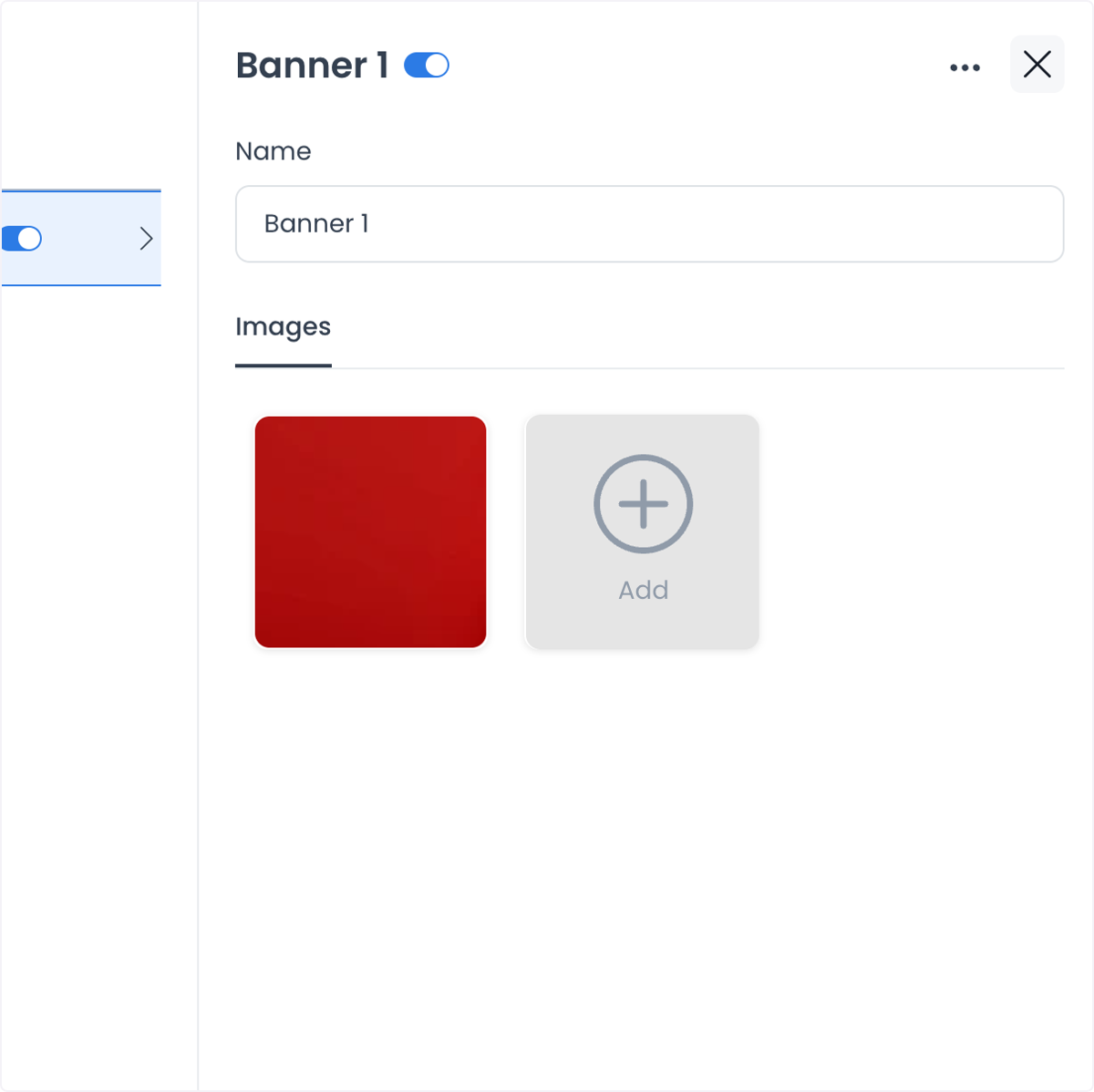
- Introduce un nombre descriptivo. Elige uno que ayude al equipo a distinguir el contenido, la ubicación y la campaña sin depender únicamente del texto visible para clientes.
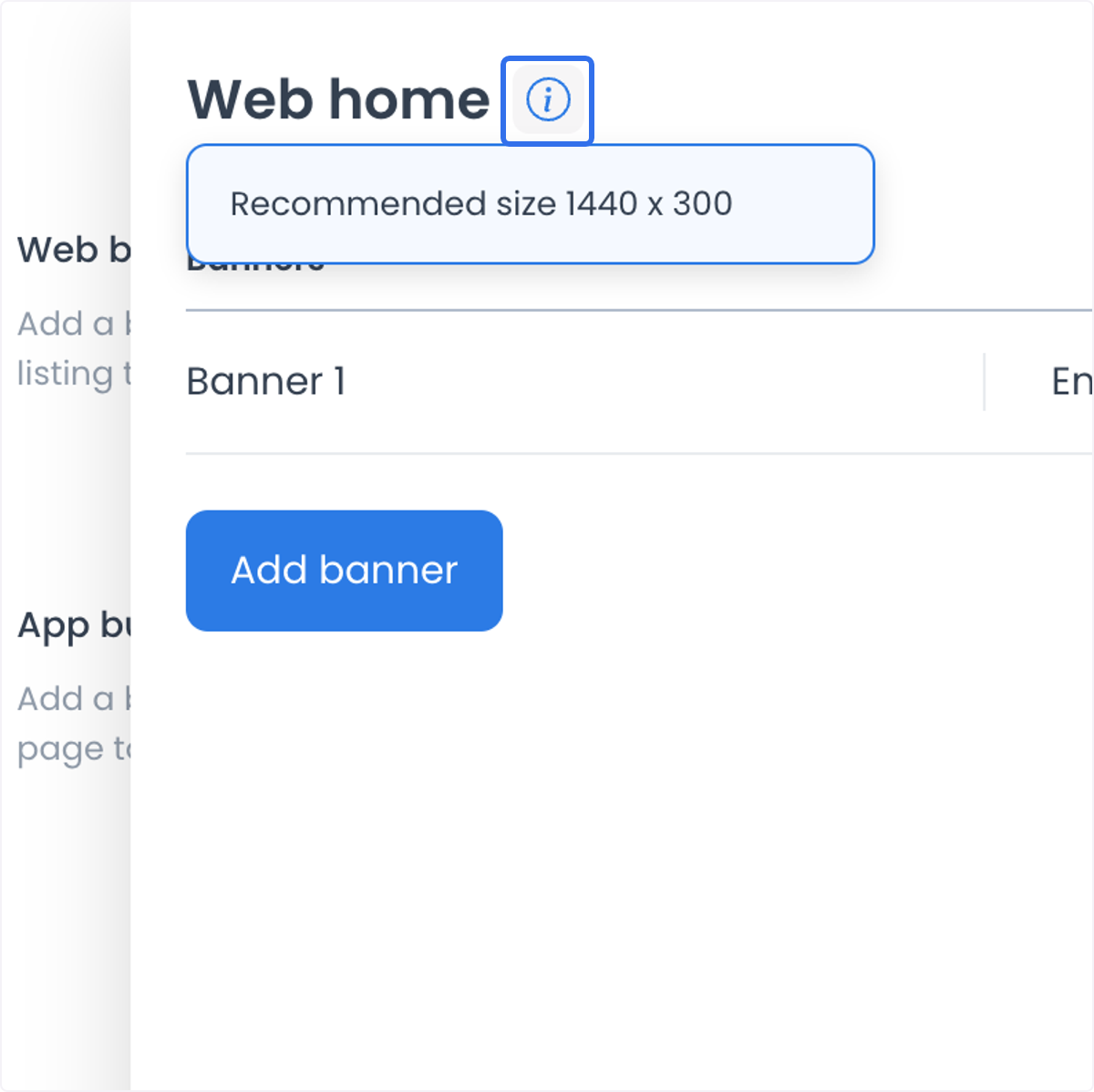
- Abre la pestaña Images y selecciona Add para empezar a añadir una imagen.
- Selecciona o carga el contenido creativo y ajusta el recorte para la ubicación. Revisa el recorte visible antes de guardarlo.
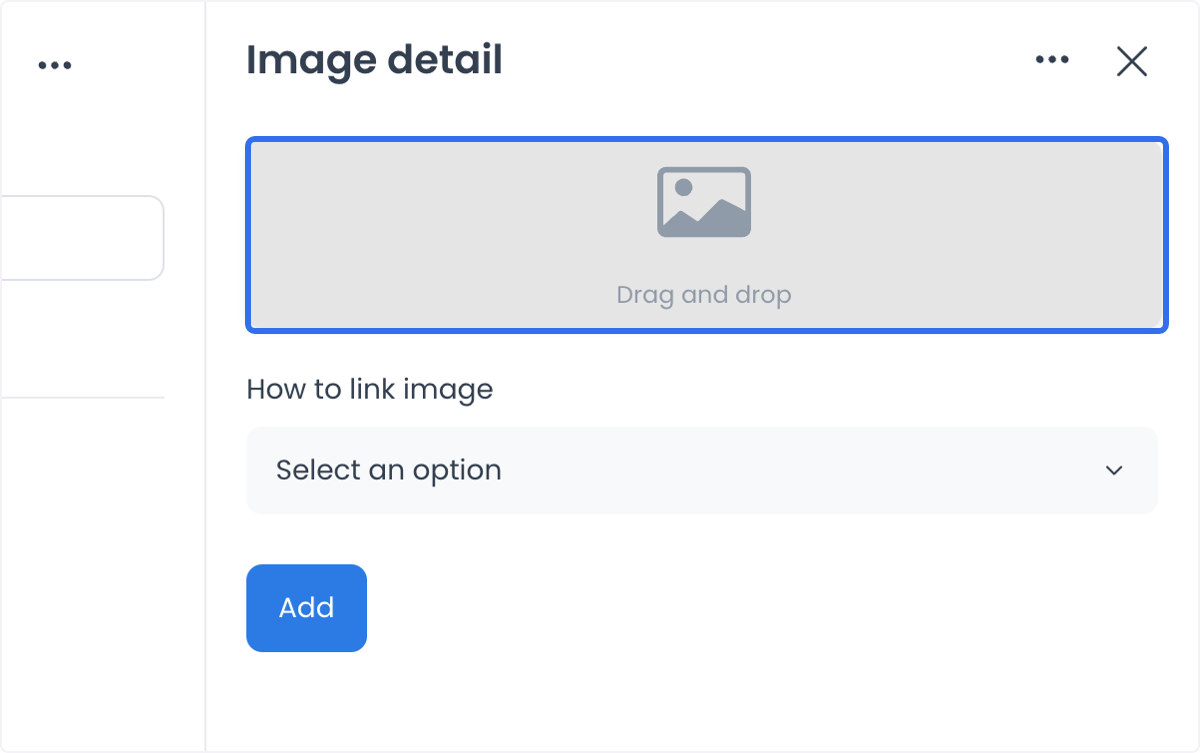
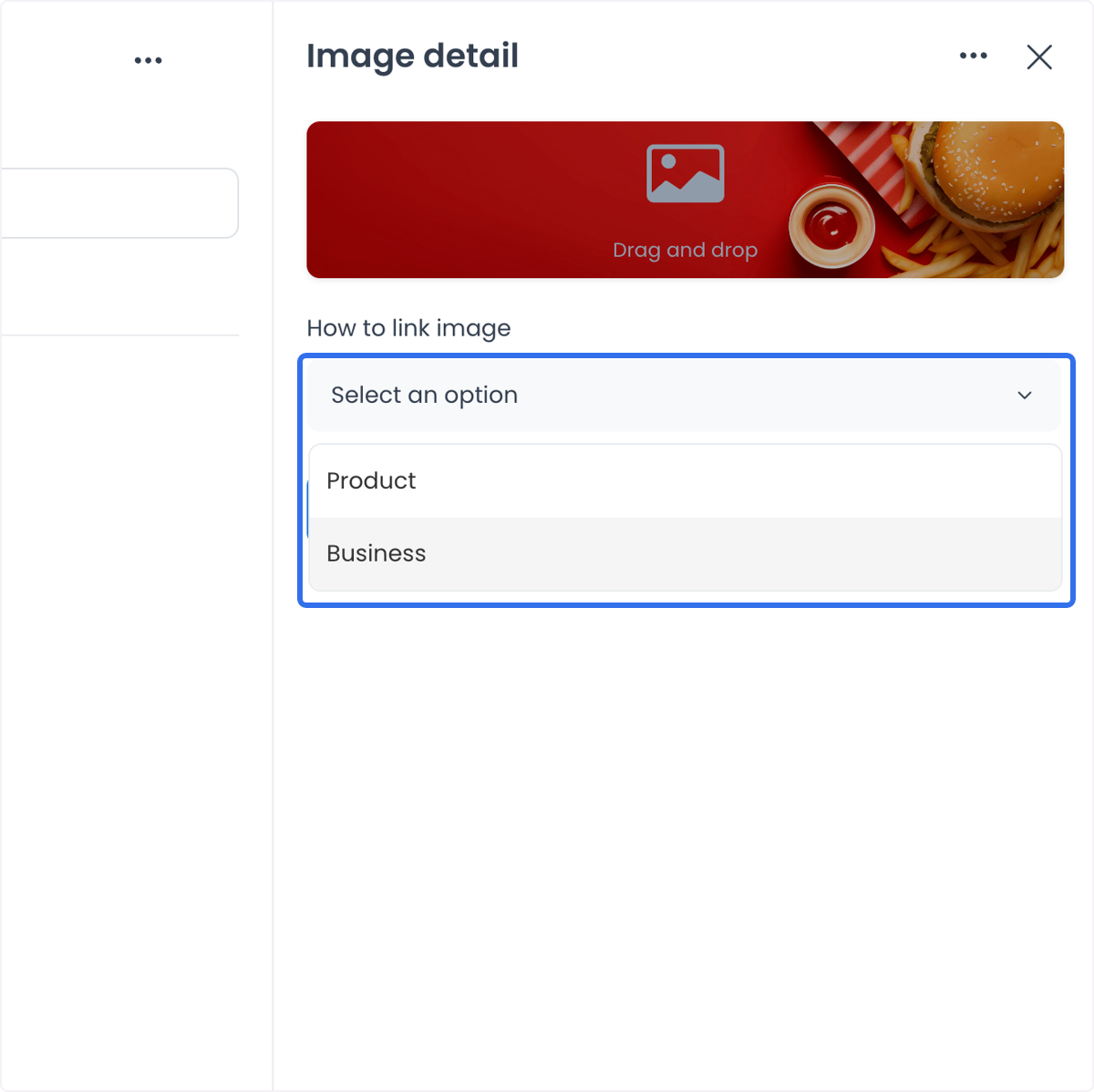
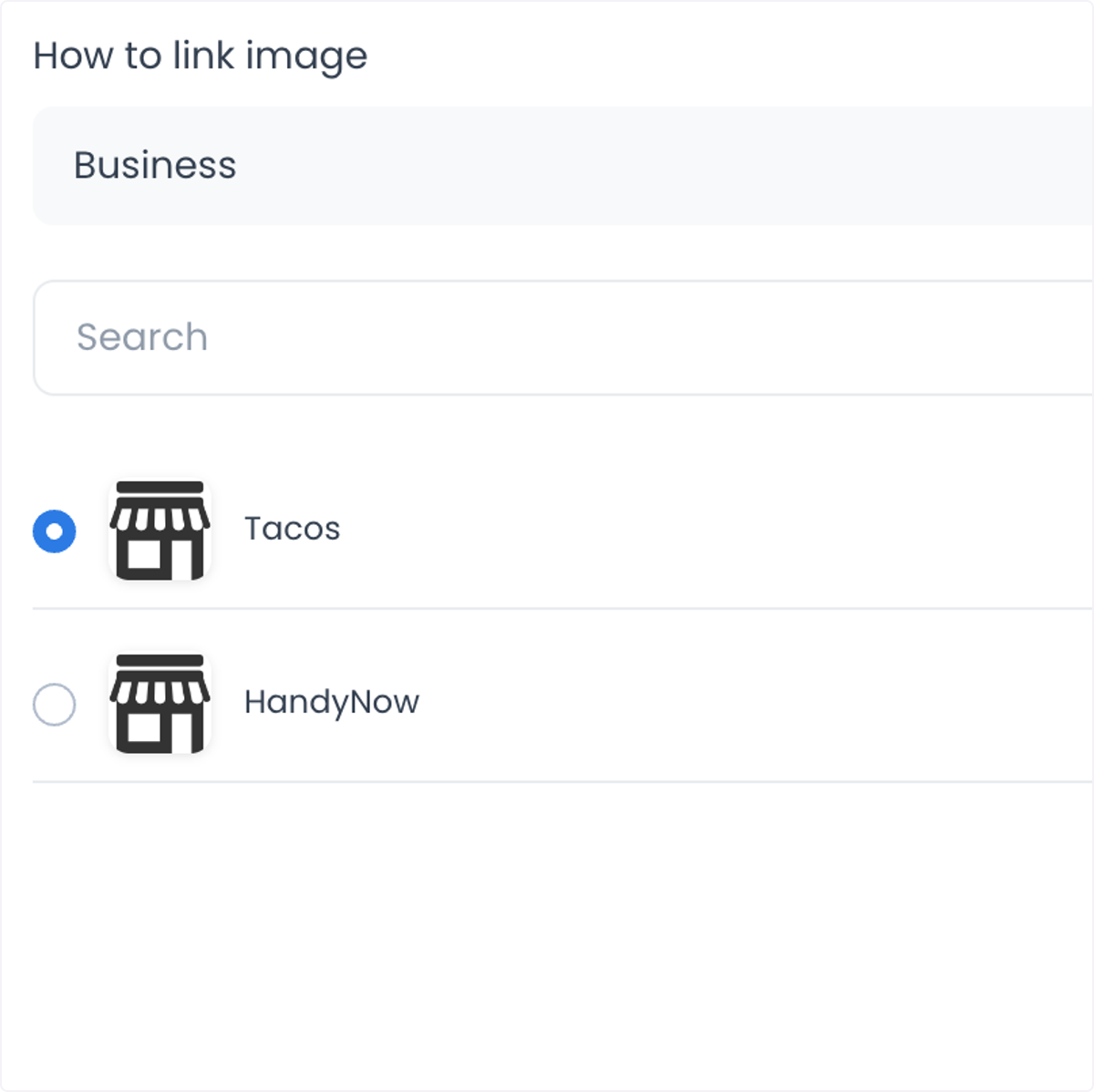
- Cuando estén disponibles las opciones de enlace de la imagen, selecciona el tipo de destino previsto, como Product o Business, y luego el registro correspondiente. Esta configuración indica el destino previsto; no demuestra que un visitante pueda abrirlo, que siga disponible ni que ocurra un clic.
- Revisa el registro del banner, la imagen, el recorte, la ubicación y el destino configurado antes de cambiar su estado de habilitación. Cambiar el interruptor de habilitación es una escritura, no una vista previa de borrador, y no demuestra que el banner se muestre o se entregue a clientes.
Configurar por separado el alcance del negocio y el destino de la imagen
El destino previsto de una imagen y el alcance por negocio de un banner son opciones diferentes:
- Destino de imagen asocia una imagen al Product o Business seleccionado cuando están disponibles los controles de enlace.
- Alcance por negocio está disponible en las ubicaciones Web business page y App business page. Esas ubicaciones pueden incluir una pestaña Businesses para seleccionar los negocios a los que se aplica el banner.
No supongas que seleccionar un negocio como parte del alcance también define el destino de una imagen, ni que definir un destino de imagen determina dónde se muestra el banner. Revisa ambas opciones cuando la ubicación las admita.
Revisar los cambios antes de habilitar
Usa esta lista antes de habilitar o actualizar un banner:
- Confirma la ubicación seleccionada y, cuando corresponda, los negocios seleccionados.
- Revisa el recorte según la relación de aspecto recomendada y confirma que el contenido creativo esté aprobado para el canal pertinente.
- Confirma que el destino configurado sea el Product o Business previsto y que sea apropiado mencionarlo.
- Revisa el nombre, las imágenes existentes y el estado de habilitación antes de guardar.
- Trata la eliminación como una acción destructiva. Dashboard pide confirmación, pero una eliminación confirmada sigue siendo una escritura.
Dashboard registra los cambios de configuración, pero no promete que un anuncio se entregue o esté disponible, ni un comportamiento de visitantes, clics, conversiones o ventas. Valida cualquier resultado visible para clientes mediante un proceso aprobado de pruebas o lanzamiento.
Usos habituales del contenido
Los equipos pueden organizar el contenido creativo de los banners en torno a:
- una campaña vigente, un mensaje de temporada o una oferta aprobada por separado;
- un producto nuevo o destacado, después de confirmar su listado y disponibilidad de forma independiente;
- mensajes de marca apropiados para la ubicación web o de app seleccionada;
- productos o servicios complementarios, cuando el destino esté configurado y revisado; y
- un mensaje específico del negocio o adecuado para la ubicación en una página de negocio seleccionada, después de revisar su alcance por separado.
La configuración de un banner no crea una promoción, aplica un descuento, segmenta una audiencia ni garantiza una respuesta del cliente. Configura y valida esas capacidades mediante sus propios flujos aprobados.
Solución de problemas
No encuentro la ubicación o acción que necesito
Pide al propietario del espacio de trabajo que verifique tu rol de Dashboard, acceso al proyecto y configuración del espacio. No deduzcas derechos o disponibilidad a partir de una captura o del espacio de otro usuario.
¿Por qué este banner no tiene una pestaña Businesses?
La pestaña Businesses está disponible para las ubicaciones Web business page y App business page. Las demás ubicaciones no usan ese control de alcance por negocio.
¿Puedo dar por hecho que se exige el tamaño recomendado al cargar la imagen?
No. La interfaz usa las dimensiones recomendadas para orientar el recorte. Inspecciona el contenido guardado en un flujo aprobado antes de confiar en su representación final.
El banner está habilitado. ¿Puedo dar por hecho que los clientes lo ven o pueden abrir su destino?
No. El estado habilitado registra un cambio de configuración. No demuestra que se represente o entregue el banner, que se pueda acceder al destino, que un cliente haga clic ni que ocurra ningún comportamiento posterior.
Guías relacionadas: Crear o editar un banner publicitario · Cart recovery rules