Descripción general de Home
Abre Inicio en la barra lateral del Dashboard para ver qué requiere atención, cómo va tu proyecto hoy y qué falta por configurar. Las secciones y acciones disponibles dependen de tu rol, tus permisos y tu proyecto. Algunas cuentas entran directamente a otra página.
Abrir Home y revisar el estado del proyecto
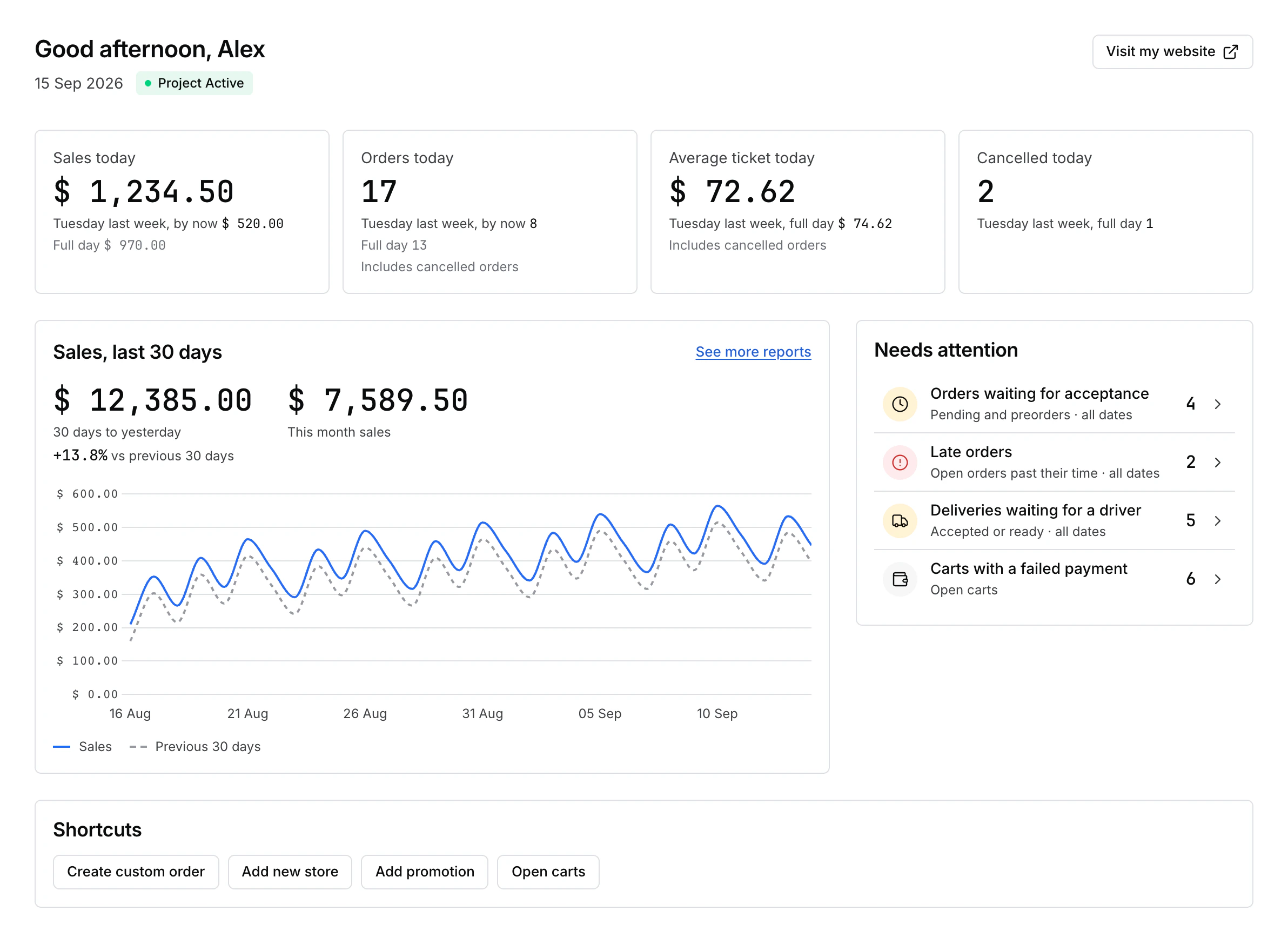
El encabezado muestra la fecha y puede mostrar el estado del proyecto, como Proyecto activo o Pago vencido. Cuando está disponible, Visitar mi sitio web abre el sitio para clientes en una pestaña nueva. Los propietarios de comercios no ven este botón. Para otras cuentas con acceso, puede estar desactivado si el Dashboard no identifica un producto de sitio web para el proyecto.
Para acceder al sitio para clientes, consulta Abrir mi sitio web.
Atiende los avisos
Requiere atención muestra los avisos con un conteo mayor que cero. Selecciona una fila para abrir la vista con el filtro correspondiente.
| Aviso | A dónde te lleva |
|---|---|
| Pedidos pendientes de aceptación | Pedidos filtrados por pendientes, incluidos los pedidos anticipados. |
| Pedidos retrasados | Pedidos en curso con el filtro de retrasos aplicado. |
| Entregas esperando conductor | Panel de entregas, en En curso, con el filtro de entregas sin asignar. |
| Carritos con un pago fallido | Carritos abiertos filtrados por pagos fallidos. |
Los avisos de pedidos y entregas pueden incluir actividad de cualquier fecha. Inicio solo consulta avisos de las páginas a las que tu cuenta tiene acceso. Si todos esos avisos dan cero, la sección muestra Todo en orden. Si falla una consulta, usa Por favor inténtalo de nuevo.
Leer el resumen de informes de Home
- Ventas hoy y Pedidos hoy muestran los totales del día. Cada tarjeta los compara con el mismo día de la semana anterior, tanto hasta la hora actual como al cierre del día.
- Ticket promedio de hoy muestra las ventas por pedido. Cancelados hoy muestra cuántos pedidos se cancelaron. Ambas cifras se comparan con el día completo de la semana anterior. Revisa la nota de cada tarjeta para saber si incluye pedidos cancelados.
- Ventas, últimos 30 días muestra los 30 días completos hasta ayer y, cuando los datos son comparables, los 30 días anteriores. Las ventas del mes, cuando se muestran, incluyen las de hoy. Usa Ver más informes para abrir los informes del negocio si tu cuenta tiene acceso.
Un 0 es un cero reportado. Un guion (—) indica que el dato no está disponible, por ejemplo, cuando no hay pedidos para calcular el promedio o cuando las cifras aplican reglas distintas a los pedidos cancelados. Si el Dashboard indica que no pudo cargar las cifras o las ventas, selecciona Por favor inténtalo de nuevo en esa sección.
Completa la configuración
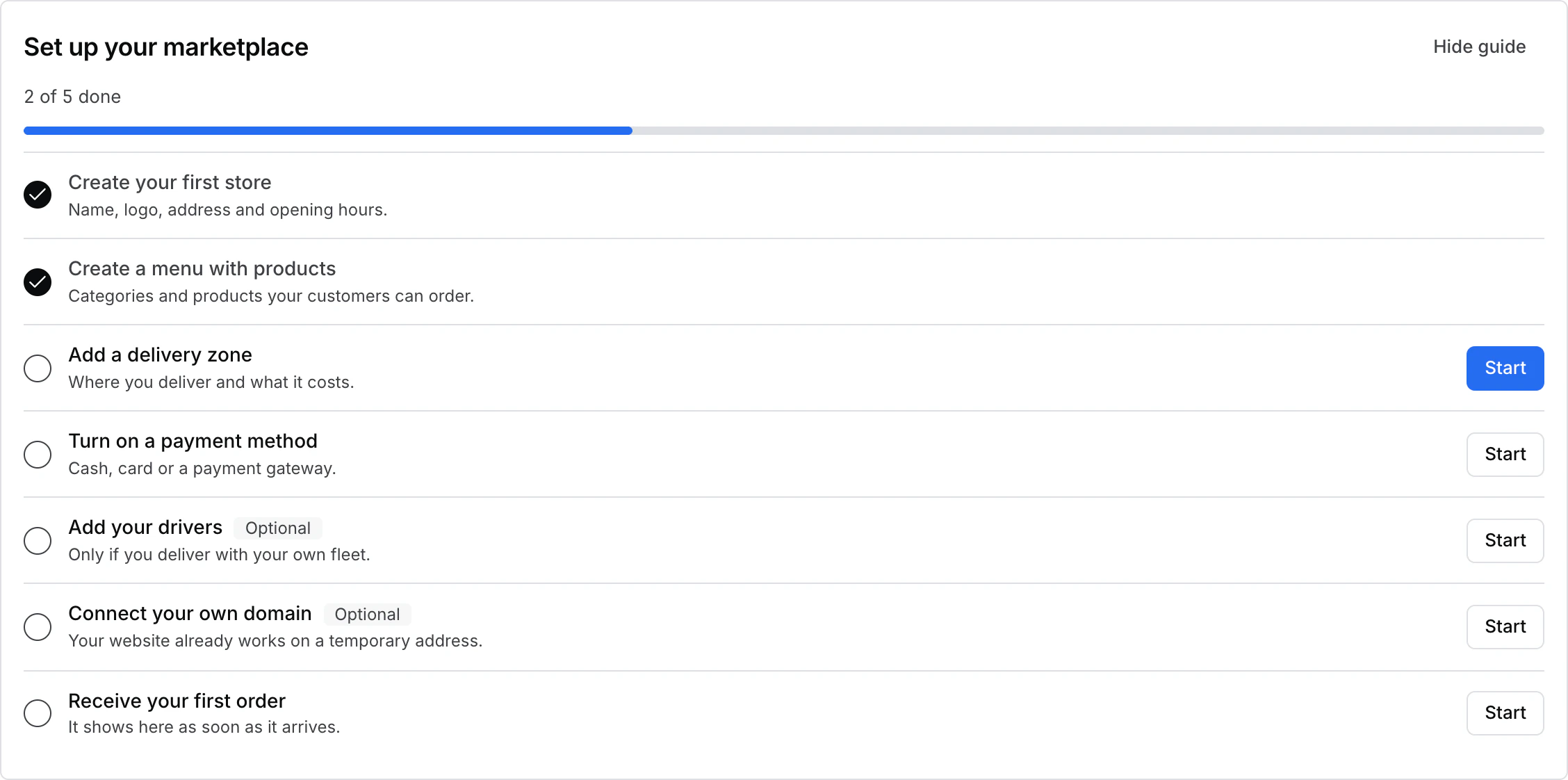
Configura tu marketplace o Configura tu tienda puede aparecer si el proyecto no tiene pedidos hoy ni ventas en los últimos 30 días completos. La guía sigue el progreso de tu primera tienda, un menú con productos, una zona de entrega, un método de pago y tu primer pedido. Los administradores también pueden ver pasos opcionales para agregar conductores y conectar un dominio.
Selecciona Empezar para abrir un paso cuando tu cuenta tenga acceso. Selecciona Ocultar guía para quitarla en el navegador actual. Si el proyecto aún cumple las condiciones, selecciona Mostrar guía de configuración al pie de Inicio para recuperarla.
Usa los accesos directos
Accesos directos puede llevarte a crear un pedido personalizado, agregar una tienda, agregar una promoción o ver carritos abiertos. Inicio solo muestra los accesos disponibles para tu cuenta.
Guías relacionadas
- La navegación del Dashboard explica dónde encontrar pedidos, tiendas, usuarios, informes, ajustes y otras herramientas.
- La guía de tiendas explica cómo administrar tiendas y catálogos.
- Haz y gestiona tu primer pedido sigue un pedido desde el sitio de clientes hasta el Dashboard.