Configurar las operaciones de Driver App
Para consultar el resumen del producto y el alcance del proyecto para operadores, visita Ordering Driver App en Ordering.co.
Prepara las operaciones de Driver App
Paso 1: Instala Driver App
Instala Driver App escaneando en Dashboard el código QR del proyecto o usando una de las páginas oficiales de las tiendas de aplicaciones que aparecen a continuación. Para validar la configuración, usa una cuenta de prueba aprobada.
Google Play: Abrir la ficha de Driver App en Google Play
Apple App Store: Abrir la ficha de Driver App en App Store
Nota: Al abrirla por primera vez, la aplicación puede solicitar permisos de ubicación y actividad física. Concédeselos únicamente según la política operativa del conductor y el mensaje del dispositivo; tener un permiso concedido no demuestra que haya seguimiento de entregas ni que se puedan recibir asignaciones.
Paso 2: Configura el usuario de Driver
Primero, crea un usuario de Driver en Dashboard mediante un flujo aprobado de administración de cuentas.
Puedes hacerlo en la sección “Delivery>Driver” seleccionando “Add New Driver” e ingresando los datos del conductor para crear la cuenta.
-
Crea el usuario de Driver nuevo.
-
Habilita el usuario de Driver.
-
Agrega el Driver a un grupo de entrega para que se le puedan asignar pedidos.
Para ver la configuración relacionada, consulta Crear o editar un Driver, Grupos de entrega y Crear o editar un grupo de Delivery.
La siguiente imagen muestra el proceso:
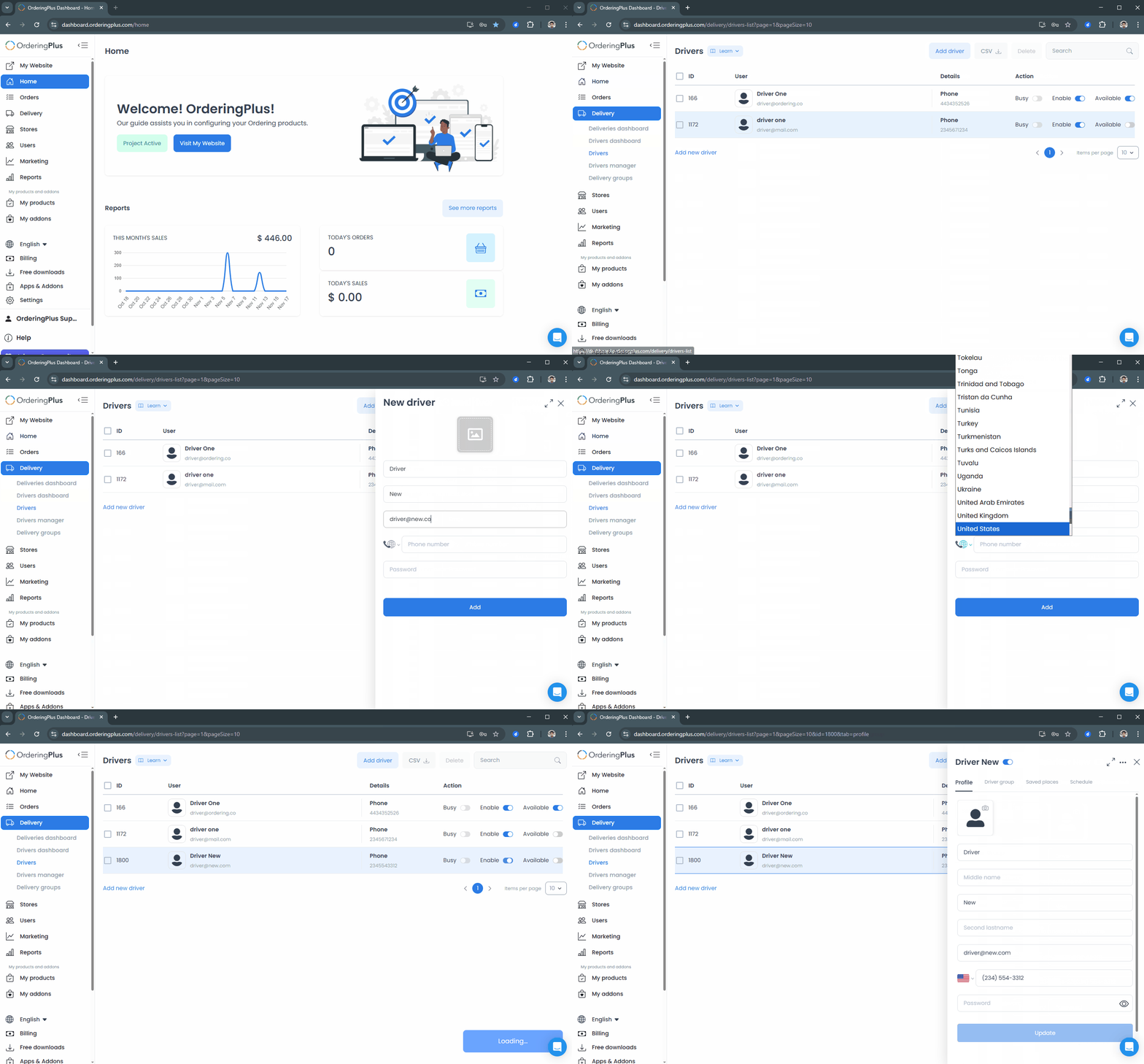
Enlace al video: https://d.pr/v/vWjhRE
Nota: Los usuarios de Driver no pueden usar direcciones de correo electrónico ya registradas para cuentas de Customer o Administrator.
Paso 3: Inicia sesión en Driver App
Usa las credenciales del conductor que creaste antes:
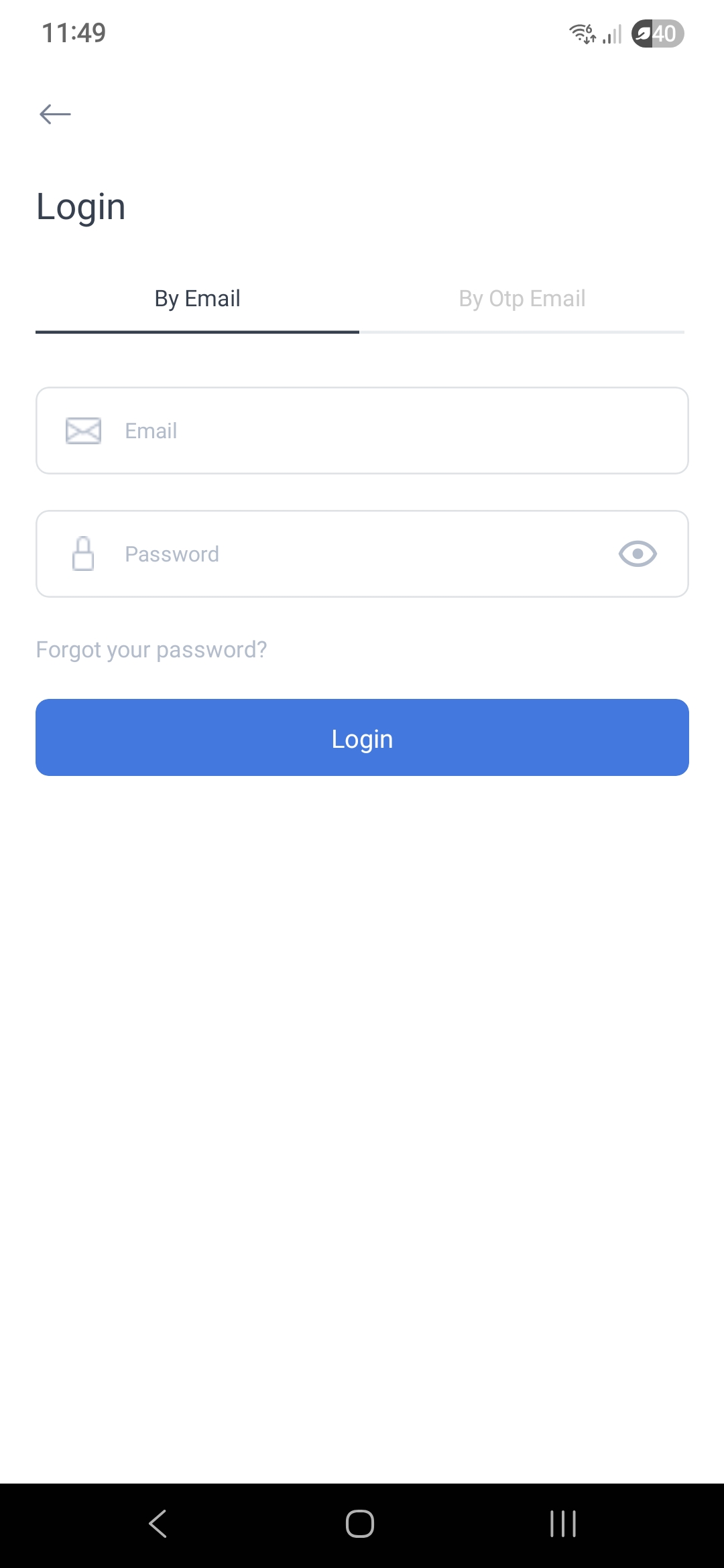
Enlace a la imagen: https://d.pr/i/JBHdnl
Nota: Antes de iniciar sesión, Driver App puede solicitar un project name. Ingresa el identificador del proyecto que te proporcionó tu operador; no lo adivines ni lo compartas fuera de la configuración autorizada del conductor.
Después de iniciar sesión, revisa si la sección Profile muestra la cuenta como habilitada para recibir pedidos. Esa visibilidad no demuestra por sí sola que vaya a llegar una asignación.
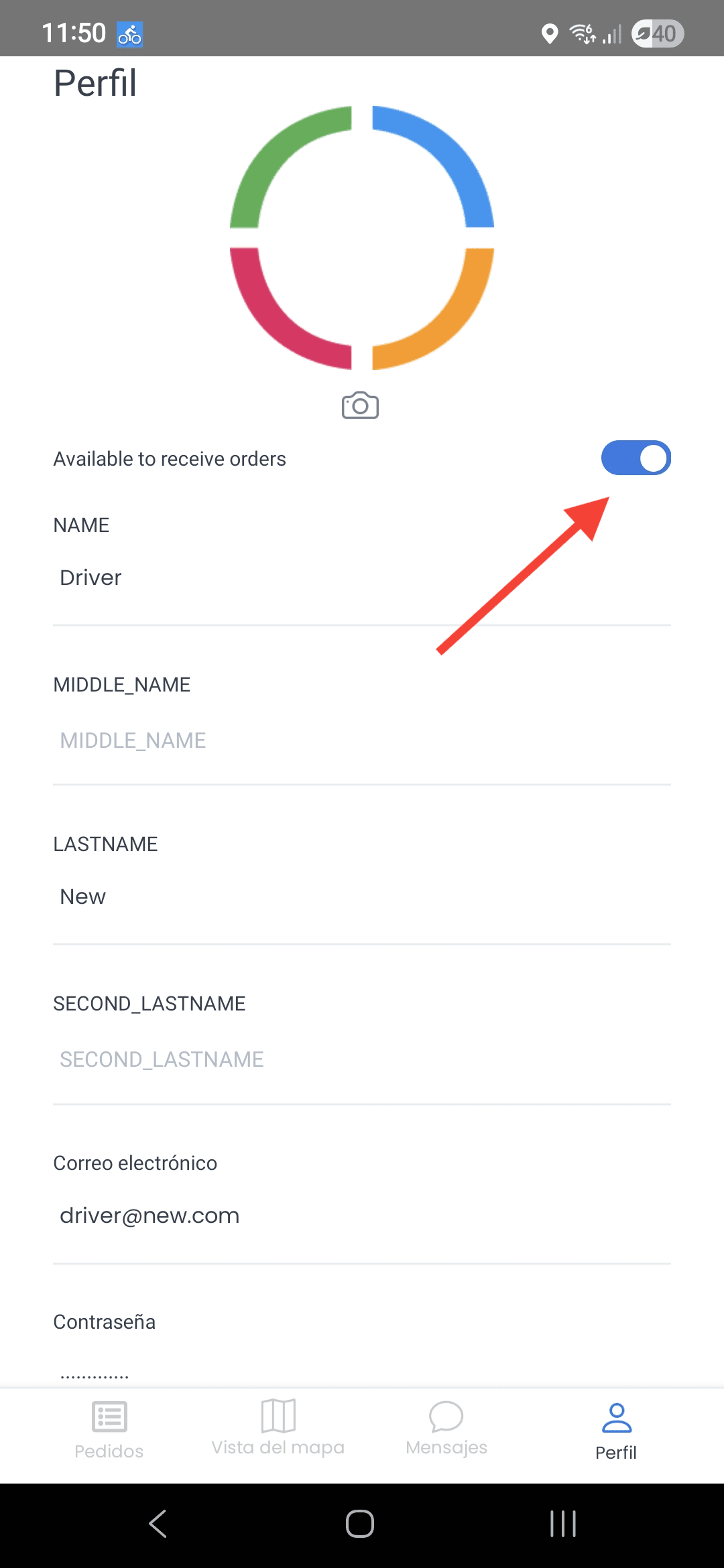
Enlace a la imagen: https://d.pr/i/EjLIAv
Secciones de pedidos en Driver App
Los pedidos en Driver App se organizan en distintas secciones según el estado:
-
Pending: muestra únicamente los pedidos pendientes asignados al conductor.
-
In Progress: muestra pedidos que están en curso (aceptados por el negocio, aceptados por el conductor, etc.).
-
Completed: muestra todos los pedidos completados (cualquier estado de finalización).
-
Cancelled: muestra todos los pedidos cancelados (cualquier estado de cancelación).
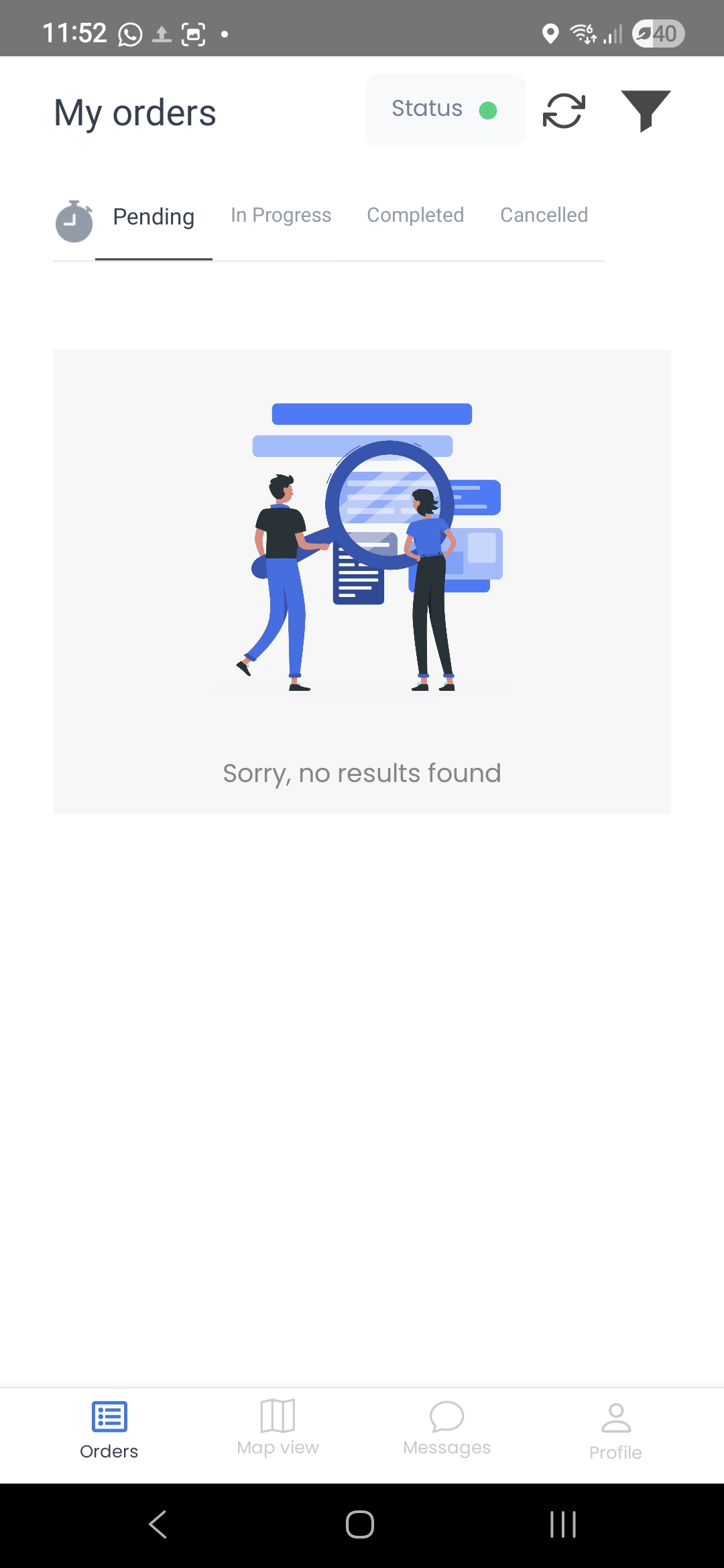
Enlace a la imagen: https://d.pr/i/fZgNDO
Cómo asignar pedidos al Driver desde la aplicación
Para asignar pedidos, el Administrator o Business Owner puede asignarlos manualmente desde la sección Orders List de Dashboard:
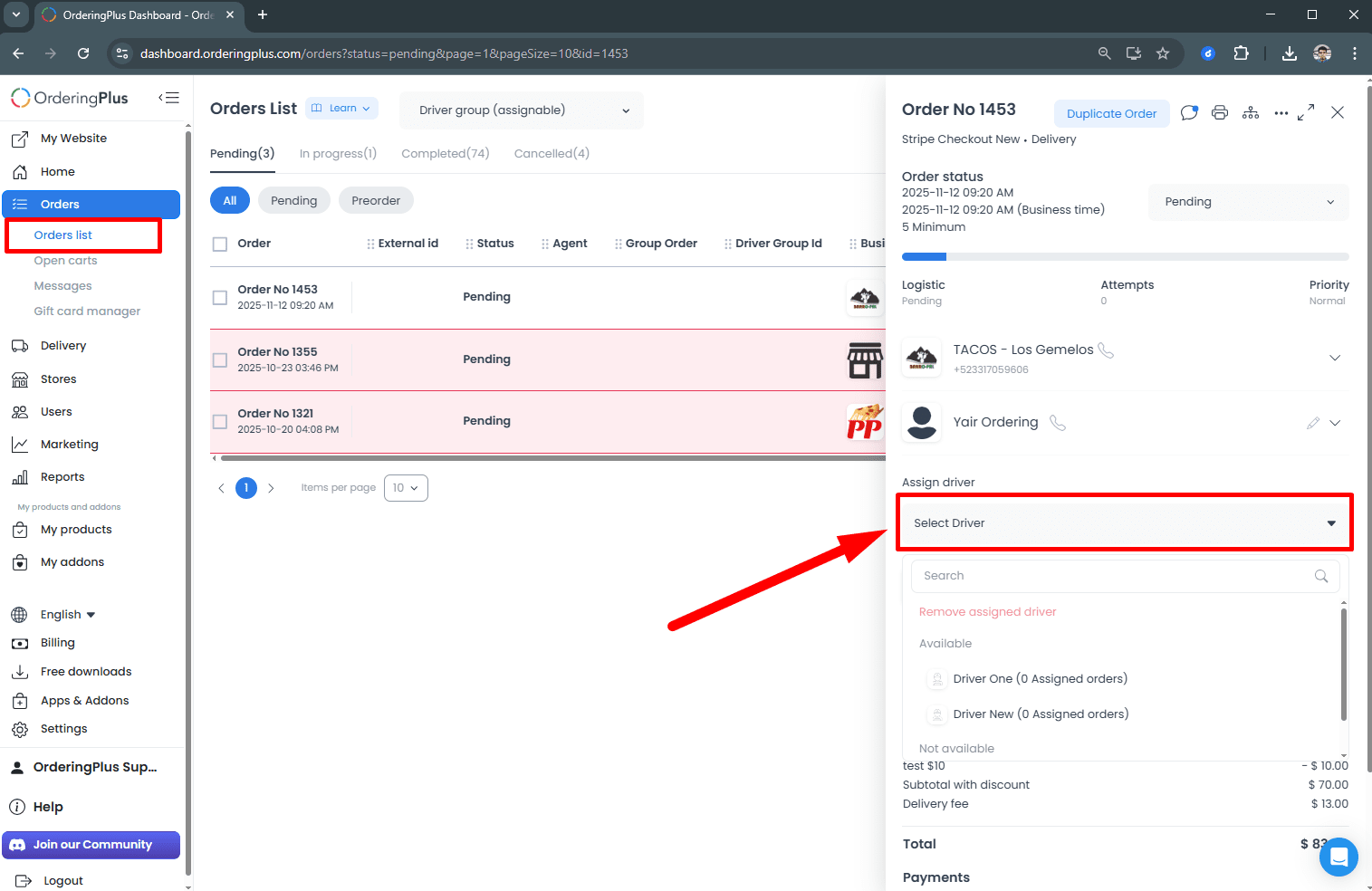
Enlace a la imagen: https://d.pr/i/RoWCe5
Puedes configurar automatic assignment rules en la sección Delivery Groups, según la configuración de entregas del proyecto:
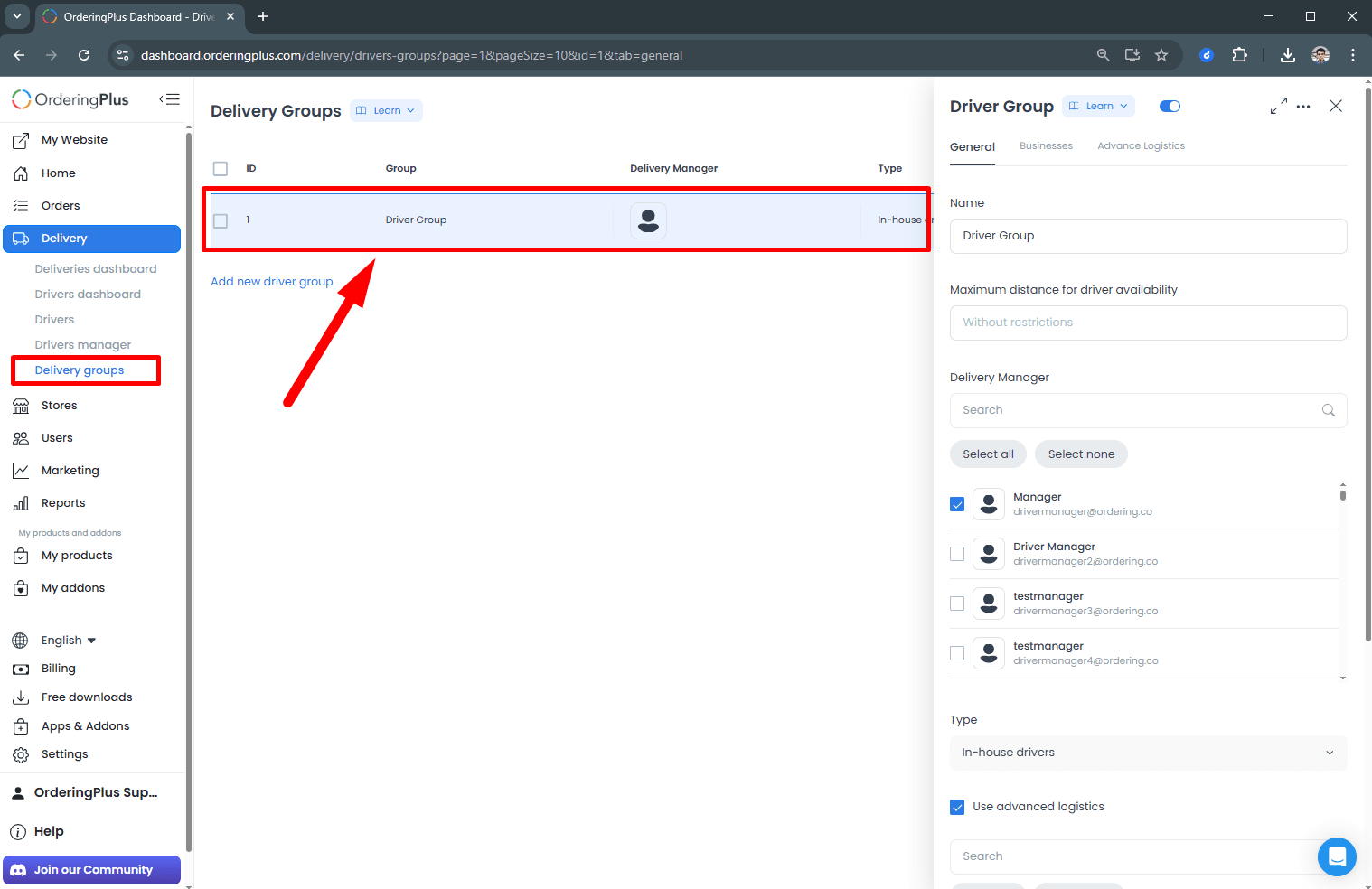
Enlace a la imagen: https://d.pr/i/KlNrr3
Cómo agregar un gerente de Driver nuevo
-
Ve a Delivery.
-
Selecciona Drivers Manager.
-
Haz clic en el botón “Add New Driver Manager”.
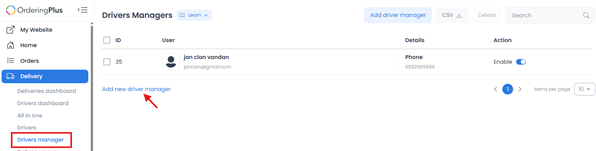
- Completa la información requerida:
-
Nombre
-
Apellido
-
Correo electrónico
-
Número de teléfono
-
Contraseña
- Una vez completados todos los campos, haz clic en el botón “Add” para guardar el gerente de Driver nuevo.
Guía de configuración de Delivery Groups
-
Ve a Delivery.
-
Selecciona Delivery Groups.
-
Haz clic en Add New Driver Group.
Pasos de configuración:
- Completa la información requerida:
-
Group Name
-
Delivery Manager: selecciona el gerente correspondiente.
-
Group Type: elige entre:
-
In-house drivers (drivers created in the Dashboard)
- Delivery companies (external drivers)
Nota: Según la opción seleccionada, podrás elegir los Drivers correspondientes.
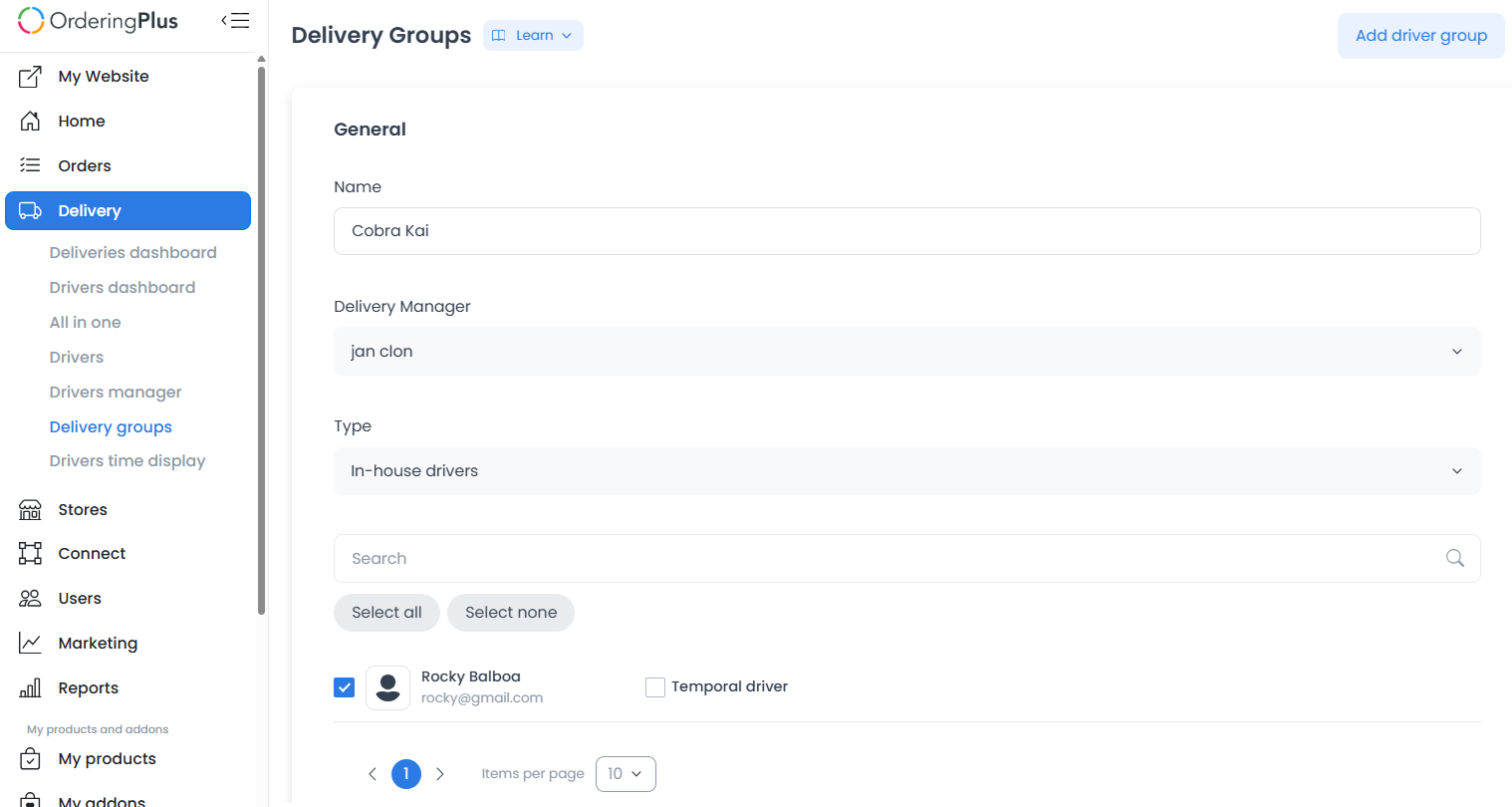
-
Priority: Establece la prioridad del grupo. Determina el orden de selección de grupos cuando se recibe un pedido nuevo.
-
Businesses: Selecciona las tiendas donde estará disponible este grupo de entrega.
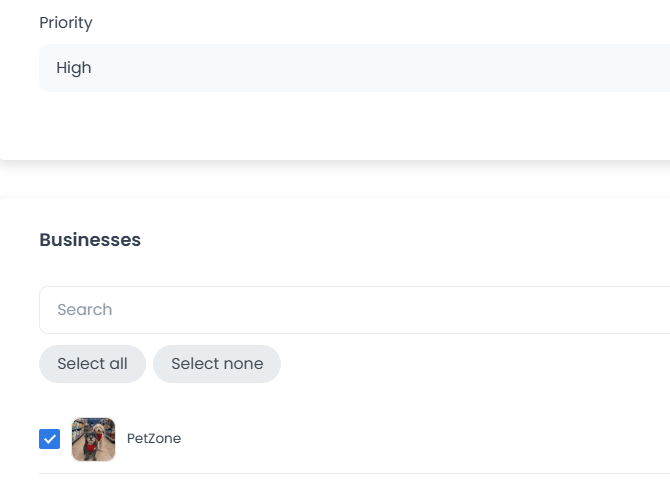
- Payment Methods: Elige las formas de pago que quieres habilitar.
La fuente indica que todas las formas de pago quedan habilitadas cuando no se selecciona ninguna. Antes de depender de ese valor predeterminado, confirma el comportamiento actual del proyecto.
-
Advanced Logistics: Habilita o deshabilita esta opción según sea necesario.
-
Una vez completados todos los campos, haz clic en Save.
Información adicional:
-
In-house drivers: conductores registrados directamente en la plataforma Ordering.co.
-
Delivery companies: conductores gestionados mediante una plataforma de entregas externa.
Para obtener más información sobre la configuración de Delivery Groups, consulta Grupos de entrega.
Para más detalles sobre Automatic Assignment, consulta Crear o editar un grupo de Delivery.
Completa la configuración solo después de verificar la cuenta del conductor, la pertenencia al grupo, los permisos del dispositivo y la política de asignación en el entorno correspondiente. Por sí solos, estos pasos no demuestran que la cuenta vaya a recibir un pedido.