Crear o editar un grupo de Delivery
Crea un Delivery group para vincular uno o varios negocios con Drivers internos individuales o empresas de Driver. Luego puedes mantener los negocios, las relaciones con miembros y gerentes, y los ajustes de entrega admitidos. Guardar una configuración de grupo registra los ajustes; no demuestra que se haya encontrado, notificado o asignado un Driver, que haya llegado ni que haya completado una entrega.
Para crear, editar y eliminar grupos necesitas acceso autorizado a Dashboard. Los campos y las secciones del proyecto pueden variar según tu rol y la configuración de entregas del proyecto.
Crea un grupo de Delivery
- Ve a Delivery → Delivery Groups.
- Selecciona Add driver group.
- Completa General.
- En Businesses, selecciona los negocios.
- Completa las secciones condicionales admitidas.
- Revisa todas las selecciones y luego selecciona Save.
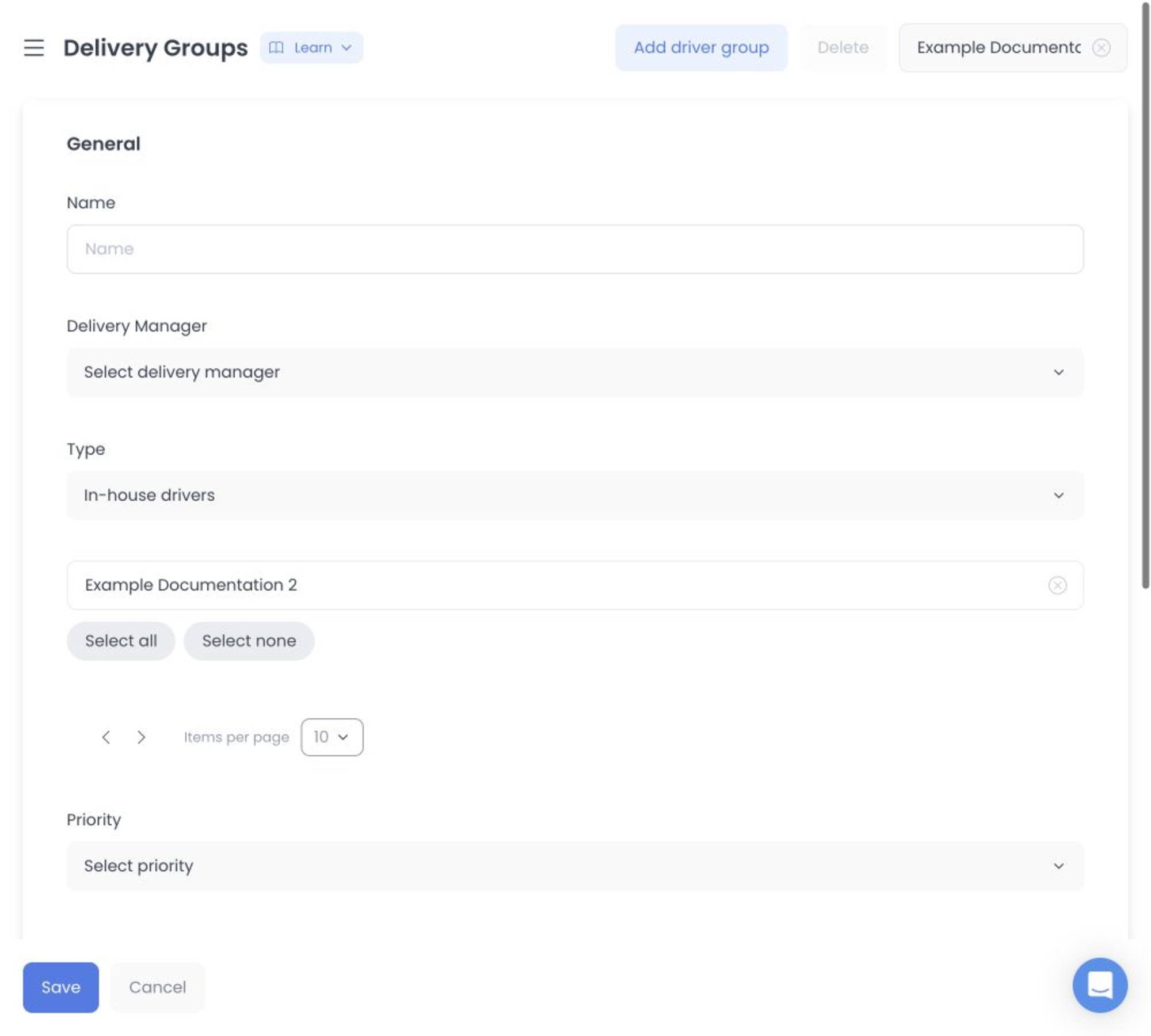
Abrir el formulario no crea un grupo. El grupo se crea solo después de seleccionar Save y que Dashboard acepte la solicitud.
Completa General
En General, ingresa los campos disponibles para el grupo:
- Name es obligatorio.
- Driver manager puede estar disponible para las sesiones que pueden elegir un gerente. Si un gerente de Driver crea un grupo, puede asociarse automáticamente y no mostrar este selector.
- Type es In house drivers o Driver companies.
- Drivers o Driver companies selecciona al menos un miembro del tipo elegido.
- Priority puede estar disponible como ajuste operativo del grupo.
- También pueden estar disponibles una distancia máxima de disponibilidad de Driver o un control admitido de Advanced logistics.
Elige el tipo antes de seleccionar miembros. Un grupo In house drivers necesita cuentas individuales de Driver; un grupo Driver companies necesita registros de empresas de Driver. Cambiar el tipo puede eliminar una relación con un miembro incompatible, así que revisa la nueva selección antes de guardar.
Asigna negocios
Abre Businesses para seleccionar las tiendas que usarán el grupo. El selector puede permitir Search, casillas individuales, Select all, Select none y paginación.
Para crear un grupo se requiere al menos un negocio. El control de guardado puede permanecer deshabilitado hasta que el grupo tenga un nombre, al menos un negocio y al menos un miembro del tipo elegido.
Al guardar un cambio en la selección de negocios de un grupo existente, la nueva selección reemplaza la relación actual del grupo con los negocios. Quitar un negocio puede eliminar su relación con las zonas de entrega existentes del grupo; agregar uno puede asociarlo con esas zonas. Antes de guardar, revisa la lista completa de negocios seleccionados.
Usa con cuidado las secciones condicionales
Los grupos existentes pueden mostrar secciones adicionales:
- Payment methods puede administrar las formas de pago permitidas para el grupo.
- Delivery zones puede tener acciones propias para agregar, editar, cambiar el estado habilitado y eliminar zonas.
- Advanced logistics puede configurar el comportamiento de pedidos y asignaciones del grupo.
- Logs puede mostrar los cambios registrados para las cuentas elegibles.
El editor de zonas de entrega puede incluir un nombre, tipo de forma, compra mínima, comisión de entrega, destinatario y una geometría de distancia o mapa/KML, según el tipo de zona. Dibujar un mapa requiere la configuración de Google Maps del proyecto. Cada cambio de grupo, miembro, negocio, forma de pago o zona es una operación guardada por separado.
Agregar, editar, habilitar, deshabilitar o eliminar una zona de entrega guarda un cambio. No hagas cambios exploratorios en un grupo activo.
Configura Advanced logistics
Cuando esté disponible Advanced logistics, selecciona el estado del pedido que inicia la evaluación. Las opciones pueden incluir Accepted by business y Preparation completed. Una entrega que sigue Pending aún no llegó a ninguno de esos estados que activan la evaluación.
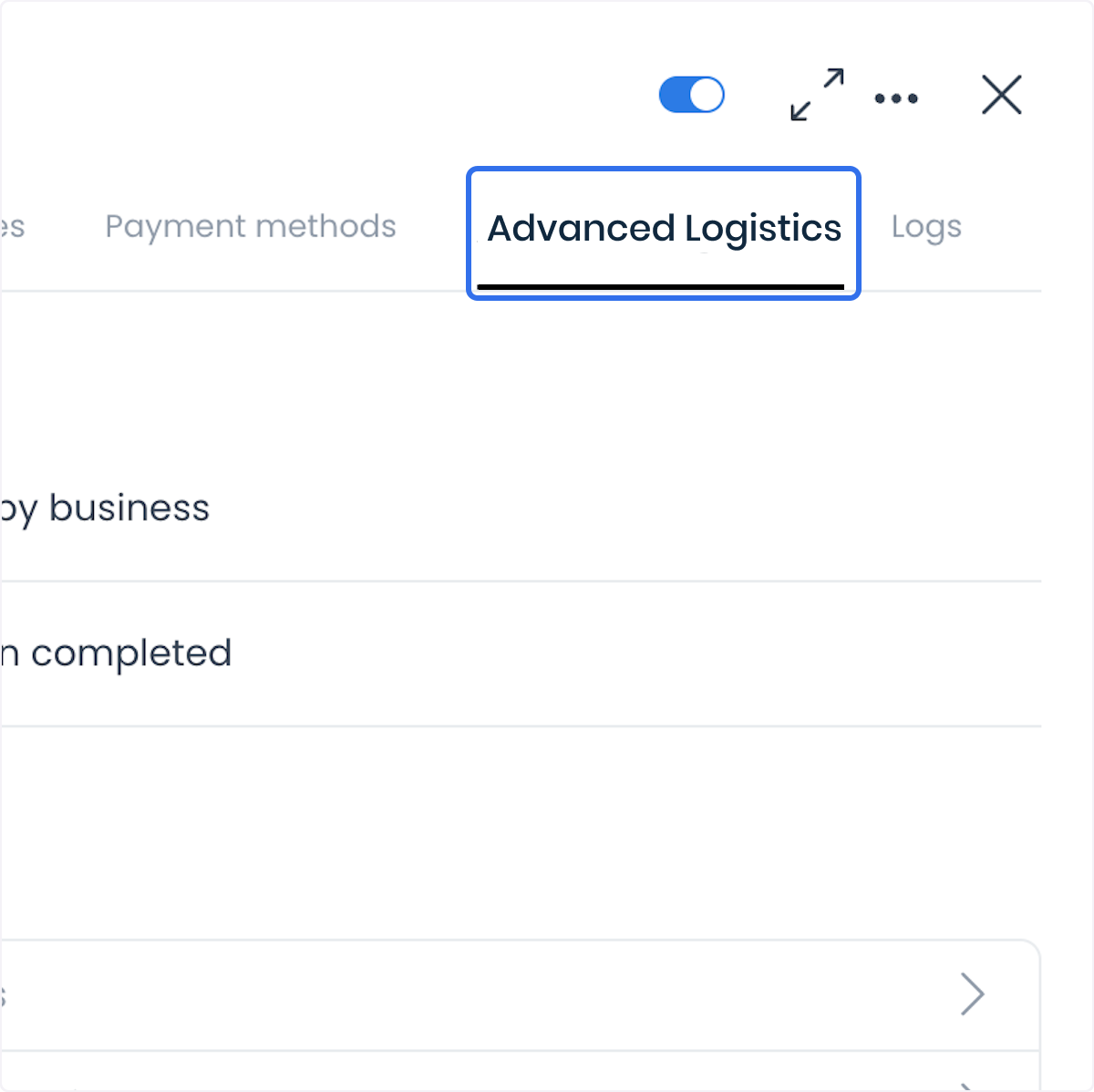
Advanced logistics puede evaluar las condiciones configuradas del Driver y del pedido después de alcanzar el activador seleccionado. Esa evaluación es independiente del resultado: configurarla o llegar al activador no demuestra que una solicitud de asignación haya llegado a un Driver, que este la haya aceptado ni que se haya completado la entrega.
Configura Group orders
Usa Group orders para definir las condiciones para combinar pedidos elegibles. La configuración puede incluir:
- El estado que inicia la evaluación de logística.
- La cantidad máxima de pedidos que se pueden agrupar. Aun así, pueden agruparse menos pedidos.
- El tiempo máximo entre pedidos.
- La distancia máxima entre los negocios de retiro.
- La distancia máxima entre los puntos de entrega.
- Datos opcionales de distancia y tiempo derivados de mapas si el proyecto usa los servicios de Google Maps.
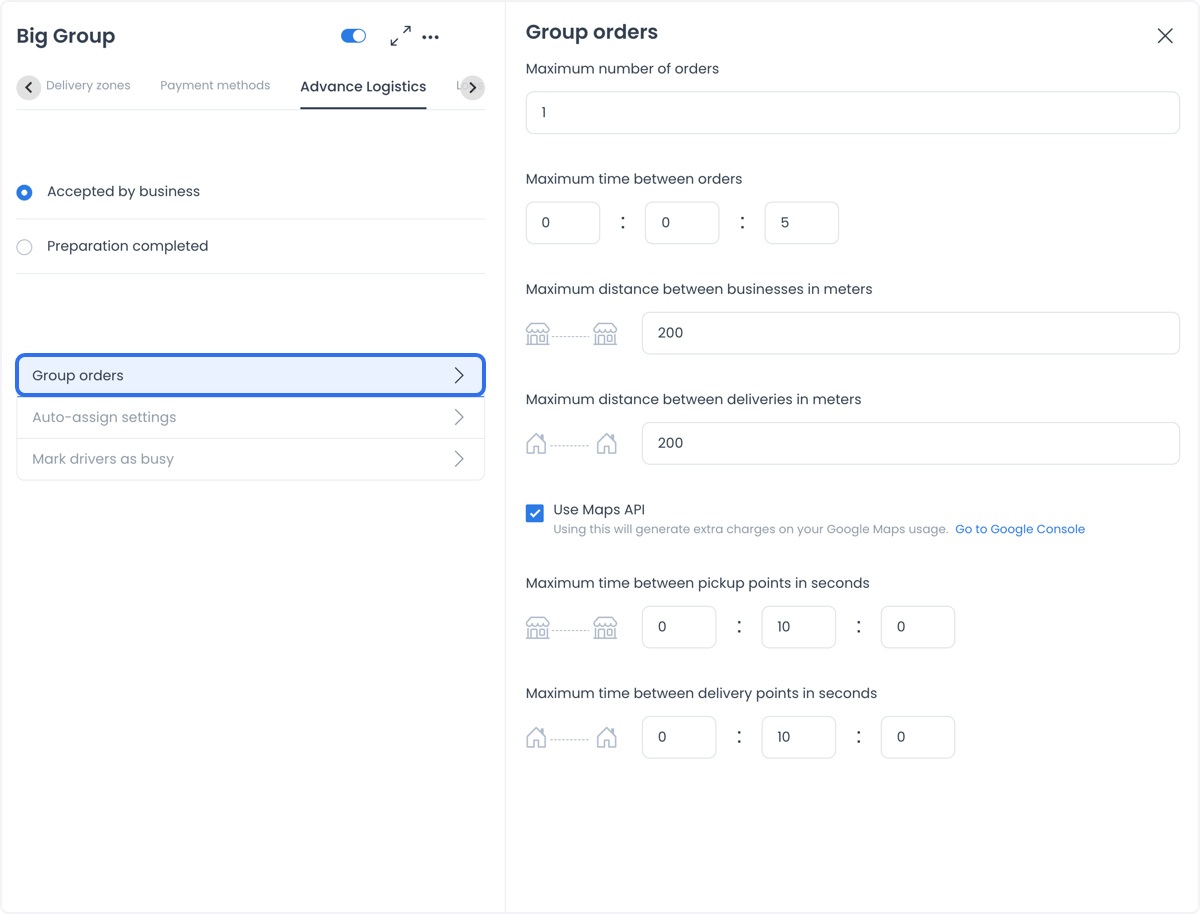
Los valores de este ejemplo son ilustrativos, no recomendaciones operativas. Los datos de distancia o tiempo derivados del mapa son entradas para la lógica configurada; no prometen una ruta, un resultado de tráfico ni una entrega.
Elige un método de asignación
Usa Auto-assign settings para elegir un método y sus umbrales. Los métodos admitidos pueden incluir:
- One by one ofrece un pedido a un Driver elegible a la vez. Si vence una solicitud sin aceptación, el proceso configurado puede continuar con otro Driver.
- Send to all puede ofrecer la solicitud a varios Drivers elegibles, sujeto al límite de Drivers y al radio de búsqueda configurados. No necesariamente notifica a todos los Drivers ni lo hace al mismo tiempo.
- Nearest available puede empezar con un radio menor y una expansión más limitada.
- Batch-wise puede enviar solicitudes a un grupo limitado de Drivers mientras se amplía el radio.
- Round robin puede ofrecer pedidos uno por uno sin que el siguiente Driver tenga que ser el más cercano.
- Custom puede mostrar parámetros adicionales para un flujo específico del proyecto.
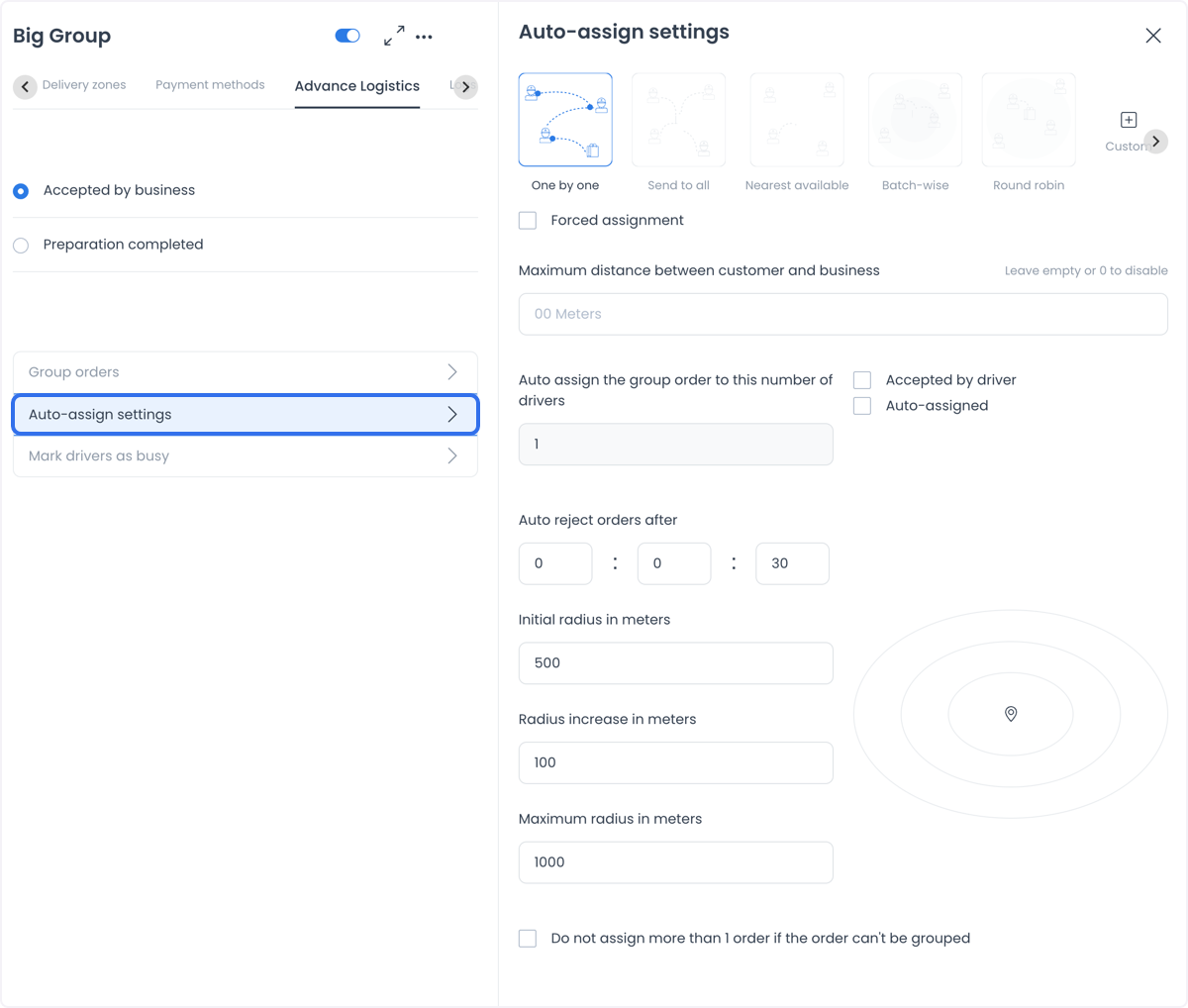
Antes de guardar, revisa cada ajuste admitido:
- Forced assignment puede permitir una solicitud o ruta automática fuera de la zona de cobertura configurada.
- La distancia máxima entre el cliente y el negocio puede limitar los pedidos que pasan a la evaluación logística.
- El conteo de Drivers limita cuántos pueden recibir una solicitud de asignación.
- Accepted by driver y Auto-assigned son opciones distintas; revisa qué comportamiento necesita la operación.
- Un ajuste puede permitir que la operación use el comportamiento de aceptación configurado cuando solo hay un Driver disponible.
- El radio inicial de búsqueda, la tasa de aumento y el radio máximo establecen los límites de búsqueda de Drivers.
- Si se alcanza el radio máximo sin encontrar un Driver, el flujo configurado puede poner el pedido en una cola o aplicar la gestión configurada. Esto no demuestra que se haya encontrado un Driver.
Configura la capacidad y el estado de ocupación
Usa Mark Drivers As Busy para definir los controles de capacidad disponibles. La etiqueta puede regir una cantidad máxima de pedidos y, si se habilitan las opciones avanzadas, mostrar límites según ciertos estados del pedido.
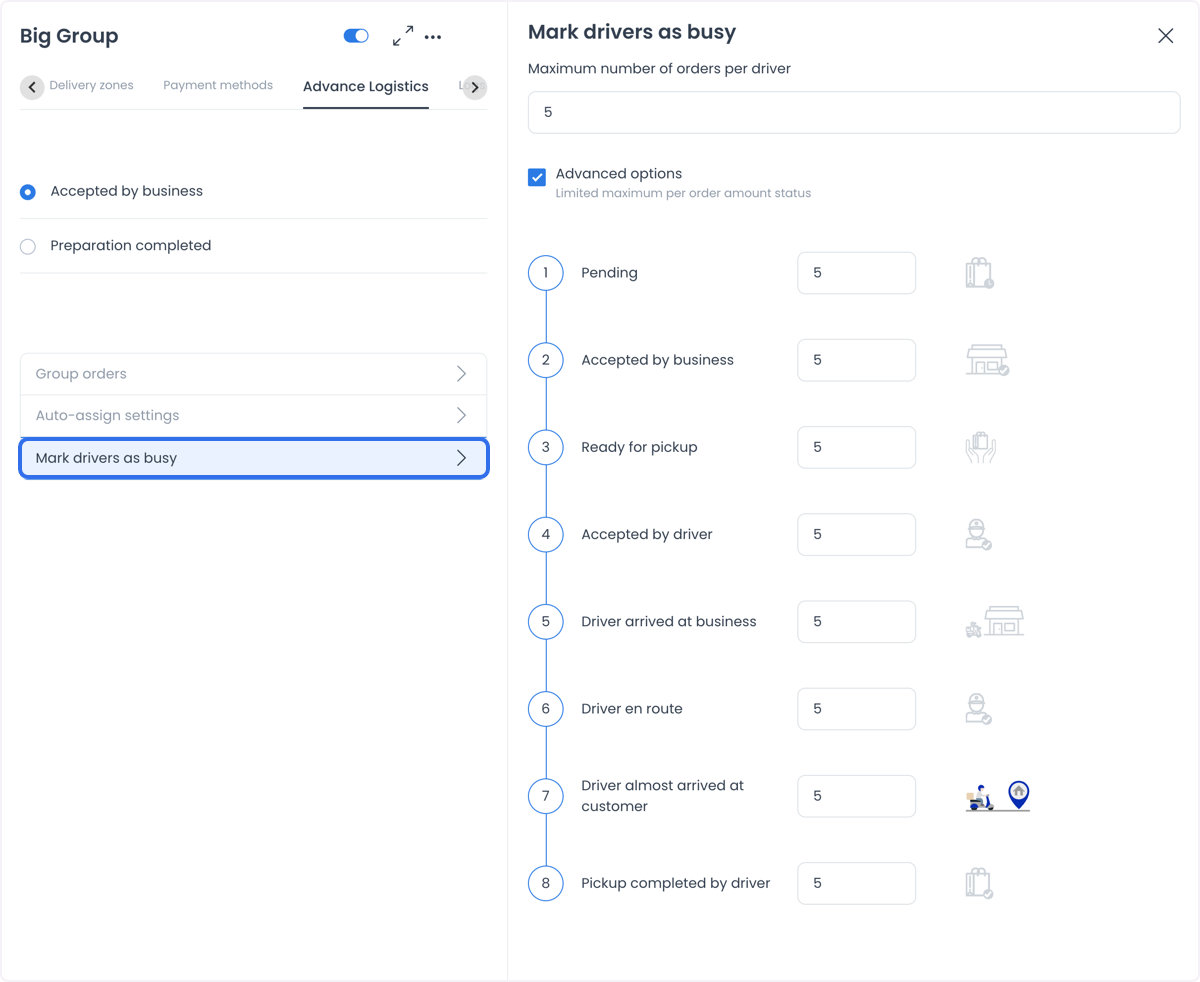
Antes de depender de estos ajustes en las operaciones, confirma el alcance del conteo máximo en tu proyecto. Los ajustes de capacidad son independientes de la cantidad de pedidos configurados en Group orders y no garantizan que un Driver pueda aceptar otro pedido.
Realiza una primera prueba controlada
Usa un grupo y un pedido de prueba controlados solo en un proyecto aprobado para pruebas. No hagas pruebas con una entrega activa de un cliente.
- Crea o selecciona el grupo y asocia los Drivers y negocios previstos.
- Elige un método de asignación, estado activador, capacidad, tiempo de aceptación y ajustes de distancia adecuados para la prueba.
- Si la prueba lo requiere, revisa Forced assignment y los valores del radio de búsqueda antes de habilitar la opción.
- Guarda los ajustes del grupo.
- Confirma que el Driver de prueba figure como disponible en Driver App y tenga los permisos de ubicación requeridos.
- Crea o abre una entrega de prueba aprobada de un negocio asociado con el grupo.
- Cambia el pedido al estado activador seleccionado en la configuración del grupo.
- Revisa los registros pertinentes de Driver App y del pedido para conocer el resultado real.
El valor Auto reject orders after define el tiempo de aceptación. En One by one, si vence una solicitud, la configuración del grupo puede hacer que pase a otro Driver elegible. Por sí solo, el vencimiento de la solicitud no cancela el pedido del cliente.
Soluciona problemas de un pedido que no se asignó
Antes de realizar otro cambio aprobado, confirma todo lo siguiente:
- El negocio y el Driver o empresa de Driver pertenecen al grupo de Delivery.
- El Driver está disponible y el grupo tiene la capacidad prevista.
- El pedido alcanzó el estado activador seleccionado para el grupo.
- Los ajustes de distancia y radio de búsqueda permiten la evaluación configurada.
- El tiempo de espera de aceptación no venció de forma inesperada.
- El historial de logística del pedido muestra el resultado ocurrido, como no encontrar un Driver o el vencimiento de una solicitud.
Cuando sea necesario escalar, usa el número de pedido y el grupo de Delivery en el proceso de soporte aprobado. No deduzcas el resultado a partir de un ajuste guardado, la vista del mapa o una notificación supuesta.
Elimina un grupo
Usa la acción de eliminación de los detalles o la opción para eliminar grupos seleccionados de la lista solo cuando ya no se necesite el grupo. Dashboard puede pedir confirmación y algunas relaciones del grupo pueden impedir que se elimine.
Antes de eliminarlo, verifica el tipo de grupo, las asignaciones de negocios y miembros y cualquier empresa de Driver conectada. Si necesitas practicar el flujo de eliminación, usa un grupo de prueba controlado.
Guías relacionadas: Grupos de entrega · Drivers dashboard · Deliveries dashboard