Asignar y gestionar una entrega
Usa el panel de detalles de un pedido para asignar o quitar un Driver y, si tu cuenta tiene permiso, enviar una actualización del estado de entrega. Son acciones operativas activas, no vistas previas. Un estado mostrado, una acción de Driver App o una confirmación de Dashboard no demuestra por sí sola que un Driver haya llegado a un lugar o a un cliente ni que haya completado una entrega.
Los administradores, gerentes de negocio y gerentes de Driver pueden tener permiso para asignar un Driver. Las acciones de asignación y estado dependen de tu rol, el negocio y el grupo de Driver del pedido, el estado actual y la configuración del proyecto. Los selectores visibles y las transiciones válidas pueden variar entre pedidos de entrega.
Antes de hacer un cambio
- Confirma el número de pedido, el negocio, el cliente, el Driver actual y el estado actual.
- Confirma que sea la entrega prevista, no un pedido cercano o con nombre parecido.
- Revisa el negocio de la entrega y la relación del Driver con su grupo.
- Para comunicarte con el cliente, emitir reembolsos, recuperar una entrega o gestionar un incidente, sigue el proceso aprobado; son acciones independientes.
Seleccionar o quitar un Driver, o enviar un estado permitido, puede actualizar el pedido. No pruebes un selector con una entrega activa de un cliente. Una respuesta exitosa de la interfaz no demuestra que se hayan completado todas las notificaciones, webhooks, colas, eventos de seguimiento o servicios externos relacionados.
Asigna un Driver elegible
- Abre Deliveries dashboard y encuentra la entrega.
- Abre el panel de detalles de la entrega.
- Si hace falta, busca el Driver previsto en el selector de Driver.
- Revisa los grupos de Driver disponibles y el conteo de pedidos asignados que se muestra para el Driver.
- Selecciona el Driver previsto.
- Si el proyecto requiere un comentario para la asignación manual, ingrésalo y envía la asignación.
- Vuelve a abrir el panel de detalles y confirma qué Driver aparece para el pedido previsto.

El selector puede agrupar Drivers como Available, Busy y Not available. Aunque parezca que se puede seleccionar un Driver, la asignación aún puede rechazarse si la cuenta no es de tipo Driver, no tiene una relación habilitada y elegible con el grupo asociado al negocio del pedido, está ocupado o no está disponible, o el pedido queda fuera del alcance de tu cuenta.
Si ya hay un Driver asignado, Remove assigned driver solicita eliminar esa relación. Úsalo solo si la entrega ya no debe asignarse a ese Driver y luego confirma el estado actual del pedido mediante el registro operativo aprobado.
Comprende las acciones de estado de entrega
El selector Order status puede ofrecer las transiciones disponibles para el pedido y la cuenta actuales. Elige un estado nuevo solo después de entender su significado operativo; no es un borrador.
Algunos flujos de entrega pueden mostrar acciones de Driver App como Arrived to business y Delivery complete. Cuando un Driver con permisos selecciona una acción, puede enviar un evento de estado que luego se refleja en Dashboard. El evento registra una acción del flujo de trabajo; no demuestra por sí solo que el Driver haya llegado físicamente, entregado el pedido al cliente, completado la entrega ni satisfecho al cliente.
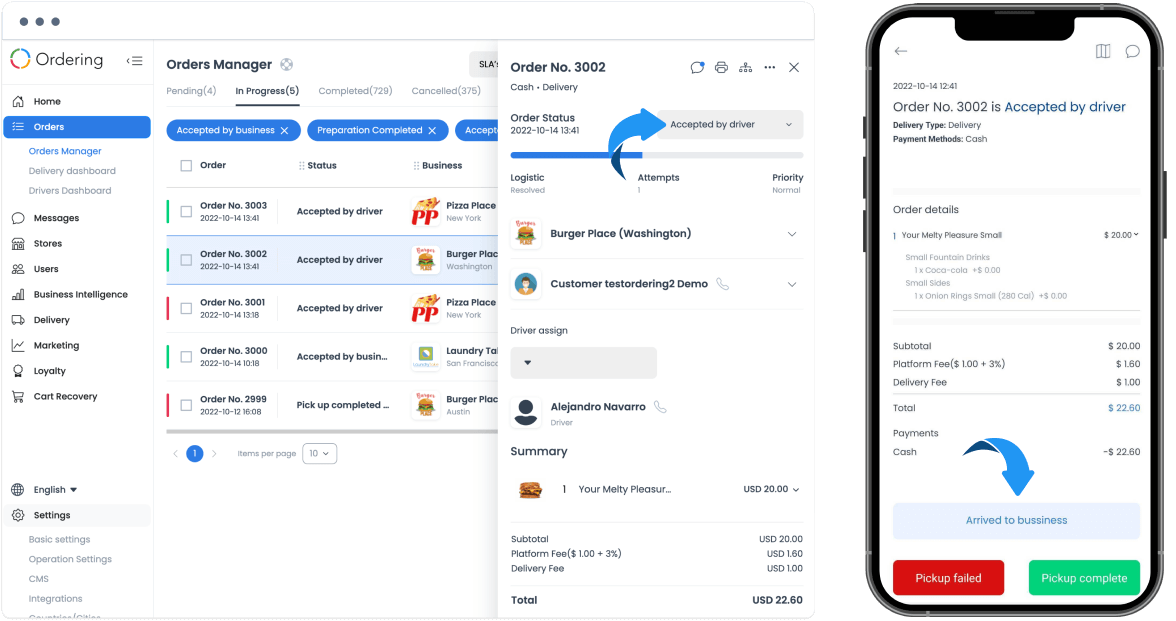
Cuando el flujo configurado lo permite, la secuencia puede incluir estados como Accepted by business, Accepted by driver, un estado de llegada al negocio o de ruta, y un estado de entrega completada por Driver. No lo tomes como catálogo universal ni mapa de transiciones. Las etiquetas, acciones disponibles y condiciones dependen del tipo de entrega, el rol y la configuración del proyecto.
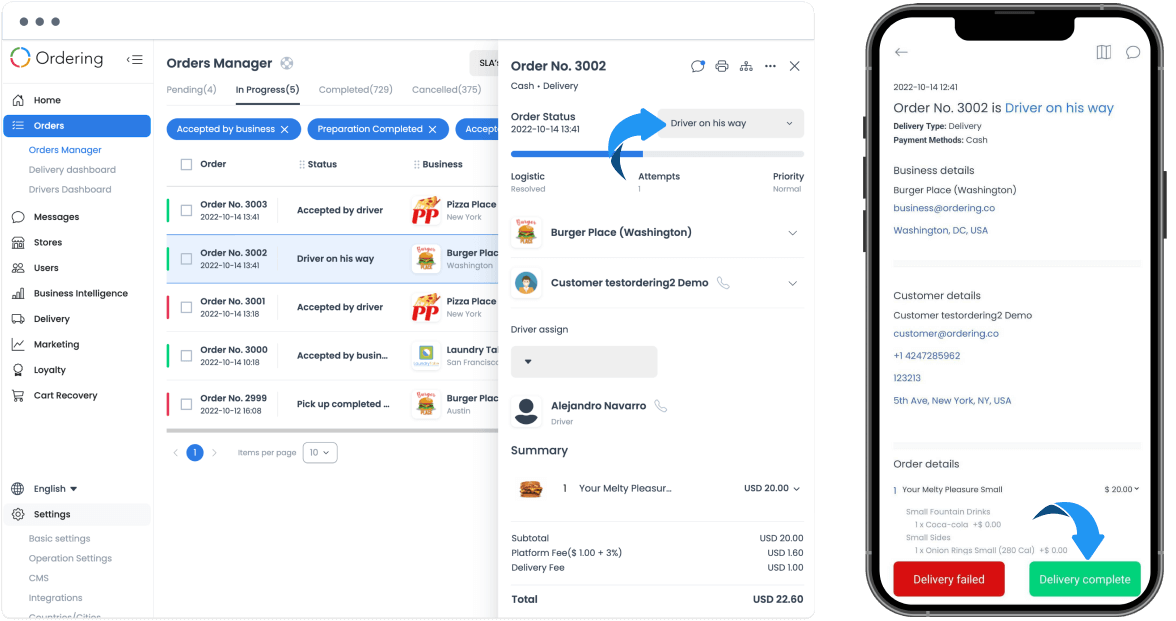
Mantén separados la capacidad, los eventos y los resultados
- Un Driver mostrado en el selector es un candidato devuelto a la vista, no una asignación confirmada.
- Una acción de estado enviada es una solicitud de evento, no prueba de que hayan ocurrido todos los efectos posteriores.
- Una ubicación del mapa o una acción cuya etiqueta indique llegada no son prueba independiente de llegada física.
- Una actualización al estado completado no demuestra por sí sola la recepción del pedido ni la satisfacción del cliente.
- La acción Review customer, cuando está disponible, permite que un Driver envíe comentarios; no garantiza que lo haga.
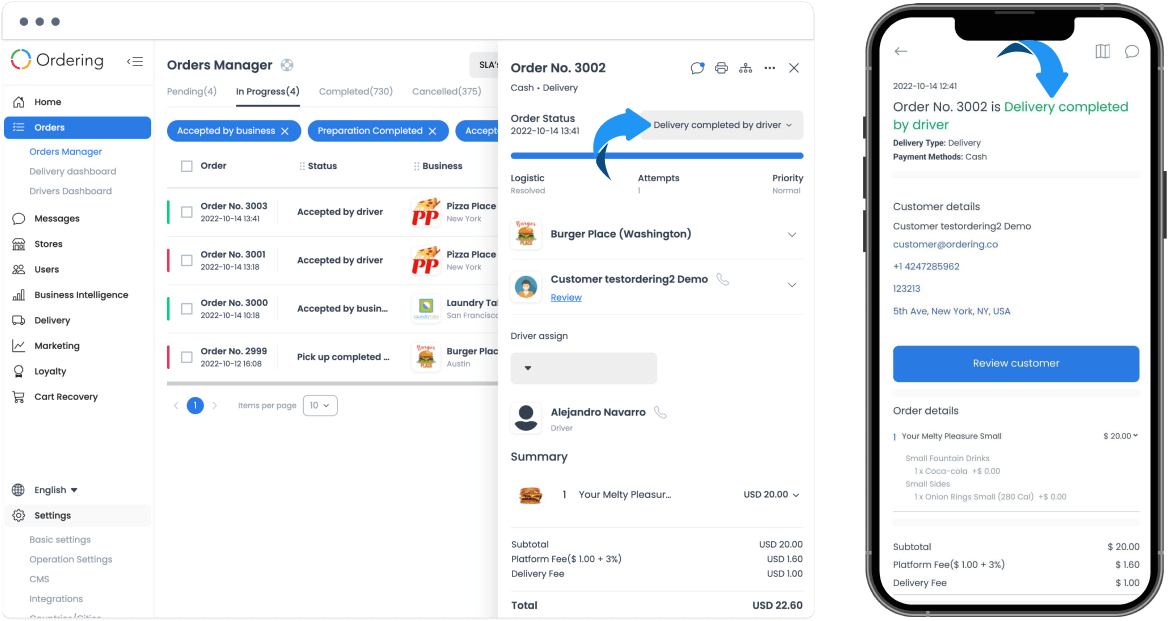
Esta distinción ayuda a los operadores a verificar el registro real del pedido y a seguir el proceso aprobado de excepciones cuando un resultado sea importante.
Verifica el resultado
- Confirma que el panel de detalles siga mostrando el número de pedido y el negocio previstos.
- Vuelve a abrir el pedido y verifica el Driver asignado o el estado previsto.
- Revisa cualquier error visible de Dashboard.
- Para hacer seguimiento, usa el registro operativo aprobado en vez de depender solo de un aviso emergente, una actualización de WebSocket, una notificación supuesta o una expectativa de asignación automática.
Solución de problemas
¿Por qué un Driver está deshabilitado o no aparece?
Es posible que el Driver esté deshabilitado, no disponible u ocupado, no pertenezca a uno de los grupos habilitados elegibles del pedido o quede fuera del alcance de tu cuenta. Que aparezca disponible no garantiza que se acepte la asignación.
¿Por qué falló la asignación?
El pedido puede estar bloqueado, el Driver puede haber dejado de cumplir los requisitos o estar indisponible, o tu cuenta quizá no tenga permiso para ese negocio o grupo. Antes de otro intento aprobado, revisa el error de Dashboard y actualiza el pedido.
¿Por qué no puedo cambiar el estado del pedido?
Los controles de estado y las transiciones válidas dependen de tu rol, el estado del pedido y la configuración del proyecto. Algunos cambios de entrega pueden requerir datos relacionados, como la ubicación del Driver. Revisa el error devuelto y sigue el proceso aprobado de entrega para ese pedido.
¿Por qué Dashboard y Driver App muestran datos distintos?
Las dos superficies pueden mostrar información distinta mientras se actualizan los datos o si se rechaza una solicitud. Antes de actuar sobre la diferencia, vuelve a abrir el pedido y usa el registro operativo aprobado para establecer el estado actual.
Guías relacionadas: Resumen de Delivery · Deliveries dashboard · Ver y gestionar un pedido · Actualizar el estado de un pedido